Nota
O acesso a esta página requer autorização. Pode tentar iniciar sessão ou alterar os diretórios.
O acesso a esta página requer autorização. Pode tentar alterar os diretórios.
Ao usar a extensão Fabric Data Engineering VS Code, o agente padrão no GitHub Copilot Chat ajuda-o a criar notebooks Fabric com sugestões contextuais e geração de código. Não precisas de mudar para o agente personalizado do FabricNotebook .
Observação
A assistência do Fabric para notebooks no GitHub Copilot Chat encontra-se atualmente em pré-visualização.
A extensão fornece o contexto do Fabric notebook para ajudar o agente predefinido a compreender os padrões do Fabric notebook. Por exemplo, reconhece a variável incorporada spark que representa a sua sessão atual do Spark, por isso pode sugerir código que use a sessão existente em vez de criar uma nova.
Também ajuda nos padrões comuns de acesso a dados no Fabric, como a utilização de caminhos relativos para o lakehouse predefinido e de caminhos ABFSS completos para lakehouses não predefinidos.
Quando usar o GitHub Copilot Chat
Use o agente predefinido no GitHub Copilot Chat quando precisar de ajuda de IA para tarefas de criação de notebooks, como gerar código Spark, refinar a lógica de notebooks e resolver problemas de código notebook com contexto específico do Fabric.
Utilize mais funcionalidades da extensão Fabric Data Engineering do VS Code quando precisar de efetuar operações sobre áreas de trabalho e itens, como navegar por itens do Fabric, abrir blocos de notas e gerir recursos. Para saber o que é a extensão e o que suporta, veja O que é a extensão Fabric Data Engineering VS Code?.
Pré-requisitos
- Instale a extensão Fabric Data Engineering VS Code.
Configurar o GitHub Copilot Chat
Siga estes passos para selecionar o tipo de sessão e o modelo no GitHub Copilot Chat. Mantém o agente predefinido selecionado.
Certifique-se de que a extensão VS Code Fabric Data Engineering está instalada.
Esta extensão fornece o contexto do Fabric notebook usado pelo agente predefinido.
Abra um caderno Fabric no Visual Studio Code.
Abre o Chat Copilot do GitHub.
No seletor de tipos de sessão, escolha Local.
Este fluxo de trabalho do Fabric notebook suporta apenas o tipo de sessão Local. O Background e a Cloud não são suportados para este fluxo de trabalho.
Usar o bate-papo do copiloto do GitHub
Depois de abrir um caderno Fabric e configurar o GitHub Copilot Chat, introduza os seus próprios prompts usando o agente padrão. Não precisas de usar exemplos de prompts para trabalhar com o agente.
Os prompts de exemplo e os prompts guardados são auxiliares opcionais na extensão de vista FABRIC DATA ENGINEERING.
Na Barra de Atividade, selecione a vista de extensão FABRIC DATA ENGINEERING.
Nesse painel, expanda PROMPTS DE AGENTE - ENGENHARIA DE DADOS DE TECIDOS para visualizar exemplos de prompts.
Exemplos de sugestões ajudam-no a iniciar tarefas comuns rapidamente. Por exemplo, pode usar prompts para explorar e validar dados, limpar e preparar dados, e fluxos de trabalho semelhantes em cadernos.
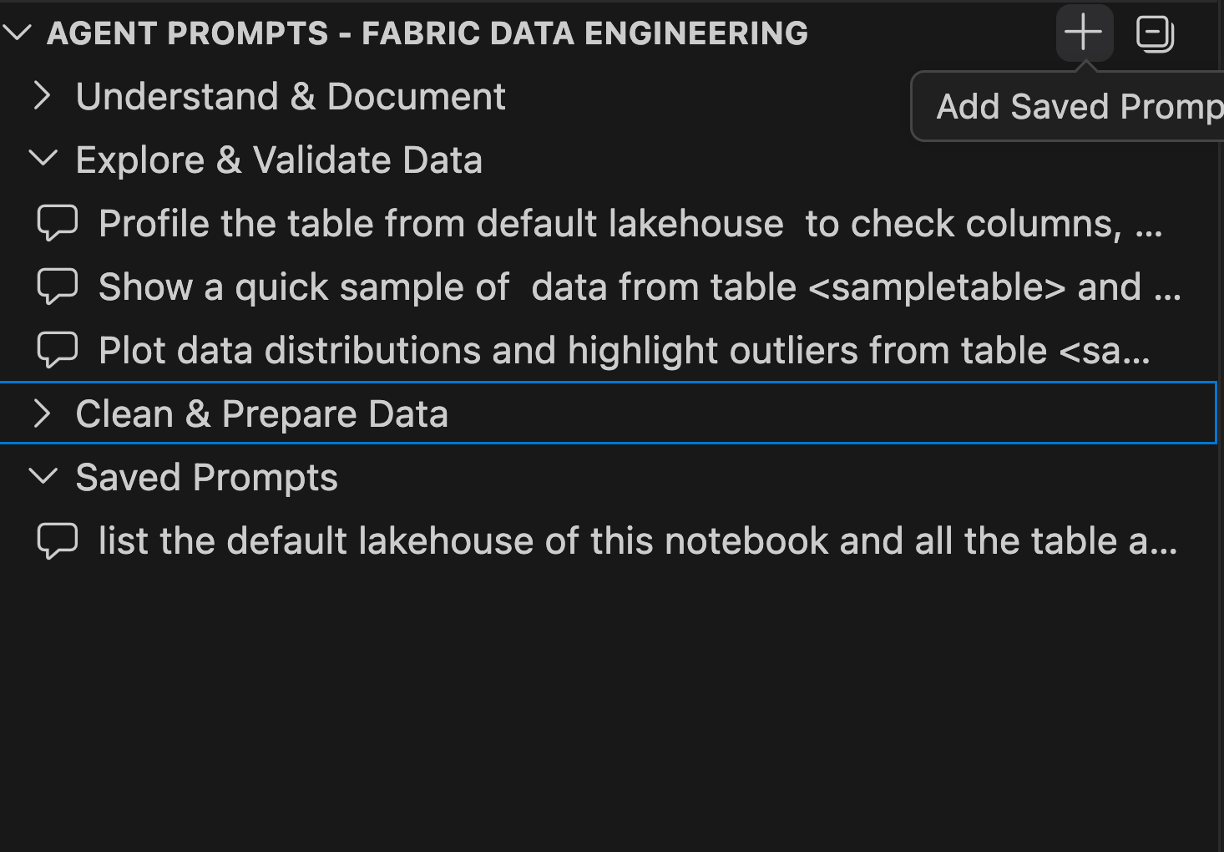
Para guardar prompts para reutilização futura, em PROMPTS DE AGENTE - FABRIC DATA ENGINEERING, expanda Prompts Guardados.
Use esta secção para guardar os seus prompts frequentemente usados e aceder rapidamente a eles mais tarde.
