Nota
O acesso a esta página requer autorização. Pode tentar iniciar sessão ou alterar os diretórios.
O acesso a esta página requer autorização. Pode tentar alterar os diretórios.
Execute as suas funções Python personalizadas como parte de um fluxo de trabalho automatizado de dados, adicionando uma atividade de funções de dados do utilizador para um pipeline do Fabric. Esta integração permite centralizar a lógica de negócio nas funções e chamá-las durante processos ETL programados, eliminando a necessidade de duplicar código entre cadernos e scripts.
Quando usar funções em pipelines
Adicione uma atividade de funções de dados de utilizador ao seu pipeline quando precisar:
- Aplique regras de negócio durante a movimentação de dados: Valide, limpe ou transforme os dados à medida que fluem pelo seu pipeline. Por exemplo, padronizar categorias de produtos ou aplicar regras de preços antes de carregar num armazém.
- Lógica reutilizável de agendamento: Executar a mesma lógica de negócio num horário sem manter uma infraestrutura separada.
Pré-requisitos
Para começar, você deve preencher os seguintes pré-requisitos:
- Um espaço de trabalho Fabric com capacidade ativa ou capacidade de teste.
- Um item de funções de dados de utilizador com pelo menos uma função.
Adicionar a atividade Funções a um pipeline
As pipelines de Fabric fornecem uma forma visual de orquestrar atividades de movimentação e transformação de dados. Nesta secção, cria um pipeline e adiciona-lhe uma atividade de Funções. Numa secção posterior, configura a atividade especificamente para funções de dados do utilizador.
Para criar um pipeline com uma atividade de Funções:
No espaço de trabalho, selecione + Novo item.
No diálogo Novo item, procure por 'Pipeline' e selecione-o.
No diálogo Novo Pipeline, introduza um nome para o pipeline e selecione Criar.
Na página inicial do pipeline, selecione o separador Atividades .
Na fita de Atividades, selecione o ícone ... (elipse) para ver mais atividades.
Pesquise por Funções na lista de atividades em Orchestrate, depois selecione para adicionar a atividade de funções ao painel do pipeline.


Configurar a atividade para funções de dados de utilizador
Depois de adicionares a atividade de funções ao canvas, configura-o para chamar a função de dados do utilizador.
Configurar definições gerais
Selecione a atividade de funções na tela.
Selecione a guia Geral .
Introduza um Nome para a atividade.

Opcionalmente, configurar as definições de tentativas de nova execução e especificar se está a passar entrada ou saída segura.

Configurar definições de função
Selecione a guia Configurações .
Selecione as funções de dados do utilizador do Fabric como o Tipo.
No menu suspenso Ligações, selecione uma ligação que queira usar. Se não vires a ligação que queres, seleciona Explorar tudo.
No diálogo Escolher uma fonte de dados para começar , procure por Funções de Dados do Utilizador e selecione-a. Deves vê-lo listado em Novas fontes.
No diálogo Ligar à fonte de dados , pode manter o nome da ligação e as credenciais predefinidos. Certifica-te de que estás iniciado e depois seleciona Conectar.
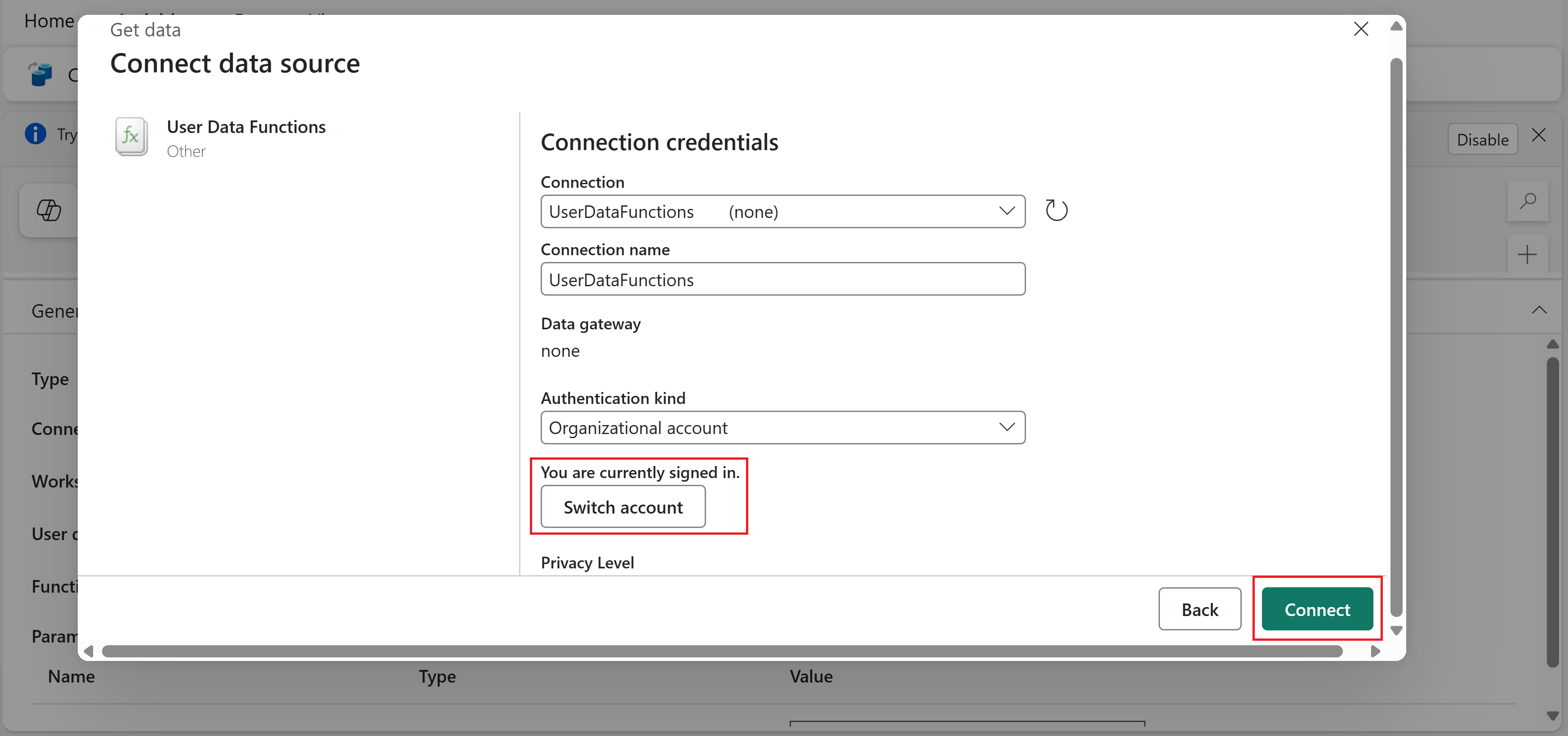
Observação
Se já tiver uma ligação, esta poderá estar pré-selecionada na janela de diálogo. Podes manter a ligação existente ou selecionar Criar nova ligação no menu suspenso para criar uma nova.
Nas definições de atividade, selecione UserDataFunctions no menu suspenso Connection. Esta é a ligação que acabaste de criar.
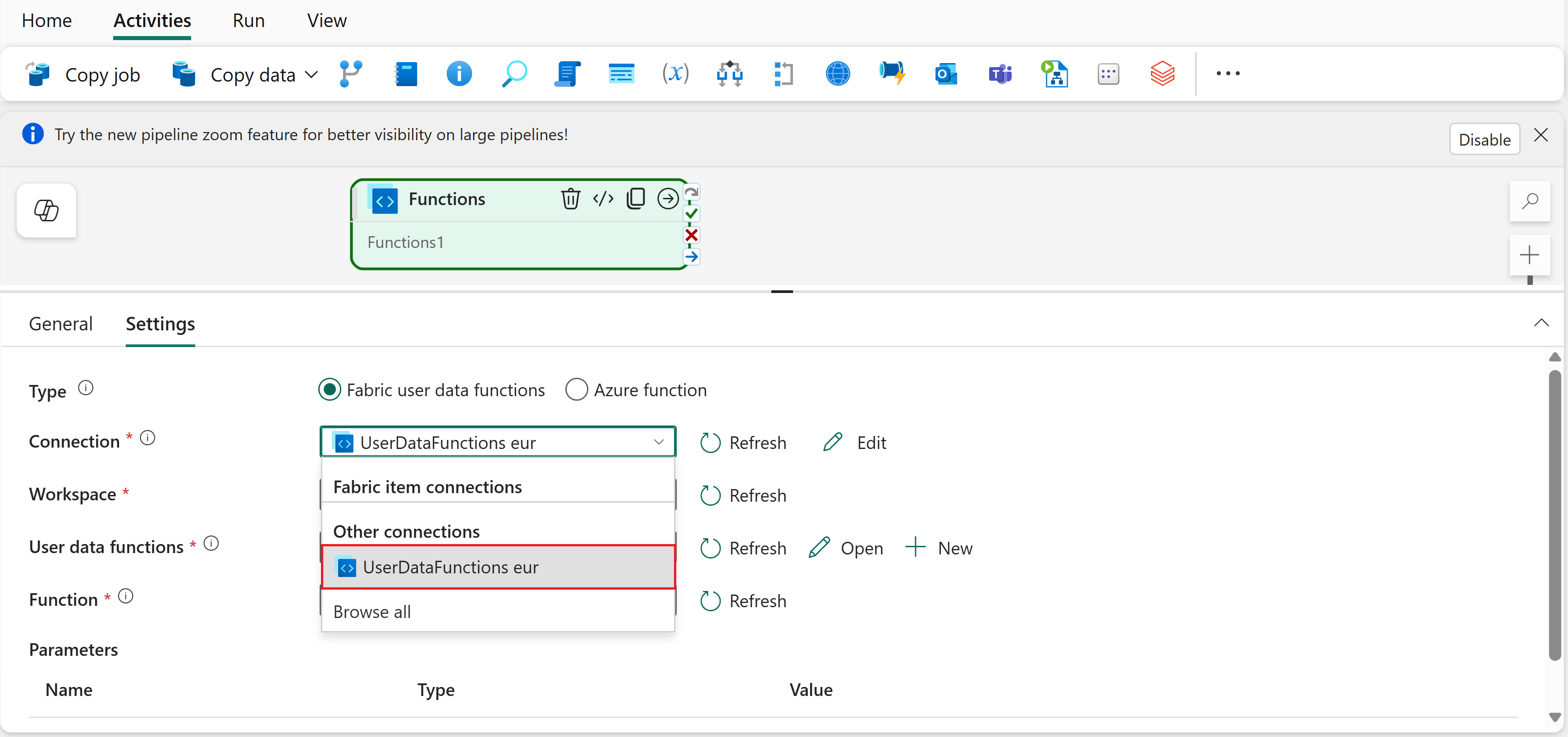
Selecione o elemento Workspace que contém as suas funções de dados de utilizador.
Selecione o nome do item da função de dados de utilizador .
Selecione a Função que quer invocar.
Forneça parâmetros de entrada para a função selecionada. Podes usar valores estáticos ou conteúdo dinâmico de expressões de pipeline.

Observação
Para introduzir conteúdo dinâmico, selecione o campo que quer preencher e depois pressione Alt+Shift+D para abrir o construtor de expressões.

Parâmetros dinâmicos de passagem
Para passar valores de outras atividades ou variáveis do pipeline para a sua função:
Selecione um campo que suporte conteúdo dinâmico, como o campo Valor para o
nameparâmetro mostrado anteriormente.Pressione Alt+Shift+D para abrir o construtor de expressões.
Use expressões de pipeline para referenciar variáveis, parâmetros ou saídas de atividades anteriores. Por exemplo, use
@pipeline().parameters.PipelineNamepara passar um parâmetro de pipeline à sua função.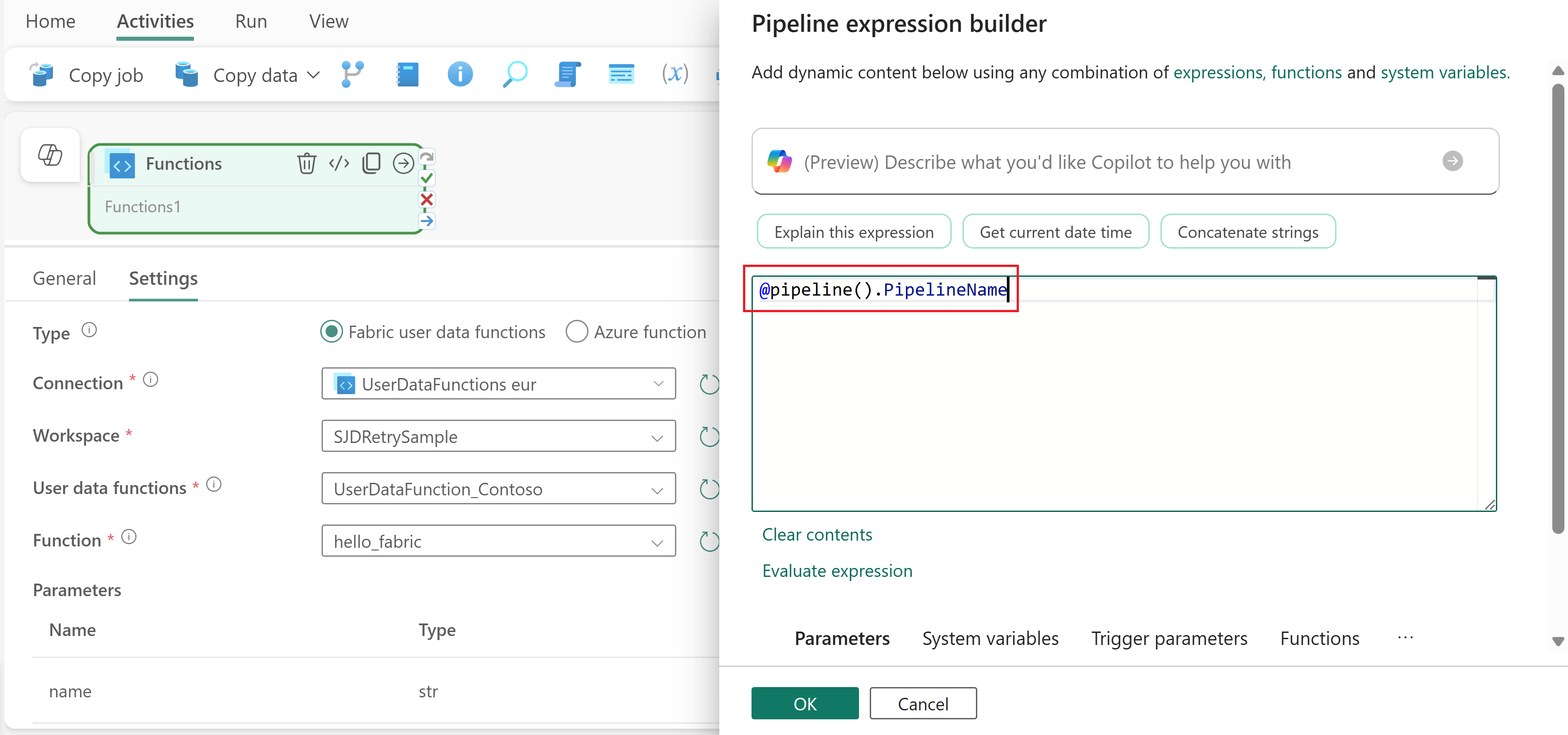
Para mais informações sobre expressões pipeline, veja Expressões e funções.
Utilizar a saída da função em atividades a jusante
O valor de retorno da sua função está disponível na saída da atividade. Para referenciar a produção em atividades subsequentes:
Adicione outra atividade ao seu pipeline depois da atividade Funções.
Selecione a atividade de Funções e arraste a saída On success (o ícone de visto verde localizado no lado direito da atividade) para a nova atividade. Isto cria uma dependência para que a nova atividade seja executada depois de a função ser concluída com sucesso.
Selecione a nova atividade e encontre um campo que suporte conteúdo dinâmico.
Pressione Alt+Shift+D para abrir o construtor de expressões.
Use a expressão
@activity('YourFunctionActivityName').outputpara referenciar o valor de retorno da função. Por exemplo, o nome da atividade da função éFunctions1, podes usar@activity('Functions1').outputpara referenciar a sua saída.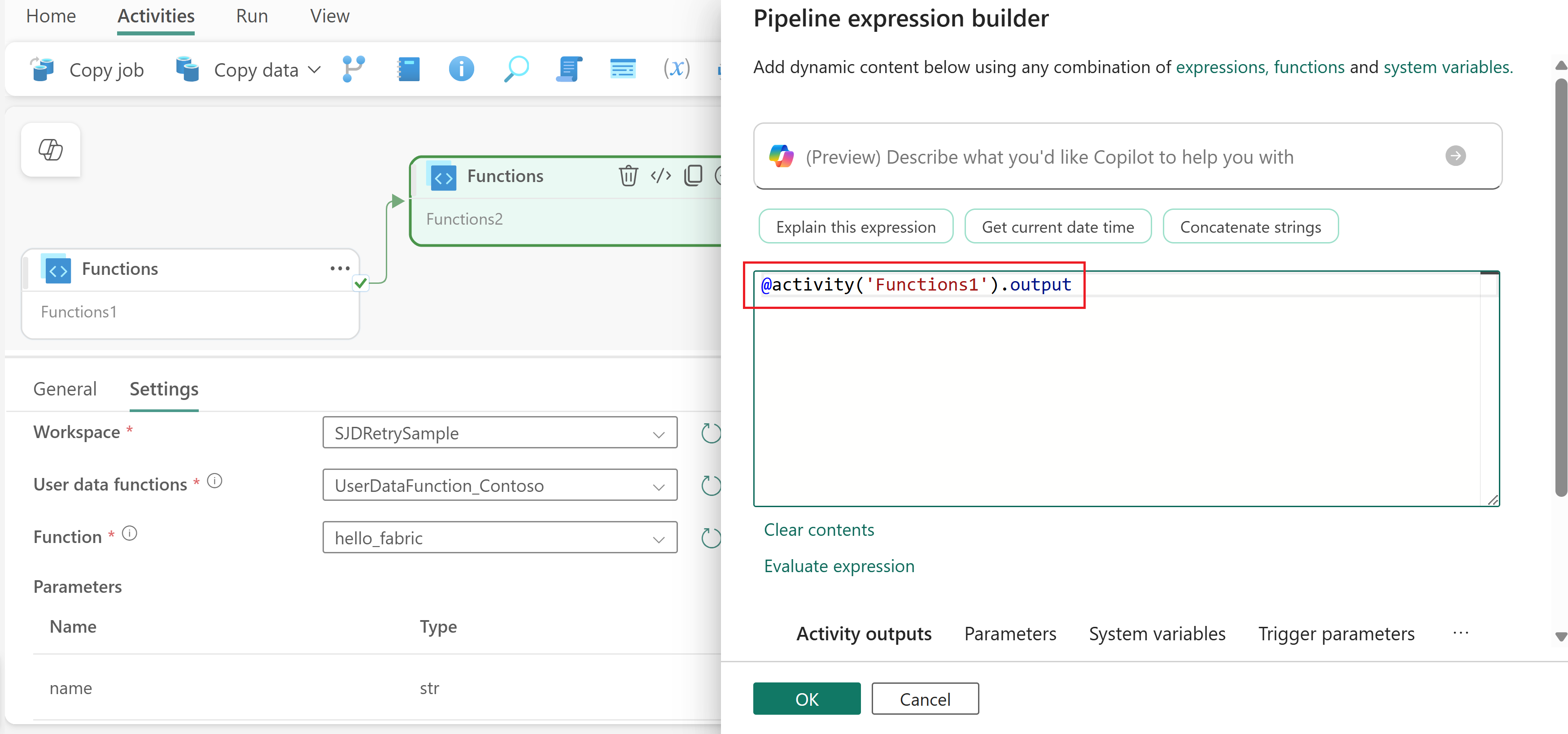
A estrutura exata da saída depende do que a sua função devolve. Por exemplo, se a sua função devolver um dicionário, pode aceder a propriedades específicas como @activity('YourFunctionActivityName').output.propertyName.
Salve e execute o pipeline
Depois de configurar a atividade Functions e quaisquer outras atividades para o seu pipeline:
- Selecione o separador Início na parte superior do editor de pipeline.
- Selecione Salvar para salvar seu pipeline.
- Selecione Executar para executar o pipeline imediatamente, ou selecione Agendar para configurar um cronograma recorrente.
Depois de executar, podes monitorizar a execução do pipeline e ver o histórico de execuções a partir do separador Output abaixo da tela. Para obter mais informações, consulte Monitorar execuções de pipeline.