Nota
O acesso a esta página requer autorização. Pode tentar iniciar sessão ou alterar os diretórios.
O acesso a esta página requer autorização. Pode tentar alterar os diretórios.
Pode usar o Visual Studio Code com um conjunto de extensões para criar e gerir Funções de Dados de Utilizador. As extensões Microsoft Fabric e Fabric User Data Functions para VS Code permitem-lhe escrever funções localmente, testá-las com pontos de interrupção e publicar diretamente no seu espaço de trabalho Fabric — tudo dentro do seu editor.
Este quickstart guia-o na criação do seu primeiro item de Funções de Dados de Utilizador no VS Code. Aprende a configurar o seu ambiente, criar uma função com o modelo padrão e compreender as diferentes vistas disponíveis para gerir as suas funções.
Pré-requisitos
- Um espaço de trabalho de malha
- Código do Visual Studio
- Python 3.11
- Ferramentas Principais do Azure Functions v4
- Microsoft ODBC Driver 18 para SQL Server
- Extensão do Microsoft Fabric
- Extensão das funções de dados do utilizador Fabric
Iniciar sessão no Fabric
Antes de poderes criar ou gerir Funções de Dados de Utilizador no VS Code, precisas de autenticar com a tua conta Fabric. Iniciar sessão liga o VS Code ao seu tenant Fabric e permite que as extensões acedam aos seus espaços de trabalho, visualizem itens existentes e criem novos recursos na cloud.
Abra o VS Code.
Abra a paleta de comandos (Ctrl+Shift+P no Windows/Linux ou Cmd+Shift+P no Mac).
Entre no Fabric: Inicie sessão e selecione-o da lista.
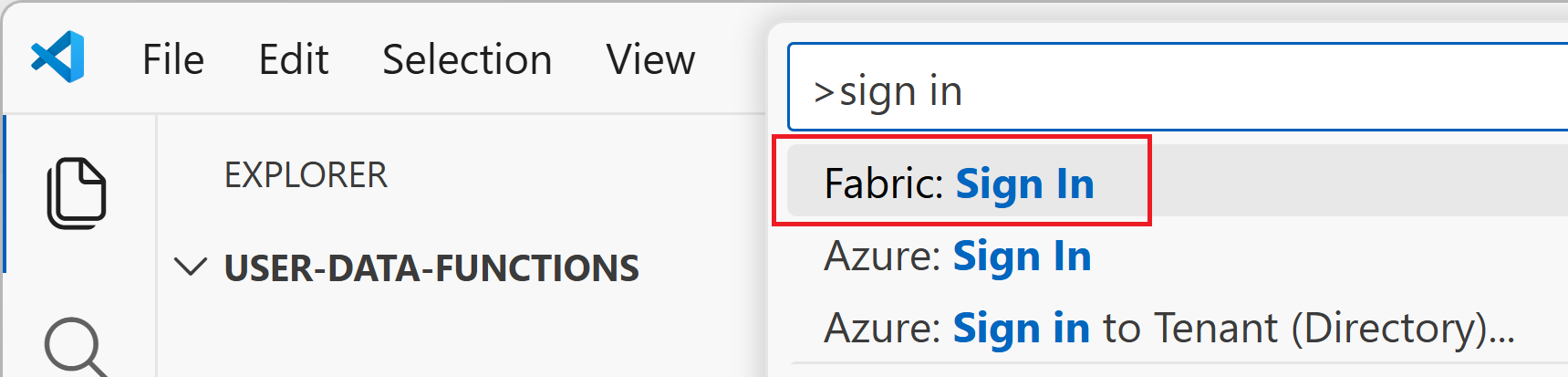
Abre-se uma janela do browser. Inicia sessão com a tua conta Microsoft que tem acesso ao Fabric.
Após a autenticação bem-sucedida, regresse ao VS Code. Deves ver as informações da tua conta na barra de estado ou no explorador Microsoft Fabric. Agora pode aceder a todos os espaços de trabalho e itens para os quais tem permissões no Fabric.
Selecione seu espaço de trabalho
Um espaço de trabalho é um ambiente colaborativo no Fabric onde organiza e gere os seus artigos. Tens de selecionar um espaço de trabalho porque é aí que o teu item de Funções de Dados de Utilizador será criado e armazenado.
Abra a visão do explorador do Fabric:
- Na barra de Atividades à esquerda (a barra de ícones vertical à esquerda), procura o ícone do Microsoft Fabric e seleciona-o.
- Se não o vires, talvez tenhas de selecionar o "..." (Mais Ações) na Barra de Atividades e selecione Microsoft Fabric para o tornar visível.
- O explorador do Fabric abre na barra lateral esquerda, mostrando os seus espaços de trabalho.
No explorador do Fabric na barra lateral esquerda, expanda os seus espaços de trabalho para ver os disponíveis.
Crie um item de funções de dados de utilizador
Depois de selecionar um espaço de trabalho, cria um novo item de Funções de Dados do Utilizador. A extensão Fabric User Data Functions orienta-o na escolha da linguagem de runtime, na configuração de um ambiente virtual Python e na configuração da estrutura do projeto. Quando estiver concluído, tem um modelo de função pronto a usar que pode modificar ou ampliar.
Clique com o botão direito no nome do seu espaço de trabalho (ou selecione o botão "+") e depois selecione Criar novo item.
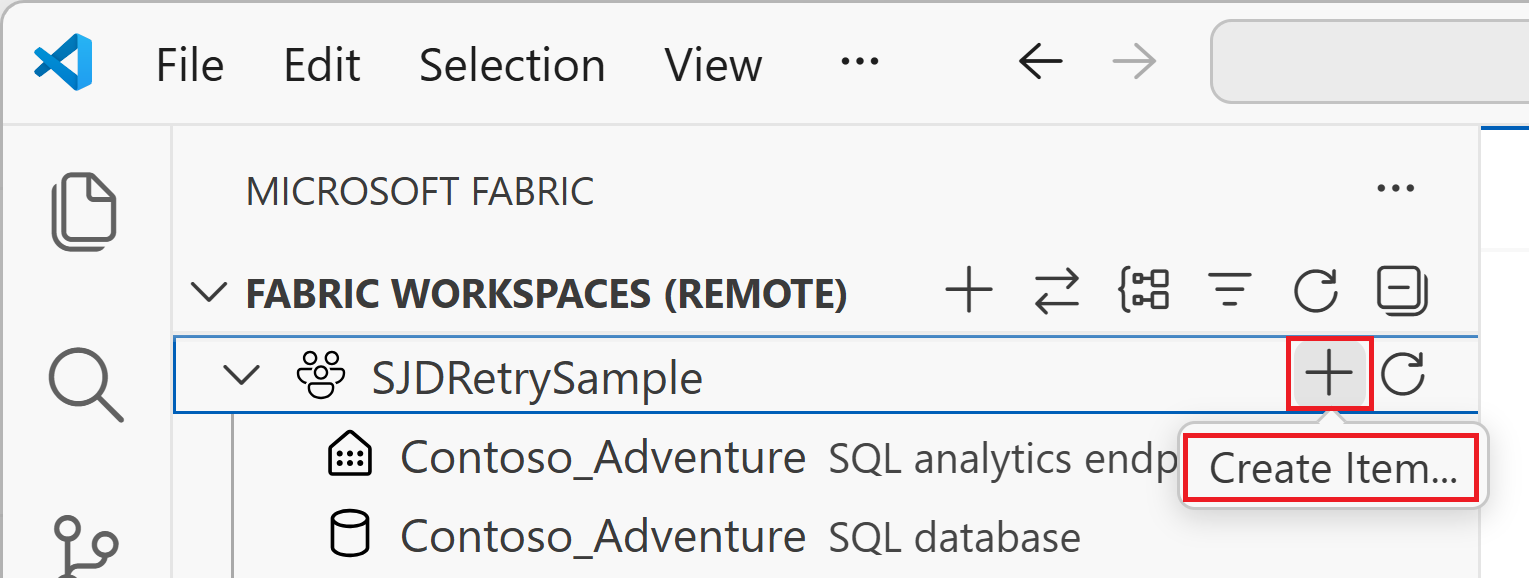
No diálogo Escolher tipo de item , pesquise e selecione o tipo de item das funções de dados de utilizador .
Introduza um nome para o novo elemento de funções de dados de utilizador e pressione enter.
Selecione Python como linguagem de runtime.
Escolhe se abres o item na janela atual ou numa nova janela.
Selecione o espaço de trabalho onde quer criar o elemento de funções de dados do utilizador.
O item é criado. Vê o estado de criação no canto inferior direito do VS Code.
Quando questionado sobre se confia nos autores dos ficheiros desta pasta, selecione Sim, confio nos autores se quiser continuar.
Crie um ambiente virtual para este item de funções de dados do usuário. Deverá ver um aviso (como "Failed to find Python virtual environment '.venv', que é esperado com base na definição 'azureFunctions.pythonVenv'.) no canto inferior direito do VS Code. Selecionar Criar ambiente virtual.
Selecione o interpretador Python e a versão em tempo de execução. As funções de dados do utilizador requerem Python Versão 3.11.
Abra
function_app.pypara ver a função padrãohello_fabricPode modificar esta função ou adicionar mais funções.@udf.function() def hello_fabric(name: str) -> str: # Use logging to write custom logs to help trace and debug issues logging.info('Python UDF trigger function processed a request.') logging.info('Executing hello fabric function.') return f"Welcome to Fabric Functions, {name}, at {datetime.datetime.now()}!"
Escrever uma função personalizada
Um item de funções de dados de utilizador contém uma ou várias funções. Pode modificar a função padrão hello_fabric ou adicionar mais funções a function_app.py. Toda função executável requer o @udf.function() decorador antes da definição da função. Podes passar entradas para a função, como tipos de dados primitivos como str, int, float, e mais. Dentro da função, pode escrever a sua lógica de negócio personalizada.
Para informações detalhadas sobre sintaxe de funções, decoradores e conceitos de modelos de programação, veja Modelo de programação em Python para funções de dados do utilizador.
Navegação de vistas no VS Code
No VS Code, tens três perspetivas diferentes para trabalhar com as funções de dados do utilizador. Compreender estas vistas ajuda-o a navegar entre editar ficheiros de código, gerir alterações locais e trabalhar com funções publicadas no Fabric.
Fabric Explorer - Vista do espaço de trabalho (remota)
Para aceder ao Explorador de Fabricos, selecione o ícone Microsoft Fabric na Barra de Atividades à esquerda. O explorador Fabric apresenta duas vistas simultaneamente no painel esquerdo.

A secção superior mostra a vista do seu Workspace, que contém itens publicados no Fabric:
- Ligações: Visualizar e gerir ligações de dados publicadas no Fabric. Clique com o botão direito e selecione Gerir ligações no Fabric.
- Bibliotecas: Visualizar e gerir bibliotecas publicadas no Fabric. Clique com o botão direito e selecione Gerir bibliotecas no Fabric.
-
Funções: Ver todas as funções publicadas. Selecione uma função para:
- Execute e teste a função no VS Code sem usar ferramentas de teste de API
- Copiar URL pública se a função estiver publicamente acessível
Fabric Explorer - Vista local
A secção inferior do explorador Fabric mostra a sua vista local, que contém itens no seu ambiente de desenvolvimento local:
Ligações: Veja as ligações no seu ficheiro local
local.settings.json. Selecione Sincronizar ligações a partir do local.settings para atualizar a lista.Bibliotecas: Veja as bibliotecas no seu ficheiro local
requirements.txt. Selecione Sincronizar requirements.txt para atualizar a lista.Funções: Expanda o nó Funções para ver todas as funções no seu ficheiro local
function_app.py. Para adicionar uma função de exemplo:- Selecione + botão no nó de Funções e selecione Adicionar função, ou
- Clique com o botão direito no nó Funções e selecione Adicionar função


Vista do Explorador de Ficheiros
Para aceder ao Explorador de Ficheiros padrão, selecione o ícone do Explorador (ícone de ficheiro) na Barra de Atividade à esquerda. O Explorador de Ficheiros mostra os ficheiros e pastas do seu projeto onde edita o código de função e os ficheiros de configuração:
-
function_app.py: Inclui o código da sua função com os
@udf.function()decoradores. - requirements.txt: Lista bibliotecas Python para as tuas funções
- local.settings.json: Contém configuração local e definições de ligação
Para testar sua função localmente, pressione F5 para iniciar a depuração. Você também pode selecionar o item de função e selecionar Executar e depurar. Você pode adicionar um ponto de interrupção em qualquer lugar do seu código. No modo de depuração, os seus pontos de interrupção são atingidos tal como esperado, testando o seu código tal como testaria uma função implantada.
Publicar no Fabric
Depois de testares as tuas alterações localmente, podes publicar a função de dados do utilizador no Fabric. A publicação disponibiliza as suas funções na cloud, onde podem ser invocadas por outros itens do Fabric ou aplicações externas. Pode levar alguns minutos para publicar quaisquer alterações.
Para publicar, localize o nó do item da sua função de dados de utilizador na vista local do Fabric Explorer (nomeado com o nome do item que criou anteriormente) e:
- Selecione o botão Carregar para a cloud ao lado do nome do item, ou
- Clique com o botão direito no nó de funções de dados do utilizador e selecione Publicar
