Nota
O acesso a esta página requer autorização. Pode tentar iniciar sessão ou alterar os diretórios.
O acesso a esta página requer autorização. Pode tentar alterar os diretórios.
Este artigo descreve as etapas para criar uma conexão de banco de dados do SQL Server.
Resumo
O conector de base de dados SQL Server suporta os seguintes tipos de autenticação para cópia e fluxo de dados Gen2, respetivamente.
| Tipo de autenticação | Copiar | Fluxo de dados Gen2 |
|---|---|---|
| Básico (Nome de Utilizador/Palavra-passe) | √ | √ |
| Conta organizacional | √ | √ |
| Entidade de serviço | √ (Somente para SQL Server em VMs do Azure) | √ |
| Windows | √ (Ao usar gateway de dados local) | √ |
| Identidade do espaço de trabalho | não aplicável | √ |
Configurar sua conexão para Dataflow Gen2
Pode ligar um dataflow Gen2 em Fabric a uma base de dados SQL Server usando conectores Power Query. Siga estes passos para criar a sua ligação:
- Verifique capacidades, limitações e considerações para garantir que o seu cenário é suportado.
- Obtenha dados no Fabric.
- Liga-te à base de dados SQL Server.
Capacidades suportadas
- Import
- DirectQuery (modelos semânticos do Power BI)
- Opções avançadas
- Tempo limite do comando em minutos
- Instrução SQL nativa
- Colunas de relacionamento
- Navegar usando hierarquia completa
- Suporte para failover do SQL Server
Definições de ligação
Obter dados
Para obter dados no Data Factory:
No lado esquerdo do Data Factory, selecione Workspaces.
No seu espaço de trabalho do Data Factory, selecione Novo> e, em seguida, selecione o item do Data Factory: um fluxo de dados, uma canalização, uma tarefa de cópia ou uma tarefa de espelhamento.

No Power Query, selecione Obter dados no friso ou selecione Obter dados de outra origem na vista atual.
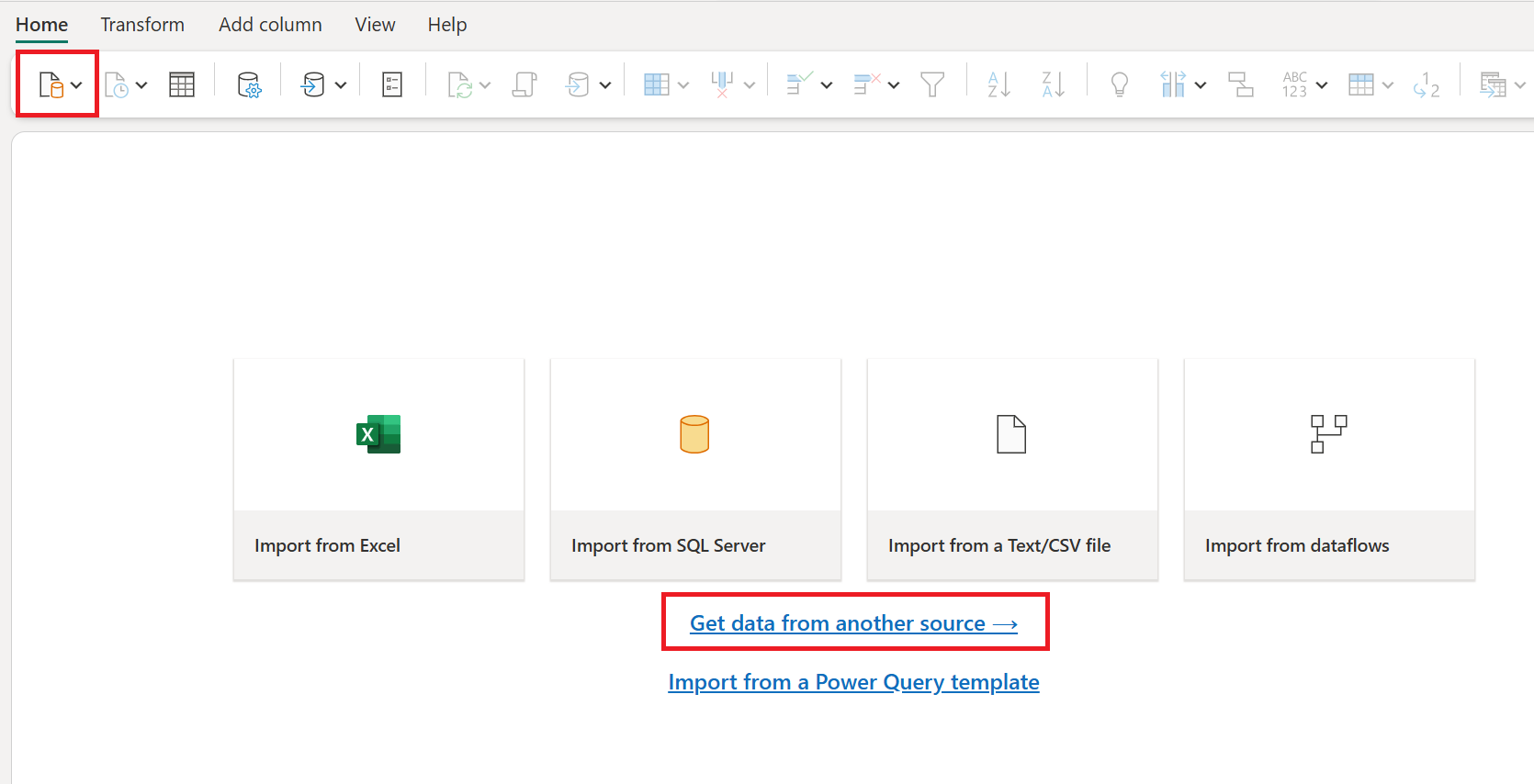
Na página Escolher a fonte dos dados , use Pesquisar para procurar o nome do conector, ou selecione Ver mais à direita da lista de conectores para ver todos os conectores disponíveis na Data Factory.
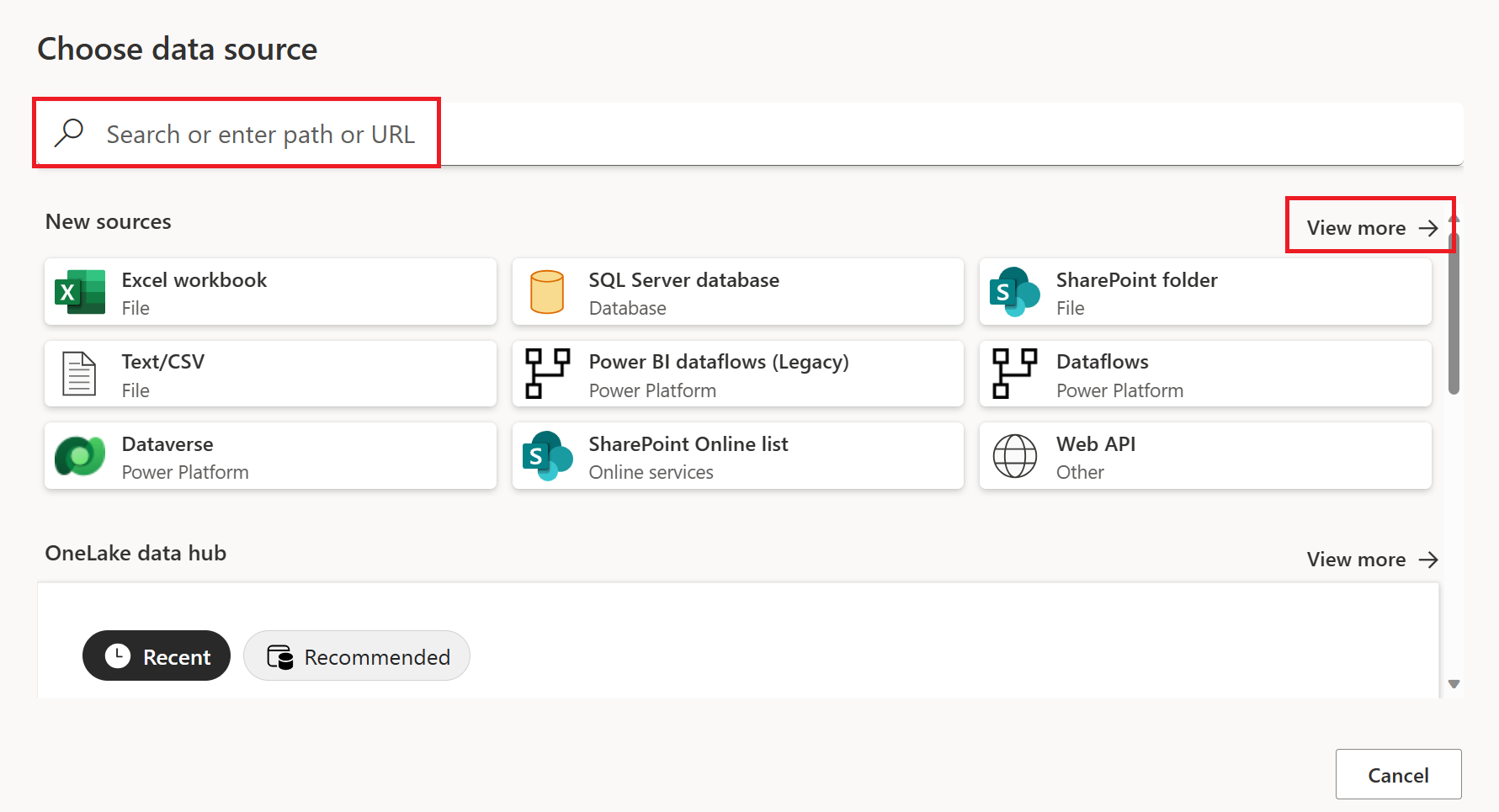
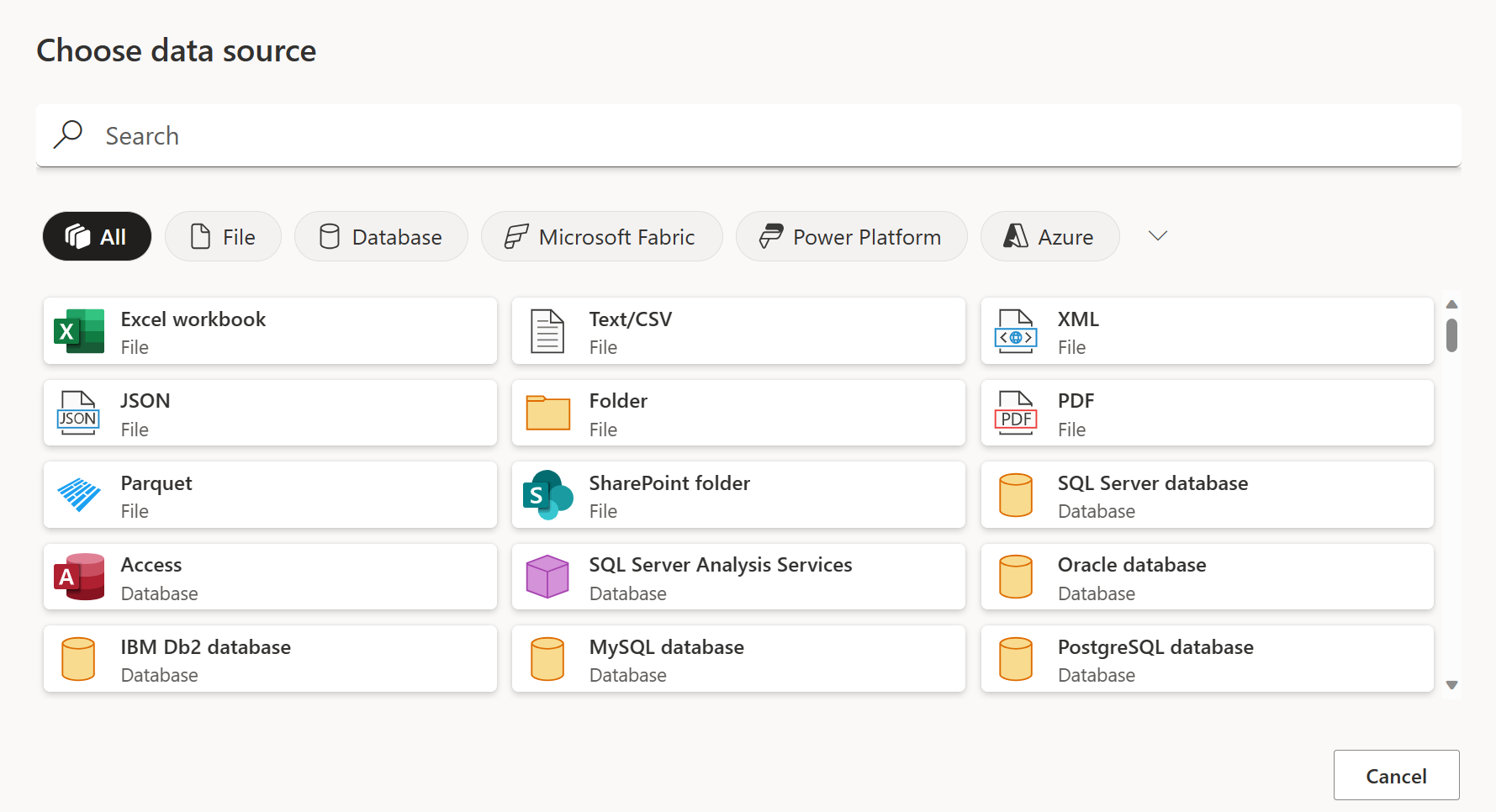
Se optares por visualizar mais conectores, podes ainda usar a Pesquisa para encontrar o nome do conector ou escolher uma categoria para ver uma lista de conectores associados a essa categoria.

Instruções de ligação
Para estabelecer a ligação, siga os seguintes passos:
Selecione a opção de banco de dados do SQL Server na seleção do conector. Para obter mais informações, vá para Onde obter dados.
Na caixa de diálogo de banco de dados SQL Server exibida, forneça o nome do servidor e do banco de dados (opcional).
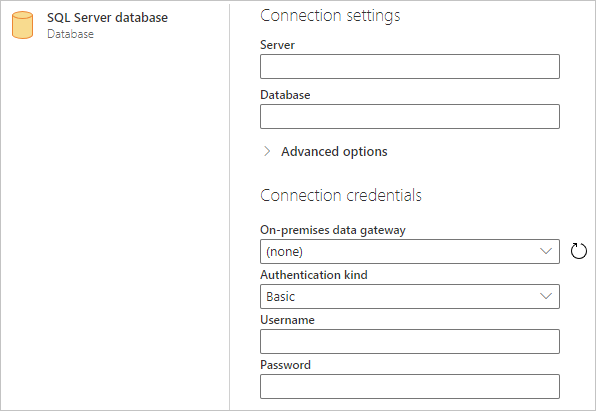
Se o servidor SQL não estiver online, selecione um gateway de dados local. Além disso, se estiver usando a porta com servername, use o valor
servername*como o nome do servidor nas configurações de conexão.Se você estiver se conectando a esse banco de dados pela primeira vez, selecione o tipo de autenticação e insira suas credenciais.
Se a conexão não estiver criptografada e a caixa de diálogo de conexão contiver a caixa de seleção Usar Conexão Criptografada, desmarque a caixa de seleção.
Selecione Seguinte para continuar.
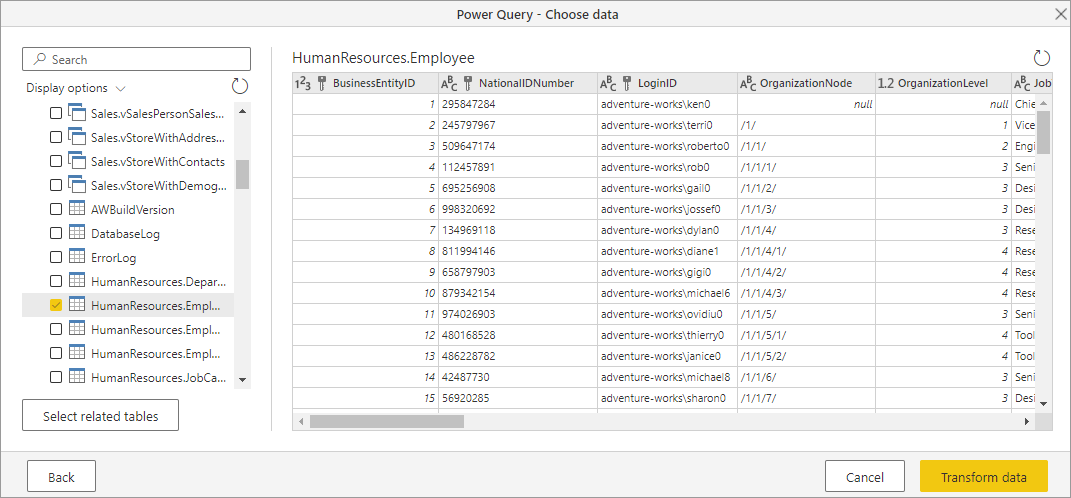
No Navegador, selecione os dados necessários e, em seguida, selecione Transformar dados.
Limitações e considerações
Colunas sempre encriptadas
O Power Query não suporta colunas 'Sempre encriptadas'.
Autenticação do Microsoft Entra ID
A autenticação do Microsoft Entra ID (conta organizacional) só é suportada no conector do SQL Server se o servidor especificado também oferecer suporte à autenticação do Microsoft Entra ID. Caso contrário, você pode encontrar um erro The OAuth authentication method isn't supported in this data source.
No serviço Power BI, o método de autenticação do Microsoft Entra ID aparece como OAuth2.
Troubleshooting
O certificado do SQL Server não é confiável no cliente (Power BI Desktop ou gateway de dados local)
Ao estabelecer uma conexão com um SQL Server local usando o gateway de dados local ou o Power BI Desktop e o SQL Server utiliza um certificado autoassinado, é possível que a operação de atualização para um modelo semântico de malha ou fluxo de dados possa falhar com a seguinte mensagem de erro:
Microsoft SQL: A connection was successfully established with the server, but then an error occurred during the login process. (provider: SSL Provider, error: 0 - The certificate chain was issued by an authority that is not trusted.)
Para solucionar esse erro ao usar o gateway de dados local, altere as configurações do gateway para atualizar a configuração SqlTrustedServers usando as seguintes etapas:
Na máquina local onde o gateway de dados local está instalado, navegue até C:\Arquivos de Programas\Gateway de dados local.
Faça um backup do arquivo de configuração chamado Microsoft.PowerBI.DataMovement.Pipeline.GatewayCore.dll.config.
Abra o arquivo de configuração Microsoft.PowerBI.DataMovement.Pipeline.GatewayCore.dll.config original e localize a entrada
SqlTrustedServers.Atualize o valor
SqlTrustedServerscom os nomes dos servidores SQL nos quais confiar e se conectar.O valor contém uma lista delimitada por vírgulas de nomes de servidores e suporta * como curinga. Assim, por exemplo, no seguinte exemplo:
<setting name="SqlTrustedServers" serializeAs="String"> <value>contososql*,mysvr</value> </setting>O valor
contososql*,mysvrcorresponde acontososql6,contososqlazureemysvr, mas não corresponde amysvr.microsoft.com.
Para solucionar esse erro ao usar o Power BI Desktop, modifique o valor da variável de ambiente PBI_SQL_TRUSTED_SERVERS para incluir os SQL Servers. Os valores suportados são os mesmos descritos para a configuração do gateway (conforme descrito na etapa 4 acima).
Para conexões com o SQL Server a partir do Power BI Desktop e versões de gateway de dados local a partir de fevereiro de 2025 ou posterior, siga uma destas opções:
- Siga a solução mencionada anteriormente para adicionar a variável de ambiente
PBI_SQL_TRUSTED_SERVERS. - Peça aos seus administradores de SQL que adquiram um certificado de uma conhecida autoridade de certificação.
- Altere a configuração
SqlTrustedServersno arquivo de configuração do gateway.