Nota
O acesso a esta página requer autorização. Pode tentar iniciar sessão ou alterar os diretórios.
O acesso a esta página requer autorização. Pode tentar alterar os diretórios.
Neste artigo, você aprenderá a adicionar uma nova atividade de Script SQL, adicionar uma nova conexão e configurar o conteúdo do script. A atividade Script executa scripts SQL tanto de consulta como de não consulta em armazenamentos de dados que suportam a Linguagem de Manipulação de Dados (DML) e a Linguagem de Definição de Dados (DDL).
Você pode usar a atividade Script para invocar um script SQL em um dos seguintes armazenamentos de dados:
- Banco de dados SQL Fabric
- Armazém de dados da plataforma
- Base de Dados do Azure para PostgreSQL
- Banco de Dados SQL do Azure
- Instância Gerenciada SQL do Azure
- Azure Synapse Analytics
- Banco de dados Oracle
- Banco de dados do SQL Server
- Snowflake
Pré-requisitos
Para começar, cumpra os seguintes pré-requisitos:
- Uma conta de locatário com uma assinatura ativa. Crie uma conta gratuitamente.
- Um espaço de trabalho é criado.
Adicionar uma atividade de script a um pipeline com interface do usuário
Abra um pipeline existente ou crie um novo pipeline.
Selecione Adicionar uma atividade de pipeline e procure por Script.
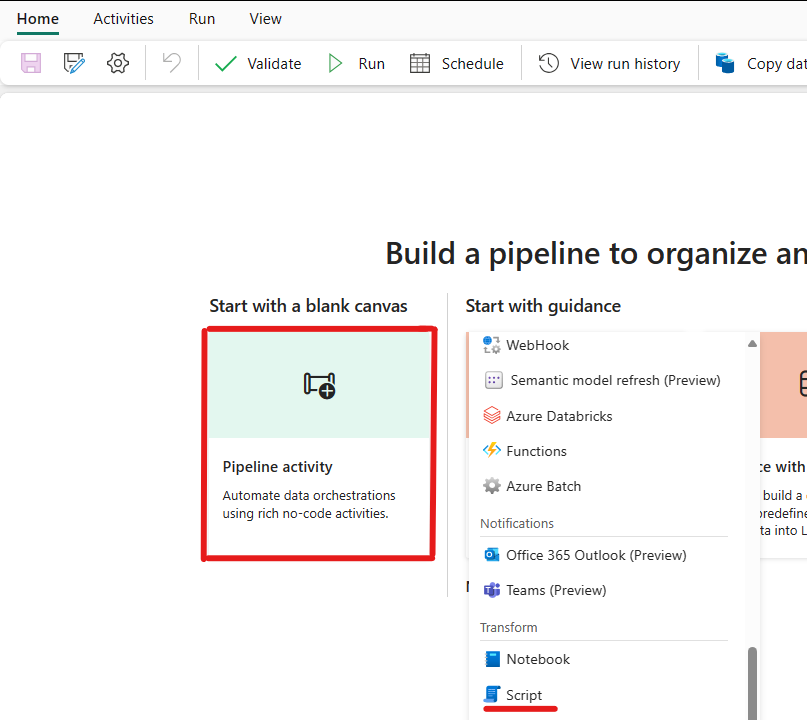
Como alternativa, você pode pesquisar Atividade de Script na faixa de opções Atividades do pipeline na parte superior e selecioná-la para adicioná-la à tela do pipeline.

Selecione a nova atividade Script na tela se ainda não estiver selecionada.
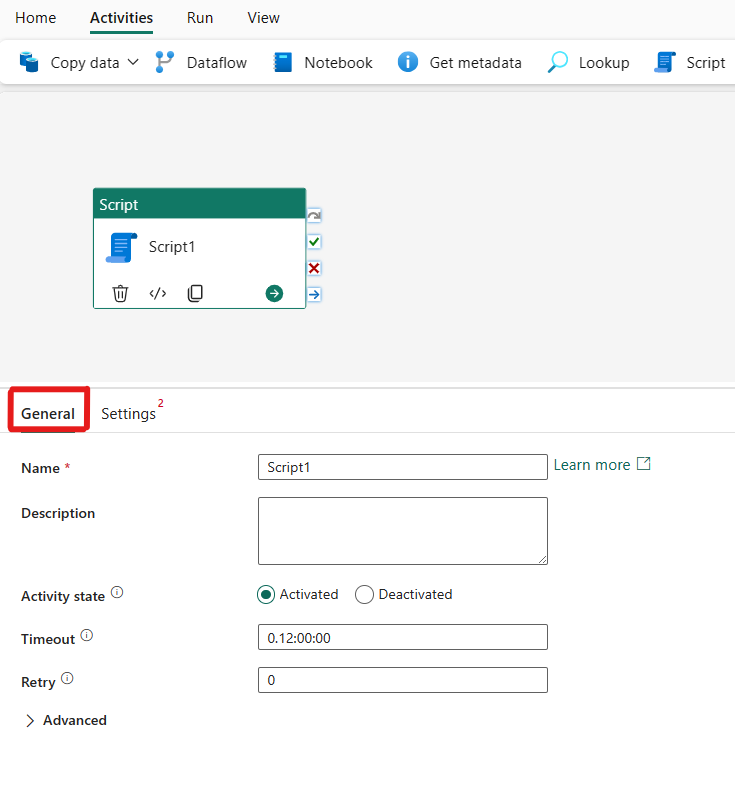
Para orientações sobre definições gerais, consulte Definições gerais.
Configurar a atividade do script
Selecione o separador Definições e escolha uma ligação existente na lista suspensa, ou crie uma nova.
Depois de selecionar a sua ligação, escolha Query para obter um resultado de dados ou NonQuery para quaisquer operações de catálogo. A consulta devolve um conjunto de resultados (instruções SELECT). O NonQuery executa instruções que não retornam dados (INSERT, UPDATE, DELETE, CREATE, DROP).
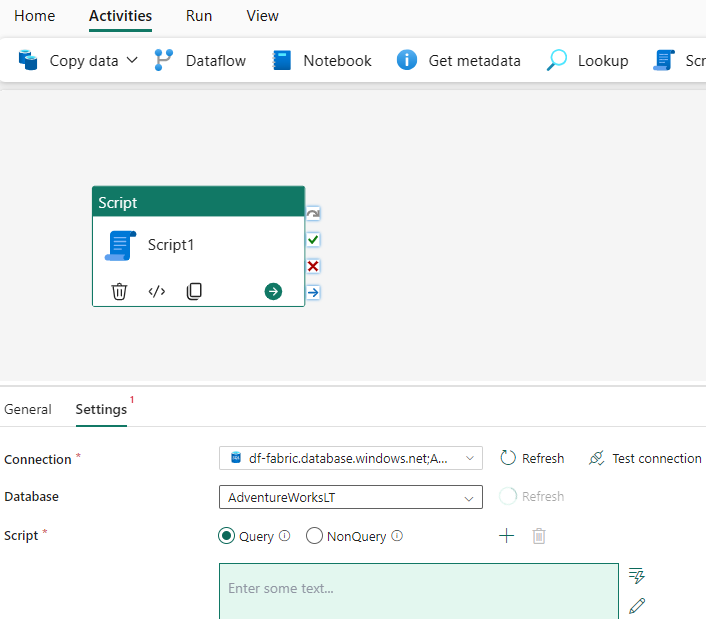
Introduza o conteúdo na caixa de expressão do script. Pode introduzir conteúdo de script na caixa de expressão de várias formas:
Adicione conteúdo dinâmico selecionando na caixa ou selecionando o ícone de conteúdo dinâmico no lado direito. Aparece um flyout, como se vê na captura de ecrã seguinte, que apresenta conteúdos e funções dinâmicas que pode usar para construir as suas expressões. Se estiver familiarizado com o Power Automate, a experiência é semelhante.
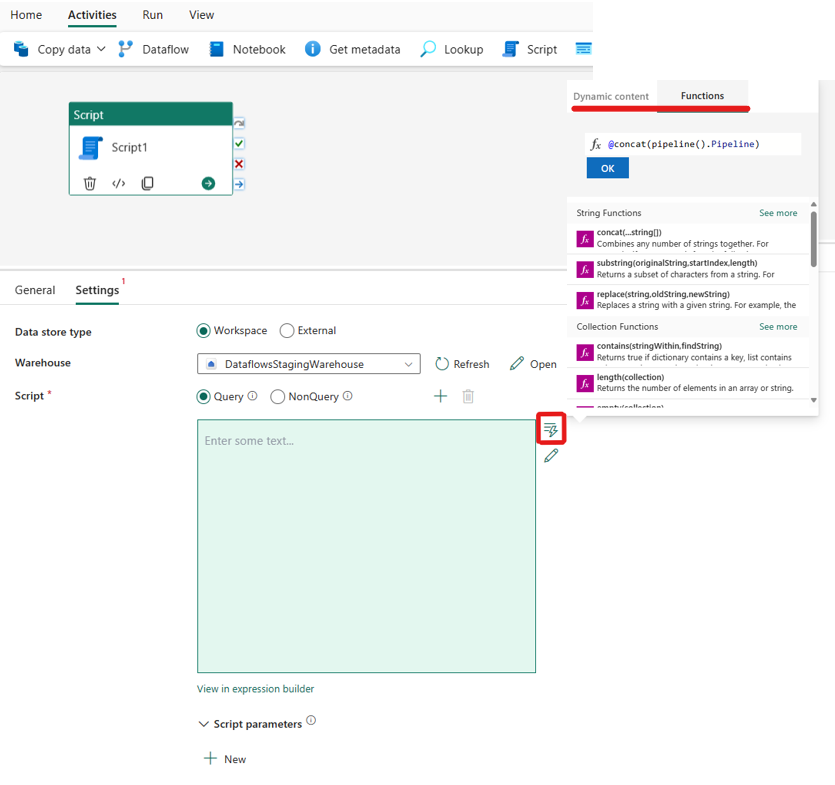
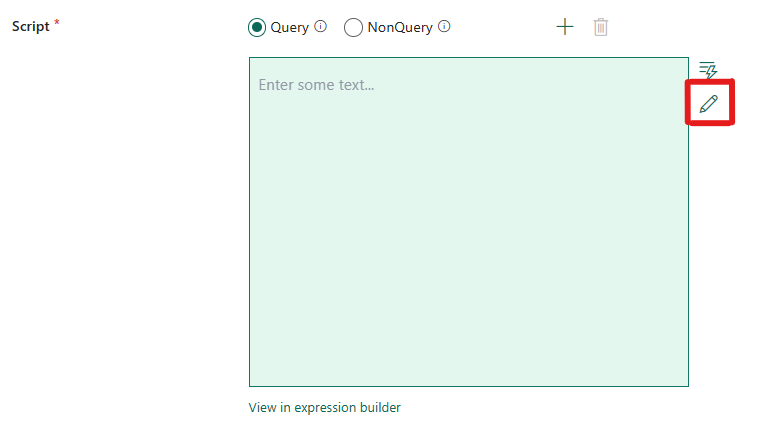
Edite diretamente o seu código de script no editor de código selecionando o ícone do lápis no lado direito, como se vê na captura de ecrã seguinte. Depois de o selecionares, aparece uma nova caixa de diálogo para poderes escrever e editar o teu código.
Utilize o construtor de expressões que usa a conclusão automática de código IntelliSense para realçar, verificar a sintaxe e concluir automaticamente expressões. Para mais informações, veja Linguagem de expressão.
Guardar e executar ou agendar o pipeline
Altere para o separador Início no topo do editor de pipeline e selecione o botão de guardar para salvar o seu pipeline. Selecione Executar para executar diretamente ou Agendar para agendar corridas em horários ou intervalos específicos. Para obter mais informações sobre execuções de pipeline, consulte: agendar execuções de pipeline.

Depois de executar, podes monitorizar a execução do pipeline e ver o histórico de execuções a partir do separador Output abaixo da tela.