Nota
O acesso a esta página requer autorização. Pode tentar iniciar sessão ou alterar os diretórios.
O acesso a esta página requer autorização. Pode tentar alterar os diretórios.
Neste passo do tutorial, cria a contoso-orders-db base de dados HorizonDB no Microsoft Fabric HorizonDB e valida o endpoint operacional PostgreSQL.
Important
O Fabric HorizonDB está em pré-visualização pública. Capacidades, limites e comportamento podem mudar antes da disponibilidade geral. Para mais informações, consulte as funcionalidades de pré-visualização do Microsoft Fabric.
Prerequisites
- Conclua Criar um espaço de trabalho.
- Mantenha o
contoso-horizondb-tutorialespaço de trabalho aberto. - Confirme que pode criar itens de base de dados no espaço de trabalho.
Criar a base de dados
No
contoso-horizondb-tutorialespaço de trabalho, selecione New item.Procure a base de dados HorizonDB.
Selecione Base de dados HorizonDB (pré-visualização).
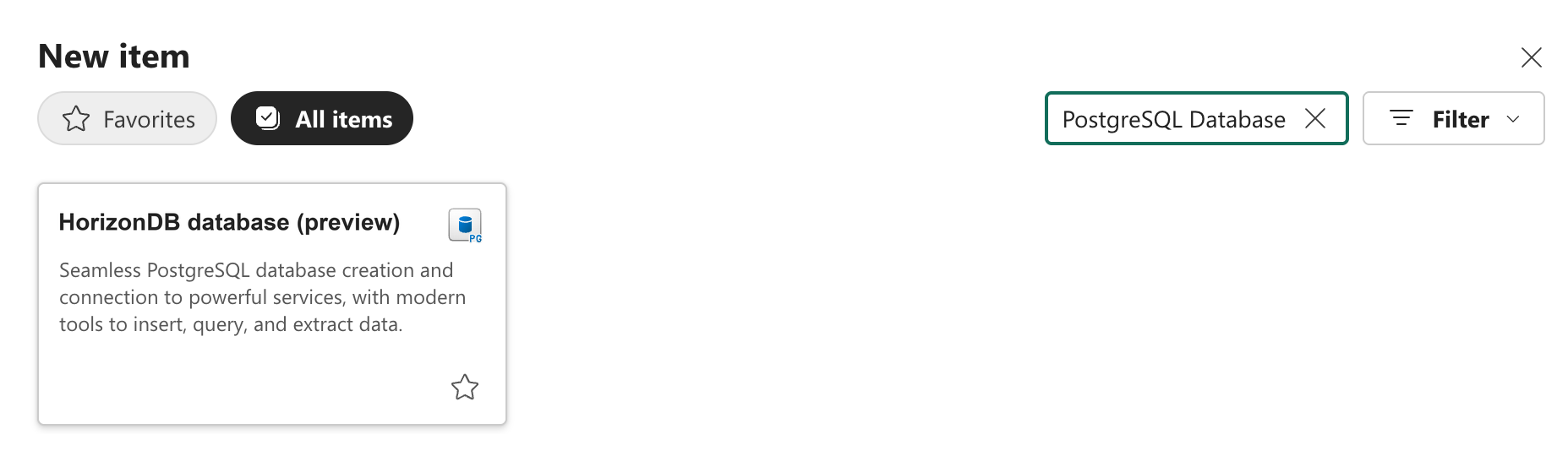
Inscreva
contoso-orders-dbcomo nome.Selecione Criar.
Aguarde que a operação de criação termine.
Abra o item da base de dados quando este indicar Online ou Pronto.
A criação é assíncrona. Não crie outra base de dados se a primeira operação ainda estiver em execução. Se a criação falhar, registe o ID do item, o ID da operação ou correlação, o carimbo temporal e o erro apresentado antes de tentar novamente.
A base de dados pode ficar pronta antes de todas as integrações dependentes terminarem de ser inicializadas. A prontidão PostgreSQL e o estado de espelhamento são separados.
Validar PostgreSQL
No item da base de dados, abra uma nova consulta SQL.
Execute esta consulta PostgreSQL:
SELECT
    current_database() AS database_name,
    current_user AS signed_in_user,
    current_setting('server_version') AS server_version,
    current_setting('server_version_num') AS server_version_number,
    pg_backend_pid() AS session_id,
    clock_timestamp() AS validated_at;
Confirme que:
-
database_namecorresponde ao nome da base de dados no painel de ligações:postgresna pré-visualização atual, não ao nomecontoso-orders-dbde exibição do item. -
signed_in_userrepresenta o seu principal Microsoft Entra esperado. -
server_versionReporta a versão utilizada pela sua base de dados de pré-visualização. - Um ID de sessão e um carimbo temporal são devolvidos.
-
A string completa de compilação pode conter detalhes da implementação do serviço. Utilize as definições da query em vez de publicar o resultado não revisto version() .
Revise as informações da conexão
Selecione o Visual Studio Code na barra de ferramentas da base de dados e registre estes valores de ligação não sensíveis para os exercícios de cliente e aplicação:
- host do PostgreSQL.
- Porto.
- Nome do banco de dados.
- Formato de utilizador Microsoft Entra.
- Publicadas orientações sobre o modo TLS e os certificados.
- Publicou orientações sobre o âmbito do token ou a aquisição de tokens.
Não grave um token de acesso, palavra-passe, cabeçalho de autorização ou cadeia de ligação autenticada completa. O notebook utiliza o endpoint PostgreSQL, não o endpoint de análise SQL.
Rever o comportamento da computação
A plataforma gere os recursos computacionais. Use apenas os controlos mostrados no seu item. Quando a escala para zero estiver ativada, uma base de dados ociosa pode pausar e uma ligação através do mesmo endpoint retoma-a. Permita a latência de arranque; não assuma um intervalo fixo de inatividade.
Resultado esperado
O item contoso-orders-db está pronto, a consulta de validação é bem-sucedida com a sua identidade Microsoft Entra e as coordenadas de ligação não sensíveis necessárias posteriormente foram registadas.
Apenas a identidade Microsoft Entra que criou a base de dados pode estabelecer ligação na pré-visualização atual. Continue a utilizar essa identidade nos passos seguintes. Partilhar o item não habilita outros utilizadores ou principais de segurança. Consulte Validar o acesso PostgreSQL.