Nota
O acesso a esta página requer autorização. Pode tentar iniciar sessão ou alterar os diretórios.
O acesso a esta página requer autorização. Pode tentar alterar os diretórios.
No Database Hub do portal Fabric, pode identificar rapidamente os recursos afetados, compreender o impacto e priorizar a investigação.
Sugestão
💡 Configuração do agente para o Database Hub
Comece a usar as competências do agente do Database Hub para compreender e interagir com o Database Hub no Fabric:
- Use [Database Hub skills](https://github.com/microsoft/microsoft-sql/tree/main/plugins/microsoft-sql-fdh).
- Review [Database Hub in Fabric documentation](https://learn.microsoft.com/fabric/database/hub/)
  and use the [Microsoft Learn MCP server](https://learn.microsoft.com/api/mcp) for official docs.
Importante
Este recurso está em pré-visualização.
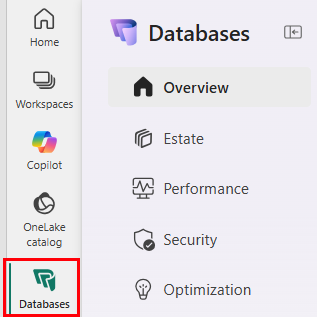
Para começar gratuitamente, abra o Database Hub. No painel de navegação, selecione Bases de Dados. O Centro de Base de Dados abre para Visão Geral, com o âmbito das suas permissões. Começa pela experiência gratuita ao iniciar sessão com a tua conta de trabalho ou de escola. Pode aceder pelo portal do Azure ou diretamente pelo Microsoft Fabric, mesmo que nunca tenha usado o Fabric antes.
No Centro de Base de Dados, pode navegar pelo inventário da sua base de dados num só lugar, restringi-lo aos recursos que gere e expandir uma base de dados para rever Sugestões e Questões sem ter de navegar por vários portais.
- Na vista Estate, por baixo de cada recurso, Problemas aparecem em etiquetas coloridas, enquanto Sugestões aparecem em etiquetas com um ícone de lâmpada.
-
As questões exigem atenção atempada.
- O detalhe da Questão mostra a conclusão, a evidência da fonte, o recurso afetado, o resumo e a ação recomendada. Uma fonte pode ser um agente de sistema, agente de utilizador, um alerta do Activator, Azure Resource Graph ou pipeline de telemetria.
- Sugestões ajudam a identificar recursos para investigar, ajustar ou dimensionar corretamente.
-
As questões exigem atenção atempada.
Pré-requisitos
Na versão de pré-visualização atual, peça a um administrador do Fabric para inscrever o seu tenant na versão de pré-visualização do Database Hub no portal de administração do Fabric. Em Definições do inquilino, ative Os utilizadores podem aceder ao hub da base de dados (pré-visualização).
Acesso ao Microsoft Fabric e à experiência das bases de dados. Não é necessária capacidade, tudo o que precisa é de uma licença Fabric ou capacidade atribuída ao seu espaço de trabalho. Precisas pelo menos de uma licença Fabric gratuita. O Database Hub é totalmente gratuito.
Permissão para visualizar o recurso. Alguns campos de detalhe e cadeias de ligação requerem acesso de leitura ao próprio recurso, não apenas ao inventário.
Para Abrir no VS Code e Abrir no SSMS, a aplicação correspondente tem de estar instalada no seu dispositivo.
Se nunca usaste o Microsoft Fabric antes, ainda podes usar o Database Hub.
- No portal do Azure, abra o centro do SQL do Azure em aka.ms/azuresqlhub.
- Encontre a secção Melhorar segurança, desempenho e custos.
- No cartão Otimize o seu ambiente de bases de dados, selecione Abrir no Fabric (Pré-visualização).
- Introduza o seu endereço de e-mail escolar ou profissional.
- Siga as instruções para completar a configuração da licença gratuita do Microsoft Fabric.
- Quando a configuração estiver concluída, selecione Começar.
Investigue problemas no seu ambiente de bases de dados
A Visão Geral resume as conclusões em todo o âmbito atual da sua base de dados. Selecione um resultado para mover para Estate sem perder o contexto e, em seguida, inspecione o recurso afetado e as evidências subjacentes a um resultado específico.
- Na visão geral, reveja os resumos de Questões e Sugestões para Segurança, Desempenho e Otimização.
- Selecione um tipo de problema para abrir Estate filtrado pelas bases de dados afetadas, ou selecione Ver recursos afetados para abrir Estate com o mesmo filtro. Os seus filtros são mantidos ao alternar entre Overview e Estate.
- Na vista Estate, selecione o nome de um recurso para abrir o respetivo painel de detalhes. O painel de detalhe inclui recursos úteis para identificar, ligar, localizar e gerir o recurso.
- Na vista Estate, num item expandido, reveja os Problemas e as Sugestões associados a esse recurso.
- Selecione uma descoberta para abrir Detalhes da Questão. Revise a conclusão e as provas, incluindo o seu Resumo e a ação recomendada. As conclusões podem vir de agentes, alertas, metadados de recursos ou telemetria. A ação de recomendação inclui recomendações úteis, links ou código de exemplo para investigar mais a fundo.
- Continue a sua investigação em plataformas e ferramentas específicas de cada produto, utilizando orientações de monitorização específicas para cada plataforma. Usa o menu Abrir em... para abrir o recurso diretamente, com o contexto certo.
Guardar uma vista personalizada
Guarda uma vista personalizada quando crias um estado filtrado que esperas reutilizar. Os seus filtros mantêm-se entre Visão Geral e Espólio e podem ser reutilizados no futuro e partilhados com um colega.
- Configure o âmbito, Categoria, Relevância, filtros de metadados e pesquisa. O rótulo Visualizar mostra um asterisco para indicar alterações não guardadas.
- Selecione Visualizar, depois, em Gerir vistas personalizadas, selecione Guardar.
- Na caixa de diálogo Guardar vista, selecione Guardar como nova vista personalizada.
- Introduza um nome de Vista personalizado para a sua vista personalizada. Use nomes que descrevam o âmbito e a intenção, para que a lista de vistas se mantenha útil à medida que cresce e para que o nome faça sentido na Visão Geral, onde os filtros não são visíveis. Selecione Aplicar.
- Pode partilhar a sua visualização personalizada como um link que inclui os seus filtros atuais de Estate. Selecione o menu suspenso Ver, depois, em Gerir vistas personalizadas, selecione Partilhar e depois Copiar ligação. Um destinatário que abre a ligação é direcionado para Estate com o mesmo contexto e filtros, mantendo o estado expandido ou colapsado. Partilhar um link não confere permissões. A lista de bases de dados é avaliada em função dos recursos a que o destinatário pode aceder.
Partilhe uma vista personalizada do seu espólio
Partilhar uma ligação para um servidor ou para uma vista Estate filtrada não concede ao destinatário qualquer acesso adicional. Pode partilhar uma vista personalizada com um colega.
- A partir do Estate, aplique os filtros ou selecione o servidor que reflita o âmbito que quer partilhar.
- Copie o link da página e envie-o à pessoa que precisar.
- Quando abrem a ligação, veem a mesma visualização filtrada de Estate, avaliada com base nas suas próprias permissões de RBAC do Azure ou do Fabric. Eles podem ver mais ou menos recursos do que tu se as permissões forem diferentes.
Revise a sua postura de segurança e conformidade com a base de dados
A visão geral resume as conclusões de segurança e conformidade em todo o parque. Os sinais podem incluir autenticação Microsoft Entra, chaves geridas pelo cliente (CMK) e cobertura de auditoria.
- Selecione um resultado para abrir os recursos afetados no Estate, inspecione Detalhes do problema e continue para a interface de remediação principal.
- Selecione um tipo de problema ou Ver os recursos afetados para abrir a vista Estate filtrada.
- Expanda uma base de dados afetada e selecione a descoberta de segurança para abrir Detalhes da Questão.
- Use a ação fornecida para abrir a base de dados onde pode remediar a configuração.
Encontre oportunidades de otimização
O Database Hub identifica oportunidades de sugestão a partir de sinais de armazenamento, computação e memória suportados.
- Na visão geral, reveja Sugestões de Otimização e sinais de desempenho suportados.
- Selecione um tipo de sugestão ou um link de recurso afetado para abrir o Estate com o filtro relevante aplicado.
- Expanda uma linha de base de dados e abra a sugestão para rever as suas evidências, impacto esperado, ação recomendada e próximo passo.
Acompanhe o desempenho do parque com o painel de desempenho
Utilize o painel de Desempenho integrado para rever o desempenho da base de dados em todo o parque.
- Abra a página de Desempenho no Centro de Base de Dados. Define o intervalo temporal e os filtros de recursos.
- Revise as mudanças recentes nos sinais de itens que possam exigir a sua atenção.
- Revise o desempenho global da CPU, Memória e Armazenamento .
- Passe o rato sobre um gráfico e selecione o seu ícone de informação para rever como a métrica é calculada.
Melhores práticas
Compare métricas usando o mesmo intervalo temporal, agregação e seleção de recursos. Uma média global pode ocultar um servidor específico com elevada utilização. Um gráfico que faça a média do pico de cada servidor é diferente de uma média em todas as amostras, e nenhum deles deve ser lido como a utilização atual de cada servidor.
A ausência de telemetria não significa utilização nula nem prova que um servidor está saudável. Verifique se o servidor produziu dados durante o intervalo selecionado e se uma métrica se aplica à sua configuração. A utilização histórica e o estado atual de execução do servidor respondem a diferentes questões.
Selecionar Nenhum juntamente com Problemas ou Sugestões alarga a camada de relevância em vez de a restringir, porque um recurso ou tem descobertas ou não tem. Use o None isoladamente para listar recursos que atualmente não precisam de atenção.
Orientação de monitorização específica da plataforma
- Monitorize um servidor flexível Base de Dados do Azure para PostgreSQL no Database Hub (pré-visualização)
- Monitorizar uma conta Cosmos DB no Database Hub (pré-visualização)
- Monitorizar uma base de dados Microsoft SQL no Database Hub (pré-visualização)