Nota
O acesso a esta página requer autorização. Pode tentar iniciar sessão ou alterar os diretórios.
O acesso a esta página requer autorização. Pode tentar alterar os diretórios.
Aplica-se a:✅base de dados SQL em Microsoft Fabric
O Painel de Desempenho no banco de dados SQL de malha exibe o status de desempenho do banco de dados e oferece níveis variados de visibilidade de métricas.
Você pode usar o Painel de Desempenho para exibir métricas de desempenho do banco de dados, identificar gargalos de desempenho e encontrar soluções para problemas de desempenho.
Para abrir o Painel de Desempenho para seu banco de dados SQL no Fabric:
Na barra de ferramentas Home na janela Editor do Power Query, selecione Resumo de Desempenho.

Clique com o botão direito do rato no botão de contexto (os três pontos) na vista de itens e, em seguida, selecione Abrir resumo do desempenho.
Alertas
Os alertas gerados automaticamente com critérios predefinidos fornecem dois tipos de notificações:
Alertas em curso: uma barra de notificação de alerta horizontal aparece quando um dos parâmetros (CPU, Consultas em bloqueio ou Tamanho alocado) está em estado crítico.

Alertas pendentes: Armazenado no sistema, este alerta fornece alertas de análise necessária para que um parâmetro de banco de dados atinja um estado crítico.

Depois de selecionar o link para um alerta, o Resumo de Desempenho fornece um resumo dos alertas e métricas recentes do banco de dados. A partir daqui, você pode detalhar a linha do tempo do evento para obter mais informações.
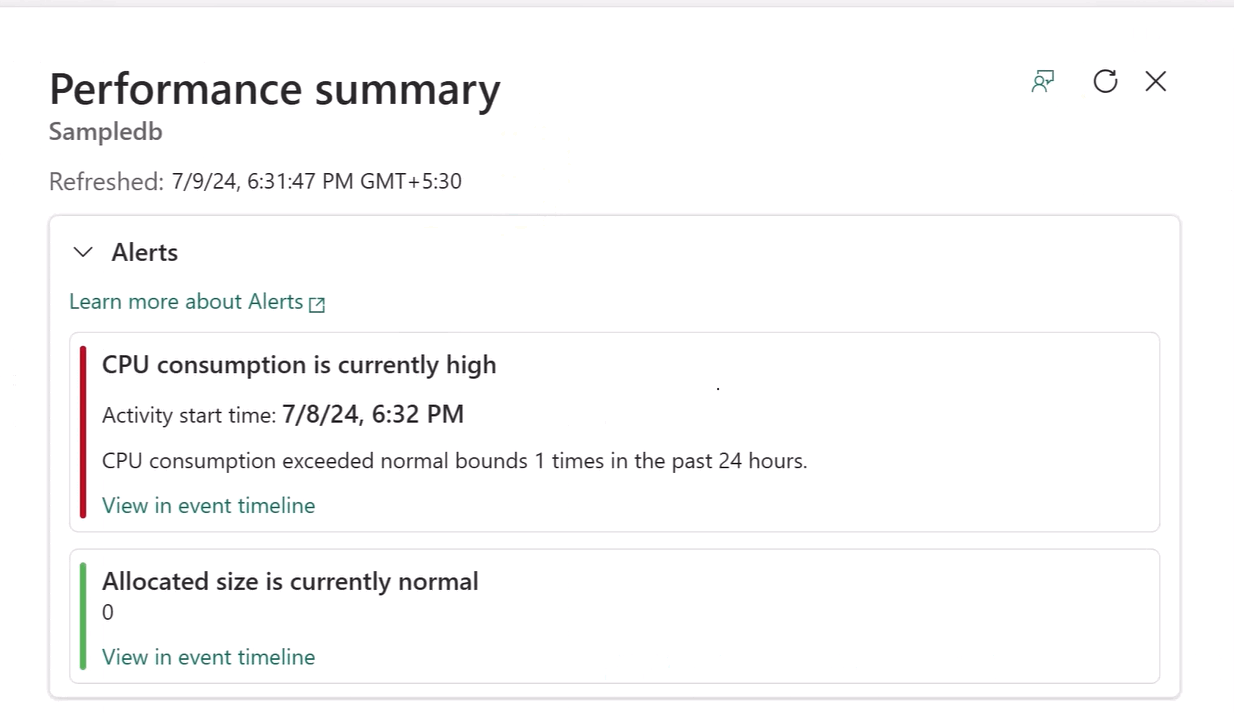
Gráfico do painel de desempenho
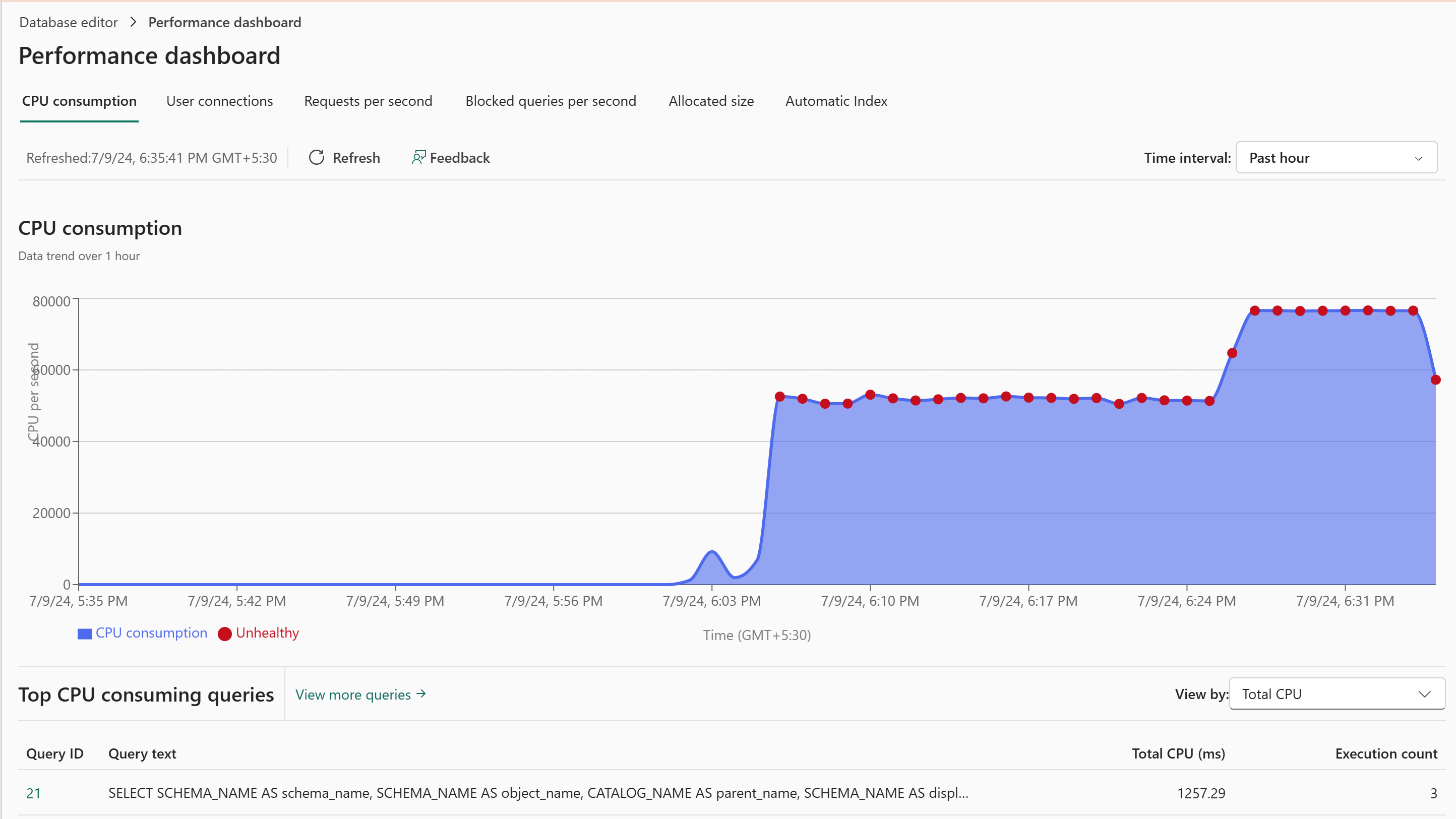
Quando o banco de dados atinge um estado crítico de consumo de CPU (ou qualquer outro fator que gere um alerta), você pode ver pontos não íntegros marcados no gráfico da guia de consumo de CPU , marcando pontos em que o consumo de CPU ultrapassou o valor limite. O intervalo de tempo é configurável e o padrão é de 24 horas.
Na imagem a seguir, o gráfico de consumo da CPU indica quando o banco de dados atingiu um estado crítico.
Critérios de limiar de alerta
| Tab | Threshold | Criteria |
|---|---|---|
| Consumo de CPU | 80% do valor atribuído | Se o monitor detetar que a CPU está acima do limite por mais de cinco minutos. O monitor verifica com uma frequência de um minuto. |
| Tamanho alocado | 80% do tamanho atribuído | Se o monitor detetar que o tamanho está acima do limite por mais de cinco minutos. O monitor verifica com uma frequência de um minuto. |
| Consultas bloqueadas | Uma consulta bloqueada | Se houver pelo menos uma consulta bloqueada por mais de um minuto. O monitor verifica com uma frequência de três minutos. |
Separadores do painel de desempenho
A seguir estão as áreas de relatório internas do Painel de Desempenho.
Consumo de CPU
O gráfico de consumo da CPU exibe o uso da CPU (em vCores) ao longo do eixo Y e o tempo ao longo do eixo X. Ao passar o mouse sobre o gráfico, você verá detalhes como a duração do evento, o status e o uso da CPU dentro desse período de tempo específico. Os intervalos de tempo no gráfico podem ser expandidos para revelar mais detalhes.
As tendências de CPU mostradas neste painel representam o uso apenas por consultas do usuário. Eles não incluem a CPU usada para provisionamento, manutenção do sistema ou outras operações em segundo plano. O Painel de desempenho não se correlaciona diretamente com o consumo de malha. Para acompanhar o consumo, utilize a aplicação Microsoft Fabric Capacity Metrics.
Para limitar a utilização de computação numa base de dados SQL, considere controlar o uso de computação configurando uma definição máxima de vCore. Configurar um limite máximo de vCore para uma base de dados SQL pode controlar o uso de computação no pico em capacidades partilhadas do Fabric, prevenindo picos inesperados de custos e atrasos de performance. Também pode aplicar limites de consumo de capacidade a cargas de trabalho de desenvolvimento, teste ou pré-visualização antecipada.
Consumo de memória
O gráfico de consumo de memória exibe o consumo de memória (em megabytes) ao longo do eixo Y e o tempo ao longo do eixo X. O gráfico mostra duas séries: normal e transbordamento de memória. A série normal mostra a soma do uso de memória de consultas do utilizador que não transbordaram para tempdb durante o intervalo de tempo. Se uma consulta se espalhou para tempdb, a quantidade desse transbordamento é mostrada como uma segunda série vermelha no gráfico. Ao passar o mouse sobre o gráfico, você verá detalhes como o intervalo de tempo, o consumo de memória, o número de execuções e o transbordamento de memória.
Além de um gráfico do histórico de consumo de memória recente, uma tabela mostra as principais consultas que consomem memória para o intervalo de tempo. Como acontece com outras partes interativas do painel, selecione uma consulta para ver mais detalhes sobre essa consulta.
Ligações de utilizador
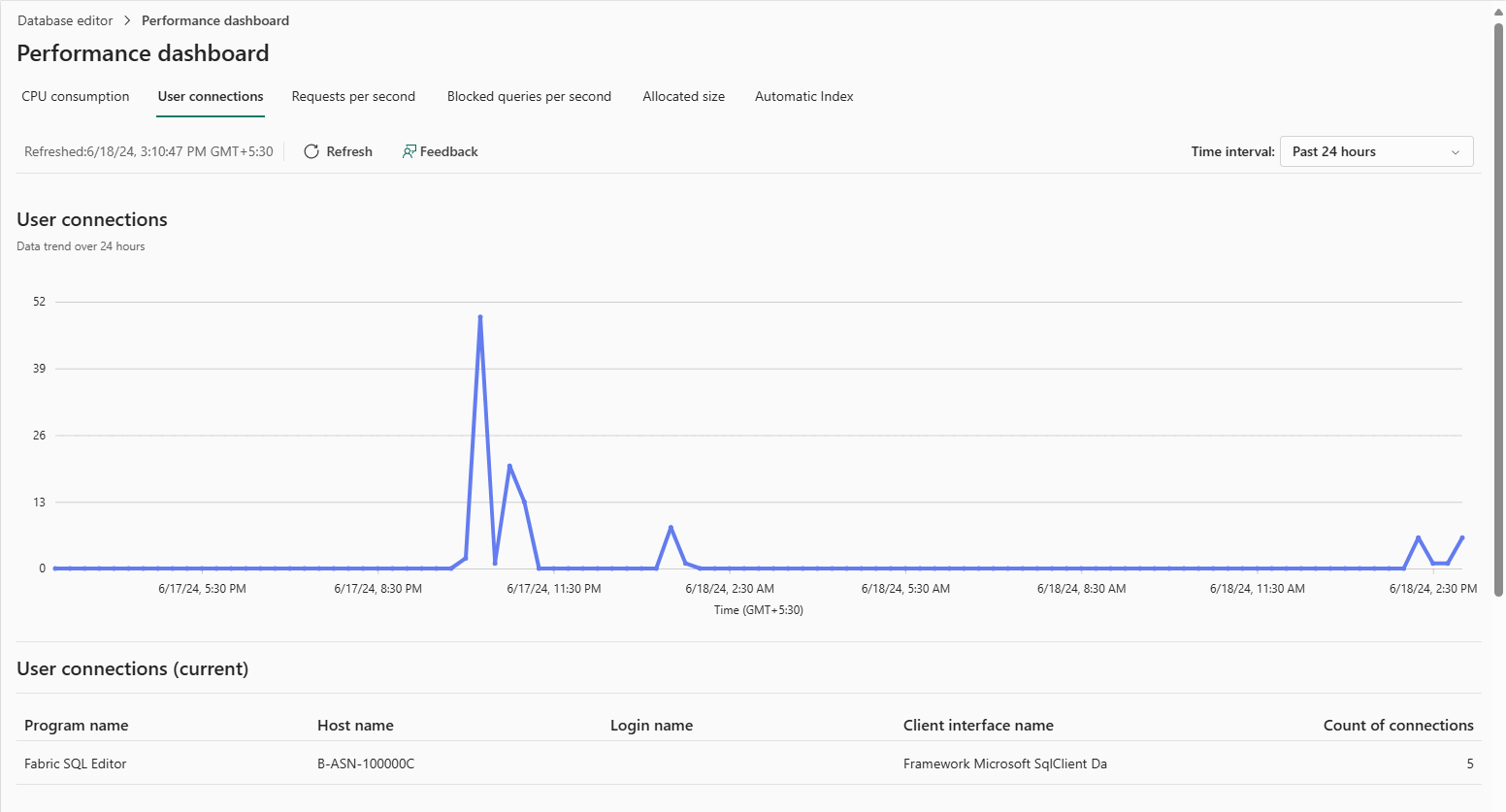
O gráfico Conexões de usuário rastreia as conexões atuais do usuário com o banco de dados, com informações sobre cada conexão. A tabela Conexões de usuário (atual) lista as conexões de usuário atuais na tabela.
Pedidos por segundo
O gráfico Solicitações por segundo rastreia o número acumulado de vezes que uma consulta foi executada durante um período. A tabela Solicitações por segundo contém as consultas executadas com mais frequência.
Consultas bloqueadas por segundo
O gráfico Consultas bloqueadas por segundo rastreia as consultas que experienciam bloqueios devido ao bloqueio. A tabela Consultas bloqueadas (atual) mostra o conjunto de consultas bloqueadas em qualquer momento.
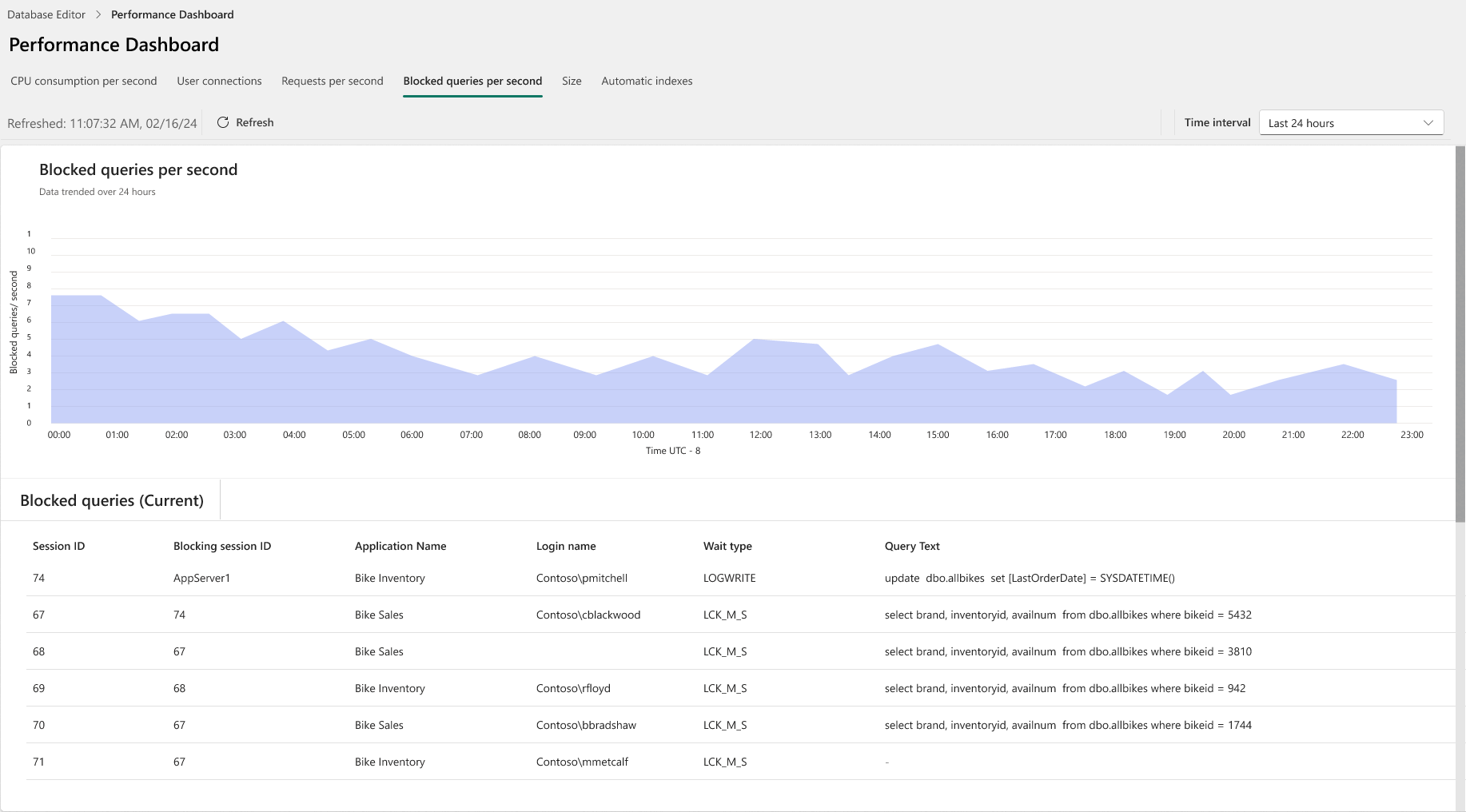
No SQL Database Engine, o bloqueio ocorre quando uma sessão detém um bloqueio num recurso específico e um segundo SPID tenta adquirir um tipo de bloqueio conflituoso no mesmo recurso. Normalmente, o período de tempo para o qual o primeiro SPID bloqueia o recurso é pequeno. Quando a sessão proprietária liberta o bloqueio, a segunda ligação fica livre para adquirir o seu próprio bloqueio no recurso e continuar a processar. O bloqueio é um comportamento normal e pode acontecer muitas vezes ao longo de um dia, sem nenhum efeito percetível no desempenho do sistema.
Para obter uma visão detalhada do bloqueio, consulte Compreender e resolver problemas de bloqueio.
As consultas bloqueadas devido ao bloqueio são distintas dos deadlocks. Ao solucionar situações de bloqueio, é importante que os usuários tenham uma ideia das consultas que estão bloqueando e por quanto tempo elas estão bloqueando.
Dimensão atribuída
A guia Tamanho alocado fornece um histórico do tamanho do banco de dados. A tabela Maiores tabelas de banco de dados (atual) identifica as tabelas que têm o maior número de registros e consomem mais espaço.
Índice automático
A indexação automática em bancos de dados automatiza o gerenciamento de índices, melhorando o desempenho da consulta e a velocidade de recuperação de dados. Ele se adapta identificando e testando índices potenciais com base no uso da coluna. O recurso melhora o desempenho geral do banco de dados e otimiza os recursos removendo índices não utilizados.
O relatório da guia Índice automático mostra um histórico e o status dos índices criados automaticamente.
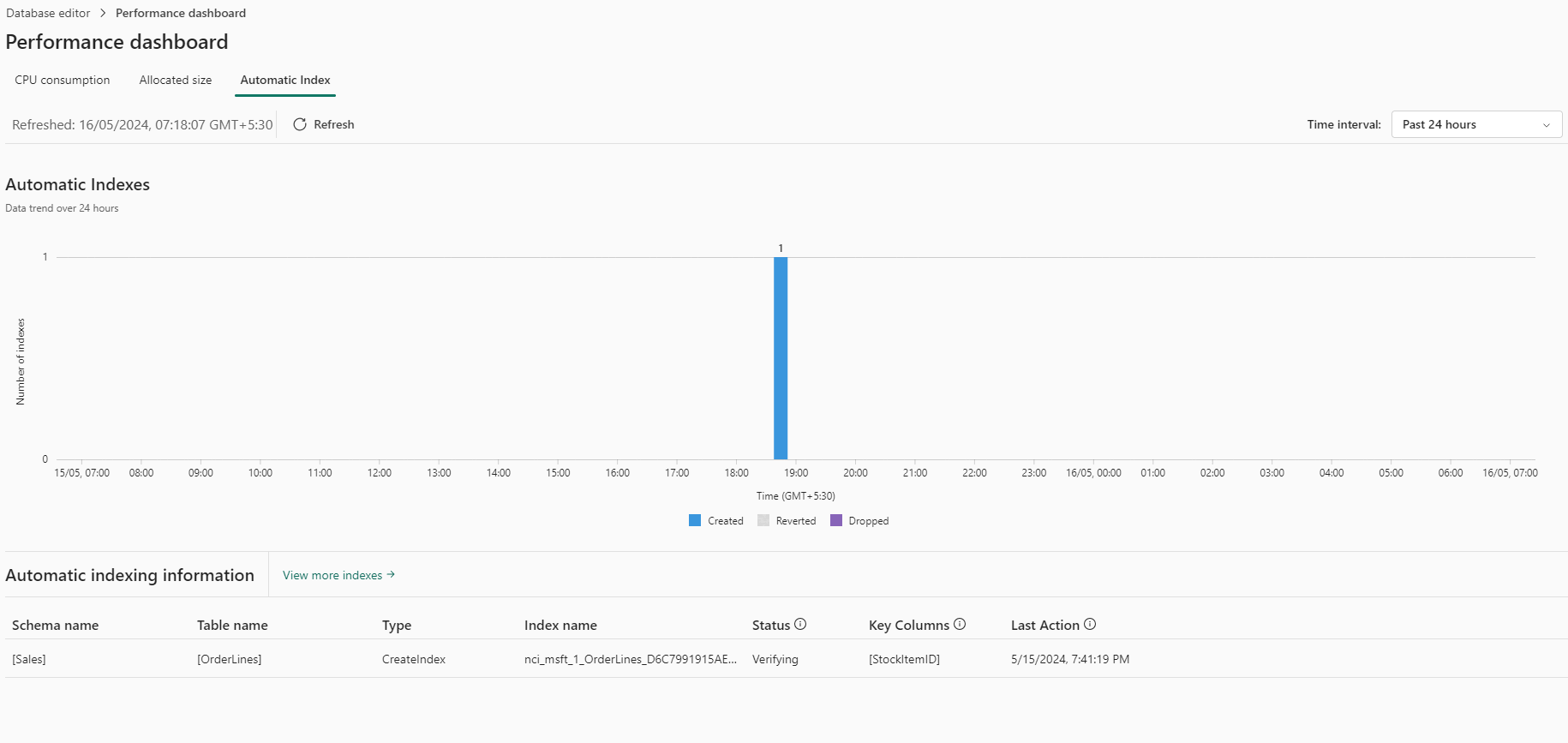
Consultas
Na guia Consultas, as consultas podem ser abertas para solucionar os detalhes da consulta. Cada consulta inclui detalhes, incluindo um histórico de execução e visualização da consulta.
Para resolver problemas numa consulta T-SQL, abra o código T-SQL no editor de consultas, SQL Server Management Studio, a extensão MSSQL para Visual Studio Code. Também podes considerar, para a base de dados SQL no Fabric, as funcionalidades de ação rápida do Copilot para Explicar e Corrigir.
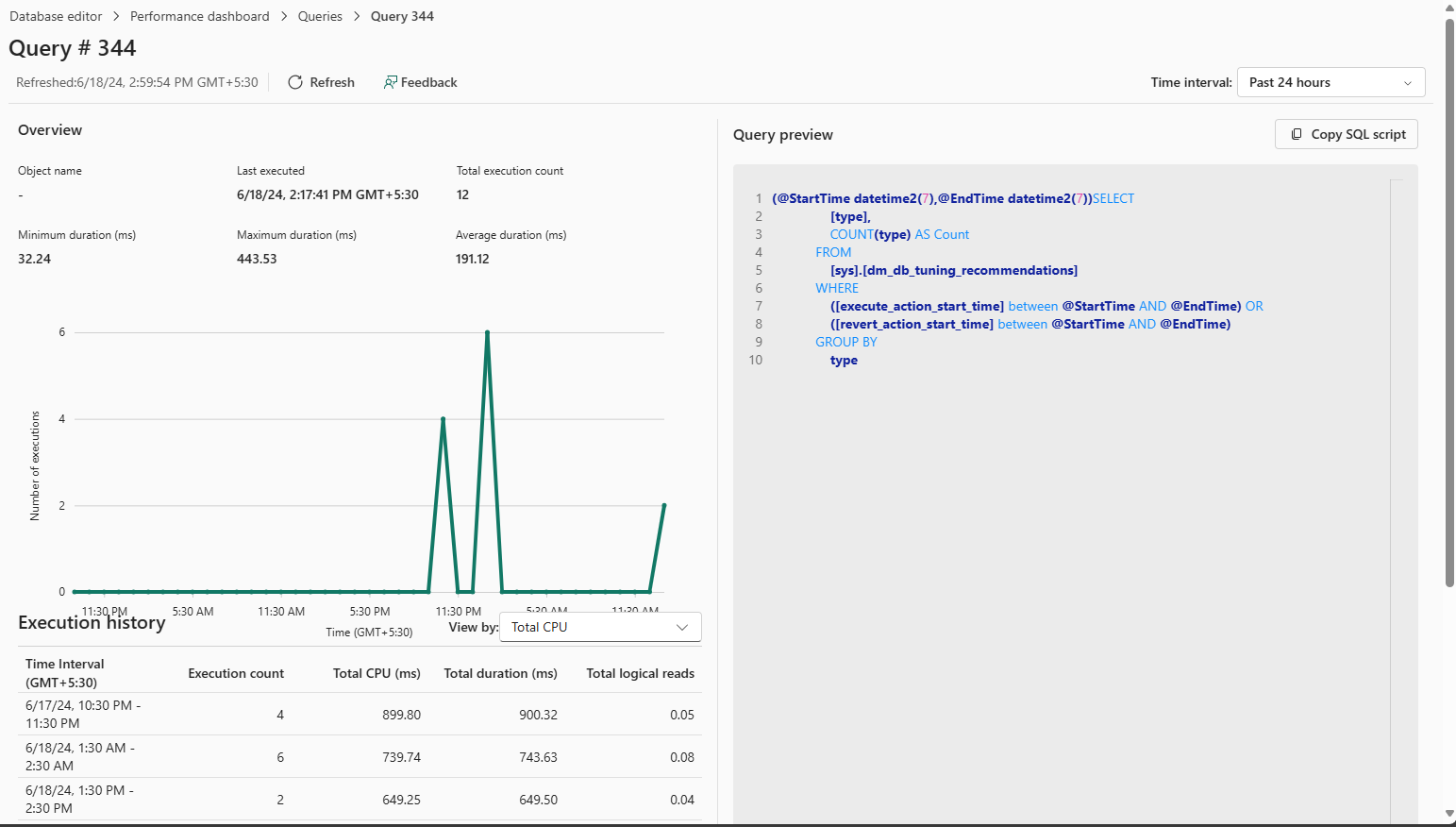
Juntamente com a ID da Consulta e o texto, a métrica e a contagem de execução da Consulta, as guias na seção Consultas também fornecem relatórios detalhados sobre consultas individuais pelas seguintes métricas:
Consultas de alto uso da CPU
- Uma lista classificável de consultas com o maior consumo de CPU, inicialmente ordenada por Total de CPU (ms) decrescente.
Consultas de alto uso de memória
- Uma lista classificável de consultas com o maior consumo de memória, inicialmente ordenadas por Memória Total (MB) descendente.
Consultas mais longas em execução
- Inicialmente ordenado por Duração total (ms) decrescente.
Consultas mais frequentes
- Inicialmente classificado por Contagem de execução decrescente.
Consultas de alta leitura
- Inicialmente ordenado por Total de leituras lógicas decrescentes.