Nota
O acesso a esta página requer autorização. Pode tentar iniciar sessão ou alterar os diretórios.
O acesso a esta página requer autorização. Pode tentar alterar os diretórios.
Assim que tiver acesso ao código (seja em Codespaces ou localmente) seguindo o guia Getting Started, siga estes passos:
Sugestão
Se não quiseres seguir os passos manualmente, pede ao GitHub Copilot para te ajudar a fazer o trabalho. O repositório Starter-Kit é compatível com IA e o Copilot pode guiá-lo interativamente durante o processo de configuração. Experimenta este prompt: "Ajuda-me a começar com este repositório e a executar o sample do HelloWorld."
Passo 1: Execute o script de configuração
O script de configuração automatiza a maioria das configurações (registro de aplicativos, padrões, etc.).
# From the repo root
pwsh ./scripts/Setup/Setup.ps1 -WorkloadName "Org.MyWorkload"
Notas do script de preparação:
- WorkloadName deve seguir o padrão Organization.WorkloadName. Para o desenvolvimento, use
Org.[YourWorkloadName]. - Se estiver reutilizando um aplicativo existente do Microsoft Entra, verifique se os URIs de redirecionamento do SPA estão configurados conforme descrito no guia de configuração manual de repositórios.
- Em macOS/Linux, use
pwshpara executar scripts. - Certifique-se de que a política de execução do PowerShell está definida como Irrestrito e que os arquivos são desbloqueados se você estiver sendo perguntado se os arquivos do PowerShell devem ser iniciados.
- Siga as orientações fornecidas pelo Script para configurar tudo
O script de instalação pode ser executado várias vezes. Se os valores já estiverem presentes, você será perguntado se eles devem ser substituídos. Se você quiser substituir tudo, use o parâmetro Force.
Observação
Se encontrar erros de configuração, consulte o erro de configuração do PowerShell na secção de resolução de problemas abaixo.
Sugestão
Se tiveres problemas com o script de configuração automatizado, podes seguir o Manual Setup Guide para uma configuração manual passo a passo.
Passo 2: Iniciar o ambiente de desenvolvimento
Execute o servidor de desenvolvimento (front-end + APIs) e registre sua instância local no Fabric via DevGateway.
# Terminal 1: start local dev server
pwsh ./scripts/Run/StartDevServer.ps1

# Terminal 2: start DevGateway to register your local instance with Fabric
pwsh ./scripts/Run/StartDevGateway.ps1
Passo 3: Ativar funcionalidades de programador no Fabric
Navegue até ao portal do Fabric e configure as definições necessárias:
3.1 Configurar as definições do inquilino no Portal de Administração:
Vá para as configurações do Portal de Administração e habilite as seguintes configurações de locatário:
- Os administradores e colaboradores de capacidade podem adicionar e remover cargas de trabalho adicionais
- Os administradores do espaço de trabalho podem desenvolver cargas de trabalho de parceiros
- Os usuários podem ver e trabalhar com cargas de trabalho adicionais não validadas pela Microsoft
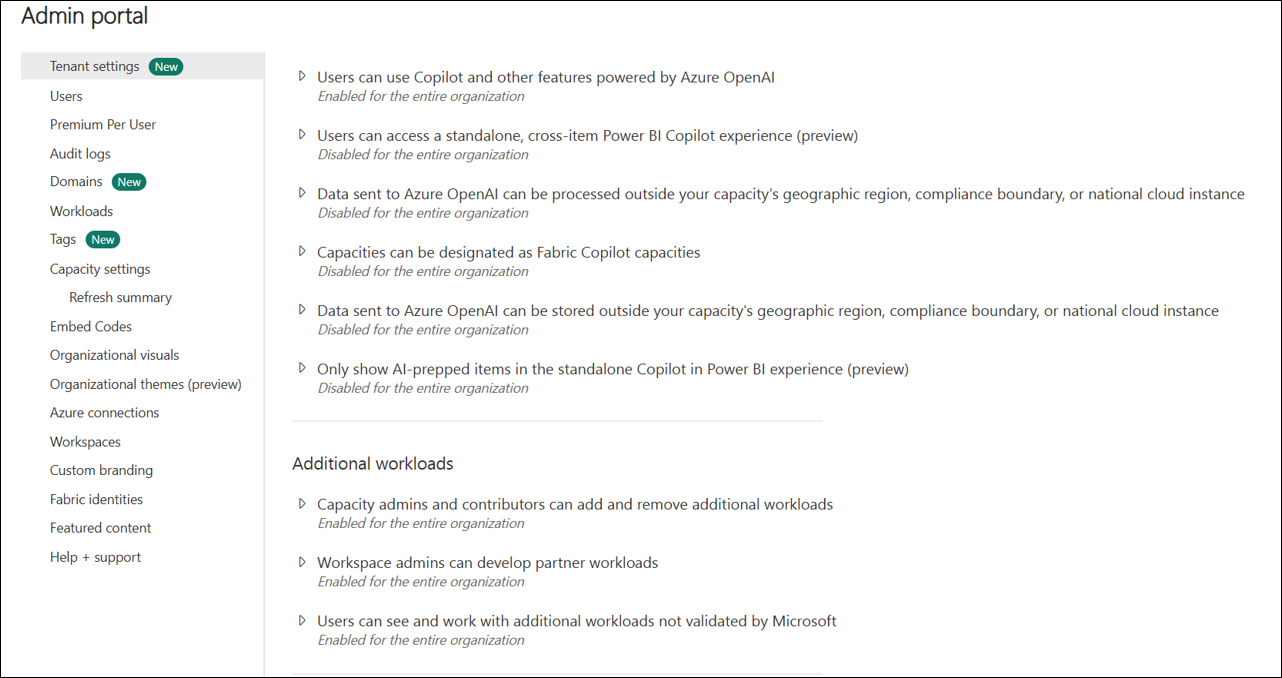
3.2 Ativar o Modo de Desenvolvimento Fabric:
Navegue até às Definições de Desenvolvedor do Fabric e ative o Modo de Desenvolvedor do Fabric:
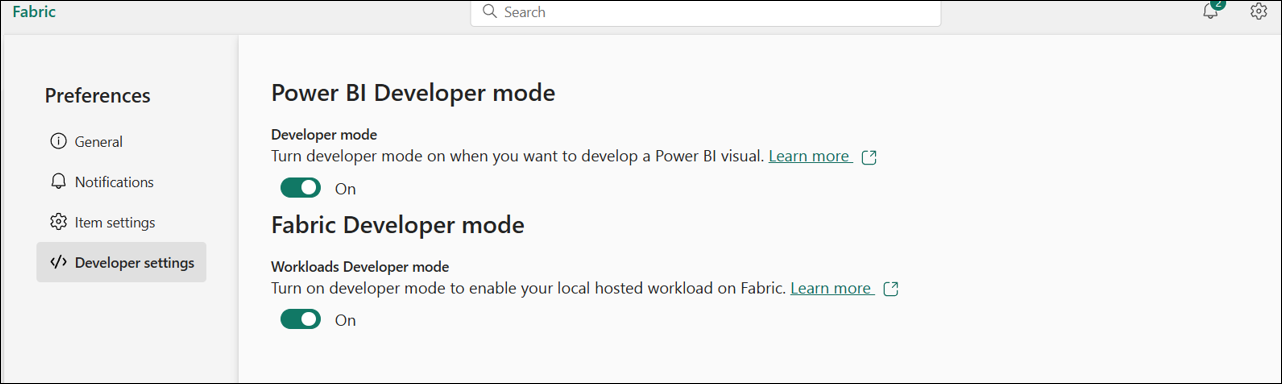
Agora está pronto para criar o seu primeiro Item Hello World no Fabric.
Passo 4: Testa o item HelloWorld
Você pode acessar a carga de trabalho a partir do Hub de Carga de Trabalho (procure o nome da carga de trabalho) ou navegar diretamente. Em seguida, crie um item Hello World.
Steps:
Open Fabric Workload Hub: Localize a sua carga de trabalho (por exemplo,
Org.MyWorkload).-
Navegação direta:
https://app.fabric.microsoft.com/workloadhub/detail/<WORKLOAD_NAME>?experience=fabric-developer - Substitua
<WORKLOAD_NAME>pelo nome real da sua carga de trabalho (por exemplo,Org.MyWorkload)
-
Navegação direta:
Crie um novo item: Selecione o tipo de item Hello World e escolha o seu espaço de trabalho de desenvolvimento.
Verificar funcionalidade: O editor abre; Confirma que o item funciona como esperado e parece um artefacto nativo no espaço de trabalho.
Parabéns! Criaste o teu primeiro item a partir do teu ambiente de desenvolvimento.
Passo 5: Começar a programar
Agora que está tudo configurado, pode começar a criar os seus próprios itens personalizados. Siga o nosso guia completo para aprender a criar peças personalizadas em Tecido:
📖 Guia de Criação de Itens de Tecido Personalizados - Este guia apresenta duas abordagens para criar itens:
- Abordagem Assistida por IA: Use o GitHub Copilot para orientação interativa (recomendado para novos programadores)
- Abordagem Manual Scriptada: Utilize scripts automatizados PowerShell para uma configuração rápida (recomendado para programadores experientes)
Opções de início rápido:
- Atualize o editor existente do HelloWorld:
Workload/app/items/HelloWorldItem/HelloWorldItemEditor.tsx - Estruture um novo item com o script:
./scripts/Setup/CreateNewItem.ps1
Feliz codificação! 🚀
Melhores práticas
- Faça um fork do repositório: Faça um fork do repositório Starter-Kit e use o seu fork como base do seu projeto.
- Mantenha-se sincronizado: Mantenha o seu fork sincronizado com o upstream para captar melhorias.
- Manter a consistência da estrutura do projeto: Preservar a estrutura do projeto e os padrões organizacionais do Kit de Início para garantir a compatibilidade com futuras atualizações e manter a clareza do código.
- Integração Starter-Kit regular: Integre regularmente alterações de código do Starter-Kit no seu projeto para beneficiar de correções de bugs, novas funcionalidades e atualizações de segurança. Estabeleça um processo para rever e fundir modificações de upstream regularmente (mensal ou trimestralmente).
- Valide os manifestos antecipadamente: Valide o seu manifesto de carga de trabalho cedo e siga as permissões de privilégio mínimo.
- Utilizar contentores de desenvolvimento: Utilize um contentor de desenvolvimento ou Codespaces para um ambiente consistente e descartável.
- Use os scripts fornecidos: Use os scripts fornecidos (Setup, StartDevServer, StartDevGateway) para automatizar a configuração e o fluxo de trabalho diário.
Solução de problemas comuns
Erro de configuração do PowerShell
Se encontrar um erro durante a execução do script de configuração, certifique-se de que tem o PowerShell mais recente instalado e configurado no ambiente onde executa o script.
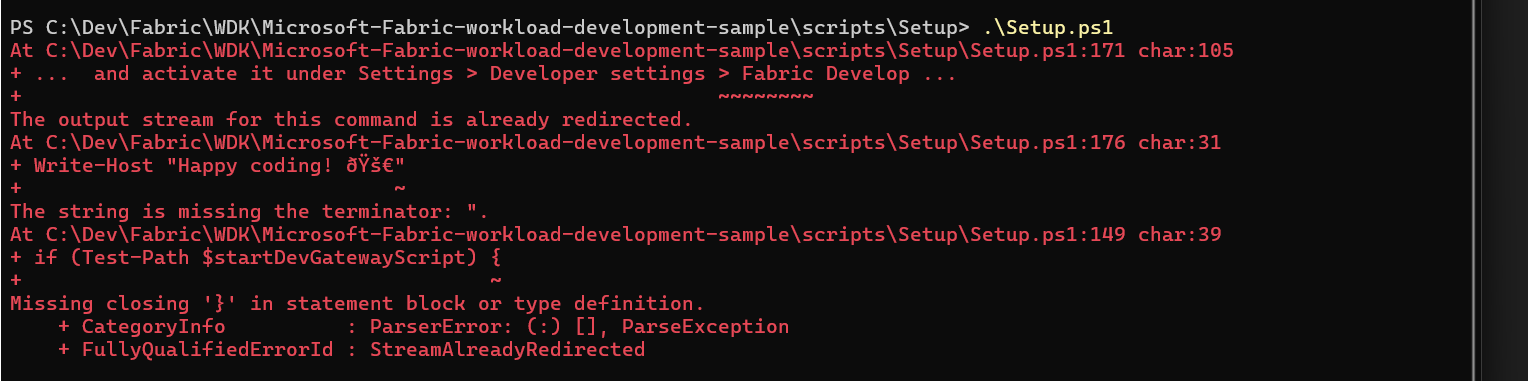
Erro na política de execução de scripts
Se encontrar o seguinte: cannot be loaded because the execution policy is unrestricted
Set-ExecutionPolicy -ExecutionPolicy RemoteSigned -Scope CurrentUser
A porta 5173 está em uso
Se o DevServer não conseguir iniciar na porta 5173, encontre e termine o processo:
# Find process using port
Get-Process -Id (Get-NetTCPConnection -LocalPort 5173).OwningProcess

# Terminate process
Stop-Process -Id <ProcessId> -Force
Erros de dependências
Se encontrar erros relacionados a dependências ausentes:
# From Workload folder
cd Workload
npm install
Problemas de autenticação DevGateway
Se a autenticação falhar ao iniciar o DevGateway:
- Verifique os URIs de redirecionamento de registo de aplicações no Microsoft Entra
- Verifique se as definições de ambiente permitem as funcionalidades de desenvolvimento necessárias.
- Certifique-se de que já iniciou sessão no tenant correto no DevGateway
Para informações completas sobre resolução de problemas, consulte o Starter-Kit Repository README.
Observações importantes
Novas restrições de acesso à rede local do Chrome
A Google introduziu novas restrições de Acesso à Rede Local (LNA) no Chrome que irão interromper o desenvolvimento local com o DevServer. Estas restrições impedem os websites de aceder aos recursos da rede local sem permissão explícita do utilizador.
Ação Necessária para o Desenvolvimento Local: Deve alterar a sua configuração do Chrome para continuar a desenvolver cargas de trabalho localmente:
- Navegar para
chrome://flags/#local-network-access-checkno Chrome - Defina a bandeira para "Desativado"
- Reiniciar o Chrome
Por que isto é necessário: As novas restrições bloqueiam a comunicação entre a sua carga de trabalho a correr no Fabric e o servidor DevGateway local, o que é essencial para o fluxo de trabalho de desenvolvimento.
Recursos Adicionais:
- Acesso à Rede Local - Desenvolvedores do Chrome - Documentação oficial do Chrome sobre alterações ao Acesso à Rede Local
Importante
Sem desativar esta bandeira, o desenvolvimento local com o DevGateway não funcionará no Chrome. Esta alteração de configuração é necessária apenas para ambientes de desenvolvimento.
Próximos passos
- Aprenda a arquitetura e como o host, seu aplicativo e os serviços do Fabric interagem
- Leia a Visão geral do manifesto para obter informações sobre esquema e práticas recomendadas
- Compreender a estrutura e configuração do manifesto da carga de trabalho
- Desenvolver com o DevGateway para testes locais
- Publique a sua carga de trabalho quando estiver pronto para a partilhar amplamente