Nota
O acesso a esta página requer autorização. Pode tentar iniciar sessão ou alterar os diretórios.
O acesso a esta página requer autorização. Pode tentar alterar os diretórios.
Este artigo explica o que são pastas em espaços de trabalho e como usá-las em espaços de trabalho no Microsoft Fabric. As pastas são unidades organizacionais dentro de um espaço de trabalho que permitem aos usuários organizar e gerenciar artefatos no espaço de trabalho de forma eficiente. Para obter mais informações sobre espaços de trabalho, consulte o artigo Workspaces.
Criar uma pasta em um espaço de trabalho
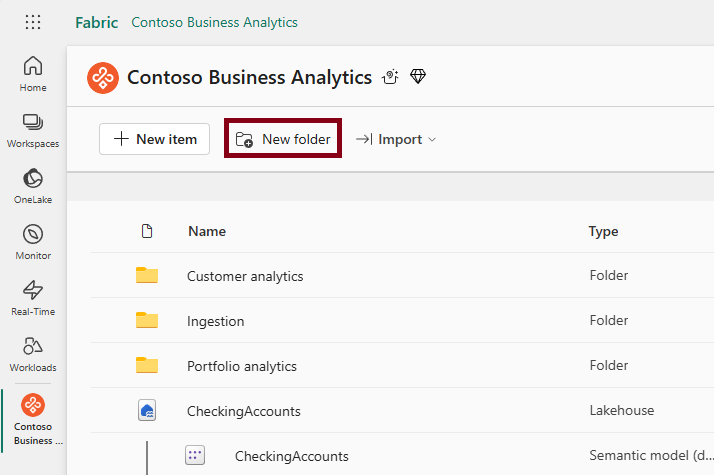
Em um espaço de trabalho, selecione Nova pasta.
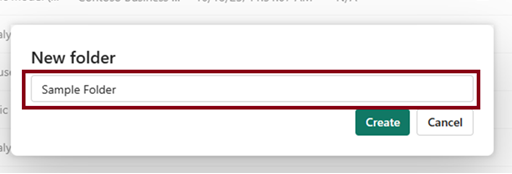
Digite um nome para a pasta na caixa de diálogo Nova pasta. Consulte Requisitos para nomes de pastas para restrições de nomenclatura.
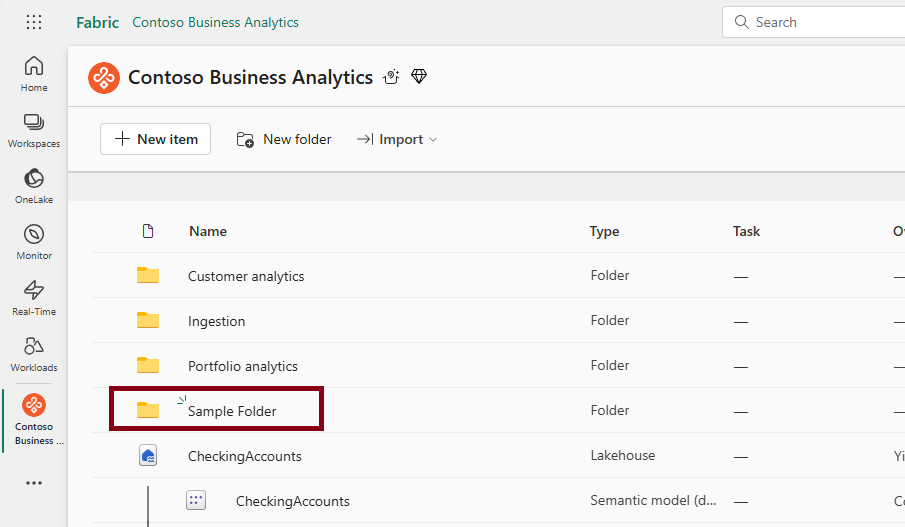
A pasta é criada com êxito.
Você pode criar subpastas aninhadas em uma pasta da mesma maneira. Um máximo de 10 níveis de subpastas aninhadas podem ser criadas.
Observação
Você pode aninhar até 10 pastas na pasta raiz.
Requisitos de nome de pasta
Os nomes das pastas devem seguir determinadas convenções de nomenclatura:
- O nome não pode incluir códigos de controle C0 e C1.
- O nome não pode conter espaços no início ou no fim.
- O nome não pode conter estes caracteres: ~"#.&*:<>?/{|}.
- O nome não pode conter nomes reservados pelo sistema, incluindo: $recycle.bin, reciclado, reciclador.
- O comprimento do nome não pode exceder 255 caracteres.
- Você não pode ter mais de uma pasta com o mesmo nome em uma pasta ou no nível raiz do espaço de trabalho.
Mover itens para uma pasta
Mover um único item
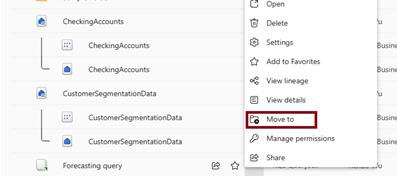
Selecione o menu de contexto (...) do item que pretende mover e, em seguida, selecione Mover para.
Selecione a pasta de destino para onde deseja mover este item.
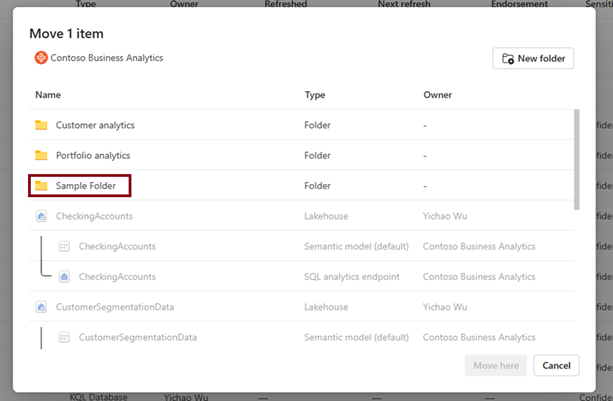
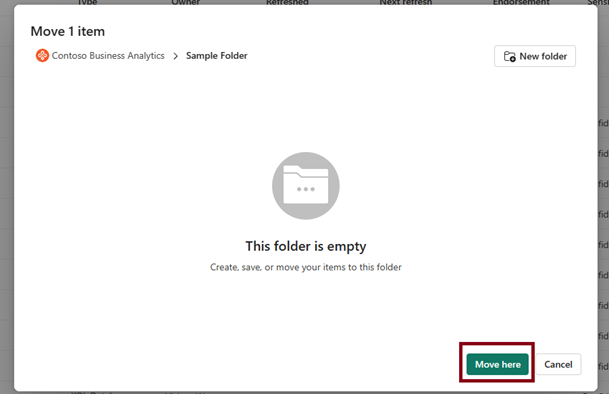
Selecione Mova aqui.
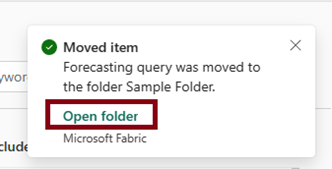
Ao selecionar Abrir a pasta na notificação ou navegar diretamente para a pasta, pode-se ir para a pasta de destino para verificar se o item foi movido com êxito.
Mover vários itens
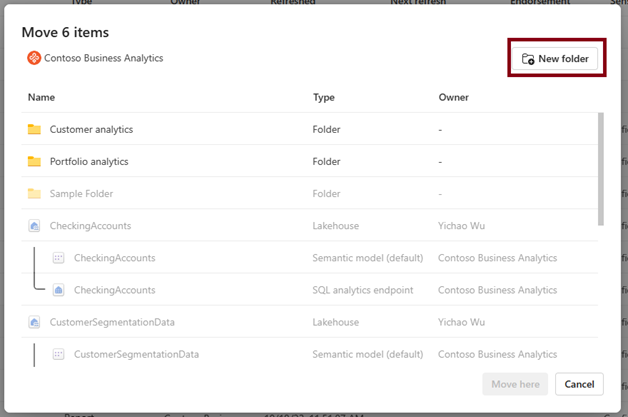
Selecione vários itens e, em seguida, selecione Mover na barra de comandos.
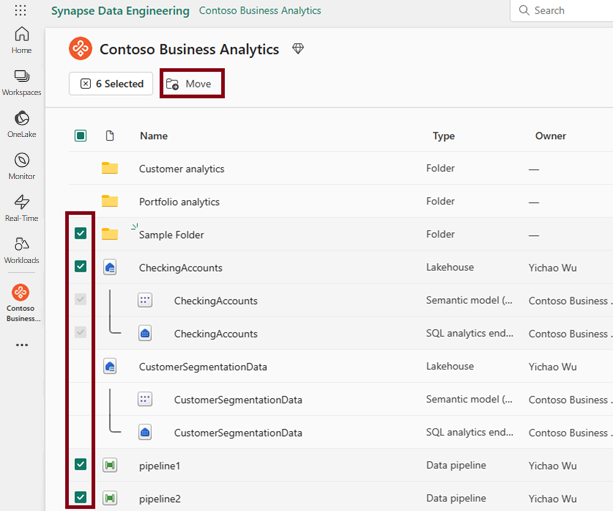
Selecione um destino para onde deseja mover esses itens. Você também pode criar uma nova pasta, se precisar.
Criar um item numa pasta
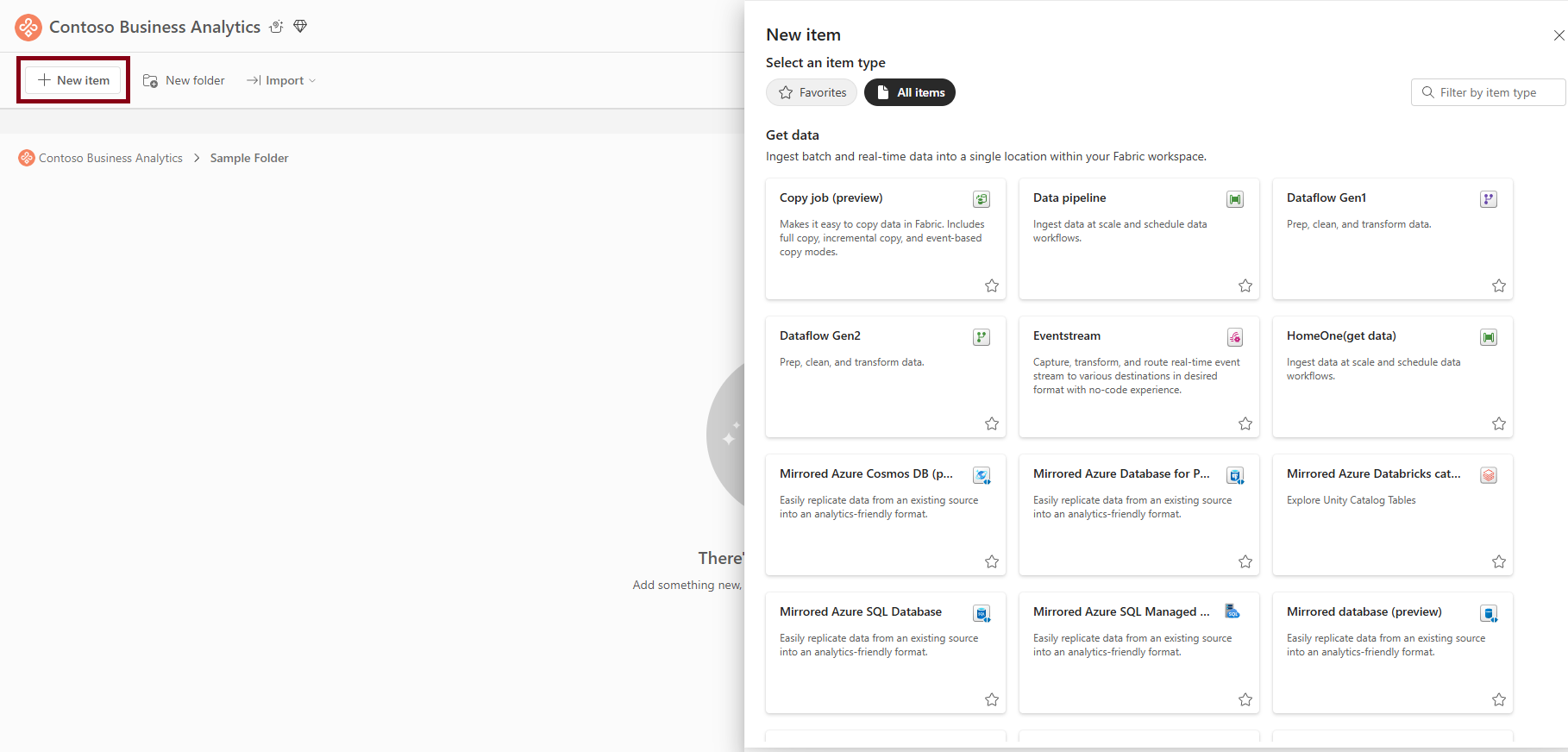
Vá para uma pasta, selecione Novoe, em seguida, selecione o item que deseja criar. O item é criado nesta pasta.
Observação
Atualmente, não é possível criar determinados itens em uma pasta:
- Fluxos de dados gen2
- Modelos semânticos de streaming
- Fluxos de dados de streaming
Se criar itens a partir da página inicial ou do hub Criar, os itens serão criados no nível raiz do espaço de trabalho.
Publicar na pasta (pré-visualização)
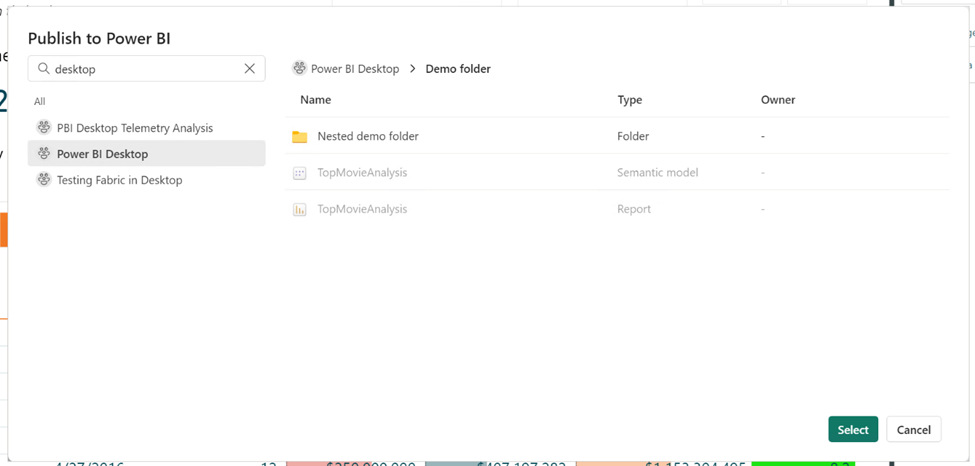
Agora você pode publicar seus relatórios do Power BI em pastas específicas em seu espaço de trabalho.
Ao publicar um relatório, você pode escolher o espaço de trabalho e a pasta específicos para o relatório, conforme ilustrado na imagem a seguir.
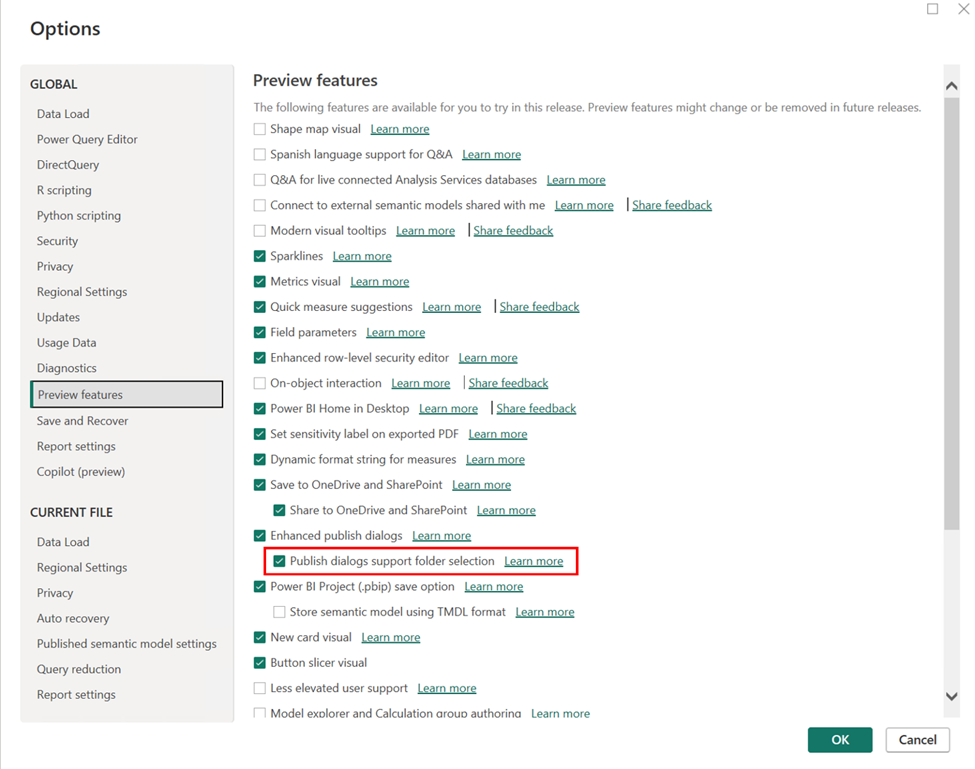
Para publicar relatórios em pastas específicas no serviço, certifique-se de que, no Power BI Desktop, a configuração suporte à seleção de pastas nas caixas de diálogo de publicação esteja habilitada no separador recursos de visualização no menu de opções.
Renomear uma pasta
Selecione o menu de contexto (...) e, em seguida, selecione Renomear.
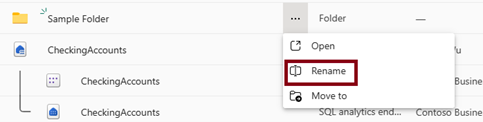
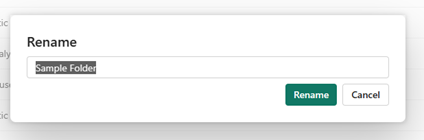
Dê um novo nome à pasta e selecione o botão Renomear.
Observação
Ao renomear uma pasta, siga a mesma convenção de nomenclatura de quando você está criando uma pasta. Consulte Requisitos para nomes de pastas para restrições de nomenclatura.
Excluir uma pasta
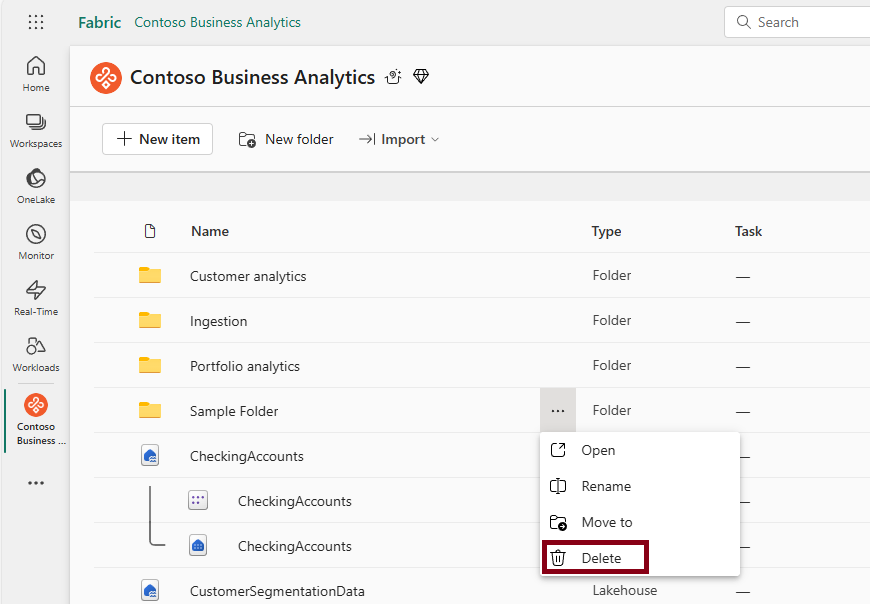
Certifique-se de que a pasta está vazia.
Selecione o menu de contexto (...) e selecione Excluir.
Observação
Atualmente, você só pode excluir pastas vazias.
Modelo de permissão
Os administradores, membros e colaboradores do espaço de trabalho podem criar, modificar e excluir pastas no espaço de trabalho. Os visualizadores só podem exibir a hierarquia de pastas e navegar no espaço de trabalho.
Atualmente, as pastas herdam as permissões do espaço de trabalho onde estão localizadas.
| Capacidade | Administrador | Membro | Contribuidor | Visualizador |
|---|---|---|---|---|
| Criar pasta | ✅ | ✅ | ✅ | ❌ |
| Excluir pasta | ✅ | ✅ | ✅ | ❌ |
| Renomear pasta | ✅ | ✅ | ✅ | ❌ |
| Mover pasta e itens | ✅ | ✅ | ✅ | ❌ |
| Exibir pasta na lista de espaços de trabalho | ✅ | ✅ | ✅ | ✅ |
Considerações e limitações
- Atualmente, os fluxos de dados gen2, os modelos semânticos de streaming e os fluxos de dados de streaming não podem ser criados em pastas.
- Se acionares a criação de itens a partir da página inicial, do hub de criação, e da solução do setor, os itens serão criados ao nível raiz dos espaços de trabalho.
- Atualmente, o Git não suporta pastas de espaço de trabalho.
- Se as pastas estiverem ativadas no serviço do Power BI, mas não estiverem ativadas no Power BI Desktop, a republicação de um relatório que esteja numa pasta aninhada substituirá o relatório na pasta aninhada.
- Se o de pastas do Power BI Desktop estiver habilitado no Power BI Desktop, mas não habilitado no serviço e você publicar em uma pasta aninhada, o relatório será publicado no espaço de trabalho geral.
- Ao publicar relatórios em pastas, os nomes dos relatórios devem ser exclusivos em todo um espaço de trabalho, independentemente de sua localização. Portanto, ao publicar um relatório em um espaço de trabalho que tenha outro relatório com o mesmo nome em uma pasta diferente, o relatório será publicado no local do relatório já existente. Se quiser mover o relatório para um novo local de pasta no espaço de trabalho, você precisará fazer essa alteração no serviço do Power BI.
- Pastas não são suportadas nos espaços de trabalho de Aplicação de Modelo .