Nota
O acesso a esta página requer autorização. Pode tentar iniciar sessão ou alterar os diretórios.
O acesso a esta página requer autorização. Pode tentar alterar os diretórios.
Neste passo tutorial, cria um modelo de grafo e carrega dados do OneLake. Um modelo de grafo é a base para construir o seu grafo e define a estrutura dos seus nós e arestas.
Este passo assume que já carregou os dados da amostra numa casa de lago dentro do seu espaço de trabalho.
Criar um modelo de gráfico
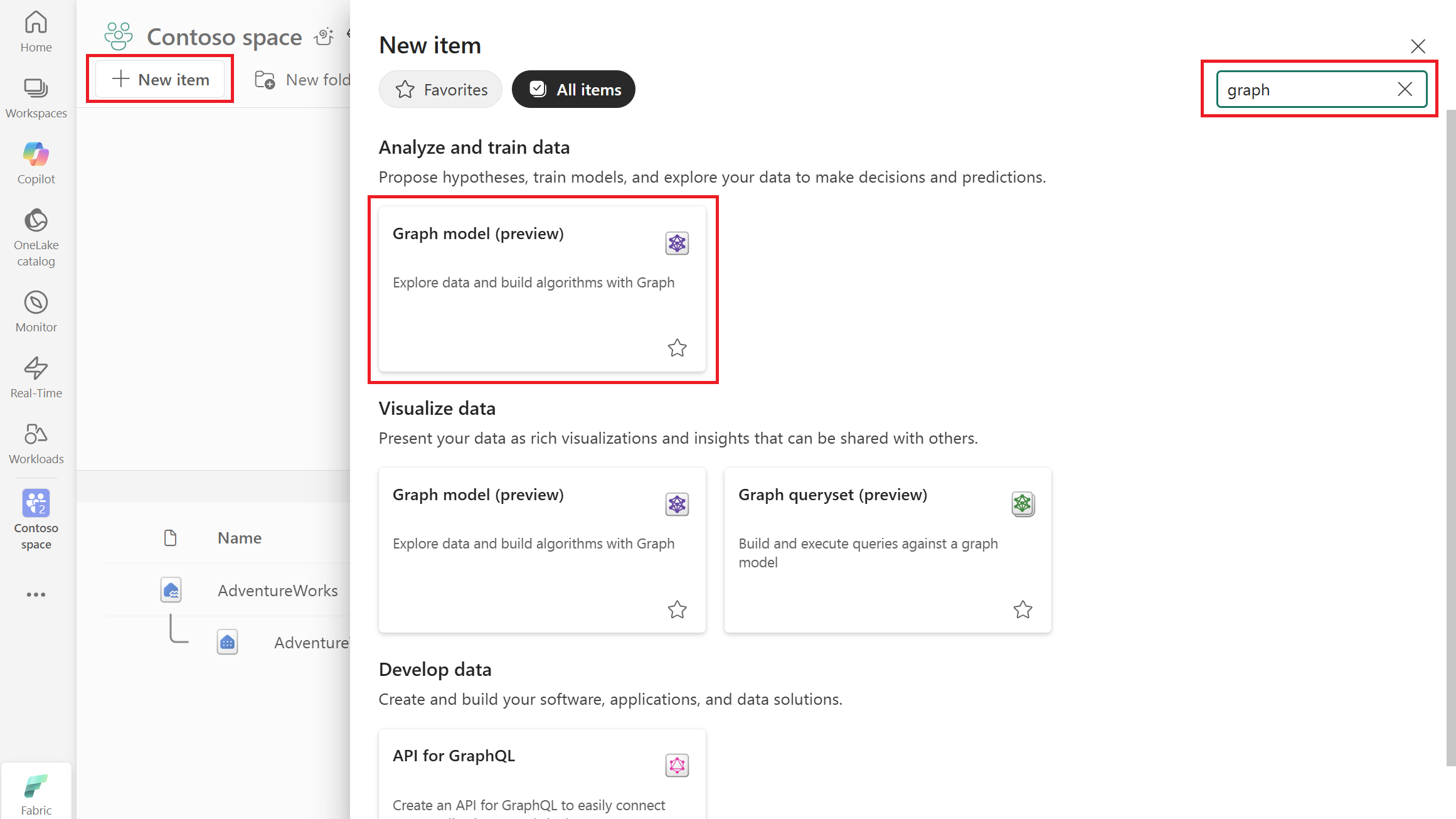
No seu espaço de trabalho Microsoft Fabric, selecione + Novo item.
Introduza o gráfico na caixa de pesquisa, pressione Enter para procurar itens do grafo e selecione Modelo do grafo. Em alternativa, desça até Analisar e treinar dados>Modelo de grafo.
Introduza um nome para o seu modelo de grafo, como AdventureWorksGraph, e selecione Criar.
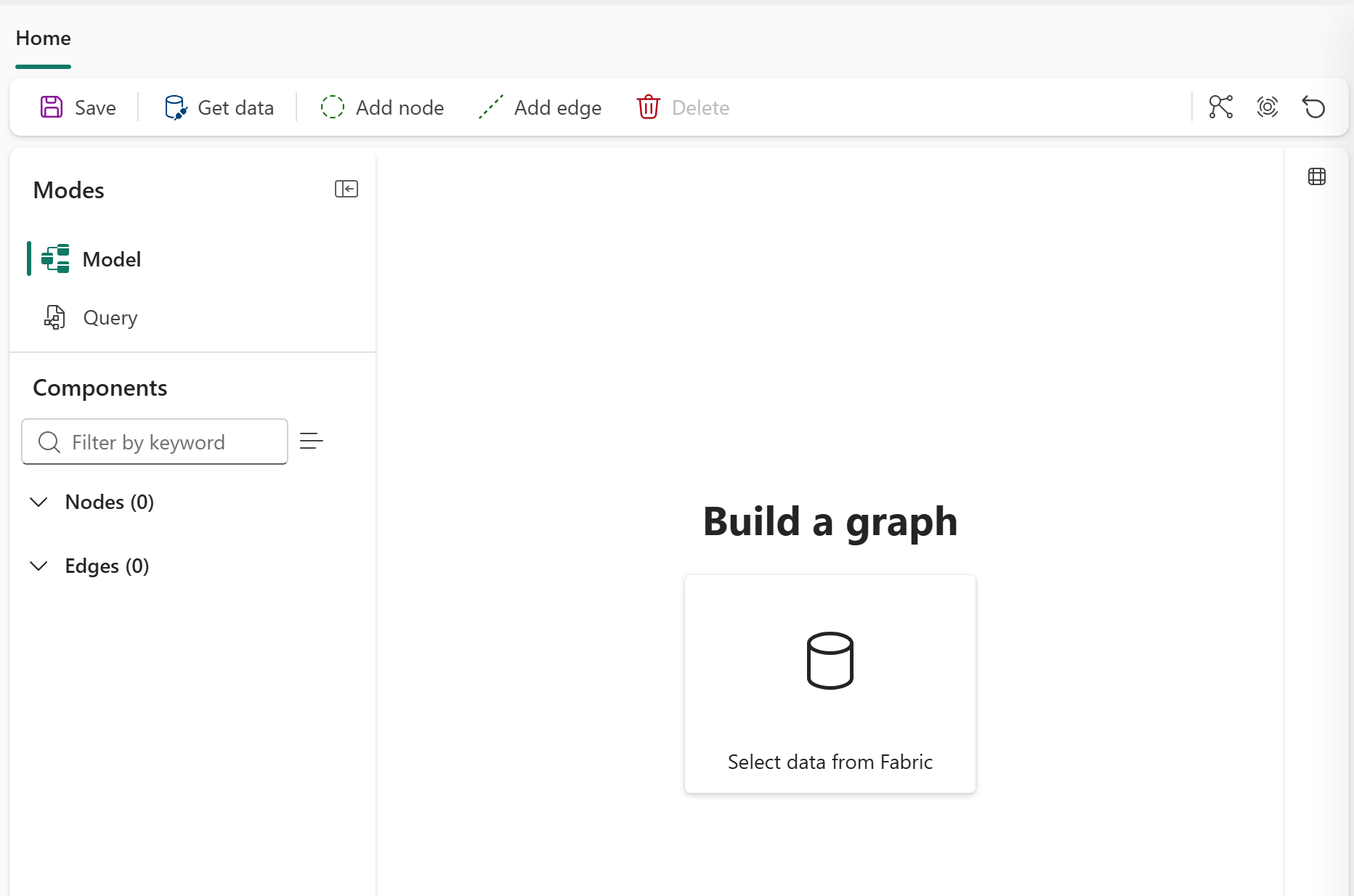
Depois de criar o modelo de grafo, és levado para a vista de grafo onde podes ver que o modo predefinido está definido para Modelar. Nas faixas de opções superiores, verá os botões para Guardar, Obter dados, Adicionar nó, Adicionar aresta e Eliminar.
Carregar dados no gráfico
Para carregar dados no seu gráfico a partir do OneLake, siga estes passos:
No modelo de gráfico, selecione Obter dados.
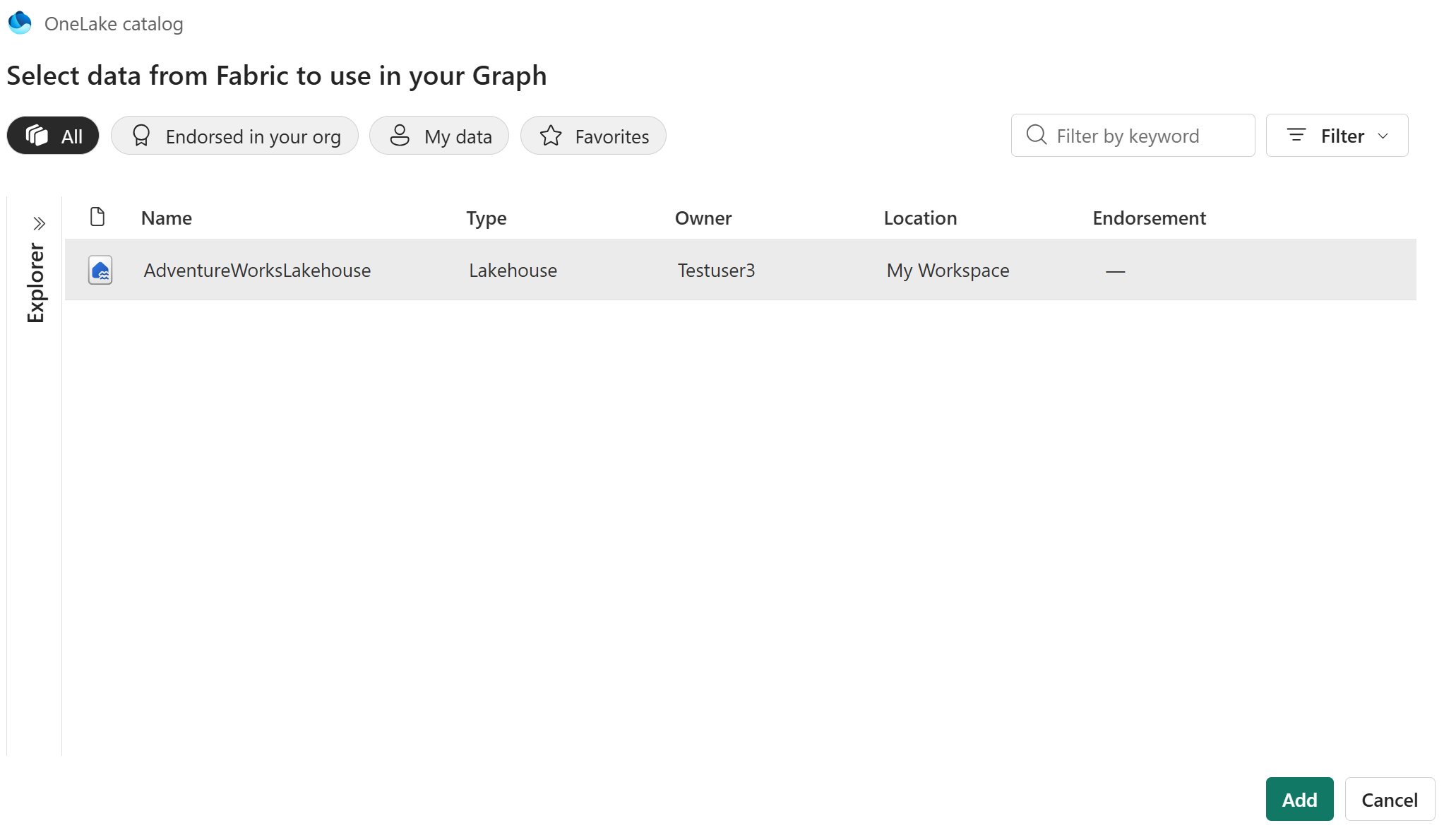
No diálogo do catálogo OneLake , selecione a sua casa do lago (por exemplo, AdventureWorksLakehouse) e depois selecione Adicionar.
No painel Escolher dados, selecione o nome do seu lakehouse (por exemplo, AdventureWorksLakehouse) para selecionar automaticamente todas as tabelas nele contidas.
Selecione Carregar.
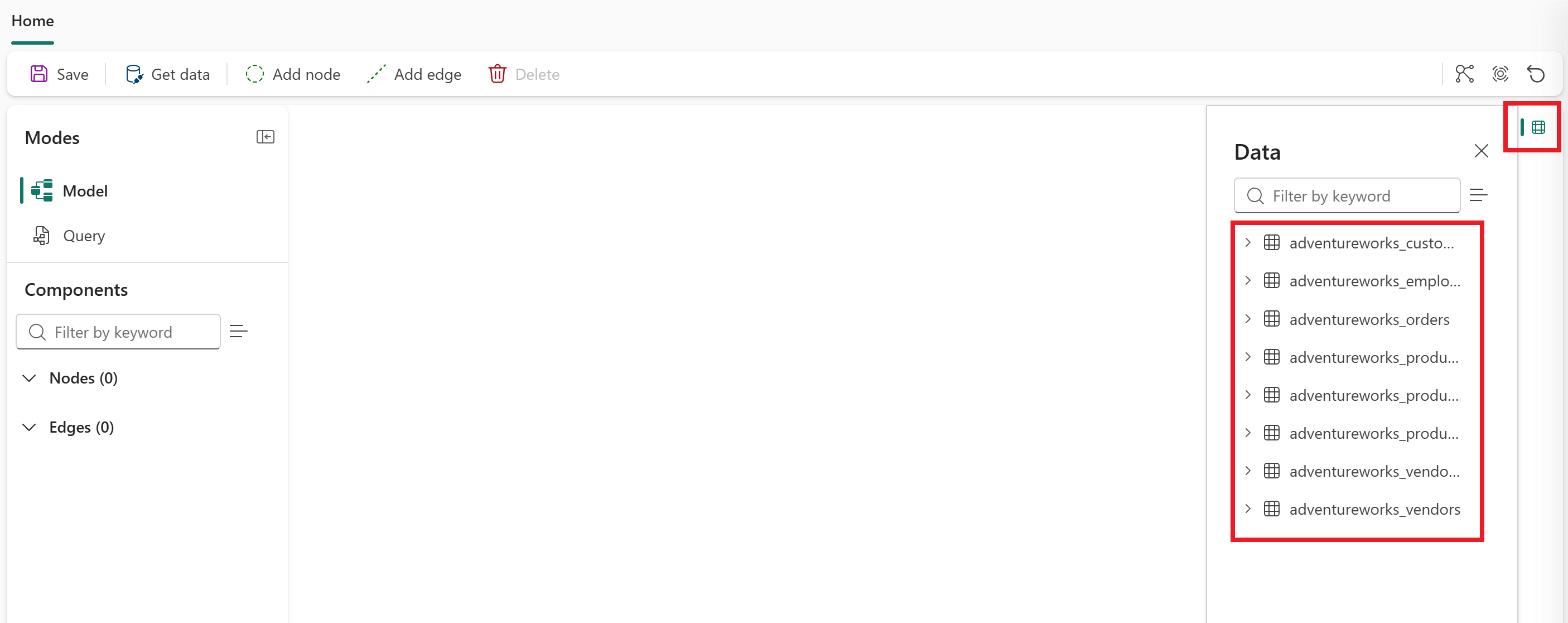
Selecione o ícone de Dados à direita do ecrã para abrir o painel de dados. Pode ver as oito tabelas do seu lakehouse listadas no painel de dados e disponíveis para utilização no seu grafo.