Nota
O acesso a esta página requer autorização. Pode tentar iniciar sessão ou alterar os diretórios.
O acesso a esta página requer autorização. Pode tentar alterar os diretórios.
Neste passo tutorial, adiciona tipos de arestas ao seu modelo de grafo. As arestas definem as relações entre nós, como Customer purchases Order ou Employee sells Order.
Importante
Para requisitos canónicos de mapeamento de arestas, incluindo compatibilidade de chaves de origem e destino e alinhamento de tipos de dados, veja Escolher tipos de arestas.
Mapeamentos de bordas da Adventure Works
No modelo de dados Adventure Works, cria arestas para definir as relações entre os nós. Estas arestas captam relações comerciais chave – tais como quais funcionários venderam quais encomendas, quais clientes fizeram compras, e quais fornecedores fornecem quais produtos. Quando adiciona as bordas, pode consultar entre estas relações para responder a perguntas como "Que produtos um cliente específico comprou?" ou "Que fornecedores fornecem bicicletas de turismo?"
A tabela seguinte mostra os mapeamentos de arestas a usar no seu gráfico:
| Rótulo de borda | Tabela de origem | Nó de origem / Chave de origem | Nó de destino / Chave de destino |
|---|---|---|---|
sells |
adventureworks_orders | Employee / EmployeeID_FK |
Order / SalesOrderDetailID_K |
purchases |
adventureworks_orders | Customer / CustomerID_FK |
Order / SalesOrderDetailID_K |
contains |
adventureworks_orders | Order / SalesOrderDetailID_K |
Product / ProductID_FK |
isOfType |
adventureworks_produtos | Product / ProductID_K |
ProductSubcategory / SubcategoryID_FK |
belongsTo |
adventureworks_subcategorias_de_produto | ProductSubcategory / SubcategoryID_K |
ProductCategory / CategoryID_FK |
produces |
adventureworks_vendorproduct | Vendor / VendorID_FK |
Product / ProductID_FK |
Adicionar tipos de arestas ao grafo
Para adicionar arestas ao seu gráfico, siga estes passos:
Na fita superior, selecione Adicionar aresta para criar uma relação entre nós.
Em Criar uma aresta, configure a aresta consultando a tabela de mapeamento de arestas do Adventure Works para os valores apropriados:
- Introduza o rótulo Edge para descrever a relação.
- Selecione a tabela Fonte.
- Selecione o nó Origin e a sua coluna de chave Origin associada.
- Selecione o nó de destino e a respetiva coluna da chave de destino.
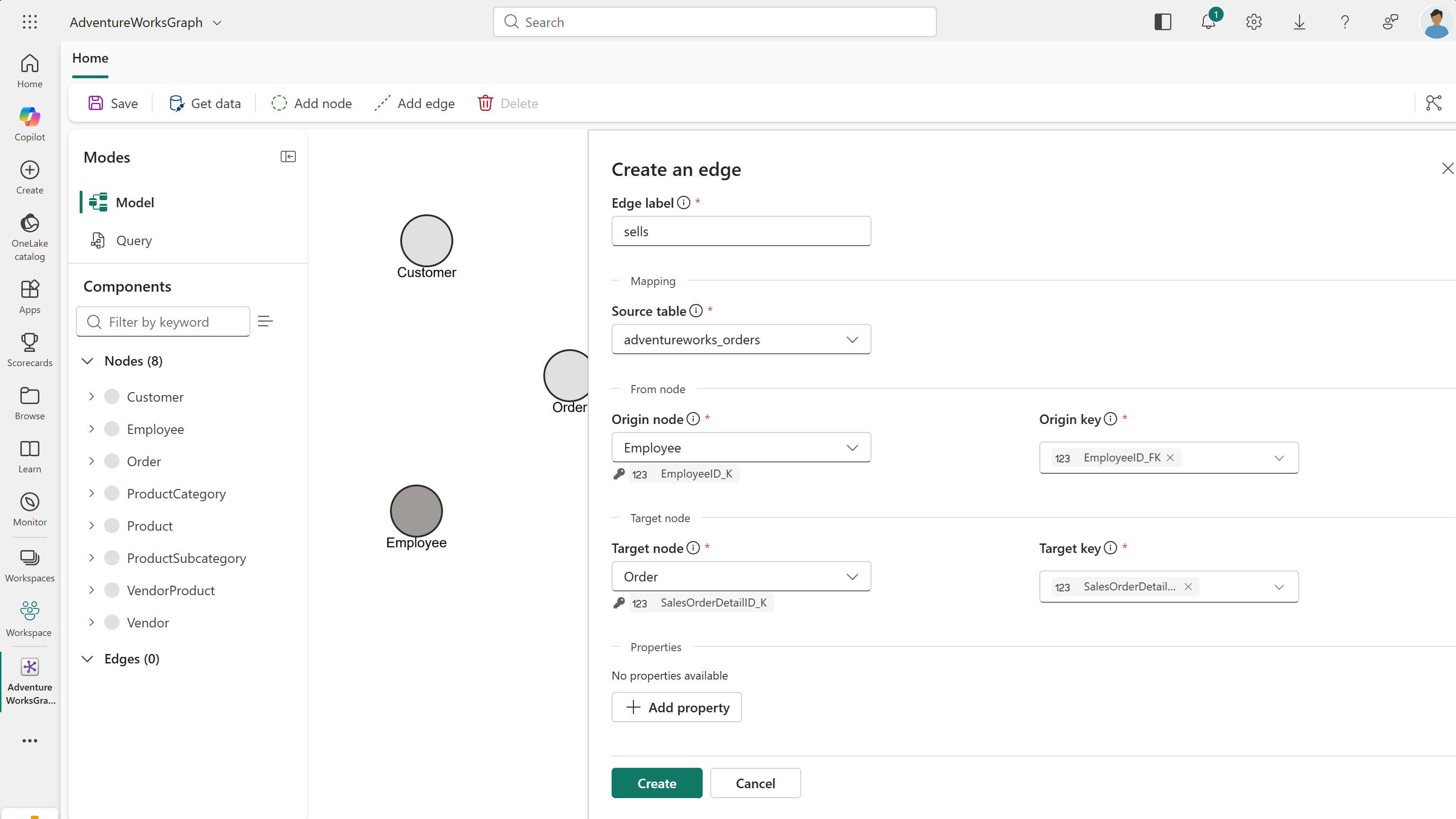
Por exemplo, para a primeira aresta, use estes valores:
-
Rótulo de borda:
sells - Tabela fonte: adventureworks_orders
-
Nó de origem:
Employee -
Tonalidade de origem:
EmployeeID_FK -
Nó alvo:
Order -
Chave do alvo:
SalesOrderDetailID_K
Importante
Caso tenha configurado tipos de nós com chaves compostas (identificadores consistindo em múltiplas colunas), também deve selecionar as colunas correspondentes da chave composta aqui.
Selecione Criar para adicionar a aresta ao seu gráfico.
Repita os passos desta secção para todos os restantes tipos de arestas listados na tabela de mapeamentos de arestas do Adventure Works.
Sugestão
As propriedades não são adicionadas automaticamente aos nós ou tipos de aresta. Pode adicionar propriedades quando os dados descrevem a própria relação — por exemplo, quantidade ou preço numa aresta contains. As propriedades das arestas são mais úteis quando se escrevem consultas GQL que filtram, agregam ou retornam dados ao nível de relacionamento. Para este tutorial, não é necessário adicionar propriedades de aresta. Para mais informações, veja Adicionar propriedades aos tipos de arestas.
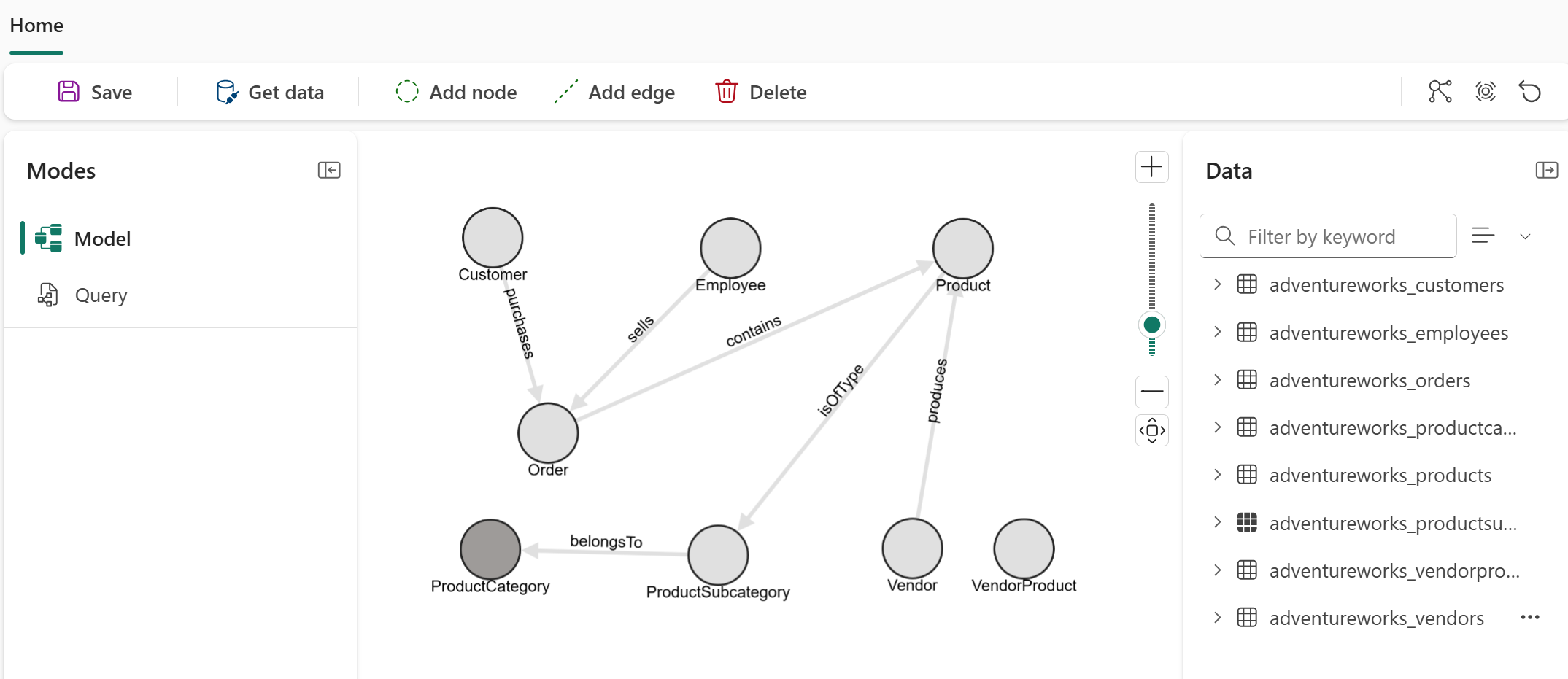
Vê todos os seis tipos de arestas representados no seu gráfico.
Carregue o gráfico
Depois de adicionar todos os tipos de nós e tipos de arestas, selecione Guardar na fita superior para carregar o grafo. Esta operação verifica o modelo do grafo, carrega os dados do OneLake, constrói o grafo e deixa-o pronto para consulta. Este processo pode demorar algum tempo, dependendo do tamanho dos seus dados. Quando o gráfico carrega com sucesso, vê um banner a indicar Carregamento de dados concluído.

Importante
Atualmente, precisa de recarregar o gráfico (selecionando Guardar) sempre que mudar o modelo ou os dados subjacentes.
Agora tens todos os tipos de nós e tipos de arestas definidos para o teu grafo. Estes tipos de nós e tipos de arestas formam o esquema do seu modelo de grafo. O teu gráfico fica pronto para consulta assim que ingerires dados para formar os nós e arestas.