Nota
O acesso a esta página requer autorização. Pode tentar iniciar sessão ou alterar os diretórios.
O acesso a esta página requer autorização. Pode tentar alterar os diretórios.
Neste passo tutorial, consulta o seu gráfico usando o construtor visual de consultas. O construtor de consultas oferece uma forma interativa de explorar o seu grafo, selecionando nós e relações.
Também pode consultar o seu grafo usando GQL, a linguagem de consulta de grafos. O próximo passo do tutorial mostra-te como.
Mudar para o modo de construtor de consultas
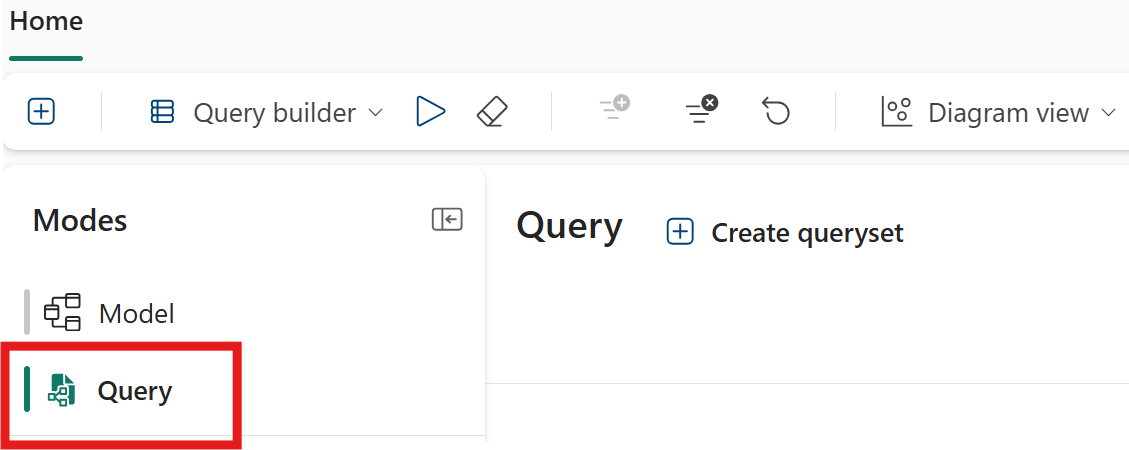
Para mudar para o construtor de consultas e começar a consultar o seu grafo de forma interativa, selecione Modos>de Consulta na página inicial do seu grafo.
Sugestão
A partir desta visualização, também pode criar um queryset apenas de leitura. Este conjunto de consultas tem as mesmas funcionalidades e permite-lhe partilhar os resultados das suas consultas.
Construir uma consulta
Crie uma consulta para responder à pergunta: "Que produtos é que um cliente específico comprou?" Esta consulta percorre o grafo de Customer até OrderProduct. Por exemplo, para consultar as compras da cliente Carla Adams, siga estes passos:
Selecione Adicionar um nó para ver os nós disponíveis para consulta.
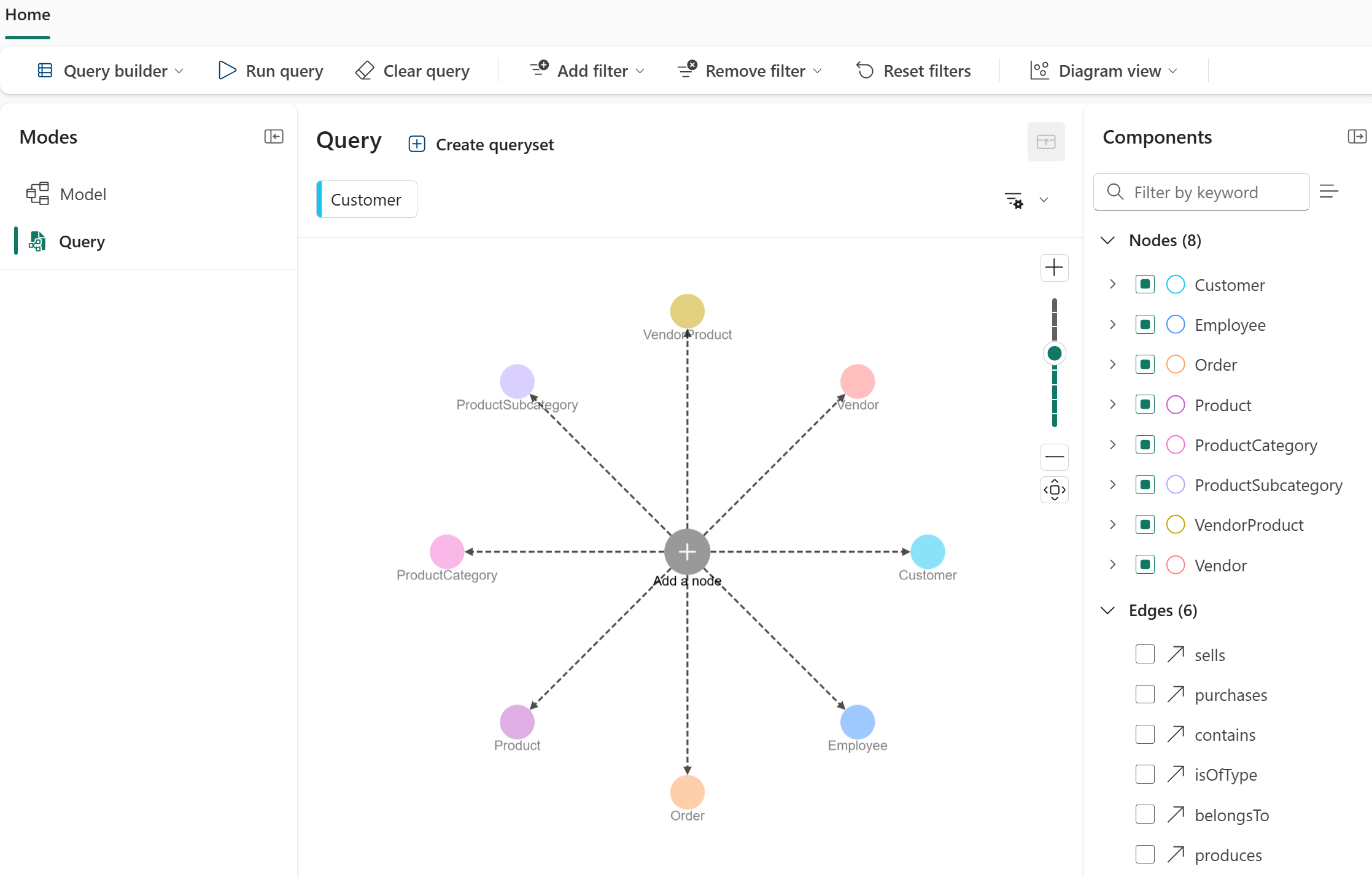
Selecione o nó Cliente para o adicionar à sua consulta.
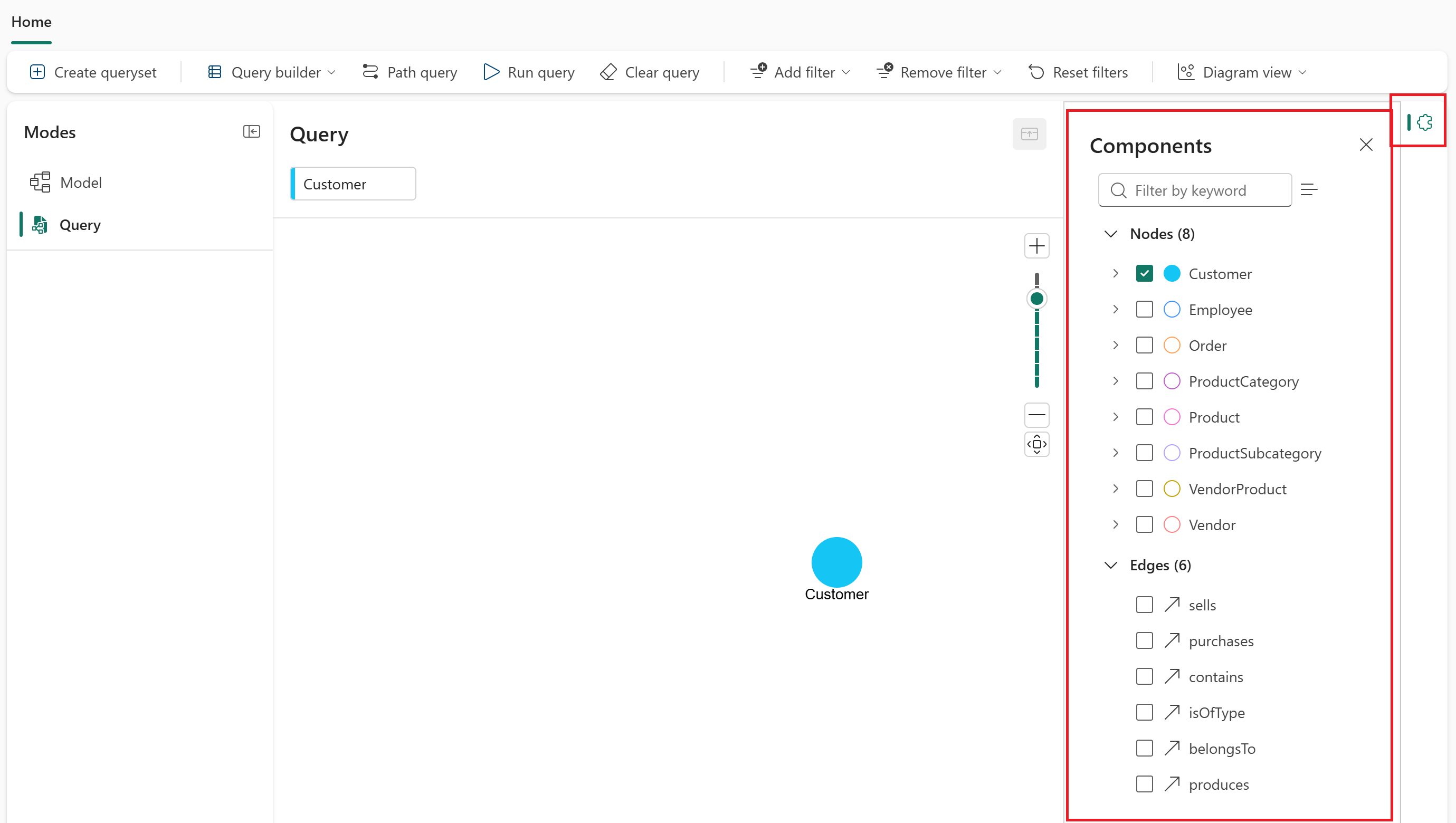
No lado direito, selecione o ícone de Componentes (em forma de peça de puzzle). O painel Componentes mostra todos os nós e arestas e permite-te adicioná-los à tua consulta.
Selecione a aresta
purchases(enquanto o nóCustomerestiver selecionado). O construtor de consultas adiciona automaticamente a aresta e o nóOrderligado.Selecione a
containsaresta (enquanto oOrdernó está selecionado). O construtor de consultas adiciona automaticamente a aresta e oProductnó ligado.Agora tem um padrão de consulta:
Customer→purchases→Order→contains→Product.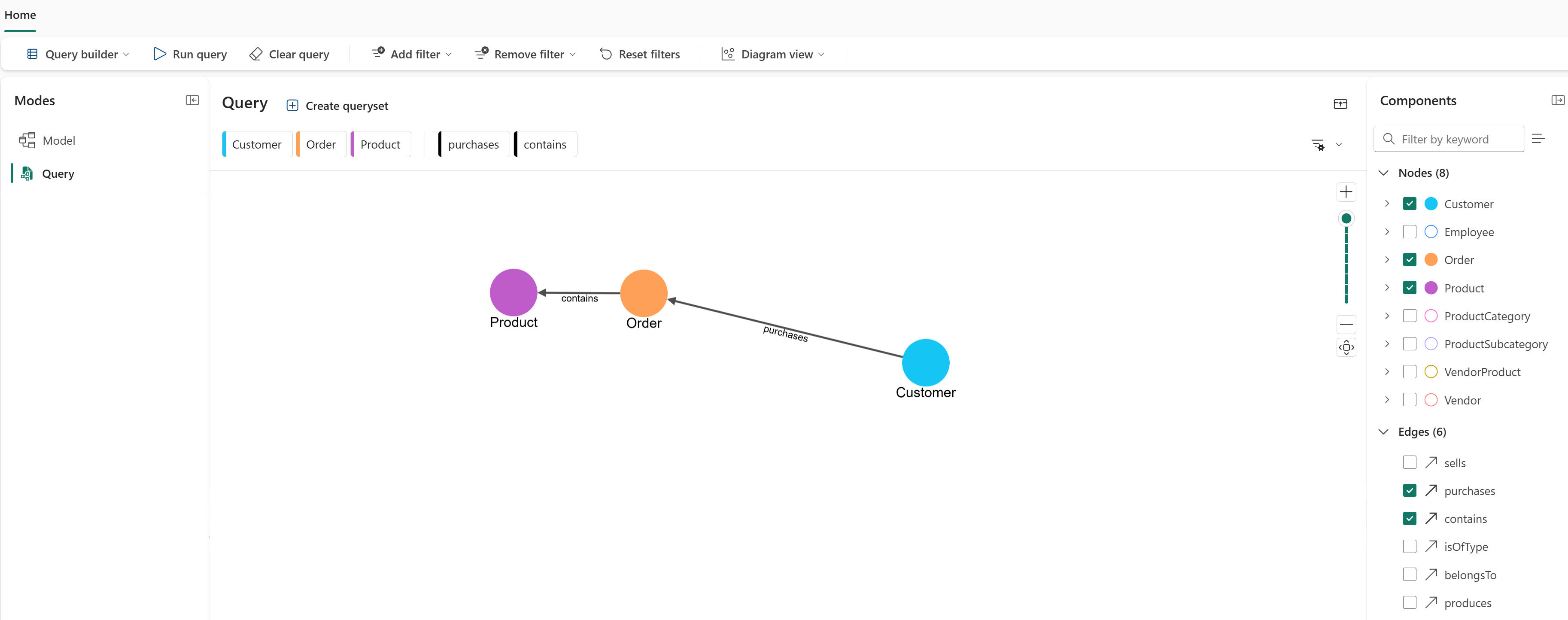
Aplique um filtro ao nó
Customerpara focar num cliente específico. Selecione o nó Cliente e depois selecione Filtrar.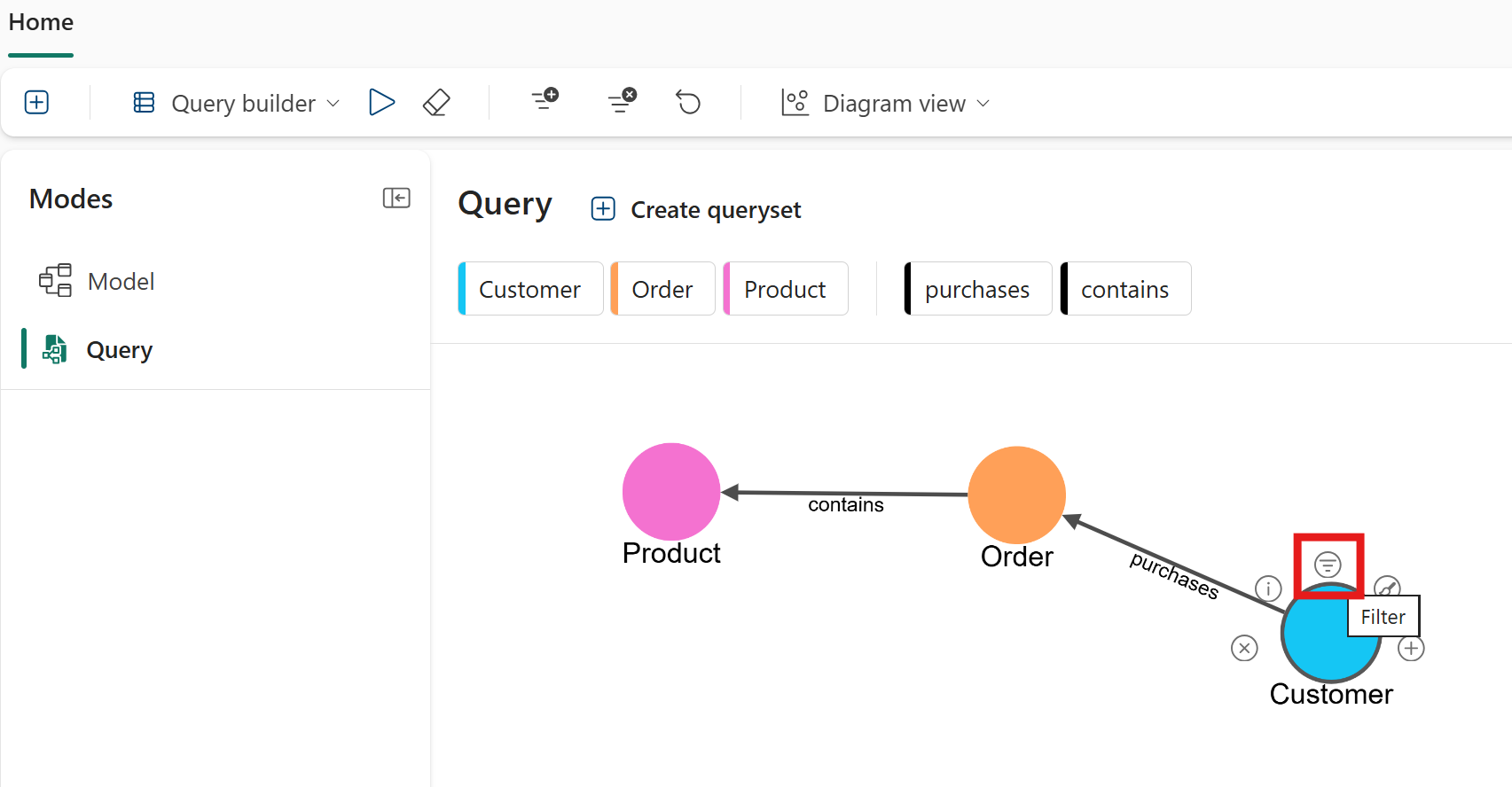
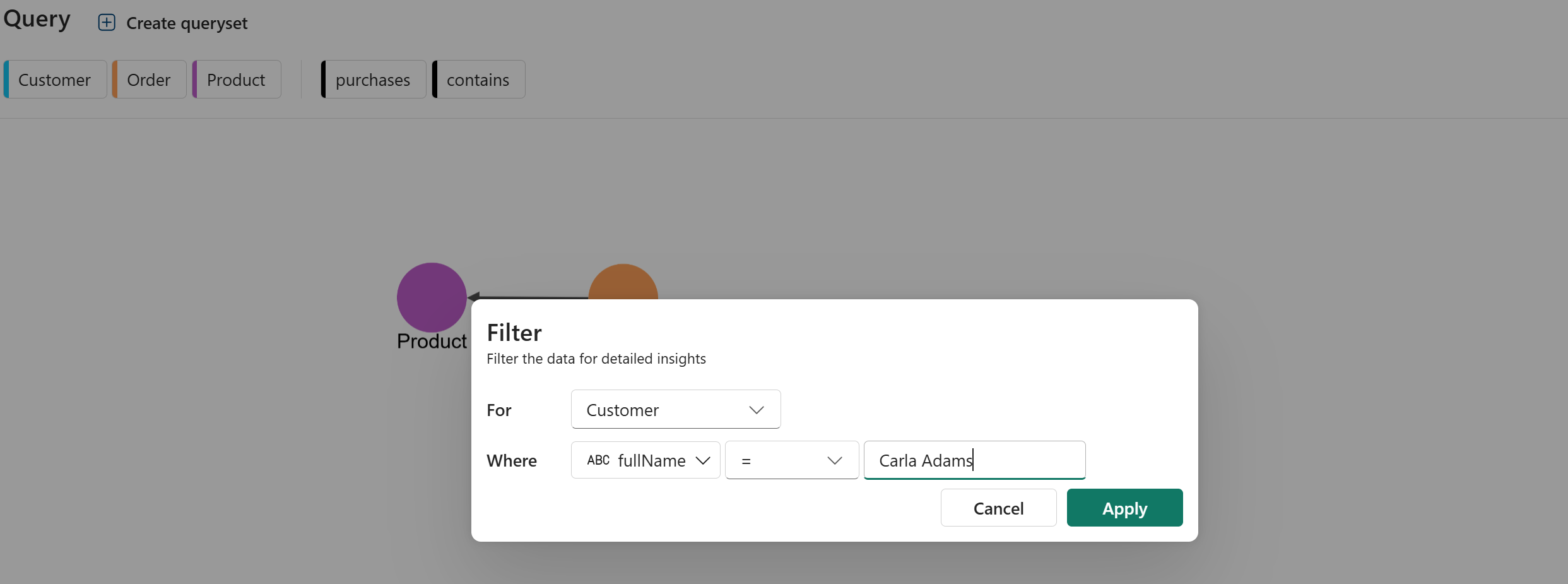
Na janela pop-up do Filtro , configure o filtro da seguinte forma:
-
Para:
Customer -
Onde:
fullName = Carla Adams
-
Para:
Selecione Aplicar para adicionar o filtro ao nó
Customer.
A consulta passa agora a encontrar todos os produtos adquiridos por Carla Adams.
Executar a consulta
Selecione Executar consulta na fita superior para executar a consulta e ver os resultados. A consulta pode demorar alguns momentos a ser concluída.
Quando a consulta terminar, feche o painel Componentes e colapse o painel do construtor de consultas para obter uma melhor visão dos resultados. Deverá ver os produtos que Carla Adams comprou, apresentados como um grafo de nós ligados
Customer,OrdereProduct.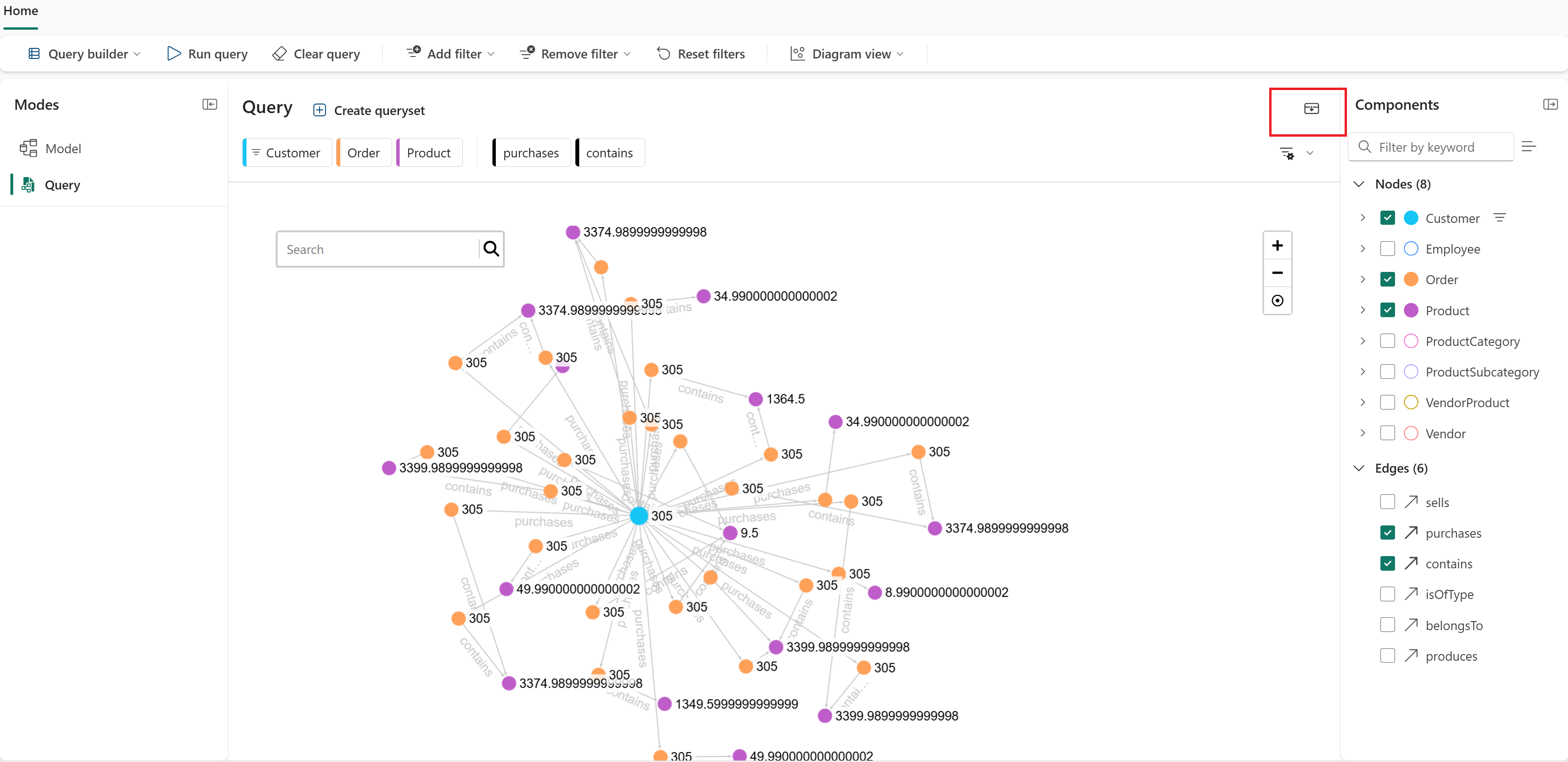
Explore os seus dados
O construtor de consultas ajuda-o a explorar visualmente o seu gráfico:
- Expandir nós: Passe o rato sobre um nó para ver os seus nós conectados e as suas relações.
- Ver propriedades do nó: Selecione um nó para visualizar as suas propriedades.
- Interagir com nós: Arraste os nós para os reposicionar ou selecione para destacar ligações.
- Filtrar resultados: Aplicar filtros para focar em dados específicos.
- Selecione propriedades: Escolha quais as propriedades do nó e das arestas a serem incluídas nos resultados.
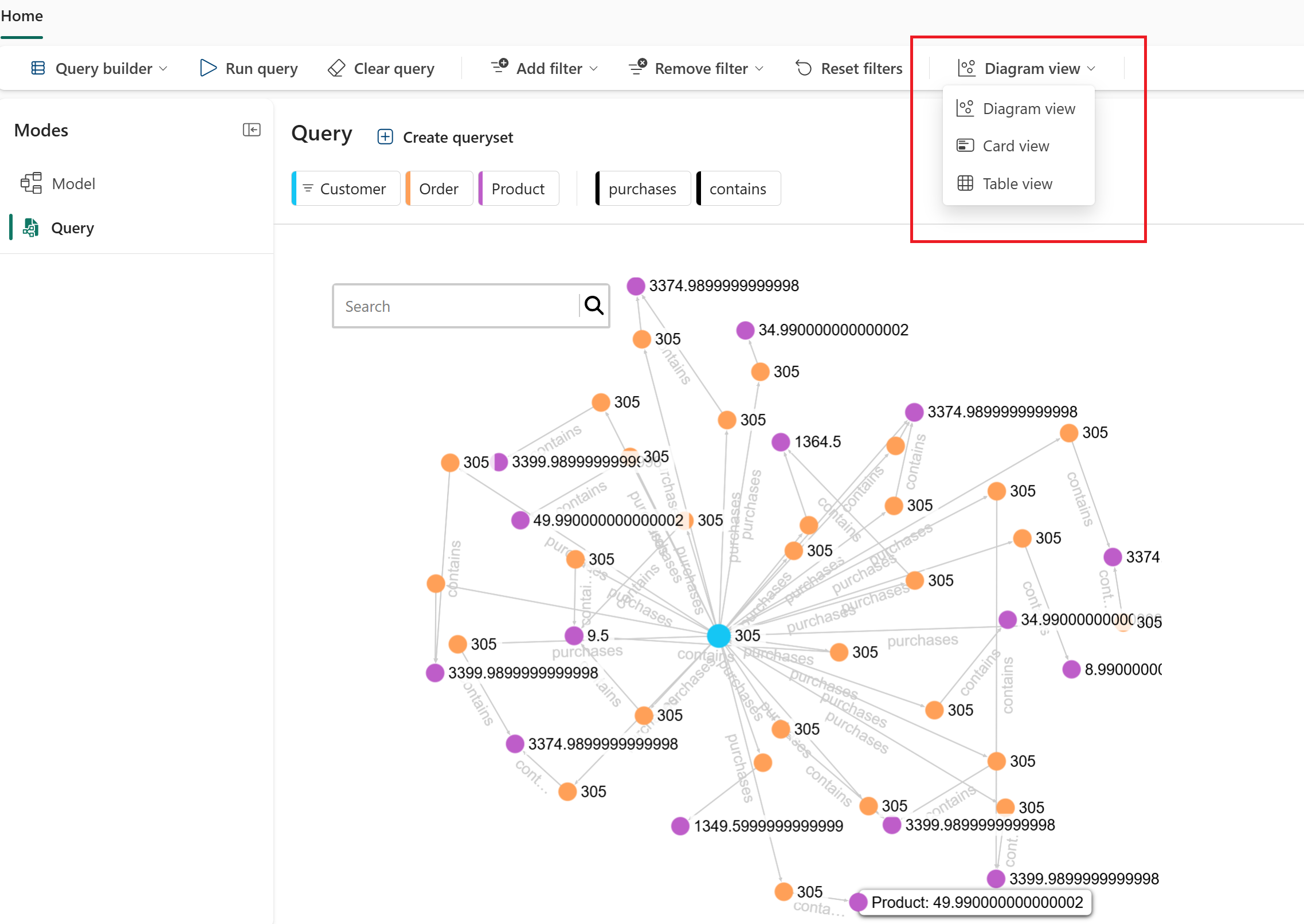
Pode visualizar os resultados da sua consulta de diferentes formas:
- Vista do diagrama: Visualize a estrutura e as relações do grafo. Esta vista é a predefinição.
- Vista de cartão: Veja informações detalhadas sobre cada nó em formato de cartão.
- Vista de tabela: Veja os resultados em formato tabular para uma análise mais fácil.
Guardar a consulta
Pode guardar a sua consulta criando um conjunto de consultas no seu espaço de trabalho. Você pode criar um queryset de várias formas no Fabric. O modo Consulta é utilizado por este tutorial para a interface.
Para criar um QuerySet, siga estes passos:
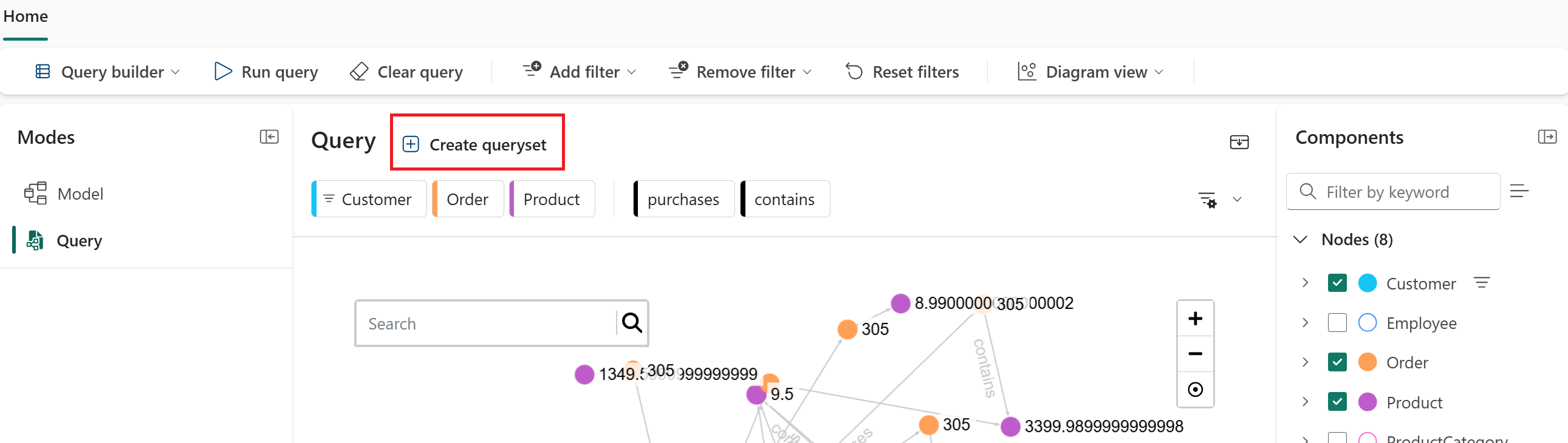
Na fita superior, selecione Criar conjunto de consultas.
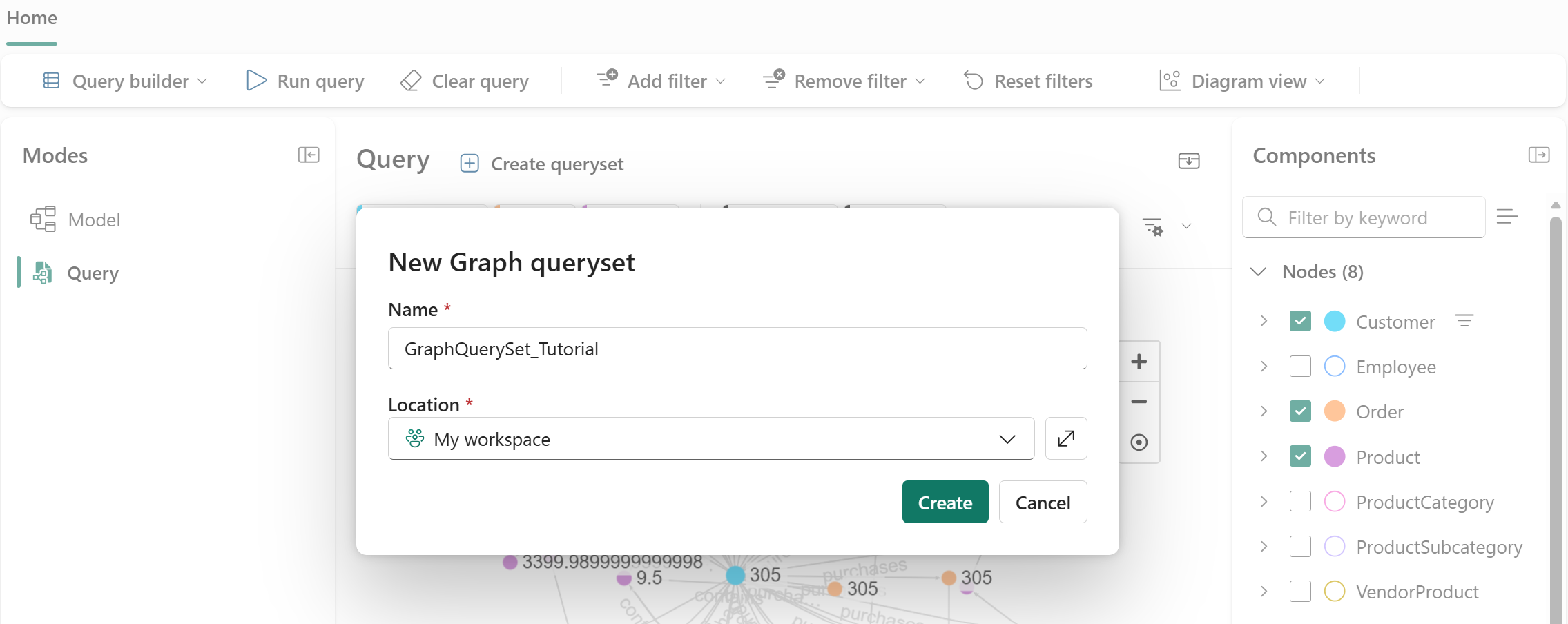
No diálogo do conjunto de consultas New Graph , introduza um nome para o seu conjunto de consultas (por exemplo, GraphQuerySet_1) e defina Localização para o seu espaço de trabalho. Em seguida, selecione Criar.
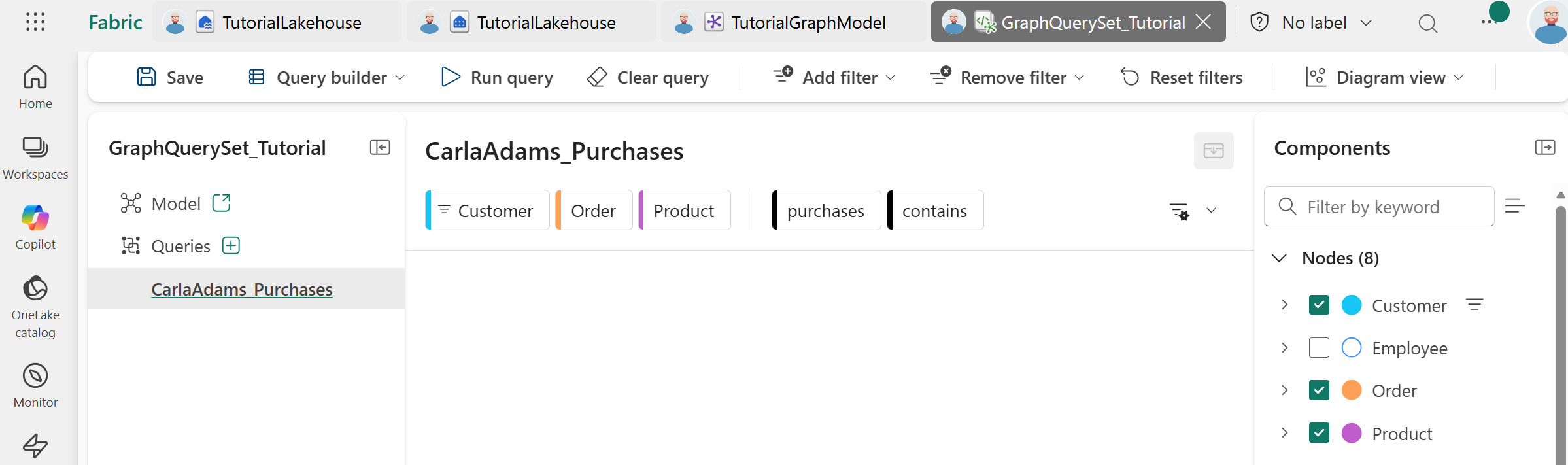
Um novo item do conjunto de consultas é criado no seu espaço de trabalho, e a consulta atual é guardada nele. Selecione a tripla reticência (...) ao lado do nome da consulta e selecione Renomear para lhe dar um nome significativo, como CarlaAdams_Purchases.
Quando guarda conjuntos de consultas, pode:
- Reexecute consultas sem as recriar
- Partilhe dúvidas com colegas de equipa que tenham acesso ao espaço de trabalho
- Organizar as consultas relacionadas em conjunto