Nota
O acesso a esta página requer autorização. Pode tentar iniciar sessão ou alterar os diretórios.
O acesso a esta página requer autorização. Pode tentar alterar os diretórios.
Neste tutorial, vai configurar uma base de dados espelhada do Fabric a partir do Snowflake.
Neste exemplo, você aprenderá como configurar uma conexão segura com sua(s) fonte(s) de dados do Snowflake, juntamente com outras informações úteis para que você se familiarize e se proficiência com os conceitos de Espelhamento no Microsoft Fabric.
Observação
Embora este exemplo seja específico do Snowflake, você pode encontrar etapas detalhadas para configurar o Espelhamento para outras fontes de dados, como o Banco de Dados SQL do Azure ou o Azure Cosmos DB. Para obter mais informações, consulte O que é espelhamento na malha?
Pré-requisitos
- Crie ou utilize um warehouse do Snowflake existente. Você pode se conectar a qualquer versão da instância do Snowflake em qualquer nuvem, incluindo o Microsoft Azure.
- Precisa de uma capacidade do Fabric existente. Caso não o faça, inicie uma avaliação dos serviços do Fabric.
- Você precisará de permissões de usuário para seu banco de dados Snowflake que contém as seguintes permissões. Para obter mais informações, consulte a documentação do Snowflake sobre privilégios de controle de acesso para tabelas de streaming e permissões necessárias para fluxos.
CREATE STREAMSELECT tableSHOW tablesDESCRIBE tables
- O usuário precisa ter pelo menos uma função atribuída que permita o acesso à instância do Snowflake.
- Verifique os requisitos de rede para acessar sua fonte de dados do Snowflake. Se sua fonte de dados do Snowflake não estiver acessível publicamente e estiver dentro de uma rede privada, crie um gateway de dados de rede virtual ou instale um gateway de dados local para espelhar os dados. A Rede Virtual do Azure ou a rede da máquina gateway tem de se ligar à instância do Snowflake através de um ponto de extremidade privado ou estar autorizada pela regra de firewall.
Criar um banco de dados espelhado
Nesta seção, forneceremos uma breve visão geral de como criar um novo banco de dados espelhado para usar com sua fonte de dados espelhada do Snowflake.
Você pode usar um espaço de trabalho existente (não Meu Espaço de Trabalho) ou criar um novo espaço de trabalho.
- No seu espaço de trabalho, navegue até à secção Criar.
- Depois de selecionar o espaço de trabalho que deseja usar, selecione Criar.
- Role para baixo e selecione o cartão Floco de neve espelhado .
- Insira o nome do novo banco de dados.
- Selecione Criar.
Conecte-se à sua instância do Snowflake em qualquer nuvem
Observação
Talvez seja necessário alterar a nuvem do firewall para permitir que o Mirroring se conecte à instância do Snowflake.
Selecione Floco de neve em "Nova conexão" ou selecione uma conexão existente.
Se você selecionou "Nova conexão", insira os detalhes da conexão com o banco de dados Snowflake.
Configuração de conexão Description Server Você pode encontrar o nome do servidor navegando até as contas no menu de recursos no Snowflake. Ao passar com o rato sobre o nome da conta, pode copiar o nome do servidor para a área de transferência. Remova o https://do nome do servidor e use apenas minúsculas.Warehouse Na seção Armazéns do menu de recursos em Flocos de neve, selecione Armazéns. O armazém é o Snowflake Warehouse (Compute) e não o banco de dados. Conexão Crie uma nova conexão. Nome da conexão Deve ser preenchido automaticamente. Altere-o para um nome que você gostaria de usar. Porta de ligação de dados Selecione o padrão (Nenhum) ou o nome do gateway de dados de rede virtual ou gateway de dados local, de acordo com seu cenário. Tipo de autenticação Selecione o método de autenticação para a sua ligação Snowflake. Opções suportadas: Snowflake (nome de utilizador e palavra-passe), Microsoft Entra ID (login único via Entra ID) ou Par de Chaves (autenticação por par de chaves RSA para cenários de contas de serviço). Nome de utilizador Seu nome de usuário do Snowflake que você criou para entrar no Snowflake.com. Senha Sua senha do Snowflake que você criou quando criou suas informações de login no Snowflake.com. Importante
Todos os identificadores do Snowflake — incluindo o nome do servidor, o nome do armazém virtual, o nome da base de dados, o nome do esquema, os nomes das tabelas e os nomes das vistas — fazem distinção entre maiúsculas e minúsculas. O gabinete que introduzires nas definições de ligação do Fabric tem de corresponder exatamente ao que está configurado no Snowflake. Por exemplo, se o seu armazém Snowflake se chama ANALYTICS_WH, deve inserir ANALYTICS_WH (não analytics_wh nem Analytics_Wh). A carcaça incompatível causa falhas de ligação ou erros de replicação sem mensagem de erro descritiva.
Selecione o banco de dados na lista suspensa.
Iniciar o processo de espelhamento
A tela Configurar espelhamento permite espelhar todos os dados no banco de dados, por padrão.
- Espelhar todos os dados significa que todas as novas tabelas criadas após o início do espelhamento serão espelhadas. Pode optar por espelhar todas as tabelas geridas e Iceberg, ou apenas todas as tabelas geridas (ignorando quaisquer novas tabelas Iceberg).
- Opcionalmente, escolha apenas determinados objetos para espelhar. Desative a opção Espelhar todos os dados e selecione tabelas individuais do banco de dados.
Observação
Se optar por espelhar quaisquer tabelas Iceberg, deve fornecer uma ligação de armazenamento ao armazenamento subjacente que contém os dados da tabela Iceberg. Tenha em mente os seguintes pontos:
- Uma ligação de armazenamento por cada base de dados espelhada: Todas as tabelas Iceberg que selecionar devem ser acessíveis através da mesma ligação de armazenamento. Se as suas tabelas Iceberg abrangerem várias contas de armazenamento, precisa de bases de dados espelhadas separadas.
- Encontrar o local de armazenamento: Para encontrar o armazenamento associado a uma tabela Iceberg no Snowflake, execute a
SYSTEM$GET_ICEBERG_TABLE_INFORMATIONfunção do sistema no Snowflake. - Combinar tipos de tabelas: Pode escolher espelhar todas as tabelas geridas e todas as tabelas Iceberg, ou apenas todas as tabelas geridas (ignorando novas tabelas Iceberg). Use o interruptor Espelhar todos os dados para controlar este comportamento.
Para este tutorial, selecionamos a opção Espelhar todos os dados .
Selecione Conectar. Se escolheres replicar qualquer tabela Iceberg, insere as informações de conexão para o armazenamento que contém as tuas tabelas Iceberg.
Dá nome à tua base de dados espelhada e depois seleciona Criar base de dados espelhada. Começa o espelhamento.
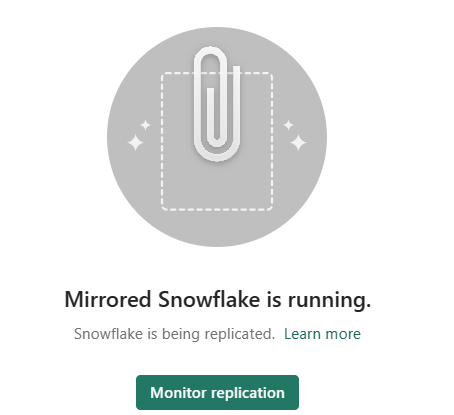
Aguarde 2-5 minutos. Em seguida, selecione Monitorar replicação para ver o status.
Após alguns minutos, o status deve mudar para Executando, o que significa que as tabelas estão sendo sincronizadas.
Se você não vir as tabelas e o status de replicação correspondente, aguarde alguns segundos e atualize o painel.
Quando eles terminarem a cópia inicial das tabelas, uma data aparecerá na coluna Última atualização .
Agora que os seus dados estão em funcionamento, há vários cenários de análise disponíveis em todo o Fabric.
Importante
Qualquer segurança granular estabelecida no banco de dados de origem deve ser reconfigurada no banco de dados espelhado no Microsoft Fabric.
Espelhamento de malha do monitor
Assim que o espelhamento estiver configurado, você será direcionado para a página de Status de Espelhamento. Aqui, você pode monitorar o estado atual da replicação.
Para obter mais informações e detalhes sobre os estados de replicação, consulte Replicação de banco de dados espelhado do Monitor Fabric.
Importante
Se não houver atualizações nas tabelas de origem, o mecanismo replicador começará a recuar com uma duração exponencialmente crescente, de até uma hora. O mecanismo replicador retomará automaticamente a sondagem regular depois que os dados atualizados forem detetados.