Nota
O acesso a esta página requer autorização. Pode tentar iniciar sessão ou alterar os diretórios.
O acesso a esta página requer autorização. Pode tentar alterar os diretórios.
O espelhamento no Fabric é uma tecnologia SaaS empresarial, baseada na nuvem e sem necessidade de ETL. Nesta secção, aprende a criar uma base de dados espelhada do SQL Server, que cria uma cópia apenas de leitura, continuamente replicada, dos dados do SQL Server no OneLake.
Use este tutorial para configurar o Fabric Mirorring para uma base de dados numa instância SQL Server ou numa Instância Gerida Azure SQL com a política de atualização SQL Server 2022.
Pré-requisitos
- Instale ou utilize uma instância de SQL Server existente, local ou na cloud.
- Como tutorial, recomendamos o uso de uma cópia de um de seus bancos de dados existentes ou de qualquer banco de dados de teste ou desenvolvimento existente que você possa recuperar rapidamente de um backup.
- Instala uma ferramenta de consulta T-SQL como SQL Server Management Studio (SSMS) ou a extensão MSSQL para Visual Studio Code.
- Você precisa de uma capacidade já existente para Fabric. Caso não o faça, inicie uma avaliação dos serviços do Fabric.
- A capacidade Fabric precisa estar ativa e em execução. Uma capacidade pausada ou excluída impede o espelhamento de malha e nenhum dado é replicado.
- As configurações de tenant do Fabric são necessárias. Verifique se as duas Fabric Tenant settings a seguir estão habilitadas:
- Reveja as limitações da plataforma nas bases de dados espelhadas do Microsoft Fabric no SQL Server.
- Se a sua instância não for acessível publicamente, ou se estiver a usar a política de atualização Azure SQL SQL Managed Instance SQL Server 2022, precisa de um data gateway.
- Um gateway de dados local ou um gateway de dados de rede virtual na rede da sua instância do SQL Server. A rede do gateway de dados deve ligar-se à instância do SQL Server através de um endpoint privado ou ter a ligação permitida pela regra do firewall.
Principal de base de dados para Fabric
De seguida, precisas de criar uma forma para o serviço Fabric autenticar a tua instância do SQL Server.
Você pode fazer isso com um login e utilizador mapeado de base de dados.
Utilizar um utilizador de login e base de dados mapeada
O Fabric utilizará um login dedicado para se ligar à instância do SQL Server de origem.
Siga estas instruções para o SQL Server 2025 ou SQL Server 2016-2022 para criar um utilizador de login e base de dados para espelhamento de base de dados.
Para espelhar dados do SQL Server 2025, precisa de ter um papel de membro ou administrador no seu espaço de trabalho ao criar uma base de dados espelhada a partir do portal Fabric. Durante a criação, a identidade gerida do SQL Server recebe automaticamente permissão de "Ler e escrever" na base de dados espelhada. Os usuários com a função de colaborador não têm a permissão Recompartilhar necessária para concluir esta etapa.
A partir do SQL Server 2025, as permissões necessárias para o login no Fabric são:
- As seguintes permissões no banco de dados do usuário:
- SELECT
- ALTERAR QUALQUER ESPELHO EXTERNO
- EXIBIR ESTADO DE DESEMPENHO DO BANCO DE DADOS
- EXIBIR ESTADO DE SEGURANÇA DO BANCO DE DADOS
- As seguintes permissões no banco de dados do usuário:
Liga-te à tua instância SQL Server usando uma ferramenta de consulta T-SQL como SQL Server Management Studio (SSMS) ou a extensão MSSQL para Visual Studio Code.
Conecte-se ao
masterbanco de dados. Crie um login de servidor e atribua as permissões apropriadas.Importante
Para instâncias do SQL Server num grupo de disponibilidade Always On, o login deve ser criado em todas as instâncias do SQL Server. A
fabric_loginentidade principal deve ter o mesmo SID em cada instância de réplica.- Crie um logon autenticado SQL chamado
fabric_login. Você pode escolher qualquer nome para este login. Forneça a sua própria palavra-passe forte. Execute o seguinte script T-SQL nomasterbanco de dados:
--Run in the master database USE [master]; CREATE LOGIN [fabric_login] WITH PASSWORD = '<strong password>';- Ou, faça login como administrador da Microsoft Entra e crie um login autenticado com o Microsoft Entra ID a partir de uma conta já existente (recomendado). Execute o seguinte script T-SQL no
masterbanco de dados:
--Run in the master database USE [master]; CREATE LOGIN [bob@contoso.com] FROM EXTERNAL PROVIDER;- Crie um logon autenticado SQL chamado
Conecte-se à base de dados do utilizador que planeia espelhar no Microsoft Fabric. Crie um usuário de banco de dados conectado ao login e conceda os privilégios mínimos necessários:
- Para um logon autenticado SQL:
--Run in the user database CREATE USER [fabric_user] FOR LOGIN [fabric_login]; GRANT SELECT, ALTER ANY EXTERNAL MIRROR, VIEW DATABASE PERFORMANCE STATE, VIEW DATABASE SECURITY STATE TO [fabric_user];- Ou, para um login autenticado Microsoft Entra (recomendado):
--Run in the user database
CREATE USER [bob@contoso.com] FOR LOGIN [bob@contoso.com];

GRANT SELECT, ALTER ANY EXTERNAL MIRROR, VIEW DATABASE PERFORMANCE STATE, VIEW DATABASE SECURITY STATE
   TO [bob@contoso.com];
Liga-te ao teu SQL Server
As instruções e requisitos para configurar uma Base de Dados Fabric Mirrored a partir do SQL Server diferem a partir do SQL Server 2025.
A partir do SQL Server 2025, um servidor compatível com Azure Arc faz parte da configuração necessária para a comunicação com o Fabric. Antes de SQL Server 2025, Azure Arc não é obrigatório, e a replicação baseia-se no Change Data Capture (CDC).
Ligue o servidor ao Azure Arc e ative a identidade gerida
Para configurar o Fabric Mirroring, precisa de configurar o Azure Arc para a sua instância do SQL Server 2025.
Se ainda não estiver, ligue o servidor ao Azure Arc e instale a Extensão do Azure para o SQL Server.
- Siga os passos em Quickstart - Ligue máquina híbrida com servidores Azure Arc habilitados.
- A Extensão Azure para SQL Server instala-se automaticamente quando liga a instância do SQL Server ao Azure Arc.
- Para instâncias do SQL Server que estejam a correr num grupo de disponibilidade Always On, é necessário que todos os nós estejam ligados ao Azure Arc.
Se ainda não estiver configurado, deve configurar a Managed identity para SQL Server ativada pelo Azure Arc, o que permite a autenticação de saída necessária ao Fabric Mirroring.
Ligue-se à sua instância local do SQL Server 2025. Quando você se conectar, selecione Confiar no certificado do servidor.
Veja as identidades gerenciadas:
--Run in the master database
USE [master];
SELECT *
FROM sys.dm_server_managed_identities;
Isso deve retornar 1 linha com o correto
client_idetenant_id.Identity_typedeve ser "Atribuído pelo sistema".
Adicionar permissões de identidades geridas no Microsoft Fabric
A identidade gerida do SQL Server é criada e recebe permissões pela Microsoft Fabric automaticamente.
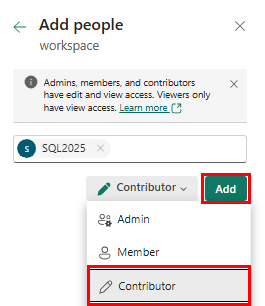
No entanto, para instâncias do SQL Server a executar num grupo de disponibilidade Always On, a identidade gerida atribuída pelo sistema (SAMI) de cada nó secundário precisa de receber permissões Contributor no workspace do Fabric. Uma identidade gerida é criada pela Azure Extension for SQL Server quando a instância SQL está ligada ao Azure Arc, e cada uma deve receber permissões Fabric manualmente.
- No portal do Fabric, conceda permissões ao Fabric para a identidade gerenciada de cada nó secundário.
No espaço de trabalho Fabric, selecione Gerir acesso.

Selecione Adicionar pessoas ou grupos.
Na caixa de diálogo Adicionar utilizadores, localize os nomes dos servidores para cada nó no grupo de disponibilidade.
Dê a cada membro a função de Colaborador.
Configure o gateway de dados local ou de rede virtual
Verifica os requisitos de rede do Fabric para aceder ao teu SQL Server. Precisa de instalar um gateway de dados local ou criar um gateway virtual de rede para espelhar os dados. Certifique-se de que a rede da máquina gateway local pode se ligar à instância SQL Server. Para mais informações, consulte Como: Proteger dados em bases de dados espelhadas do Microsoft Fabric a partir do SQL Server.
Para utilizar o gateway de dados local:
- Baixe o gateway de dados local a partir do Centro de Download Oficial da Microsoft.
- Inicie a instalação. Siga as instruções em Instalar um gateway de dados local.
- Forneça o endereço de e-mail da sua conta Microsoft.
- Nome:
MyOPDGou qualquer nome que deseje. - Chave de recuperação: forneça uma chave de recuperação forte.
Criar um SQL Server espelhado
- Abra o portal do Fabric.
- Use um espaço de trabalho existente ou crie um novo espaço de trabalho.
- Navegue até o painel Criar . Selecione o ícone Criar .
- Desloce-se para selecionar Mirrored SQL Server database.
- Introduza o nome da sua base de dados de SQL Server para espelhar e depois selecione Criar.
Ligue o Fabric à sua instância do SQL Server
Para ativar o espelhamento, é necessário ligar-se à instância do SQL Server a partir do Fabric para iniciar a ligação a partir do Fabric. Os passos seguintes guiam-no no processo de criação da ligação ao seu SQL Server:
Em Novas fontes, selecione SQL Server base de dados. Ou, selecione uma ligação SQL Server existente a partir do hub OneLake.
Se selecionou Nova ligação, introduza os detalhes da ligação na instância SQL Server.
- Server: O caminho do nome do servidor totalmente qualificado que o Fabric usa para aceder à sua instância SQL Server, o mesmo que usaria para SSMS.
Sugestão
Instâncias do SQL Server em um grupo de disponibilidade Always On, use o Always On listener para o Servidor.
-
Database: Introduza o nome do seu SQL Server.
- Conexão: crie uma nova conexão.
- Nome da conexão: um nome automático é fornecido. Você pode alterá-lo.
- Gateway de dados: Selecione o gateway de dados que configurou de acordo com o seu cenário.
- Tipo de autenticação: escolha o método de autenticação e forneça o principal que configurou em Utilizar um utilizador de login e base de dados mapeado.
- Marque a caixa de seleção Usar conexão criptografada .
Selecione Conectar.
Importante
Qualquer segurança granular estabelecida na base de dados de origem deve ser reconfigurada na base de dados espelhada no Microsoft Fabric. Para mais informações, consulte Como: Proteger dados em bases de dados espelhadas do Microsoft Fabric a partir do SQL Server.
Iniciar o processo de espelhamento
A tela Configurar espelhamento permite espelhar todos os dados no banco de dados, por padrão.
Espelhar todos os dados significa que todas as novas tabelas criadas após o início do espelhamento serão espelhadas.
Opcionalmente, escolha apenas determinados objetos para espelhar. Desative a opção Espelhar todos os dados e selecione tabelas individuais do banco de dados.
Para este tutorial, selecionamos a opção Espelhar todos os dados .
Selecione Criar banco de dados espelhado. Começa o espelhamento.
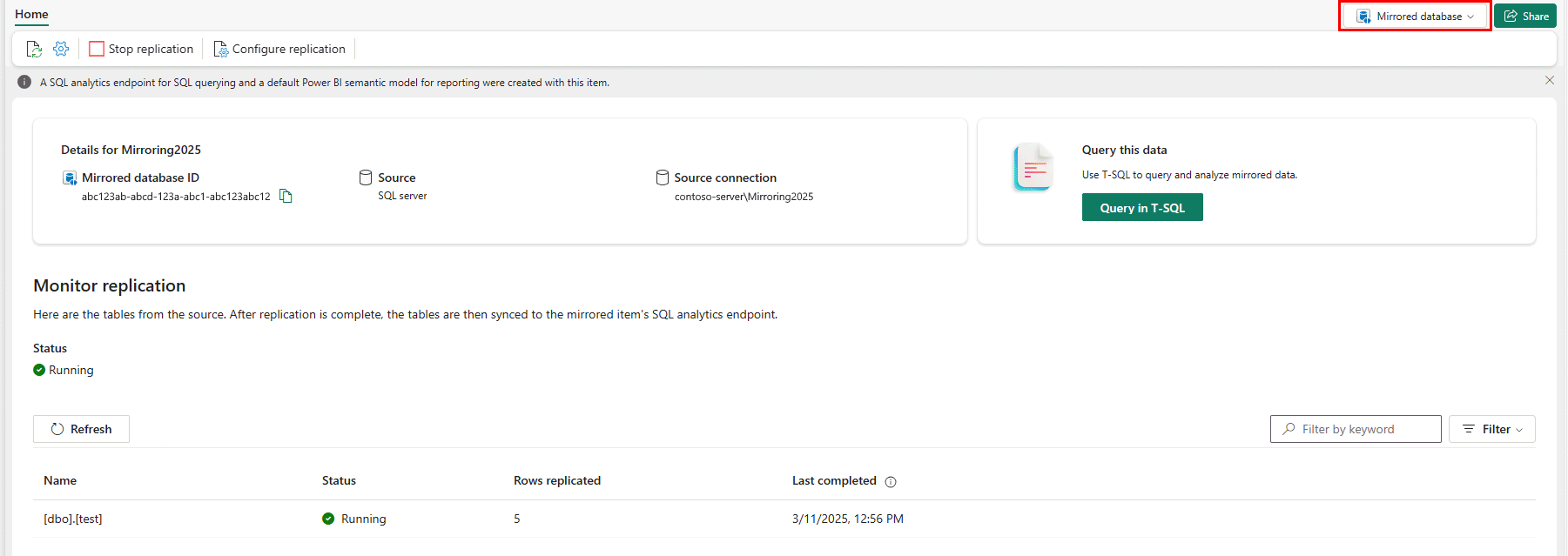
Aguarde 2-5 minutos. Em seguida, selecione Monitorar replicação para ver o status.
Após alguns minutos, o status deve mudar para Executando, o que significa que as tabelas estão sendo sincronizadas.
Se você não vir as tabelas e o status de replicação correspondente, aguarde alguns segundos e atualize o painel.
Quando eles terminarem a cópia inicial das tabelas, uma data aparecerá na coluna Última atualização .
Agora que os seus dados estão em funcionamento, há vários cenários de análise disponíveis em todo o Fabric.
Espelhamento de malha do monitor
Assim que o espelhamento estiver configurado, você será direcionado para a página de Status de Espelhamento. Aqui, você pode monitorar o estado atual da replicação.
Para obter mais informações e detalhes sobre os estados de replicação, consulte Replicação de banco de dados espelhado do Monitor Fabric.
Validar dados no OneLake
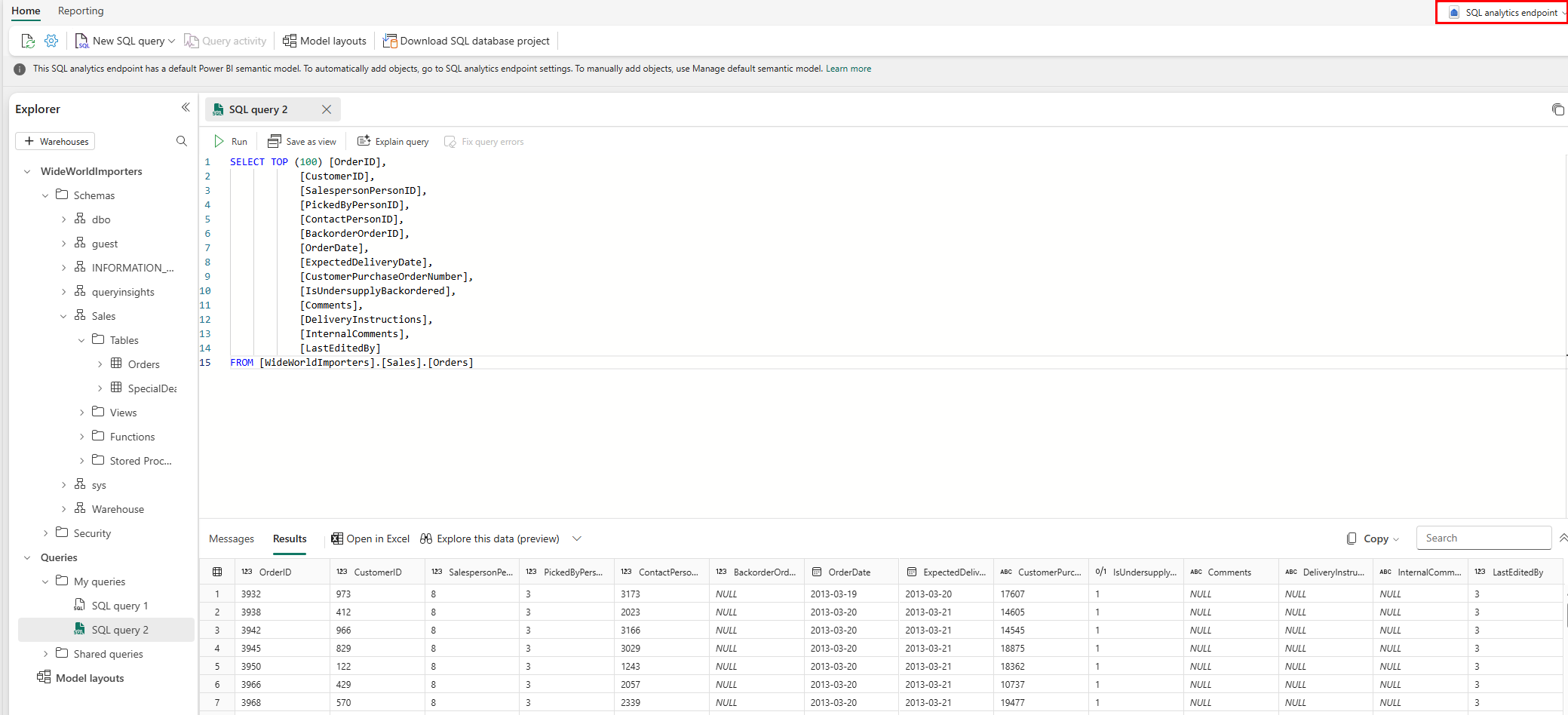
Com o Fabric Mirroring a funcionar, pode agora consultar a partir da sua base de dados SQL Server no Microsoft Fabric. Para saber mais sobre as possibilidades, veja Explorar dados na sua base de dados replicada usando o Microsoft Fabric.
Otimização do desempenho
Agora que o espelhamento está a funcionar, aprende a otimizar o desempenho da base de dados de origem e da base de dados espelhada a partir de SQL Server em Microsoft Fabric.