Nota
O acesso a esta página requer autorização. Pode tentar iniciar sessão ou alterar os diretórios.
O acesso a esta página requer autorização. Pode tentar alterar os diretórios.
Neste início rápido, utiliza três motores do Fabric para interagir com a mesma tabela do lakehouse. Primeiro, consulta a tabela usando o endpoint de análise SQL. Depois, constróis um relatório Power BI em modo Direct Lake sobre essa mesma tabela. Finalmente, lês a mesma tabela de um caderno do Spark. Em conjunto, estes passos mostram o padrão central do OneLake: uma cópia dos dados, múltiplos motores.
OneLake armazena dados tabulares em formato aberto Delta Parquet por cima do Azure Data Lake Storage (ADLS) Gen2. Essa base partilhada permite que diferentes motores Fabric trabalhem com os mesmos dados sem terem de os mover ou formatar para cada experiência. Ferramentas e serviços que suportam ADLS Gen2, como Azure Databricks, Azure Synapse Analytics e aplicações personalizadas, também podem aceder aos mesmos dados de fora do Fabric.
Pré-requisitos
- Uma licença Fabric. Ou, inscreva-se para um teste gratuito Fabric.
- Um espaço de trabalho Fabric com uma capacidade atribuída.
- Um lakehouse que contém a tabela
dim_productsdo início rápido anterior, Início rápido: Carregar dados para o OneLake.
Consulta a tabela usando o endpoint de análise SQL
Cada lakehouse recebe automaticamente um endpoint de análise SQL. O endpoint lê diretamente das tabelas Delta no OneLake, por isso podes executar consultas T-SQL nos teus dados do Lakehouse sem os copiar para um armazenamento SQL separado.
No portal Fabric, abra o espaço de trabalho que contém a sua casa do lago e selecione a casa do lago.
No canto superior direito do lakehouse, selecione Analisar dados com>ponto final de análise SQL a partir do menu pendente para mudar para o ponto final de análise SQL do mesmo item.
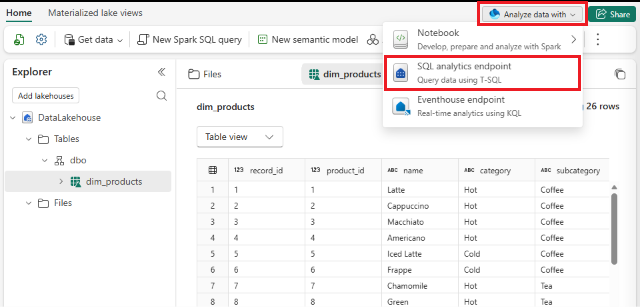
No menu do ponto final de análise SQL, selecione Nova consulta SQL.
No editor de consultas, execute a seguinte consulta contra a
dim_productstabela:Esta consulta agrupa por categoria e subcategoria para mostrar o número de produtos e o preço médio.
SELECT
   category,
   subcategory,
   COUNT(*) AS products,
   ROUND(AVG(standard_price), 2) AS avg_price
FROM (
   SELECT
      product_id,
      category,
      subcategory,
      standard_price,
      ROW_NUMBER() OVER (
         PARTITION BY product_id
         ORDER BY from_date DESC
      ) AS rn
   FROM dbo.dim_products
) latest
WHERE rn = 1
GROUP BY category, subcategory
ORDER BY avg_price DESC;
Revise os resultados no painel de saída da consulta.
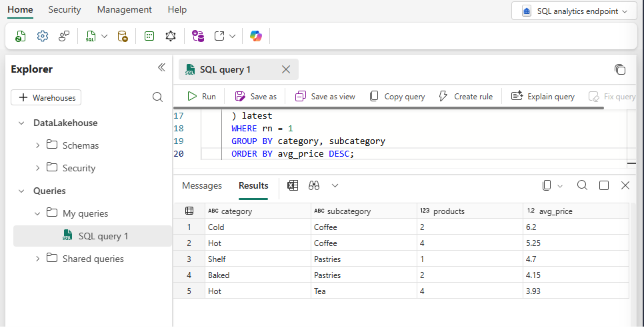
Consultavas a tabela sem a mover ou duplicar. O endpoint de análise SQL lia os mesmos ficheiros Delta no OneLake que o lakehouse usa.
Construir um relatório Power BI em modo Direct Lake
Direct Lake é um modo de armazenamento Power BI que lê tabelas Delta do OneLake, pelo que um modelo semântico pode fornecer relatórios sem importar ou duplicar os dados. O Direct Lake tem dois modos em que ambos leem dados do OneLake: Direct Lake no OneLake e Direct Lake no SQL. Diferem na forma como o modelo semântico descobre tabelas e aplica permissões. Como este quickstart começa a partir do endpoint de análise SQL, o fluxo cria um Direct Lake sobre um modelo semântico SQL .
Nesta secção, constróis um modelo semântico e um relatório simples sobre a mesma dim_products tabela.
A visualização do relatório mostra o preço médio do produto por category, com cada barra dividida por subcategory.
No menu endpoint de análise SQL, selecione Novo modelo semântico.
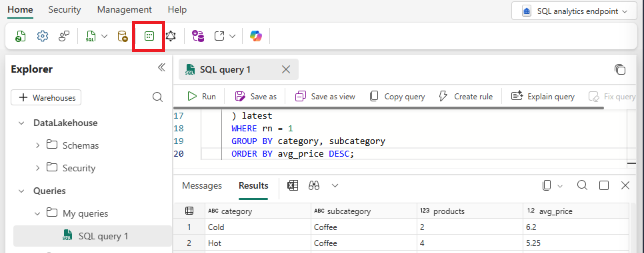
Introduza um nome para o modelo semântico, como
dim_products_model. Seleciona adim_productstabela e depois seleciona Confirmar.No menu semântico do modelo, selecione Novo relatório.
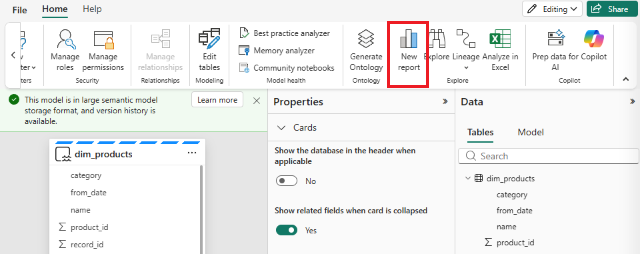
Na experiência de criação de relatórios, expanda a tabela
dim_productsno painel Dados.No painel de Visualizações , selecione Quadro de colunas empilhado.
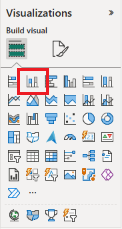
Arrasta
categorypara o eixo X.Arraste
standard_pricepara o eixo Y, depois define a agregação para Média.Arraste
subcategorypara a Legenda para dividir cada categoria em subcategorias.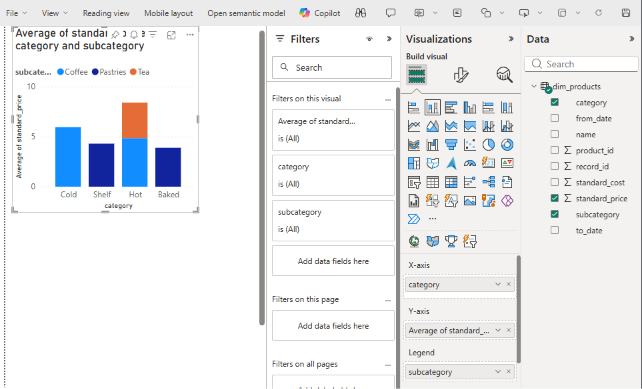
Na fita, selecione Guardar Ficheiro> e guarde o relatório no seu espaço de trabalho.
O relatório lê os dados da mesma tabela Delta no OneLake que acabaste de consultar com T-SQL. Não criaste uma segunda cópia dos dados para alimentar o relatório.
Ler a mesma tabela num notebook do Spark
Os notebooks do Fabric oferecem-lhe um terceiro motor sobre os mesmos dados. O Spark lê a dim_products tabela Delta diretamente do OneLake, sem passar pelo endpoint de análise SQL ou pelo modelo semântico. Este passo mostra que um motor com uma pilha de consultas completamente diferente funciona a partir dos mesmos ficheiros subjacentes.
Volte ao lakehouse que contém
dim_products.No menu do lakehouse, selecione Analisar dados com>Notebook>Novo notebook. O caderno começa com a tua casa no lago já associada como a casa padrão do lago.
Na primeira célula de código, cole o seguinte código PySpark:
Este código utiliza
from_datecomo dimensão temporal e resume o número de produtos e o preço médio por período e categoria.from pyspark.sql import functions as F df = spark.read.table("dim_products") summary = ( df.groupBy("from_date", "category") .agg( F.count("*").alias("products"), F.round(F.avg("standard_price"), 2).alias("avg_price"), ) .orderBy(F.col("from_date"), F.col("avg_price").desc()) ) display(summary)Selecione Executar célula (ou pressione Shift+Enter) para executar a célula. O resultado mostra como os preços médios diferem por categoria ao longo das datas de efetividade.
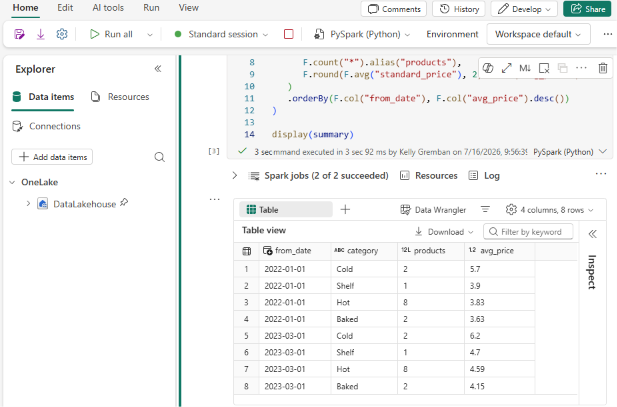
A Spark lê diretamente os ficheiros Delta no OneLake. Nenhum dado é copiado para um armazenamento específico do Spark, e a tabela que consultaste é a mesma que apoia o teu modelo semântico. Agora tem uma cópia dos dados no OneLake que três motores — o endpoint de análise SQL, Power BI Direct Lake e Spark — usam através de armazenamento aberto e de um formato de tabela aberta, sem mover ou reformatar os dados.
Limpeza de recursos
Se não planeia continuar a usar o modelo semântico, o relatório e o caderno, elimine-os do seu espaço de trabalho:
- No seu espaço de trabalho, passe o rato sobre o modelo semântico que criou e selecione o menu de mais opções (...), depois selecione Eliminar.
- Repita o processo para o relatório e o bloco de notas no seu espaço de trabalho.
Eliminar o relatório, o modelo semântico ou o bloco de notas não afeta o lakehouse e a tabela subjacentes dim_products.