Nota
O acesso a esta página requer autorização. Pode tentar iniciar sessão ou alterar os diretórios.
O acesso a esta página requer autorização. Pode tentar alterar os diretórios.
Grandes conjuntos de dados espaciais estáticos podem ser caros de renderizar diretamente num mapa. Para melhorar o desempenho, os Fabric Maps podem converter ficheiros GeoJSON em tilesets de alto desempenho que permitem renderização mais rápida e interação mais suave. Para conceitos de fundo, veja O que é um tileset no Fabric Maps?.
Este artigo mostra como criar um tileset, bem como agendar a atualização de dados para tilesets gerados em Fabric Maps. O agendamento permite-te reconstruir PMTiles num calendário fixo.
Pode agendar a atualização ao criar um novo tileset, desde que tenha acesso à sua fonte de dados subjacente.
Pré-requisitos
- Um espaço de trabalho com uma capacidade ativada por Microsoft Fabric.
- Um mapa com permissão de editor. Para criar um tileset, deve ter permissões de edição no mapa. O acesso à edição é concedido através de funções de espaço de trabalho Fabric (Contribuidor, Membro ou Administrador) ou permissões ao nível do item no mapa. Para mais informações, consulte Gerenciar permissões de Mapa.
- Uma casa de lago para armazenar ficheiros GeoJSON.
- Acesso à fonte de dados Lakehouse usada pelo tileset.
Criar um conjunto de mosaicos
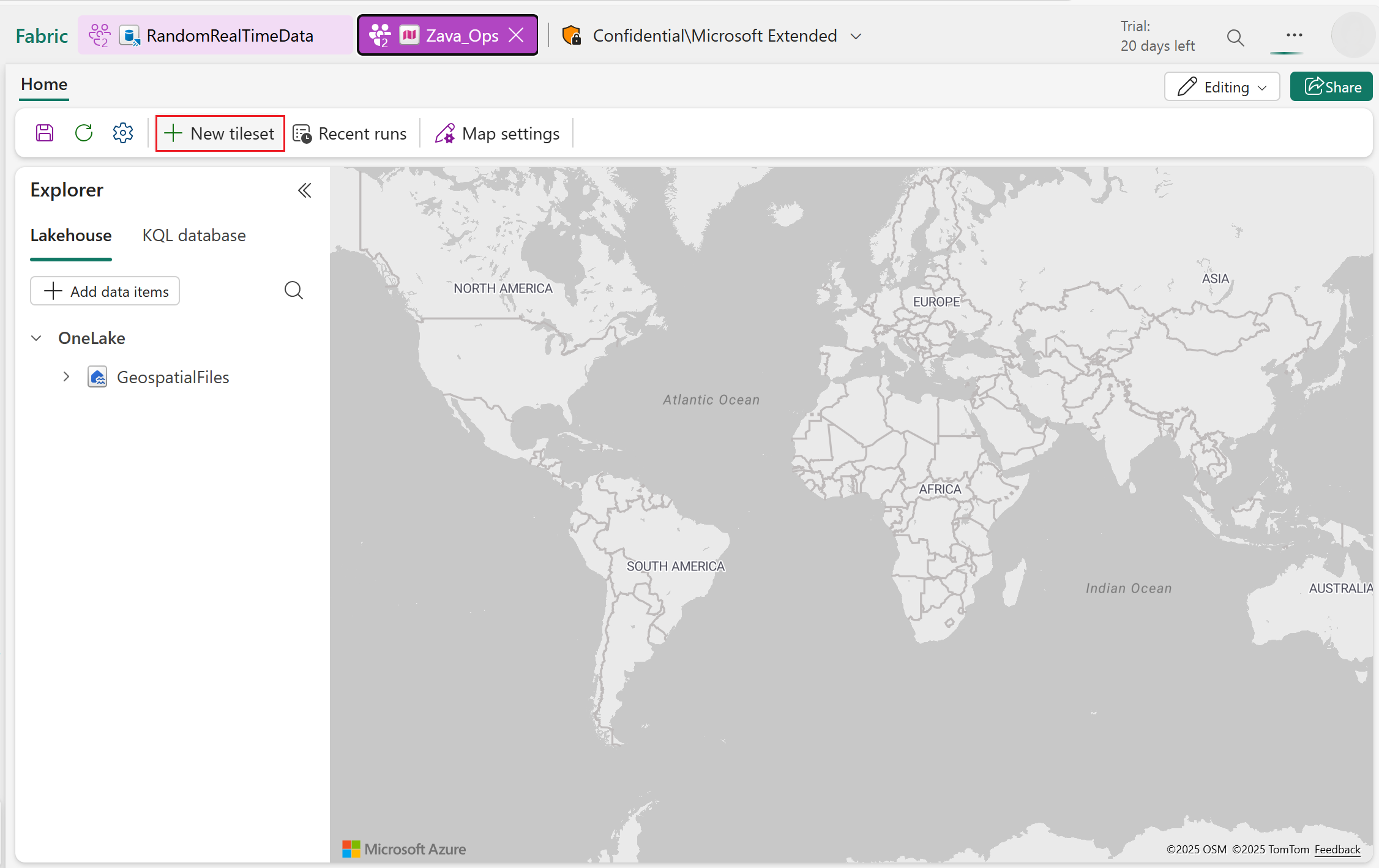
Selecione Novo conjunto de blocos para abrir o assistente de criação.
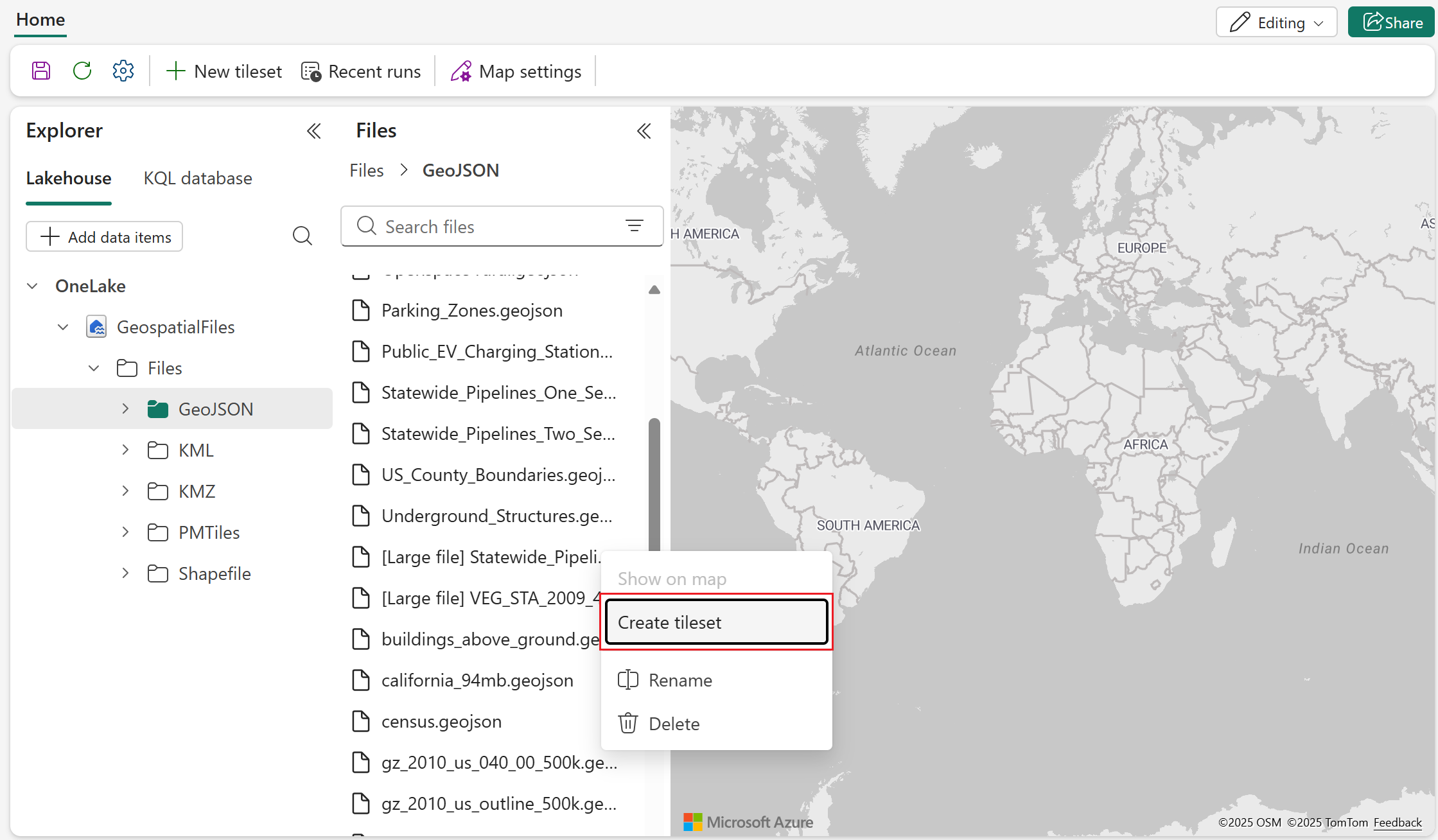
Como alternativa, você pode clicar com o botão direito do mouse em um arquivo GeoJSON no lakehouse e, em seguida, selecionar Criar tileset no menu pop-up.
Observação
O Fabric Maps só suporta um trabalho ativo por item de cada vez.
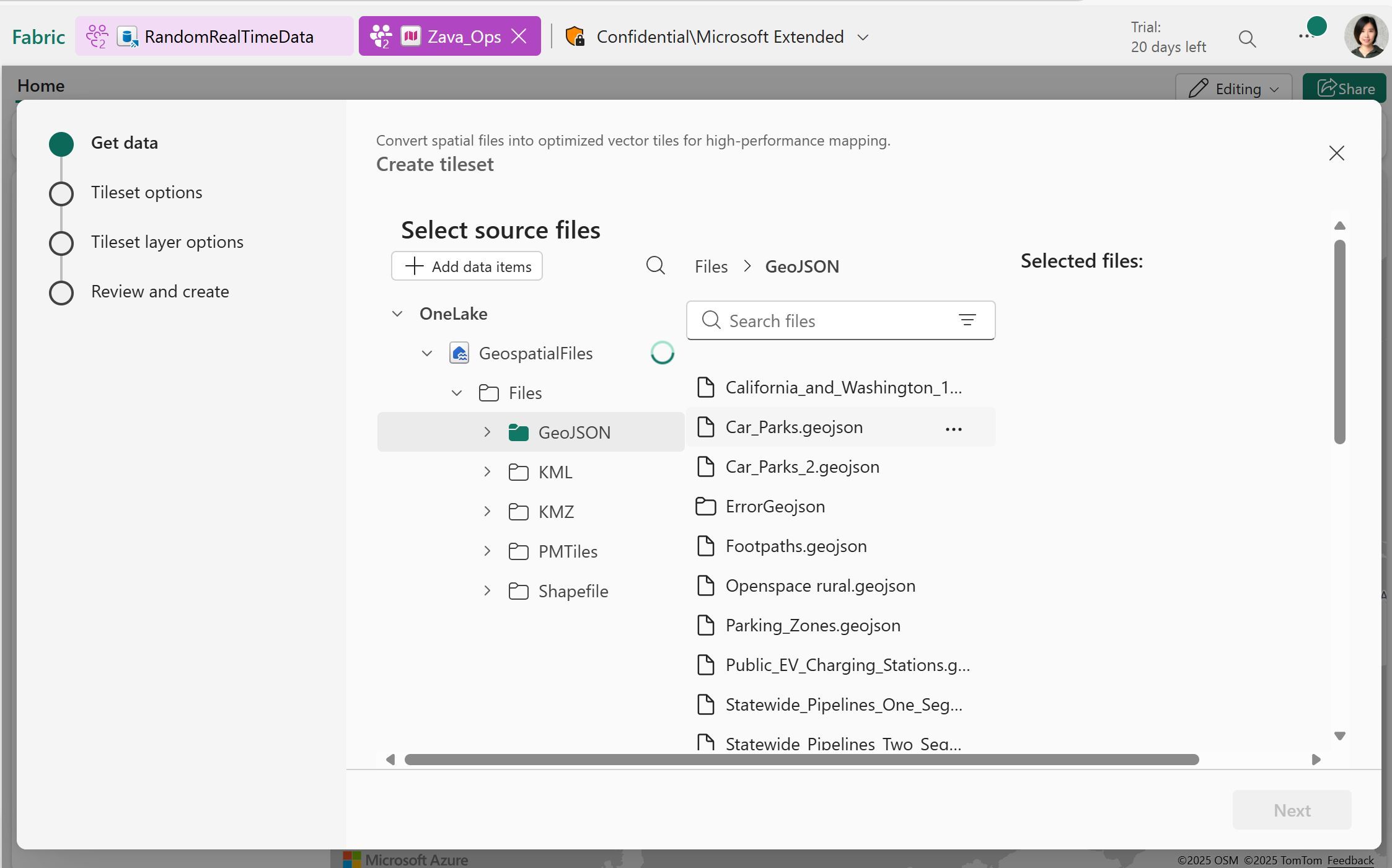
Passo 1: Conecte-se a uma casa de lago e selecione os arquivos de origem
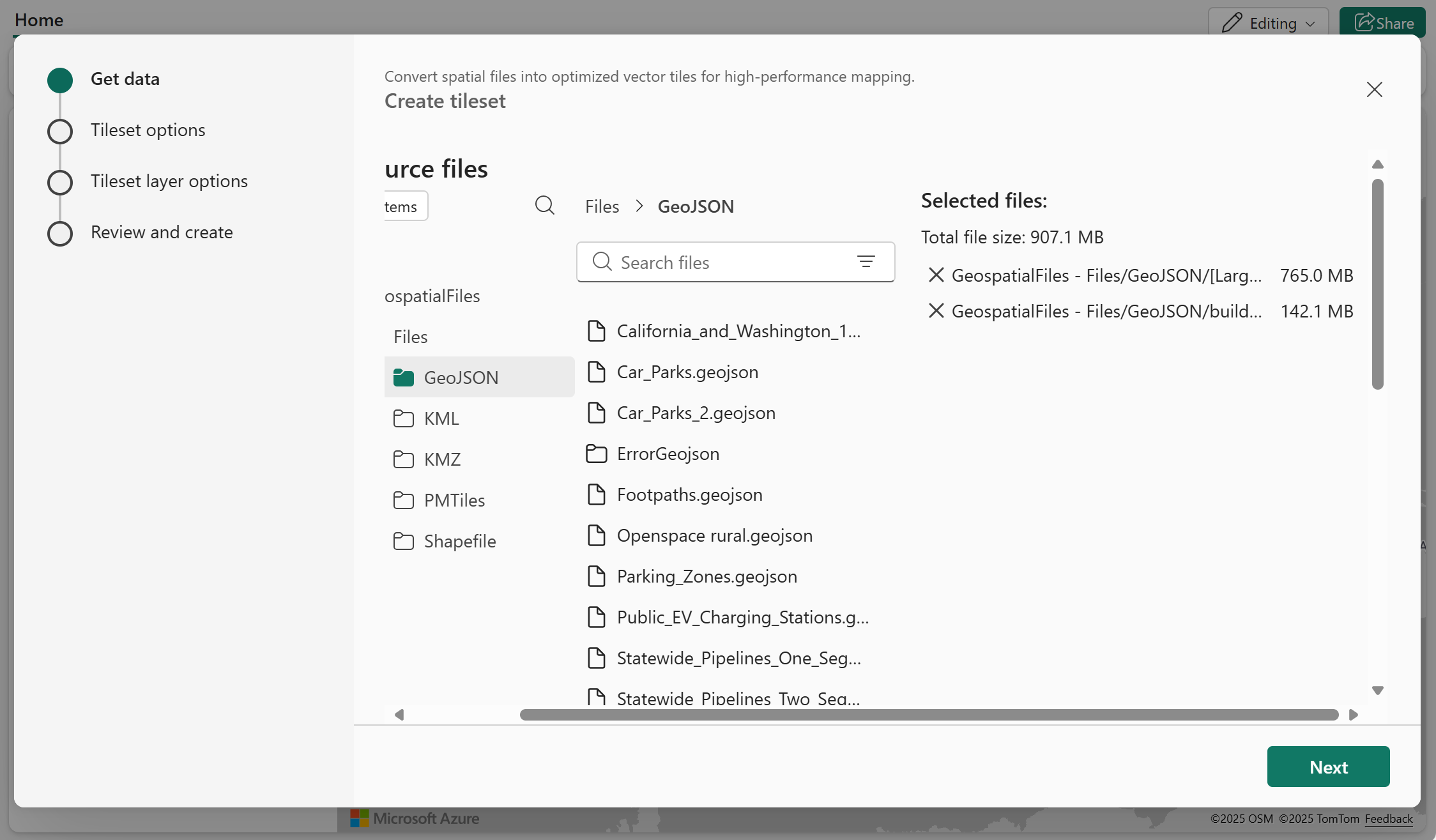
Comece conectando-se a pelo menos uma lakehouse que contenha arquivos GeoJSON. Você pode escolher vários arquivos para converter em um conjunto de blocos vetoriais.
Observação
- Atualmente, o Fabric Maps suporta apenas ficheiros GeoJSON válidos com a extensão .geojson como ficheiros fonte.
- O tamanho combinado de todos os arquivos selecionados para um único trabalho de conversão não deve exceder 1 GB.
Etapa 2: Configurar os metadados do conjunto de ladrilhos
Especifique o local de saída e o nome do seu conjunto de blocos. Você também pode adicionar uma descrição e detalhes de direitos autorais, se desejar.
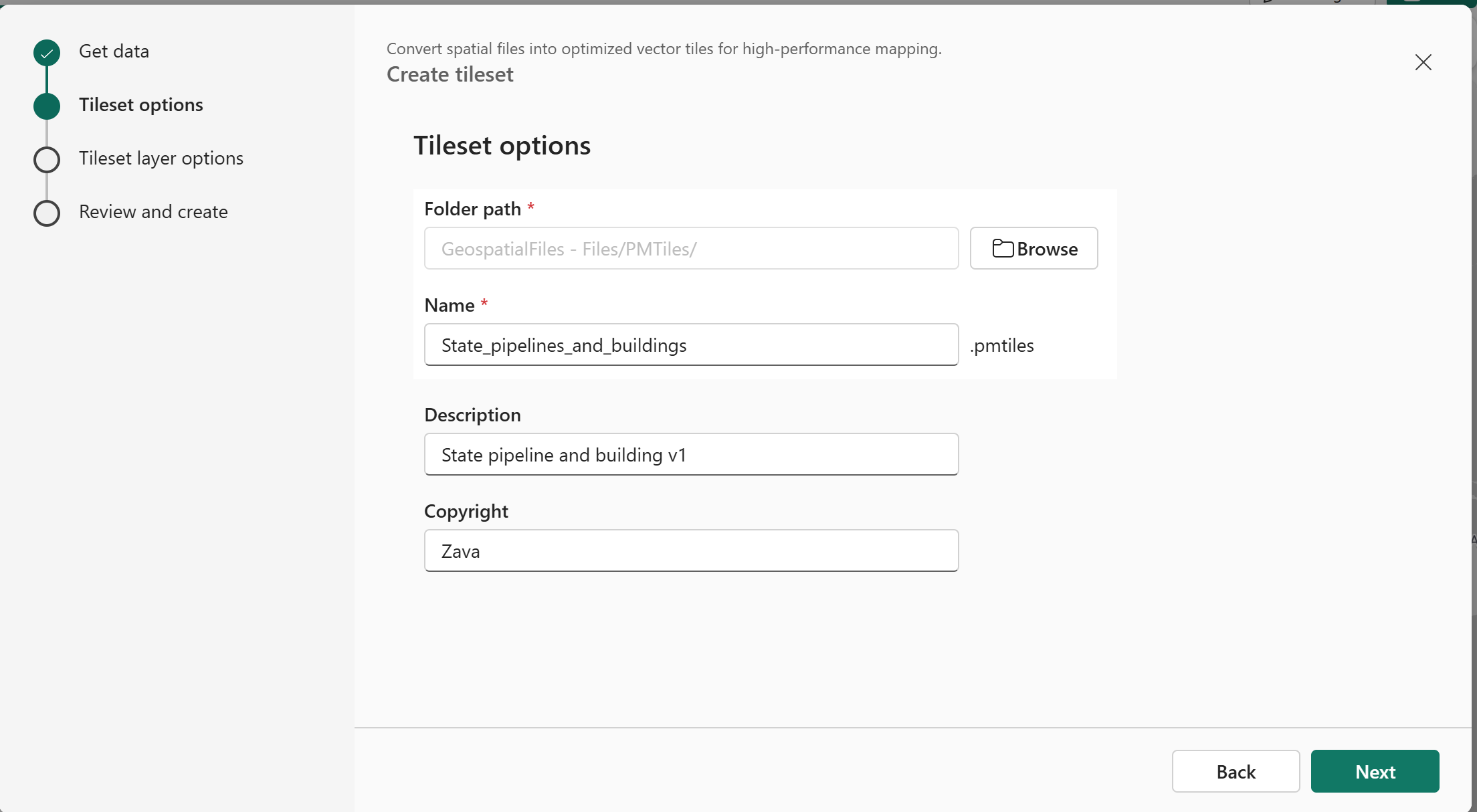
Observação
O tileset de saída é gerado no formato PMTiles, que agrupa todos os tiles num único ficheiro de arquivo portátil.
Etapa 3: Definir configurações de camada
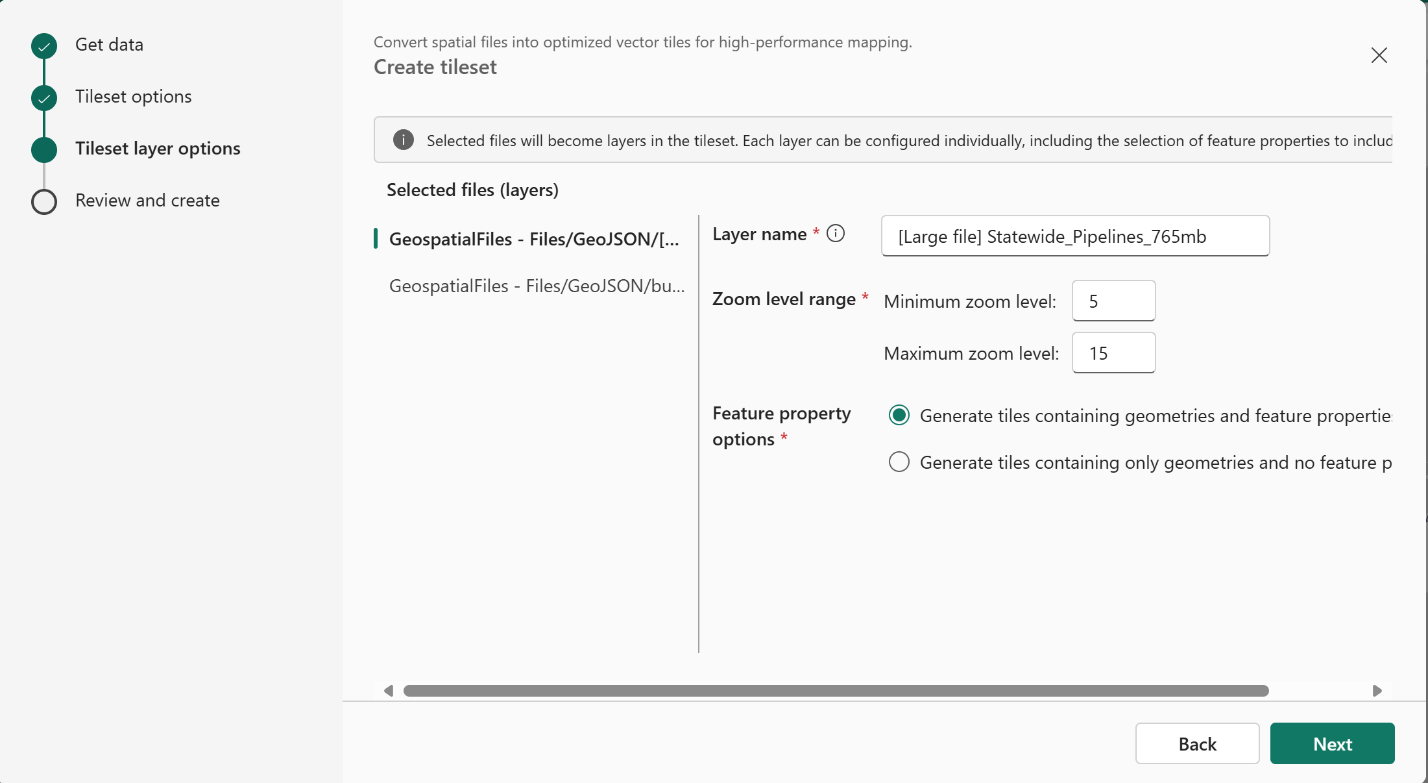
Cada arquivo é processado como uma camada individual dentro do conjunto de blocos.
Em seguida, defina as seguintes opções de configuração:
Nome da camada: você pode atribuir um nome personalizado a cada camada ou usar o nome padrão, que corresponde ao nome do arquivo.
Intervalo de níveis de zoom: defina os níveis de zoom mínimo e máximo para a visibilidade dos dados espaciais. Para mais informações, consulte Compreensão dos níveis de zoom em tilesets.
Observação
Coisas a ter em conta com a configuração dos níveis de zoom:
- Usar um intervalo de nível de zoom mais amplo gera mais blocos, o que pode aumentar o tempo de processamento.
- Os níveis de zoom suportados variam de 5 a 18.
Propriedades do recurso: Para conjuntos de dados GeoJSON, você pode escolher se deseja incluir todas as propriedades do recurso junto com as geometrias ou apenas as geometrias.
Observação
Incluir todas as propriedades dos atributos aumenta o tamanho dos blocos e prolonga o tempo de processamento.
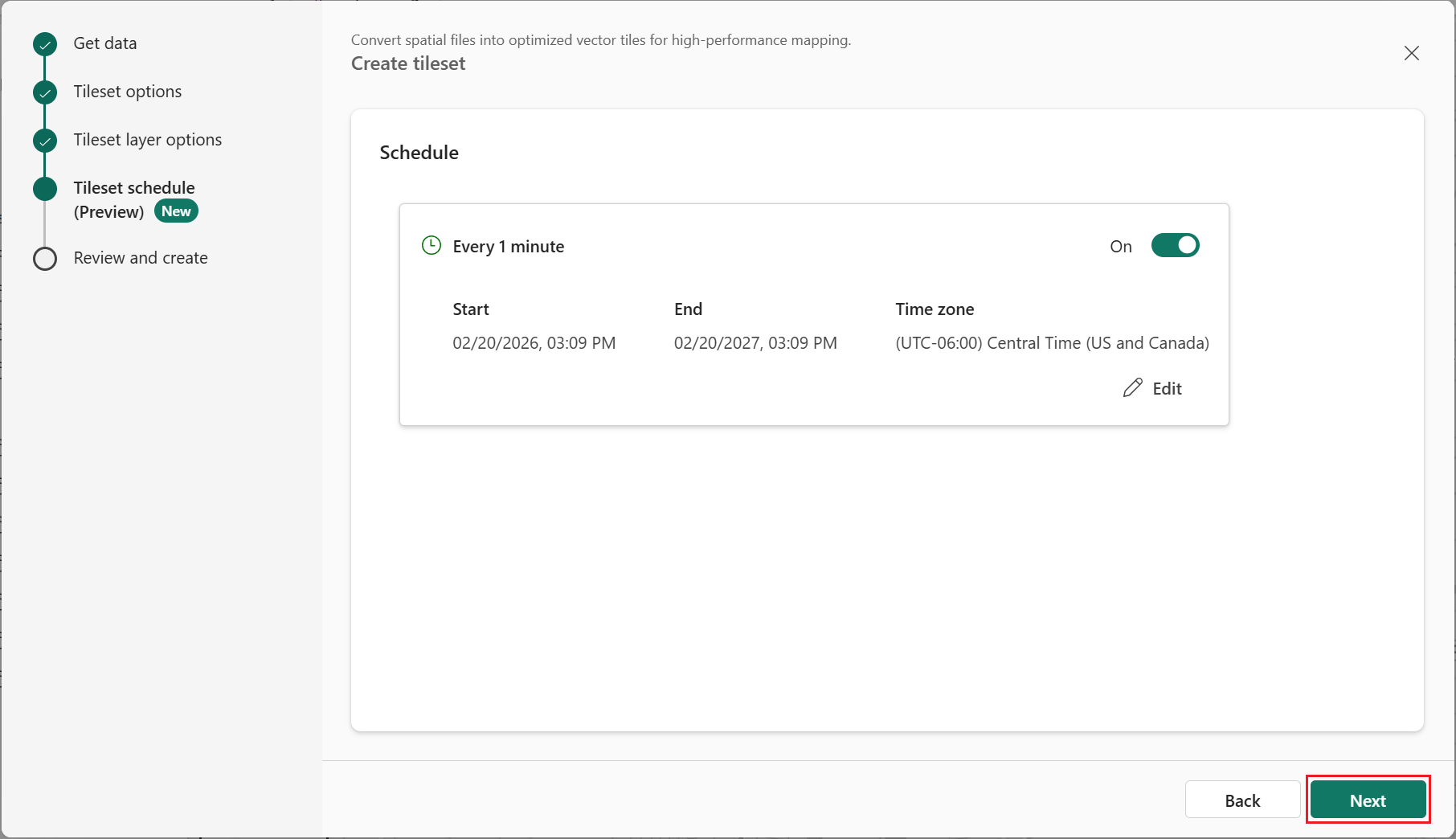
Passo 4: Calendário do tileset (pré-visualização)
Importante
Este recurso está em pré-visualização.
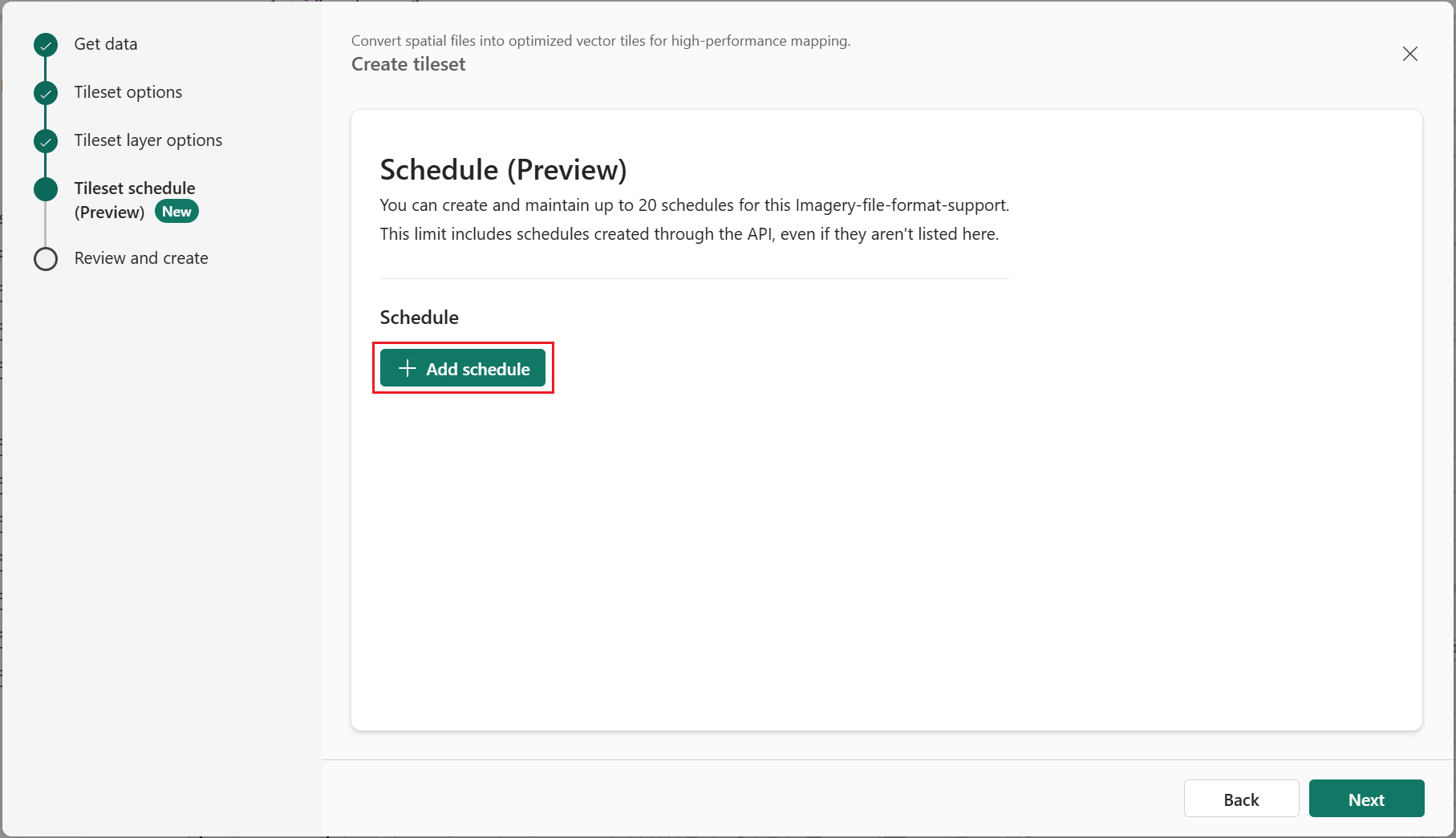
Se desejar criar um horário para atualizar automaticamente o tileset, siga os passos abaixo, caso contrário selecione Próximo:
Selecione Adicionar agenda.
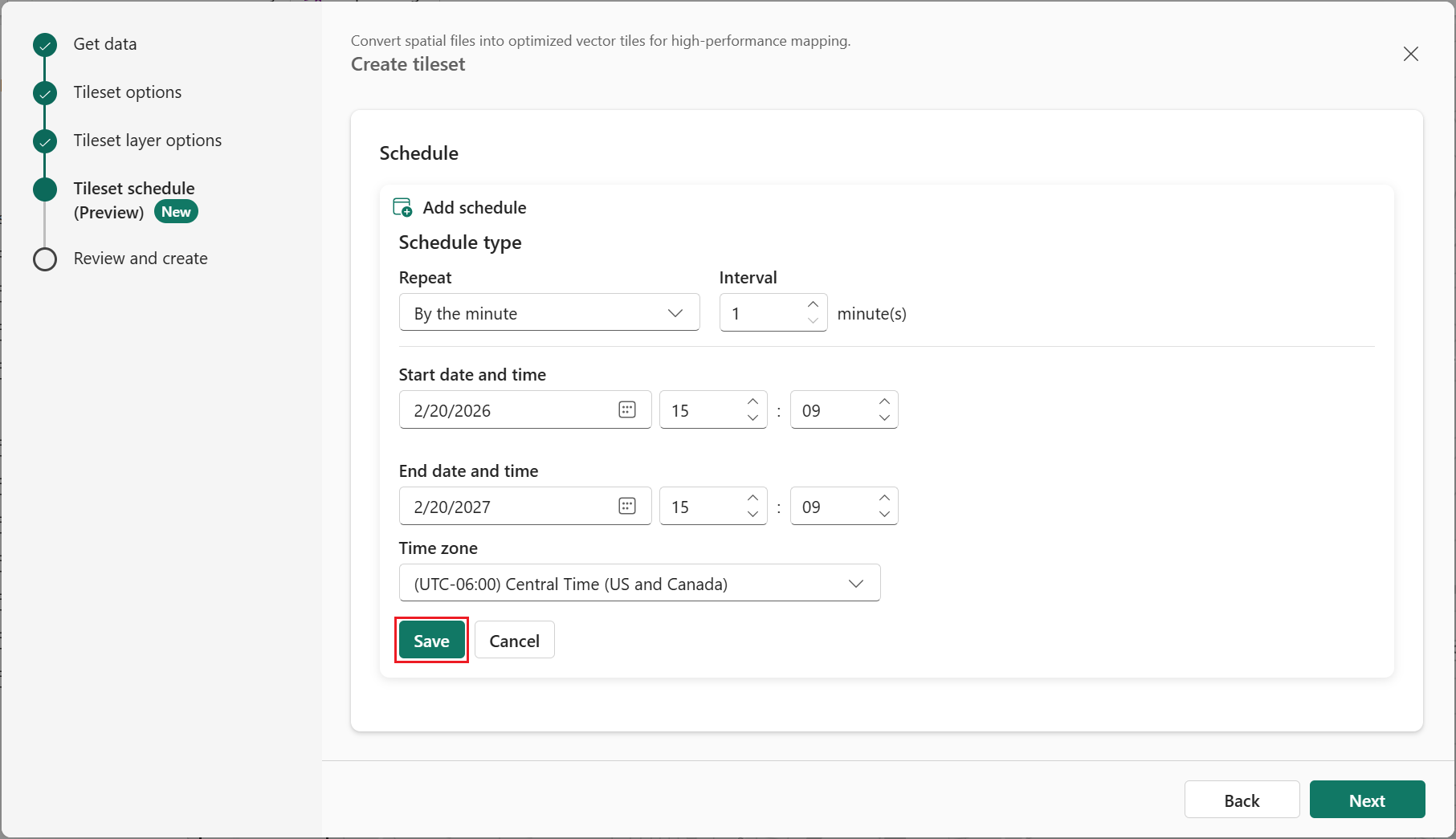
Seleciona as definições de horários que precisar e depois Guardar.
Depois de criar o seu horário, selecione Próximo.
Passo 5: Rever e criar tileset
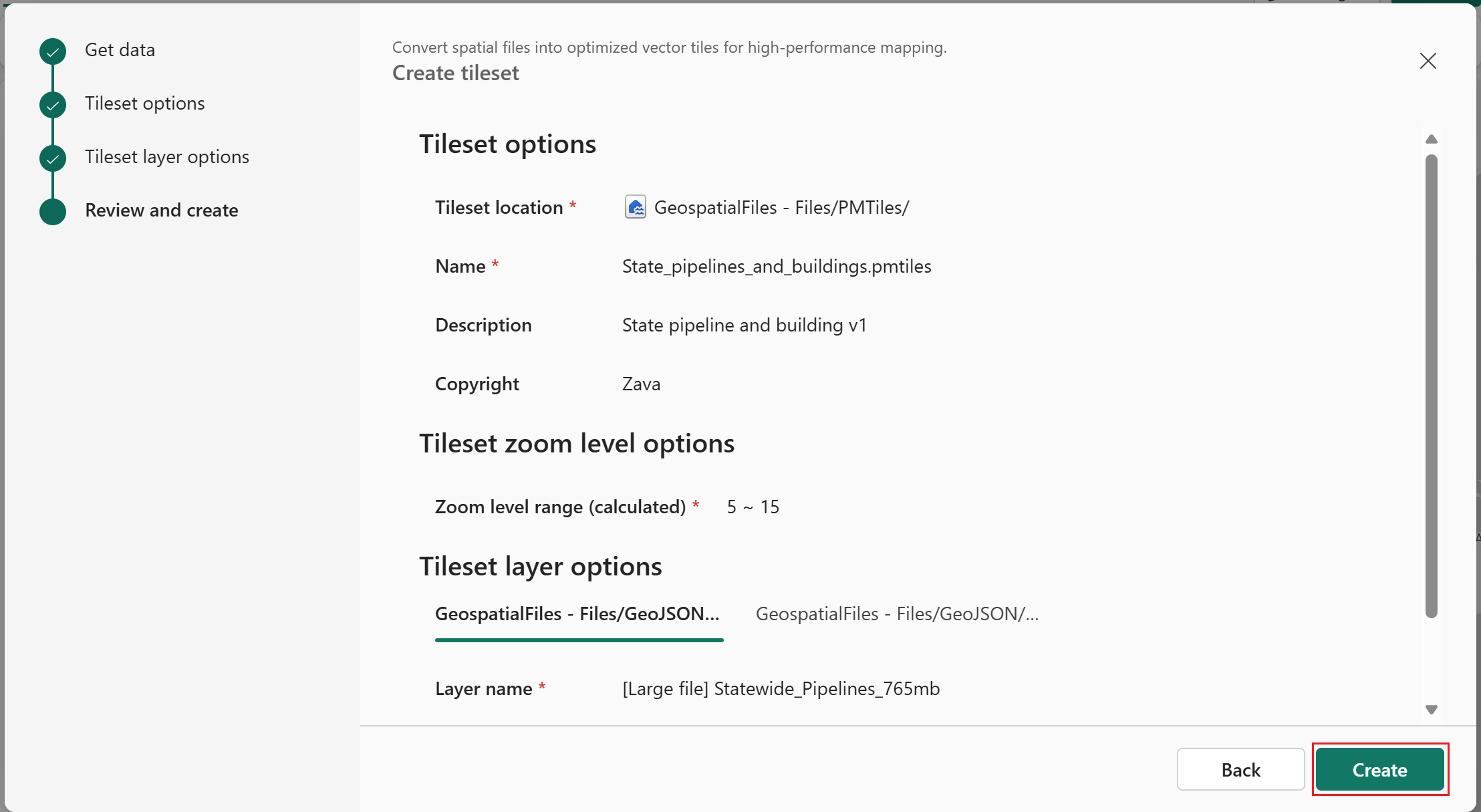
Revise a configuração das etapas anteriores e selecione Criar para iniciar o trabalho espacial.
Observação
O intervalo geral do nível de zoom para o conjunto de blocos é determinado automaticamente com base nas configurações definidas em cada camada individual.
Monitorizar a tarefa de criação de tileset
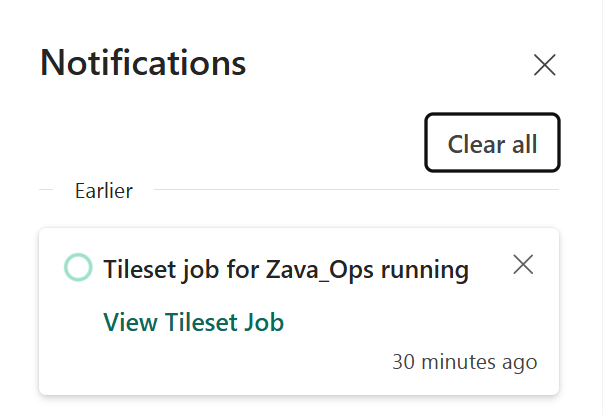
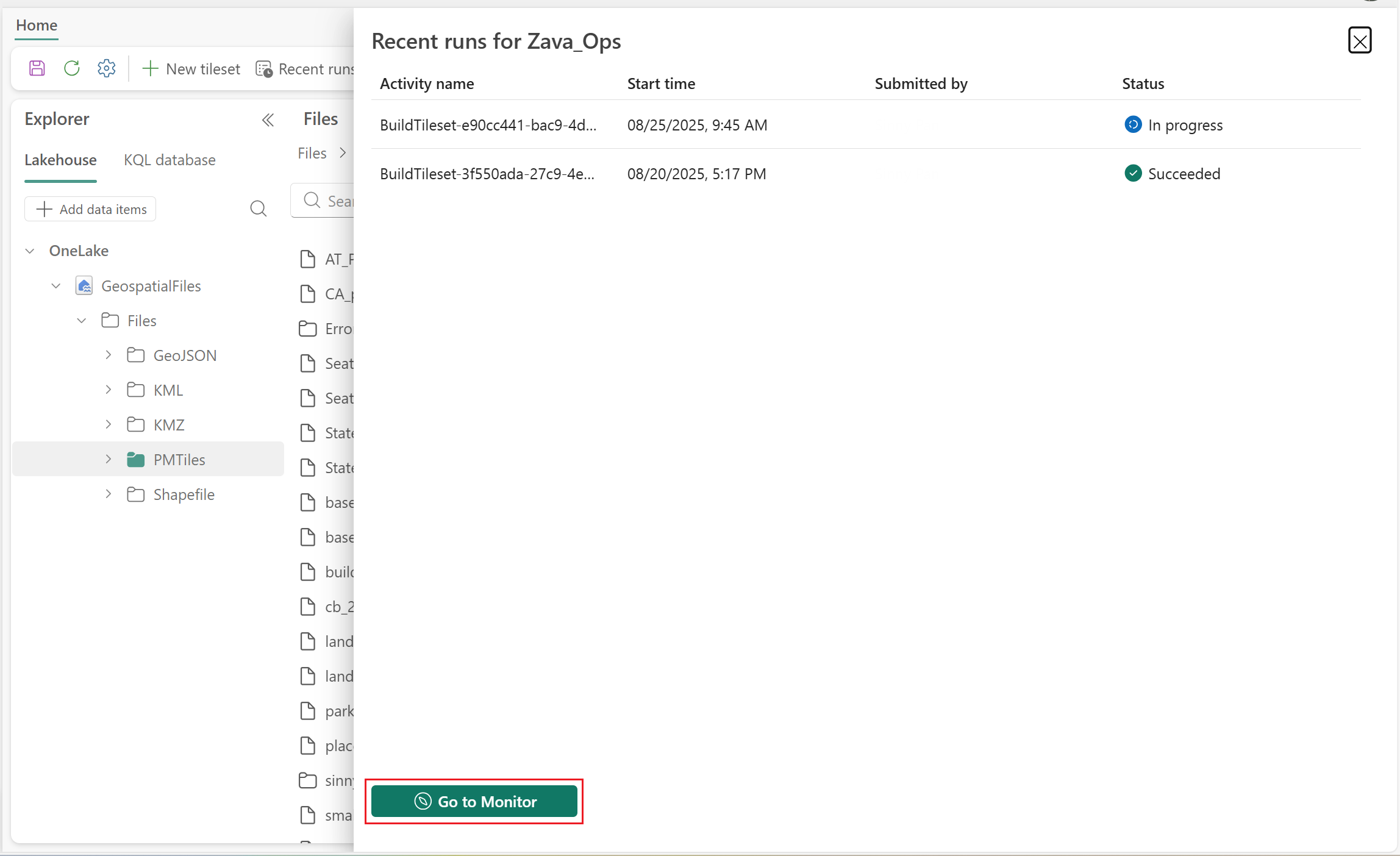
Depois de iniciar o processo de criação do conjunto de blocos, uma notificação confirmará que o trabalho está em andamento. Você pode selecionar View Tileset Job para ver detalhes de todas as execuções recentes para esta operação espacial no Mapa.
Observação
O trabalho de criação de tileset opera como uma operação de longa execução.
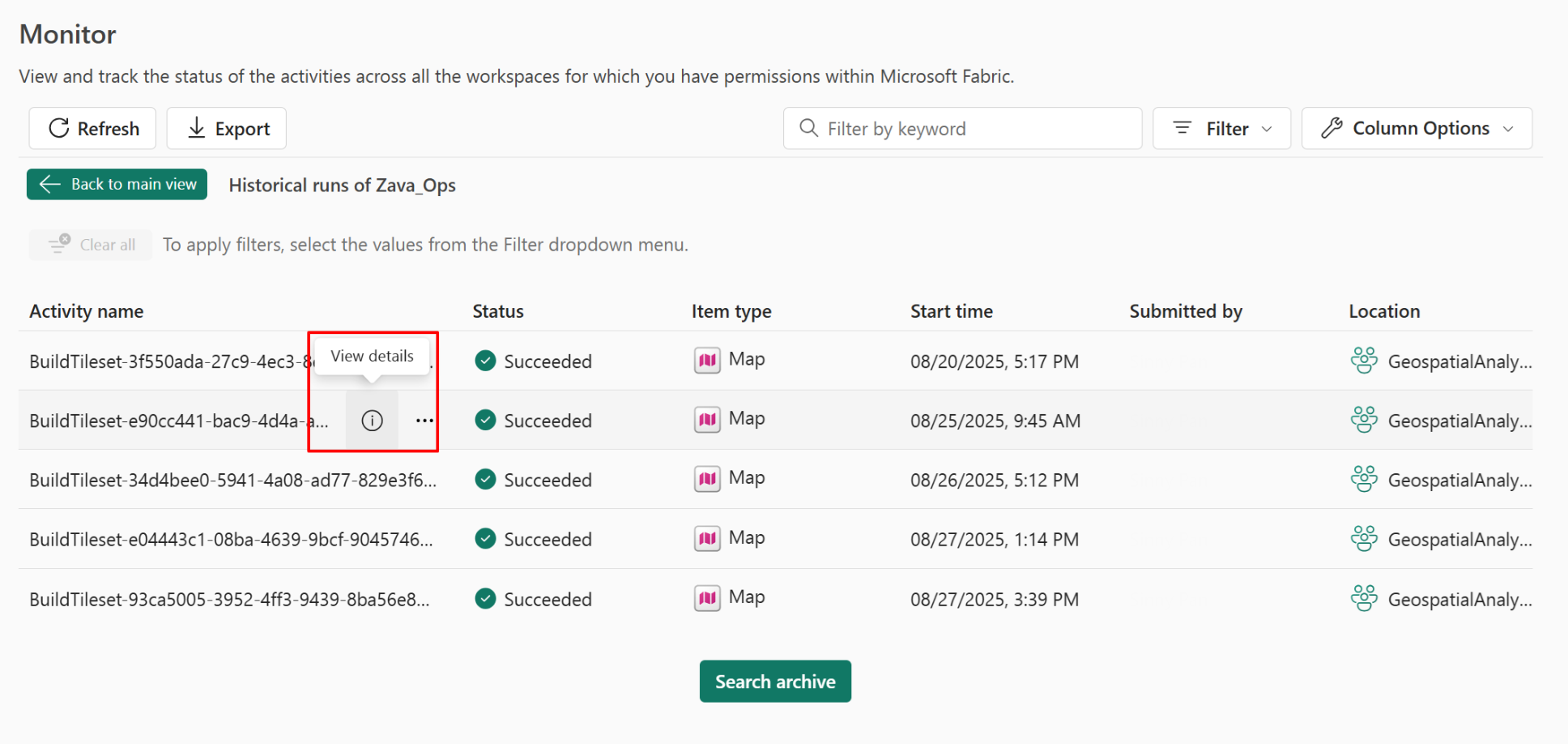
Selecione Ir a Monitor para ver mais histórico de empregos relacionado com este item do mapa.
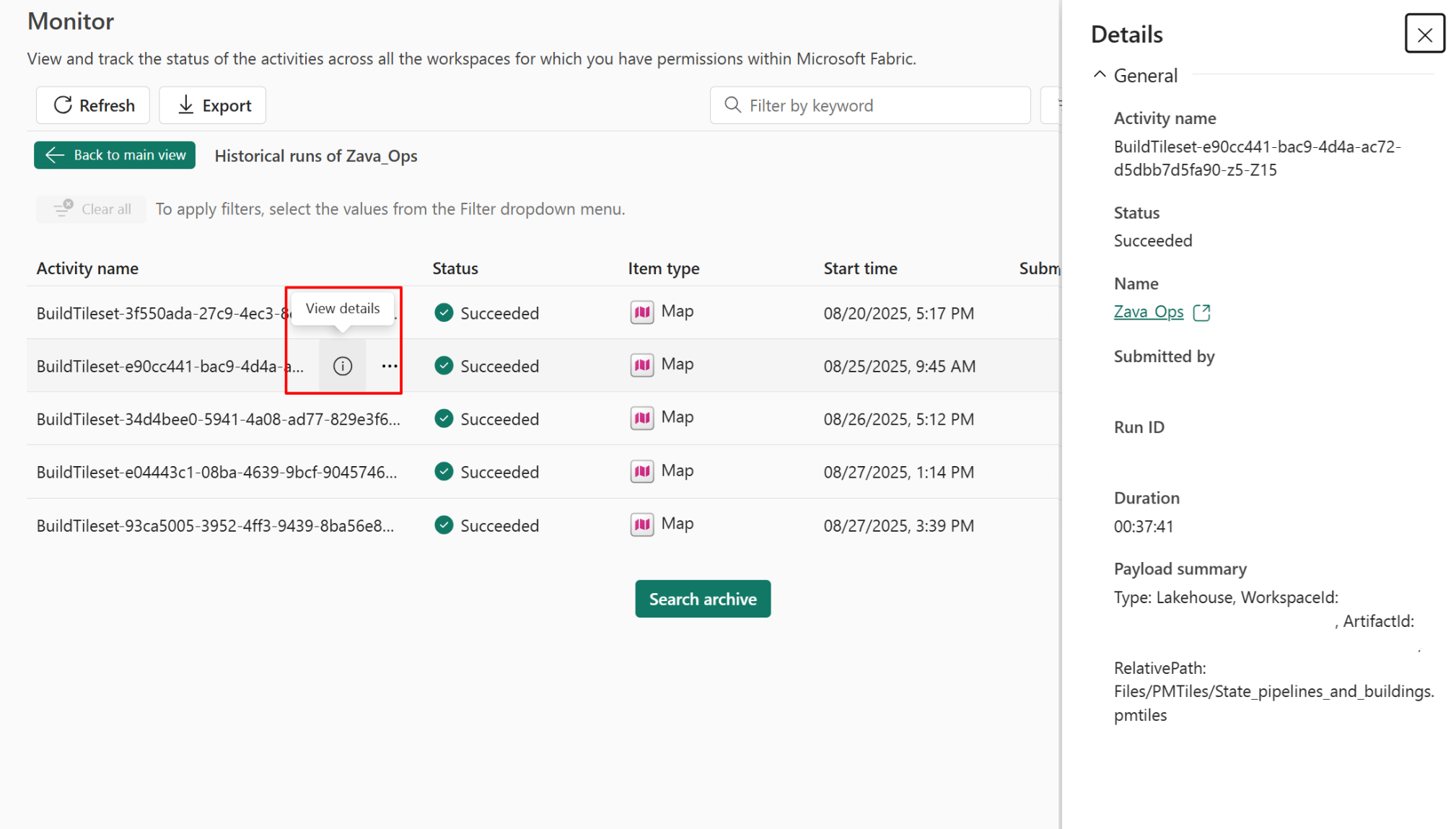
Selecione o ícone Exibir detalhes para exibir mais informações sobre o trabalho selecionado.
Sugestão
Quando você abre a página Monitor a partir de um painel de notificação, ela filtra automaticamente pelo item de mapa ativo naquele momento. Se mais tarde começares um novo trabalho com um item diferente do mapa e voltares a visitar a página do Monitor no mesmo separador do navegador, ele só mostra dados do novo item do mapa — não do anterior.
Cancelar a criação de conjuntos de blocos
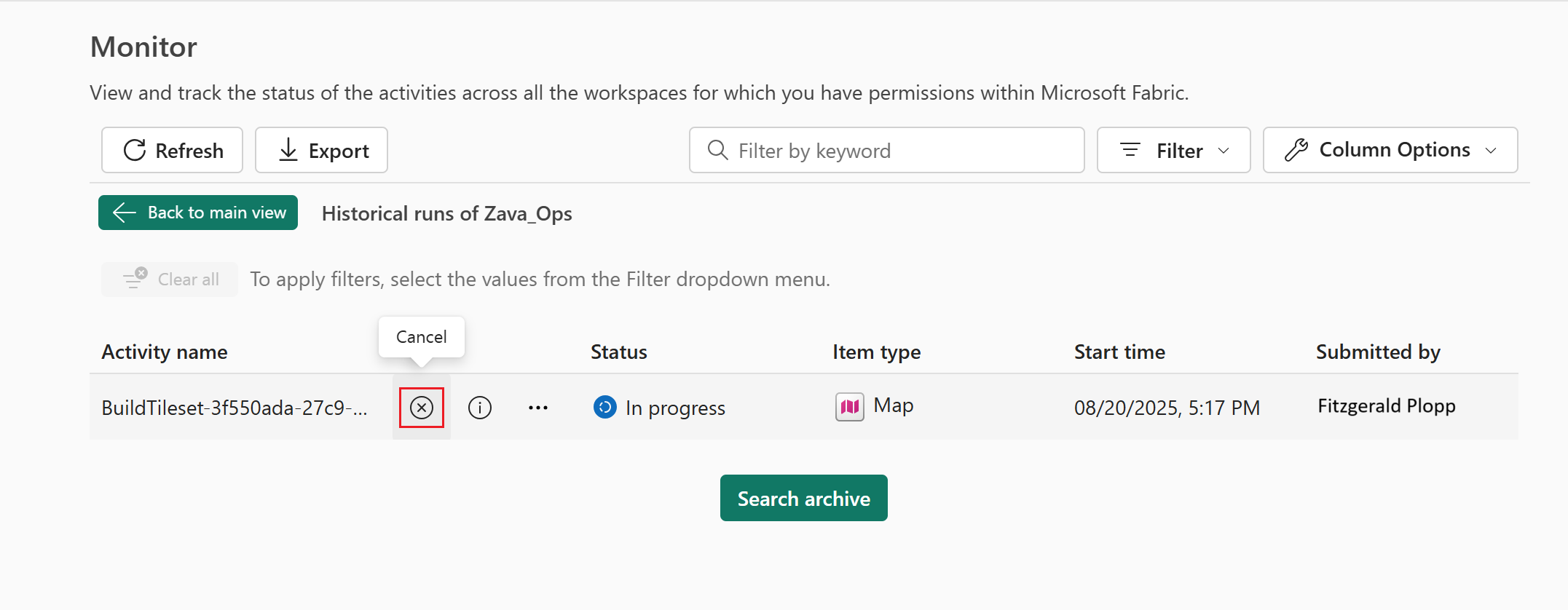
Para cancelar a criação do conjunto de blocos, abra a página Monitor e selecione o ícone Cancelar ao lado do trabalho correspondente.
Observação
Os usuários só podem cancelar um trabalho quando o status estiver em andamento.