Nota
O acesso a esta página requer autorização. Pode tentar iniciar sessão ou alterar os diretórios.
O acesso a esta página requer autorização. Pode tentar alterar os diretórios.
As definições de camadas controlam como os conjuntos de dados individuais são renderizados no Fabric Maps, incluindo cores, etiquetas, símbolos, clustering, visibilidade e estilo orientado por dados. As alterações afetam apenas a camada selecionada e não modificam as definições do mapa.
Para definições que controlam o mapa base, vista inicial do mapa, elementos do mapa, controlos interativos e localização, consulte Configurar definições do mapa no Fabric Maps.
Pré-requisitos
- Um espaço de trabalho com uma capacidade habilitada para Microsoft Fabric.
- Um mapa para o qual tens permissão para editar e que contenha pelo menos uma camada de dados.
Configurar as definições do mapa base
Para definições a nível de mapa, como estilo, vista inicial, elementos do mapa, controlos e localização, consulte Configurar definições do mapa no Fabric Maps. Este artigo aborda as definições de camadas.
Configurar as definições da camada
As definições de camada controlam como a camada de dados selecionada é renderizada. As definições disponíveis dependem do tipo de geometria da camada e, para geometria pontual, do tipo de camada pontual selecionado. Alterações nas definições de camada afetam apenas a camada selecionada e não modificam as definições do basemap.
O Fabric Maps determina automaticamente o tipo de geometria a partir da fonte de dados. Os tipos de geometria suportados são ponto, linha e polígono. As camadas de pontos podem usar um de três tipos de camadas: bolha, marcador ou mapa de calor.
Existem três grupos de definições de camadas:
- Definições de tipo de geometria: Controla a aparência e o comportamento da camada de ponto, linha ou polígono selecionada.
- Definições de etiquetas de dados: Controla o texto apresentado para as funcionalidades na camada selecionada.
- Definições de visibilidade: Controla quando aparecem funcionalidades e quais as propriedades disponíveis nas dicas de ferramenta.
Note
Multigeometrias GeoJSON, como MultiPoint, MultiLineString, e MultiPolygon, usam as definições para a sua família geométrica correspondente: ponto, linha ou polígono.
Configurações de tipos de geometria
As definições de tipo de geometria são específicas para o tipo de geometria automaticamente selecionado a partir dos dados de entrada. As definições disponíveis no painel de definições de camadas variam consoante o tipo de geometria.
Definições de polígonos
Camadas de polígonos mostram áreas como limites, zonas ou áreas de serviço. Podes alterar a aparência do preenchimento e, opcionalmente, aplicar cores baseadas em dados ou extrusão 3D.
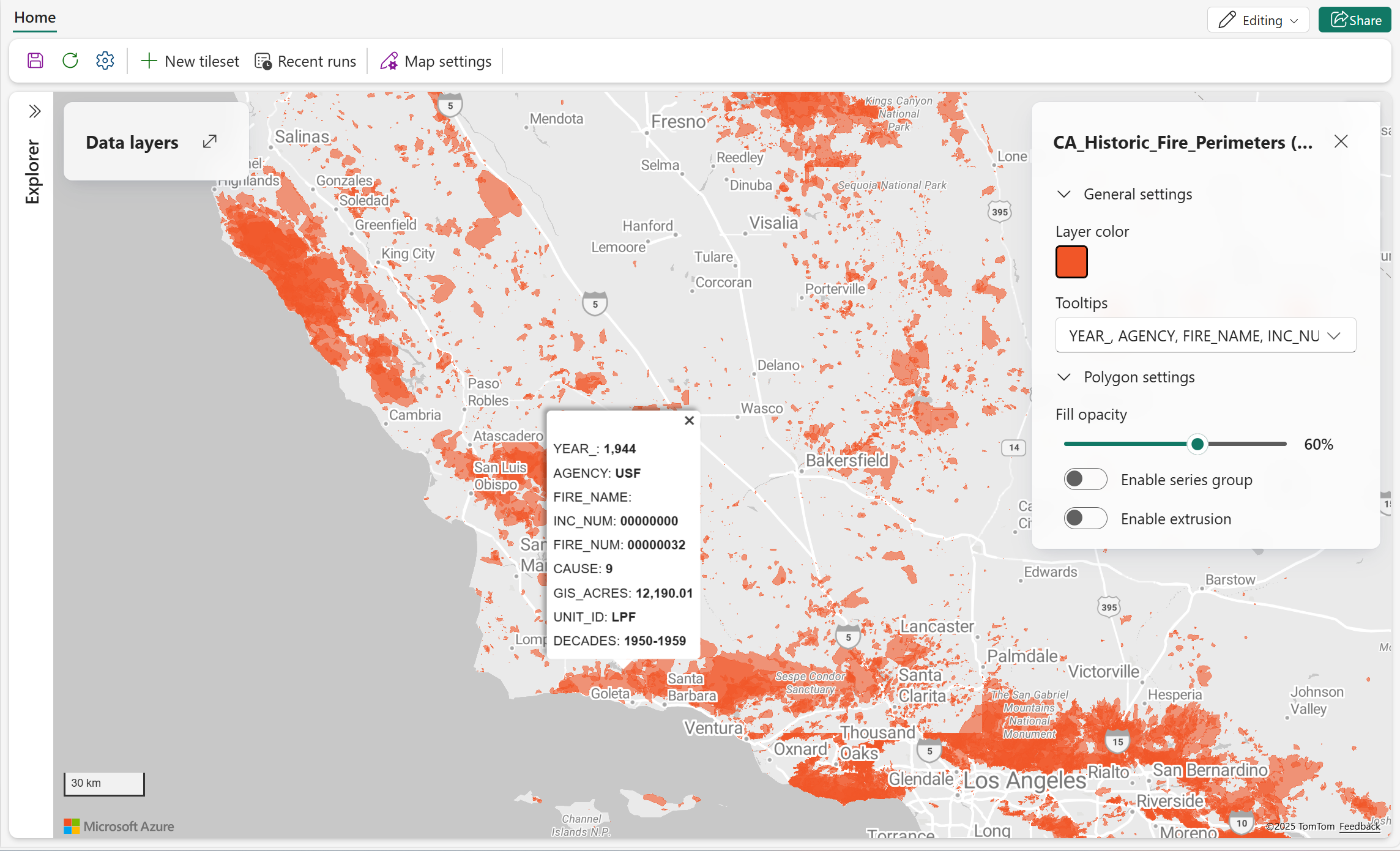
| Configuração | Description |
|---|---|
| Cor de preenchimento | Define a cor de preenchimento para as características dos polígonos. Quando Ativar o estilo orientado por dados estiver desligado, selecione uma cor para todas as características dos polígonos. Quando o estilo orientado por dados estiver ativado e um campo de dados válido for selecionado em Colorir por, selecione uma paleta de cores ou personalize as cores para os valores selecionados. |
| Opacidade de enchimento | Define a opacidade das características poligonales. Valores válidos: 0% (totalmente transparente) a 100% (totalmente opaco). |
| Ativar o estilo orientado por dados | Permite o estilização de polígonos baseada em cor usando valores de dados. Escolha Categoria para atribuir cores a valores distintos ou Gama de valores para aplicar cores numa escala numérica em vez de usar uma única cor de preenchimento. Padrão = desativado. Para mais informações, veja Estilização orientada por dados para camadas de mapas. |
| Colorir por | Define a propriedade de dados cujos valores determinam a cor do polígono. Disponível quando Ativar o estilo orientado por dados está ativado. |
| Estilo por | Especifica como os valores no campo Cor por são mapeados para cores. Escolha Categoria para atribuir uma cor distinta a cada valor único, ou Intervalo de valores para mapear valores numéricos usando um gradiente contínuo de cores. Disponível quando um campo válido é selecionado em Cor por. |
| Escolha um método | Especifica como os valores numéricos são mapeados para as cores quando Style by está definido para o intervalo de Valores. Valores válidos: Gradiente, que mapeia valores ao longo de uma gama contínua de cores; e Steps, que agrupa valores em intervalos discretos com cores separadas. Disponível quando Style by está definido para o intervalo de Valor. |
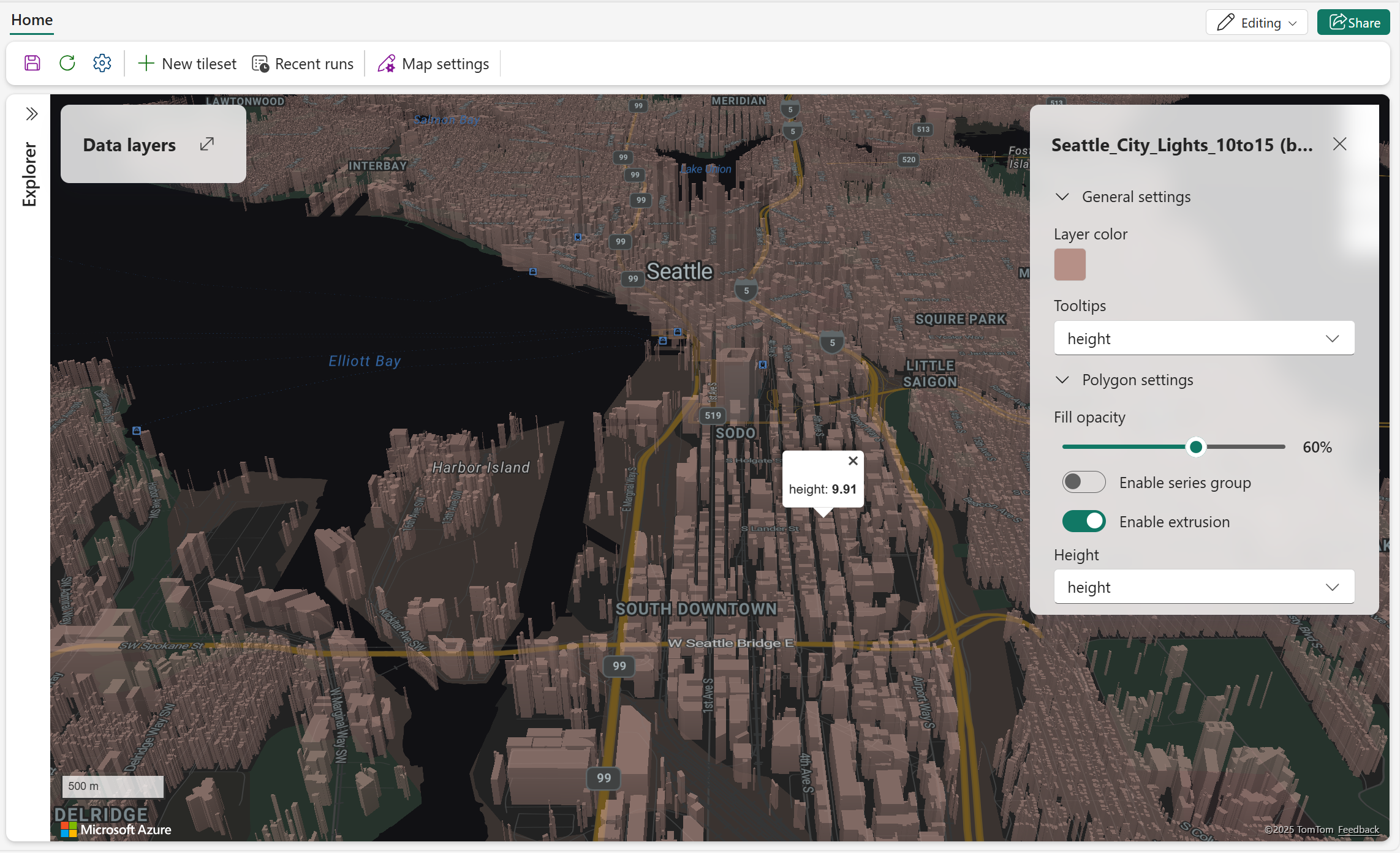
| Ativar extrusão | Permite a extrusão de polígonos 3D usando uma fonte de altura. Padrão = desativado. Quando ativada, Altura e Usar altura original aparecem. Para mais informações, veja Permitir a extrusão. |
| Altura | Define a propriedade de dados numéricos usada para a altura da extrusão. Disponível quando Ativar extrusão estiver ativado. |
| Usar a altura original | Utiliza o valor de altura original da fonte de dados para extrusão em vez de uma propriedade selecionada. Disponível quando Ativar extrusão estiver ativado. |
Note
A definição de cor de preenchimento aparece primeiro quando o estilo baseado em dados está desligado. Quando o estilo orientado por dados está ativado, aparece após as definições de estilo orientado por dados e fornece opções de paleta de cores ou amostras de cor.
Ativar extrusão
A captura de ecrã seguinte mostra características poligonales renderizadas com extrusão 3D. A altura da extrusão baseia-se na fonte de altura configurada.
Configurações de linha
As camadas de linha apresentam características lineares como estradas, caminhos, rotas e limites.
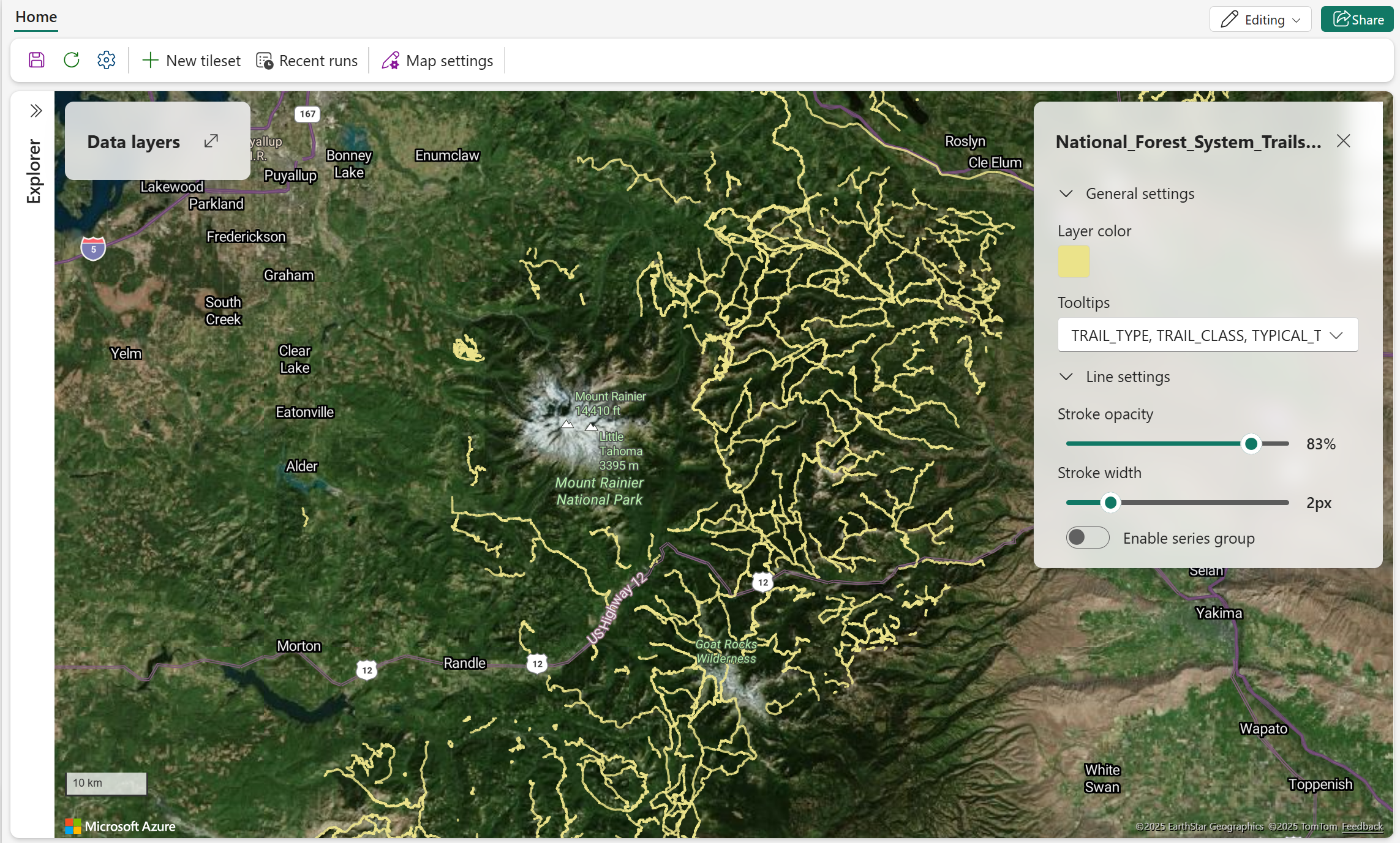
| Configuração | Description |
|---|---|
| Opacidade do AVC | Define a opacidade dos elementos de linha. Valores válidos: 1% a 100%. |
| Largura do traço | Define a largura das características de linha em pixels. |
| Ativar o estilo orientado por dados | Permite o estilo de linhas baseado em cor usando valores de dados. Escolha Categoria para atribuir cores distintas a valores ou Gama de Valores para aplicar cores numa escala numérica em vez de usar uma única cor de linha. Padrão = desativado. Para mais informações, veja Estilização orientada por dados para camadas de mapas. |
| Colorir por | Define a propriedade de dados cujos valores determinam a cor da linha. Disponível quando Ativar o estilo orientado por dados está ativado. |
| Estilo por | Especifica como o campo numérico selecionado em Cor por é mapeado para cores. Escolha Categoria para atribuir cores distintas a valores ou Gama de valores para mapear valores ao longo de uma gama contínua de cores. Disponível quando um campo numérico é selecionado em Cor por. |
| Escolha um método | Especifica como os valores numéricos são mapeados para as cores quando Style by está definido para o intervalo de Valores. Valores válidos: Gradiente, que mapeia valores ao longo de uma gama contínua de cores; e Steps, que agrupa valores em intervalos discretos com cores separadas. Disponível quando Style by está definido para o intervalo de Valor. |
| Cor de preenchimento | Define a cor da linha. Quando Ativar estilo orientado por dados estiver desligado, selecione uma cor para todas as características de linha. Quando o estilo orientado por dados estiver ativado e um campo de dados válido for selecionado em Colorir por, selecione uma paleta de cores ou personalize as cores para os valores selecionados. |
Note
Quando o estilo categórico está ativado, até 100 valores distintos são atribuídos a cores únicas. Valores adicionais são agrupados como Outros e apresentados a cinzento.
Configurações de pontos
As camadas de pontos mostram locais individuais ou eventos. Selecione um tipo de camada pontual para escolher como os dados pontuais são renderizados:
- A bolha mostra os pontos como círculos.
- O marcador mostra os pontos como ícones incorporados ou imagens personalizadas.
- O mapa de calor mostra a densidade de pontos usando um gradiente de cor.
Camada de bolhas
As camadas de bolhas mostram os pontos como círculos. Use tamanho, cor, opacidade e agrupamento para mostrar diferenças entre locais ou para reduzir a desordem visual.
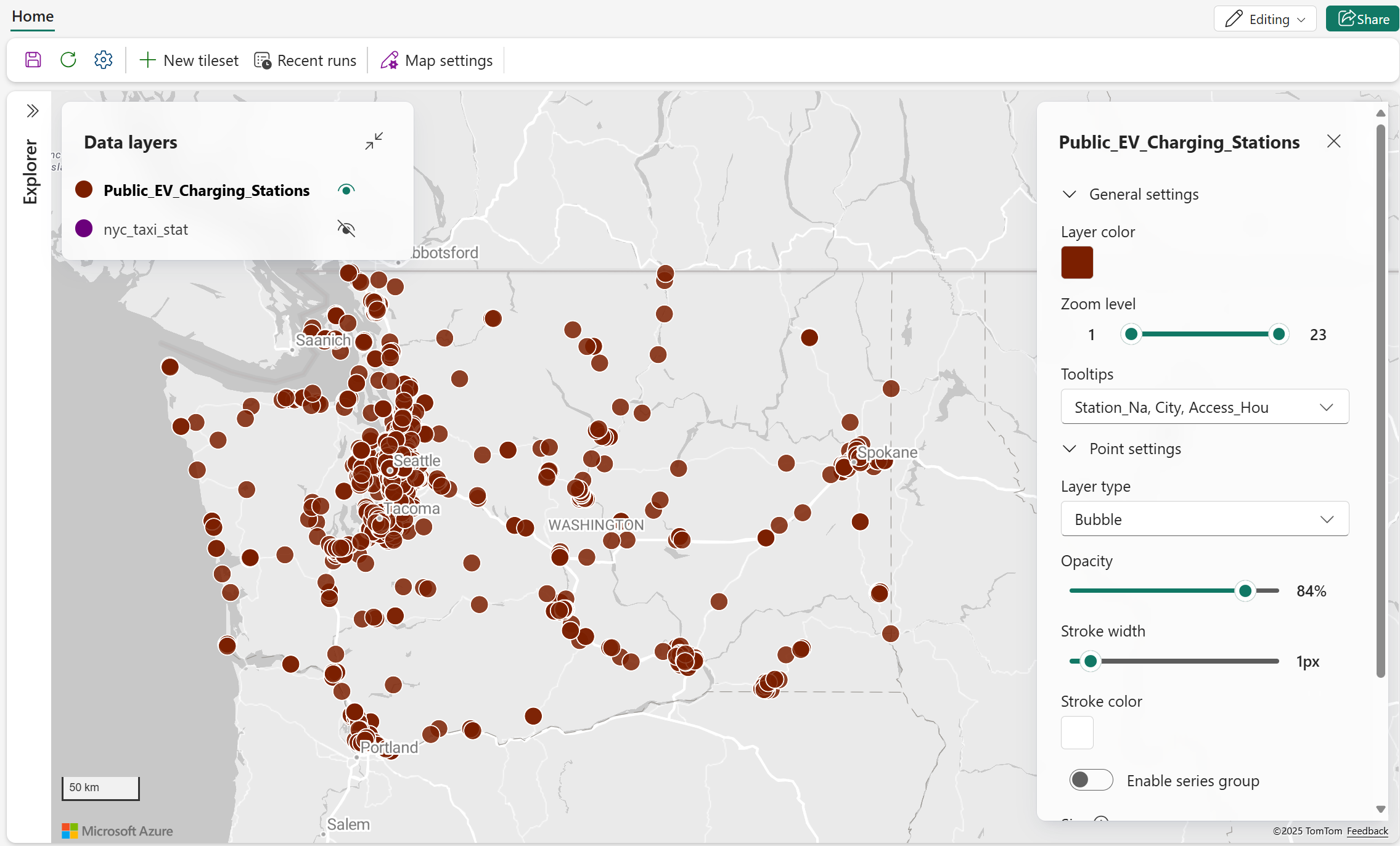
| Configuração | Description |
|---|---|
| Cor de preenchimento | Define a cor de preenchimento das características das bolhas. Quando Ativar estilo orientado a dados estiver desligado, selecione uma cor para todas as funcionalidades de bolhas. Quando o estilo orientado por dados estiver ativado e um campo de dados válido for selecionado em Colorir por, selecione uma paleta de cores ou personalize as cores para os valores selecionados. |
| Cor do traçado | Define a cor do contorno dos elementos de bolha. |
| Largura do traço | Define a largura da borda em pixels. |
| Opacidade | Define a opacidade das características das bolhas. Valores válidos: 0% (totalmente transparente) a 100% (totalmente opaco). |
| Tamanho | Define como o tamanho da bolha é determinado: Tamanho fixo ou Por dados. |
| Tamanho fixo | Define um tamanho fixo de bolha para todos os pontos. Disponível quando o tamanho está definido para tamanho fixo. |
| Por dados | Escala o tamanho da bolha usando uma propriedade numérica de dados. Disponível quando o Tamanho está definido como Por dados. |
| Ativar o estilo orientado por dados | Permite personalizar a cor das bolhas com base nos valores de dados selecionados, utilizando os modos de estilo Categoria ou Intervalo de valores, em vez de utilizar uma única cor fixa para as bolhas. Padrão = desativado. Para mais informações, veja Estilização orientada por dados para camadas de mapas. |
| Colorir por | Define a propriedade de dados cujos valores determinam a cor da bolha. Disponível quando Ativar o estilo orientado por dados está ativado. |
| Estilo por | Especifica como os valores no campo Cor por são mapeados para cores. Escolha Categoria para atribuir uma cor distinta a cada valor único, ou Intervalo de valores para mapear valores numéricos usando um gradiente contínuo de cores. Disponível quando um campo válido é selecionado em Cor por. |
| Escolha um método | Especifica como os valores numéricos são mapeados para as cores quando Style by está definido para o intervalo de Valores. Valores válidos: Gradiente, que mapeia valores ao longo de uma gama contínua de cores; e Steps, que agrupa valores em intervalos discretos com cores separadas. Disponível quando Style by está definido para o intervalo de Valor. |
| Habilitar clustering | Agrupa pontos próximos em grupos para reduzir a poluição visual. Padrão = desativado. Quando ativado, Tamanho do cluster e Agregar por são apresentados. |
| Tamanho do cluster | Define o tamanho dos pontos agrupados. Disponível quando Ativar clustering está ativado. |
| Agrupar por | Define a propriedade numérica de dados usada para resumir pontos em cada cluster. Disponível quando Ativar clustering está ativado. |
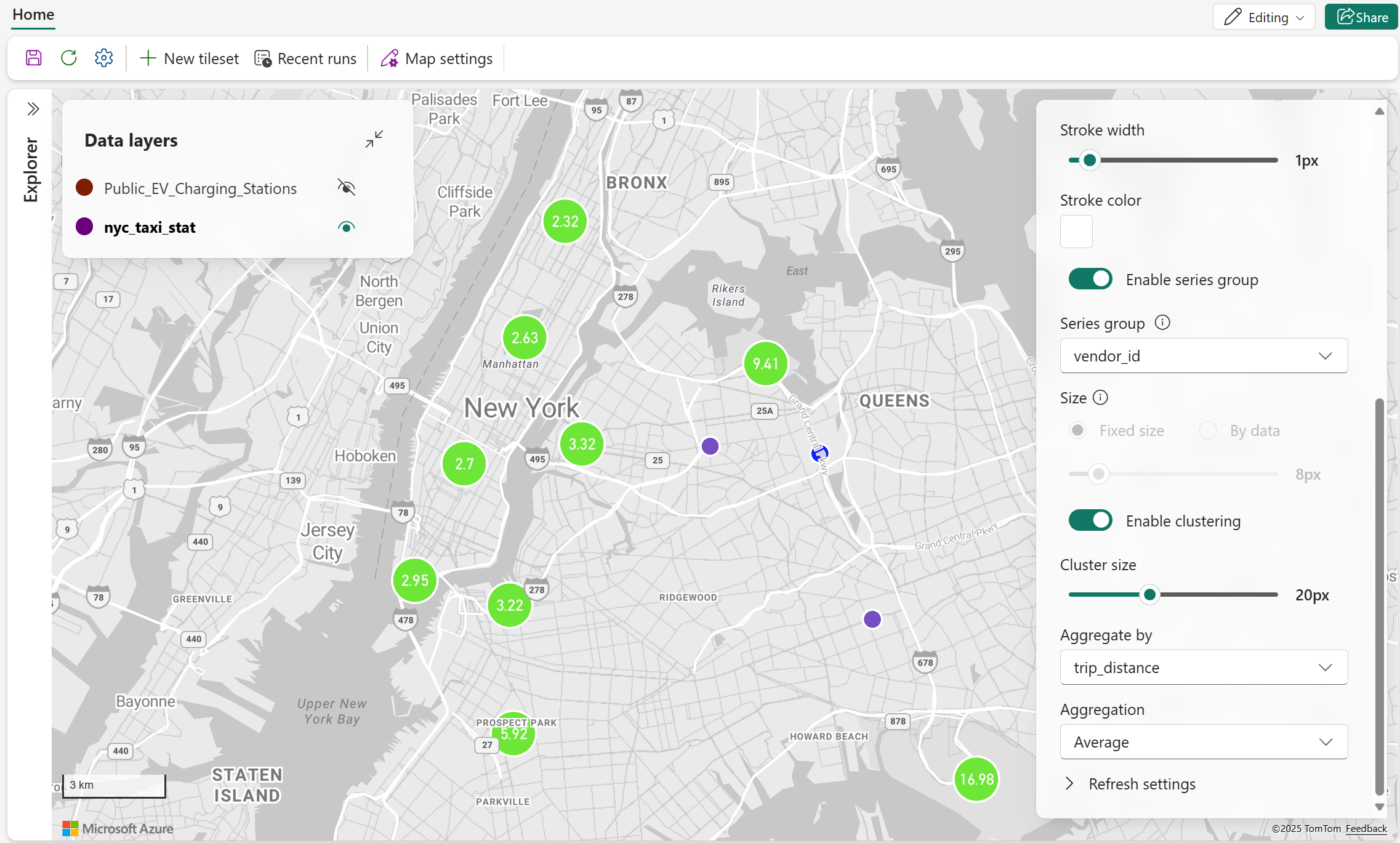
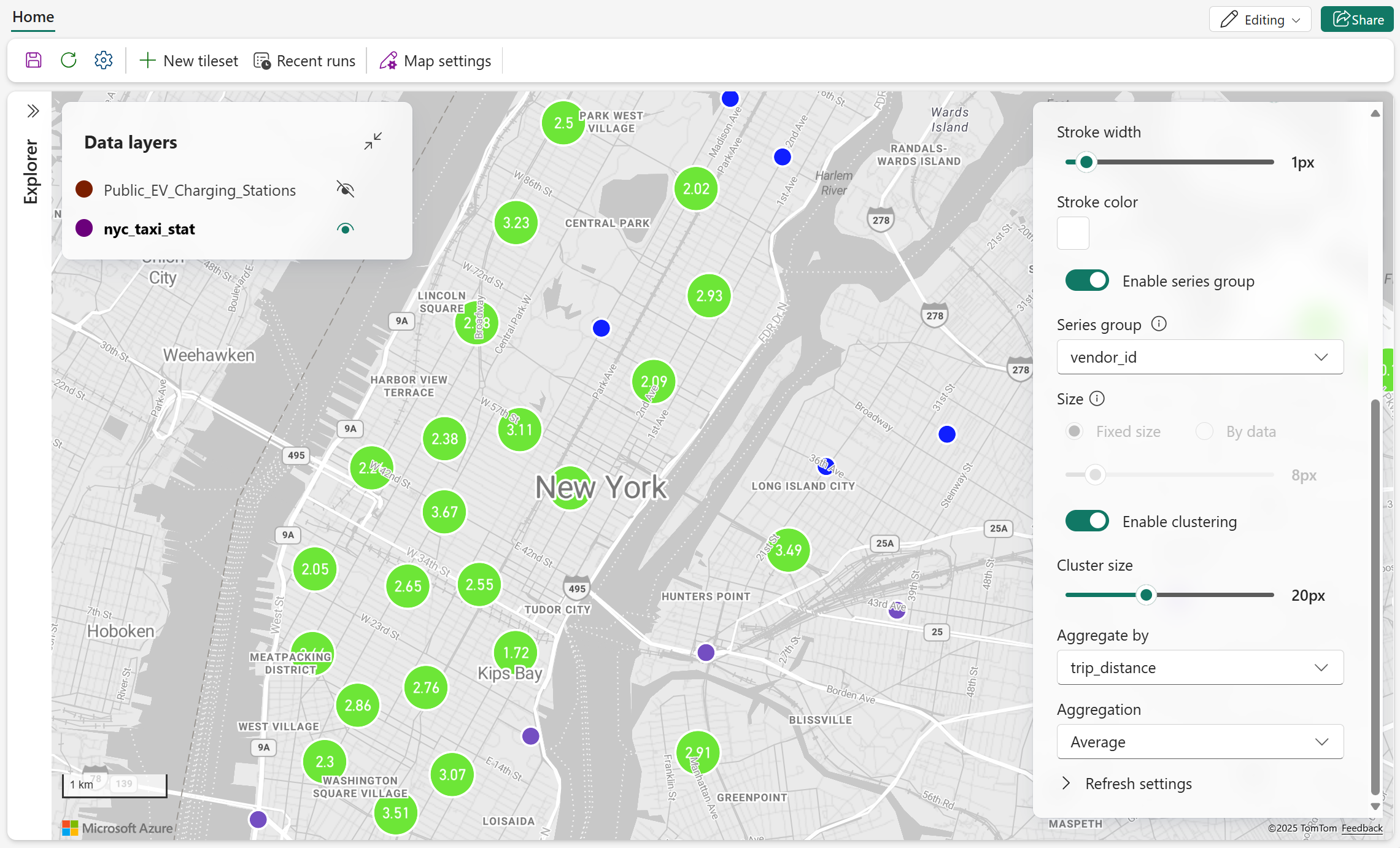
Agrupamento de bolhas
As capturas de ecrã seguintes mostram pontos de bolha agrupados em clusters. Ao ampliar, revelam-se aglomerados mais detalhados e pontos individuais.
Camada de marcadores
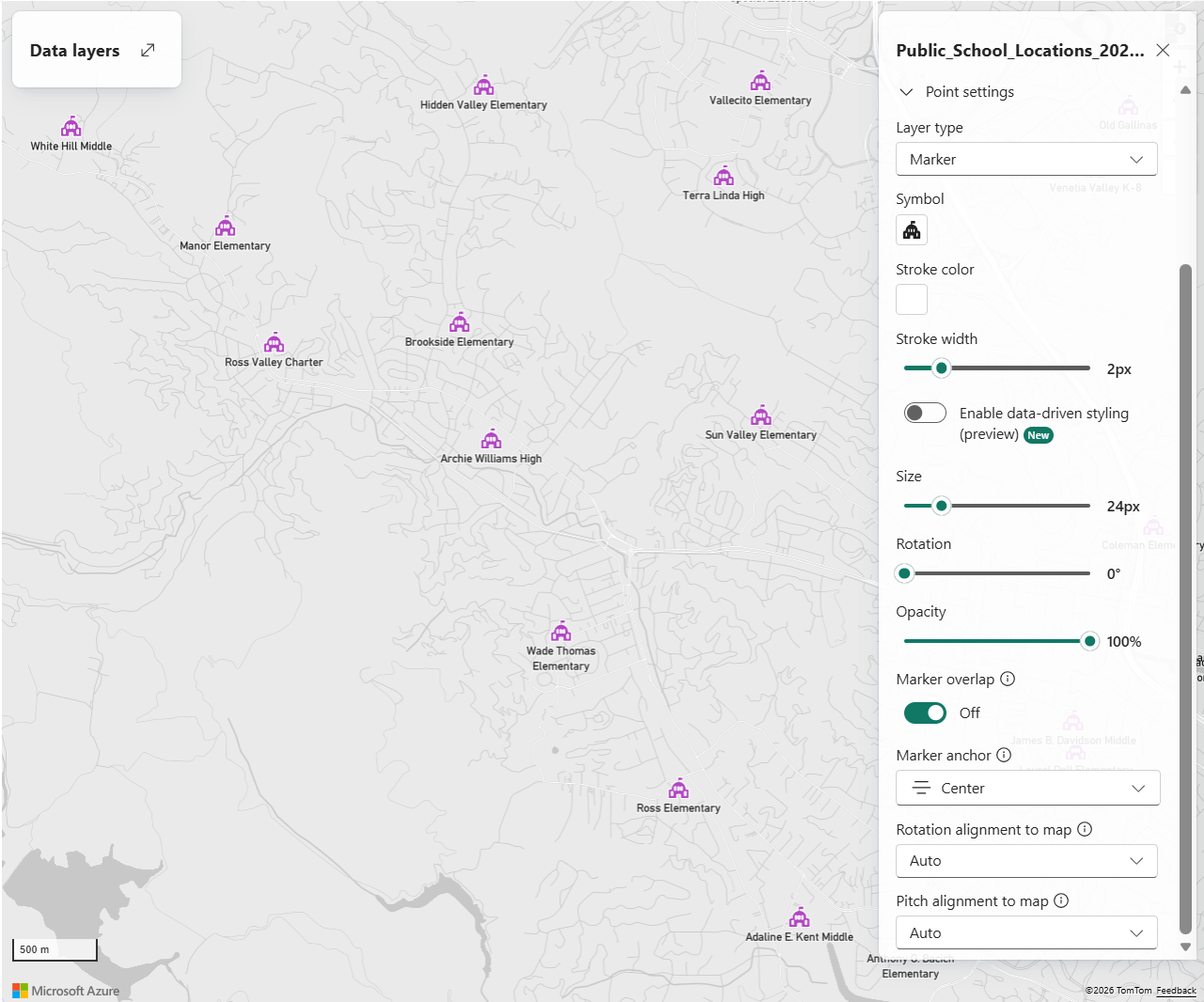
As camadas de marcadores mostram pontos como ícones. Pode usar um ícone Fluent incorporado ou uma imagem personalizada guardada numa casa do lago.
| Configuração | Description |
|---|---|
| Symbol | Define o ícone usado para representar cada ponto. |
| Cor de preenchimento | Define a cor de preenchimento dos símbolos incorporados compatíveis. Quando Ativar o estilo orientado por dados estiver desligado, selecione uma cor para todos os símbolos suportados. Quando o estilo orientado por dados estiver ativado e um campo de dados válido for selecionado em Colorir por, selecione uma paleta de cores ou personalize as cores para os valores selecionados. Esta definição pode não se aplicar a imagens personalizadas. |
| Cor do traçado | Define a cor da borda do marcador. |
| Largura do traço | Define a largura da borda em pixels. |
| Ativar o estilo orientado por dados | Permite o estilismo de cor do marcador através de valores de dados selecionados, utilizando modos de estilização por Categoria ou Gama de Valores , em vez de uma cor fixa de marcador. Padrão = desativado. Imagens personalizadas podem não suportar o estilo de cor baseado em dados. Para mais informações, veja Estilização orientada por dados para camadas de mapas. |
| Colorir por | Define a propriedade de dados cujos valores determinam a cor do marcador. Disponível quando Ativar o estilo orientado por dados está ativado. |
| Estilo por | Especifica como os valores no campo Cor por são mapeados para cores. Escolha Categoria para atribuir uma cor distinta a cada valor único, ou Intervalo de valores para mapear valores numéricos usando um gradiente contínuo de cores. Disponível quando um campo válido é selecionado em Cor por. |
| Escolha um método | Especifica como os valores numéricos são mapeados para as cores quando Style by está definido para o intervalo de Valores. Valores válidos: Gradiente, que mapeia valores ao longo de uma gama contínua de cores; e Steps, que agrupa valores em intervalos discretos com cores separadas. Disponível quando Style by está definido para o intervalo de Valor. |
| Tamanho | Define o tamanho do marcador. |
| Rotação | Define como a rotação do marcador é determinada: rotação fixa ou por dados. |
| Rotação fixa | Define um valor fixo de rotação do marcador. Disponível quando a rotação está definida para rotação fixa. |
| Por dados | Define a rotação do marcador a partir de uma propriedade de dados selecionada. Disponível quando Rotação está definida como Por dados. |
| Opacidade | Define a opacidade das características do marcador. Valores válidos: 0% (totalmente transparente) a 100% (totalmente opaco). |
| Sobreposição de marcadores | Permite ou desativa a sobreposição entre marcadores e outros elementos do mapa. |
| Âncora marcadora | Define qual ponto no ícone está ancorado à posição geográfica da característica. |
| Alinhamento de rotação para mapeamento | Define se o marcador roda com a orientação do mapa. |
| Alinhamento de pitch para mapeamento | Define se o marcador segue a inclinação do mapa. |
| Habilitar clustering | Agrupa pontos próximos em grupos para reduzir a poluição visual. Padrão = desativado. Quando ativado, Tamanho do cluster e Agregar por são apresentados. |
| Tamanho do cluster | Define o tamanho dos marcadores agrupados. Disponível quando Ativar clustering está ativado. |
| Agrupar por | Define a propriedade numérica de dados usada para resumir pontos em cada cluster. Disponível quando Ativar clustering está ativado. |
Importante
Os ícones de marcador incorporados Airplane e Arrow foram atualizados (a partir de agosto de 2026) para que a sua orientação predefinida, com rotação de 0°, aponte para norte. Esta alteração alinha a arte dos marcadores com a convenção padrão de rotação de mapas usada pelo Fabric Maps.
Se o teu mapa usar os ícones do marcador de avião ou de seta juntamente com um campo de rotação ou valores de rotação personalizados, a orientação do marcador pode parecer diferente após a atualização. Rever e, se necessário, ajustar quaisquer valores fixos de rotação ou lógica de rotação para preservar a aparência visual pretendida.
Esta alteração afeta apenas os ícones de marcador integrados Avião e Seta. Todos os outros ícones de marcadores incorporados não são afetados.
Marcadores personalizados
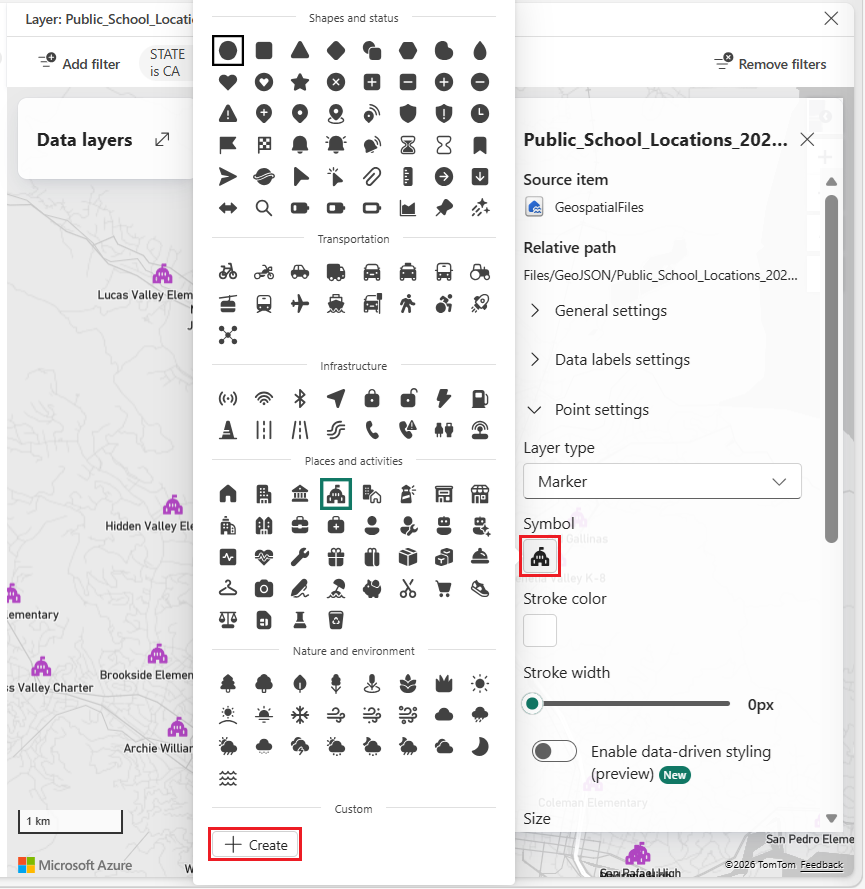
Para usar uma imagem personalizada como marcador, navegue pelos ficheiros numa casa de lago e selecione um formato de imagem suportado, como SVG, PNG ou JPG. Depois de selecionar a imagem, o Fabric Maps usa-a como símbolo para os dados pontuais.
Sugestão
O SVG funciona melhor para imagens personalizadas com marcadores que precisam de escalar em vários níveis de zoom. Os ícones SVG são baseados em vetores e redimensionam-se sem perder nitidez, mantendo os marcadores nítidos e legíveis em diferentes tamanhos. PNG e JPG são formatos raster e podem parecer desfocados ou pixelizados quando ampliados. As imagens personalizadas dos marcadores devem ter 1 MB ou menos.
Camada de mapa térmico
As camadas de mapas de calor usam gradientes de cor para mostrar a densidade das características pontuais. Use intensidade, raio e peso para controlar como cada ponto contribui para o mapa de calor.
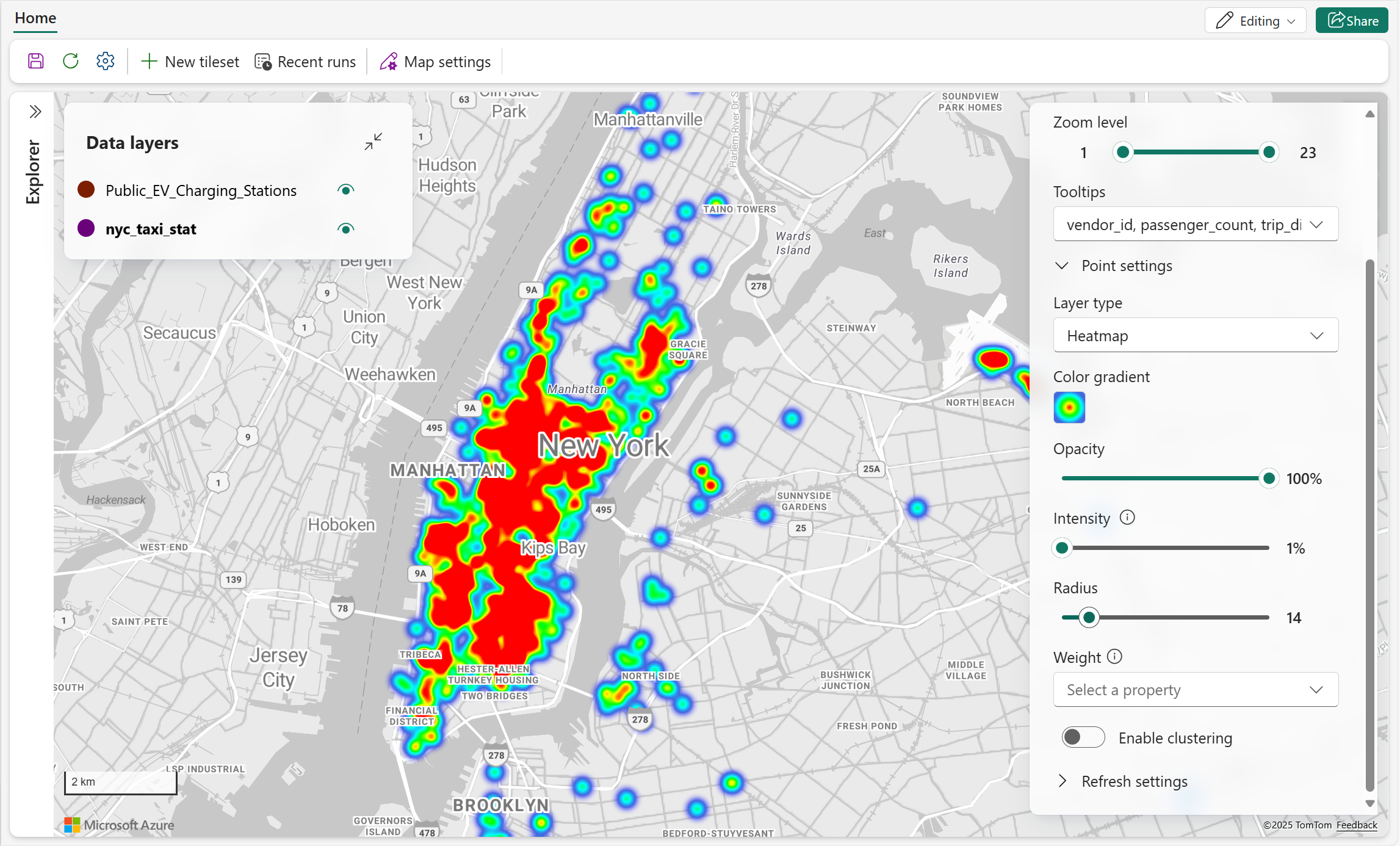
| Configuração | Description |
|---|---|
| Gradiente de cor | Define o gradiente de cor usado para representar a densidade pontual. Selecione um gradiente para a camada para mapear valores de baixa a alta densidade. |
| Opacidade | Define a opacidade do mapa de calor. |
| Intensidade | Define o multiplicador aplicado ao peso de cada ponto. |
| Raio | Define o raio de píxeis usado para renderizar a influência de cada ponto. |
| Weight | Define a contribuição de cada ponto usando uma propriedade numérica de dados. Padrão = 1 quando nenhuma propriedade é especificada. |
| Habilitar clustering | Agrupa pontos próximos em grupos para reduzir a poluição visual. Padrão = desativado. Quando ativado, Tamanho do cluster e Agregar por são apresentados. |
| Tamanho do cluster | Define o tamanho dos pontos do mapa de calor agrupados. Disponível quando Ativar clustering está ativado. |
| Agrupar por | Define a propriedade numérica de dados usada para resumir pontos em cada cluster. Disponível quando Ativar clustering está ativado. |
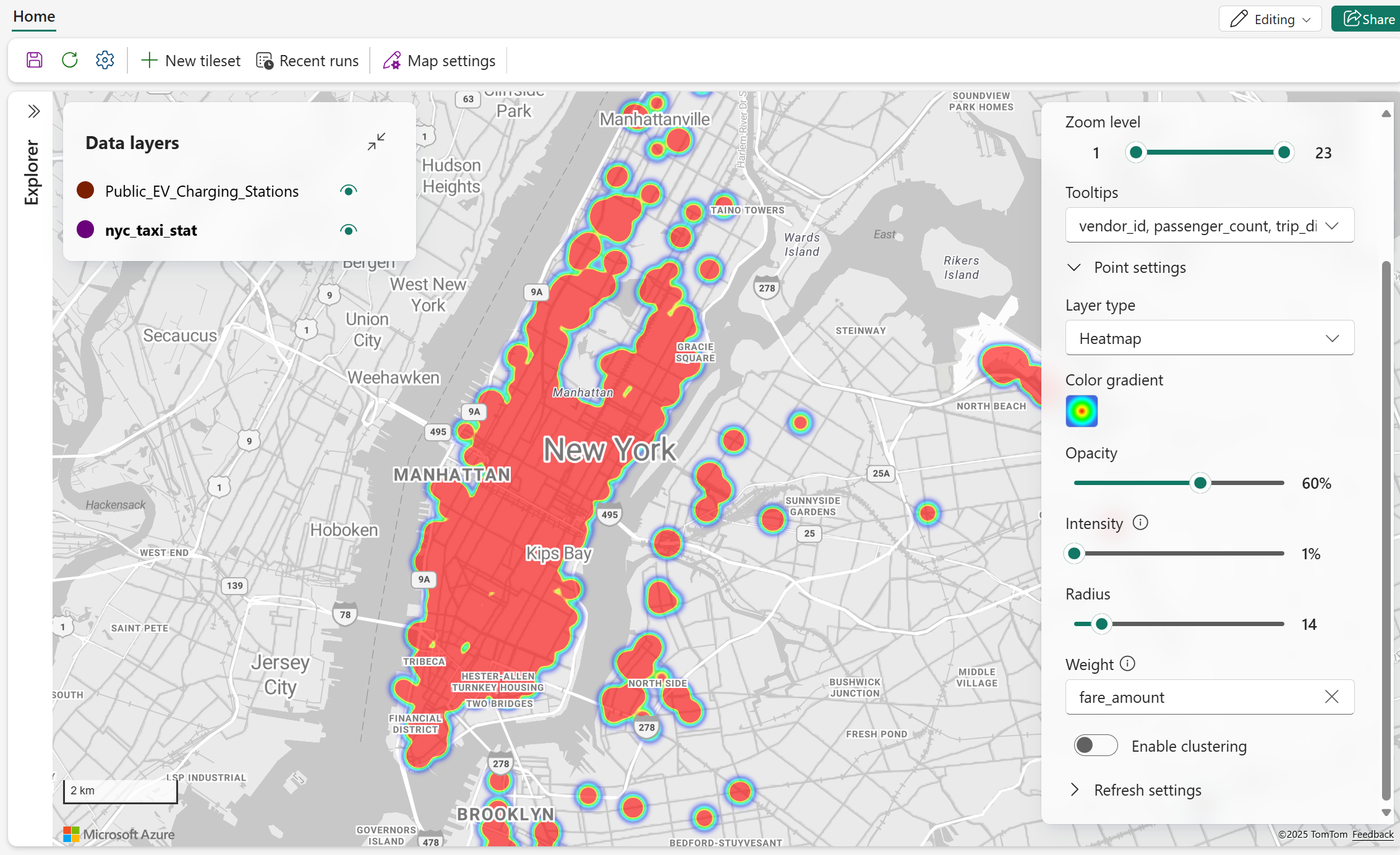
Aplicar peso
A captura de ecrã seguinte mostra um mapa de calor em que uma propriedade numérica contribui com diferentes quantidades de intensidade para cada ponto.
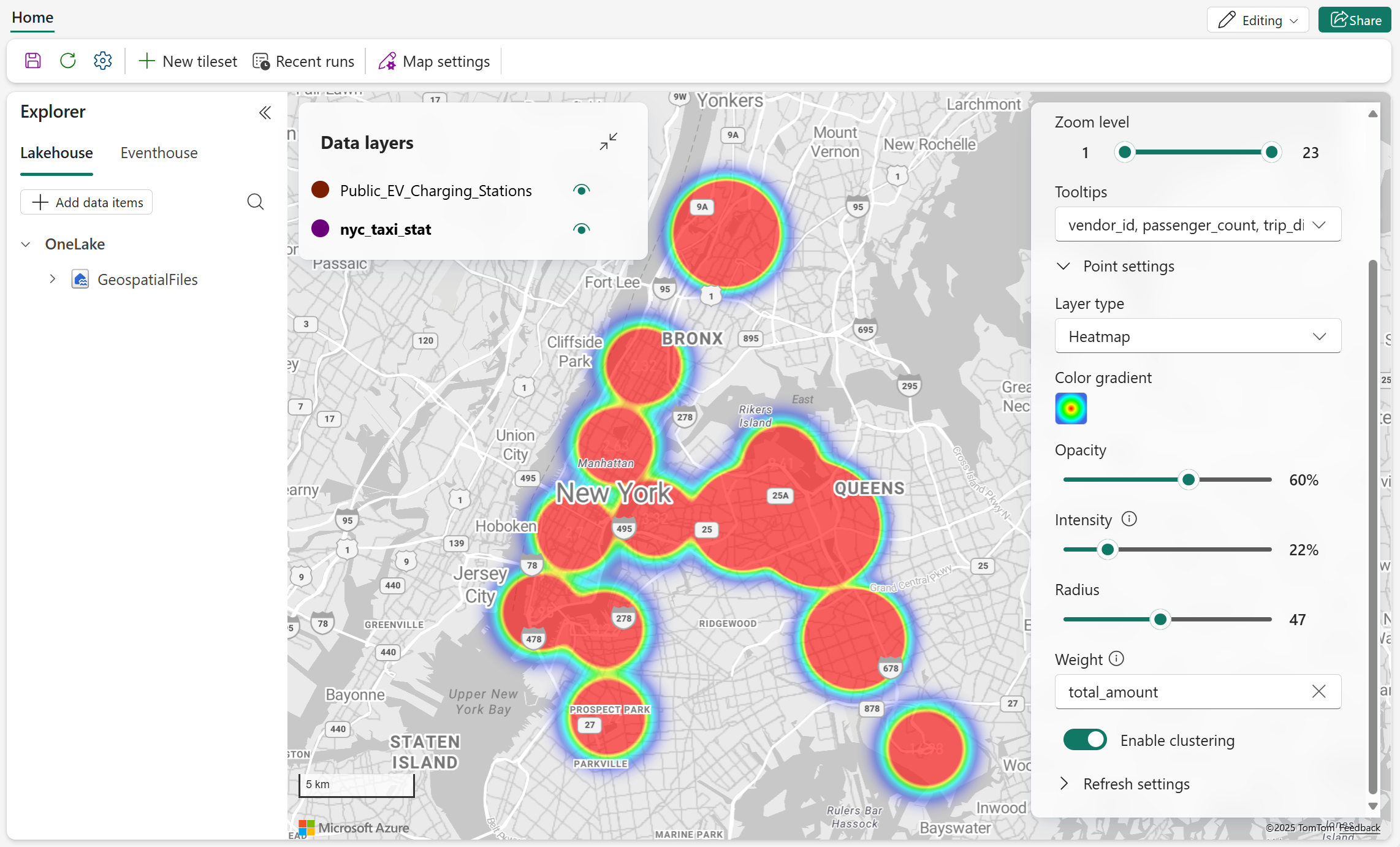
Mapa de calor agrupado
A captura de ecrã seguinte mostra um mapa de calor agrupado com definições ajustadas de raio e intensidade.
Definições de etiquetas de dados
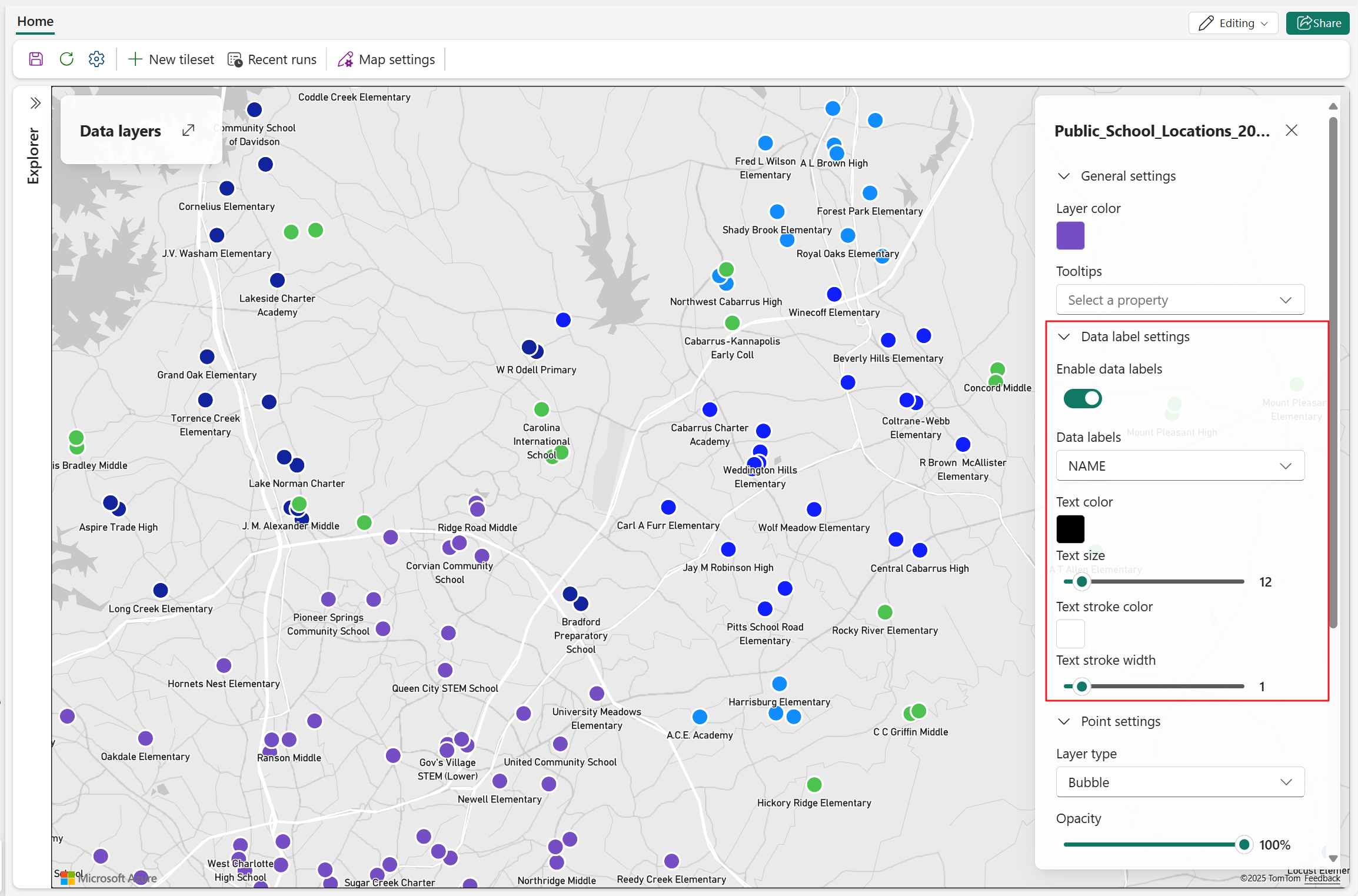
As etiquetas de dados mostram texto de uma propriedade de dados selecionada diretamente no mapa. Para mostrar etiquetas, ative Ativar etiquetas de dados e, em seguida, configure as propriedades das etiquetas.
Os exemplos seguintes mostram etiquetas de dados em camadas pontuais, de linha e de polígonos.
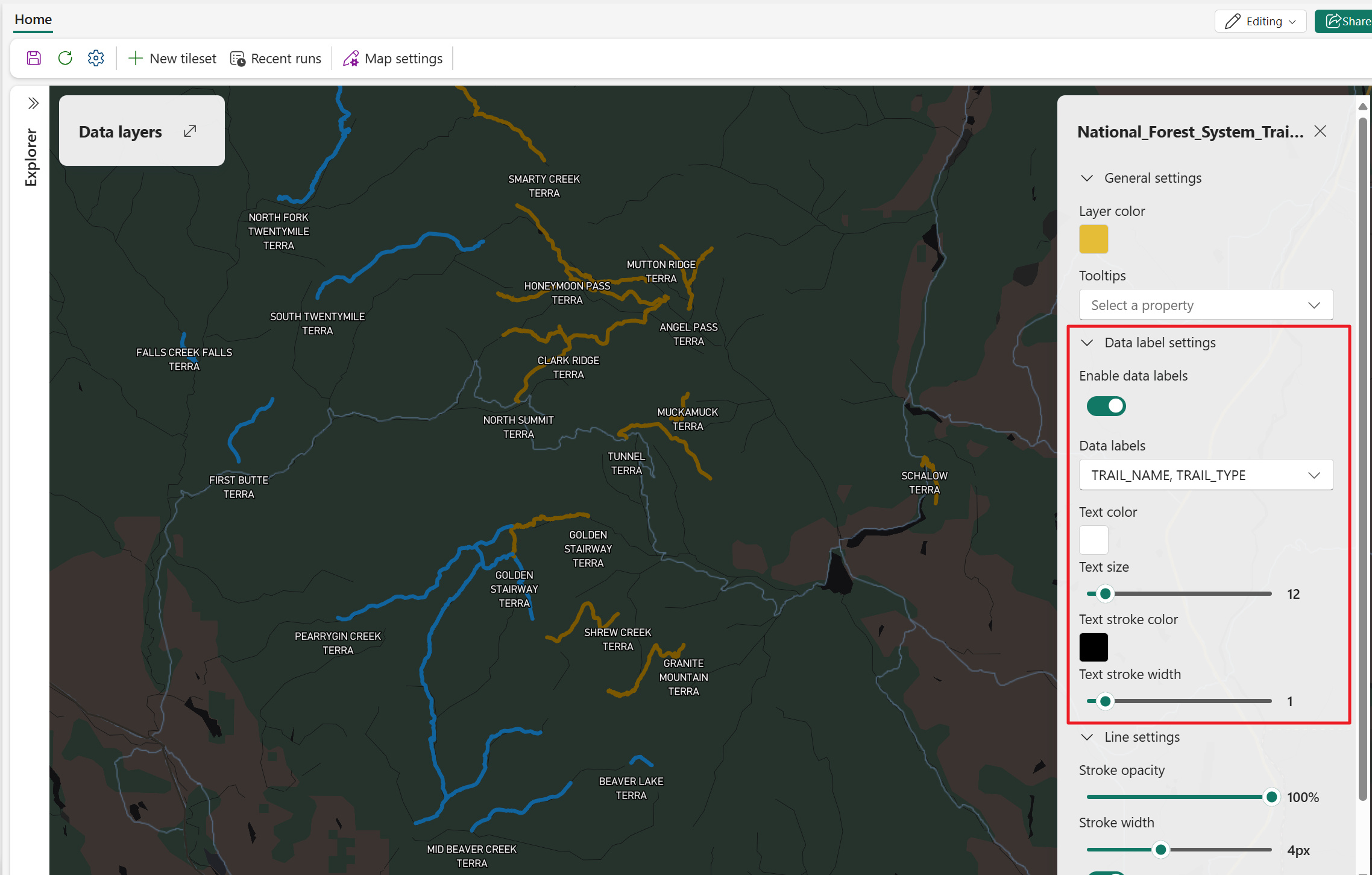
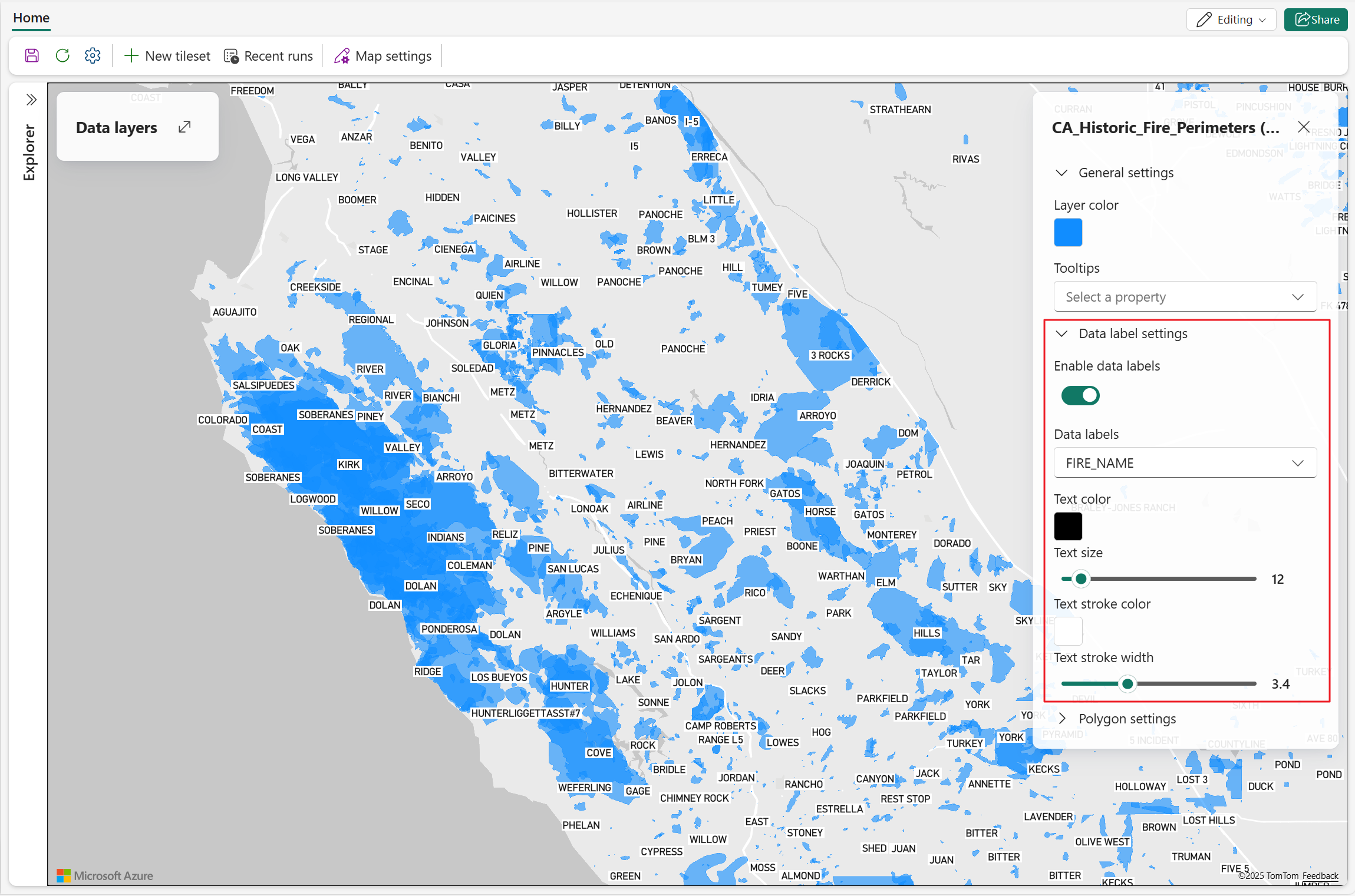
| Configuração | Description |
|---|---|
| Ativar rótulos de dados | Mostra ou esconde etiquetas de dados para a camada selecionada. Quando ativadas, aparecem as restantes definições de etiquetas de dados. |
| Etiquetas de dados | Define a propriedade de dados cujos valores aparecem como rótulos. Disponível quando Ativar etiquetas de dados está ativado. |
| Peso do tipo de letra | Define o peso da etiqueta. Valores válidos: Regular, Medium, Bold. Disponível quando Ativar etiquetas de dados está ativado. |
| Cor do texto | Define a cor do texto do rótulo. Disponível quando Ativar etiquetas de dados está ativado. |
| Tamanho do texto | Define o tamanho do texto das etiquetas. Valores válidos: 8 a 48. Padrão = 12. Disponível quando Ativar etiquetas de dados está ativado. |
| Cor do traço do texto | Define a cor do contorno do texto. Disponível quando Ativar etiquetas de dados está ativado. |
| Largura do traço do texto | Define a largura do contorno do texto. Valores válidos: 0 a 10. Padrão = 1. Disponível quando Ativar etiquetas de dados está ativado. |
| Posição da etiqueta | Define a posição do rótulo em relação à funcionalidade associada. Para camadas de linha, escolha top, bottom ou center. Para camadas de polígonos, as etiquetas estão centralizadas por defeito. Para camadas de pontos, escolha centro superior, centro inferior, canto superior esquerdo, canto superior direito, canto inferior esquerdo ou canto inferior direito. Disponível quando Ativar etiquetas de dados está ativado. |
| Sobreposição de etiquetas de dados | Define se os rótulos podem sobrepor-se a símbolos do mapa. Disponível quando Ativar etiquetas de dados está ativado. |
Definições de visibilidade
As definições de visibilidade controlam quando uma camada é exibida e quais as propriedades dos dados disponíveis quando os utilizadores passam o rato sobre as suas funcionalidades.
| Configuração | Description |
|---|---|
| Nível de zoom | Define o intervalo de zoom em que a camada é exibida. Os dados aparecem quando o zoom é maior ou igual a minZoom e inferior a maxZoom (por exemplo, maxZoom 23 é apresentado até ao nível de zoom 22; minZoom 0 é apresentado desde o nível de zoom 0). Não é suportado quando se usa PMTiles como fonte de dados. |
| Tooltips | Define quais as propriedades dos dados são mostradas quando um utilizador paira sobre uma funcionalidade do mapa. |
Estilo orientado por dados para camadas de mapas
O estilo orientado por dados permite-lhe controlar como as camadas vetoriais são coloridas com base nos valores das propriedades do seu conjunto de dados, em vez de aplicar uma cor fixa a todas as características. Esta abordagem ajuda a destacar padrões, tendências e valores atípicos diretamente no mapa.
O estilo orientado por dados é suportado para os seguintes tipos de camadas:
No painel de definições de camadas , configure o estilo de cor orientado por dados através de:
- Colorir por: Seleciona a propriedade de dados usada para o mapeamento de cores.
- Estilo por: Seleciona o modo de estilo (Categoria ou gama de Valores).
- Escolha um método: Disponível quando Style by está definido para o intervalo de valores e permite escolher Steps ou Gradient.
| Modo de estilização | Description | Tipos de dados suportados | Métodos disponíveis | Casos de uso típicos |
|---|---|---|---|---|
| Category | Atribui uma cor distinta a cada valor único na propriedade selecionada e apresenta uma legenda discreta. | Campos textuais ou categóricos | Não aplicável | Valores de estado (por exemplo, Ativo e Inativo), tipos de ativos, regiões, propriedade ou outras classificações discretas. |
| Intervalo de valor | Atribui cores com base em intervalos numéricos de valor e apresenta uma legenda baseada em alcance. | Campos numéricos | Degraus ou Gradiente | Altitude, velocidade, temperatura, utilização, pontuação de risco e outras medidas contínuas. |
Use estilo orientado por dados numa camada de mapa
Abra o mapa no modo Editar .
Selecione uma camada de dados vetorial (linha, polígono, bolha ou marcador).
No painel de definições de camadas , selecione Ativar estilo orientado por dados.
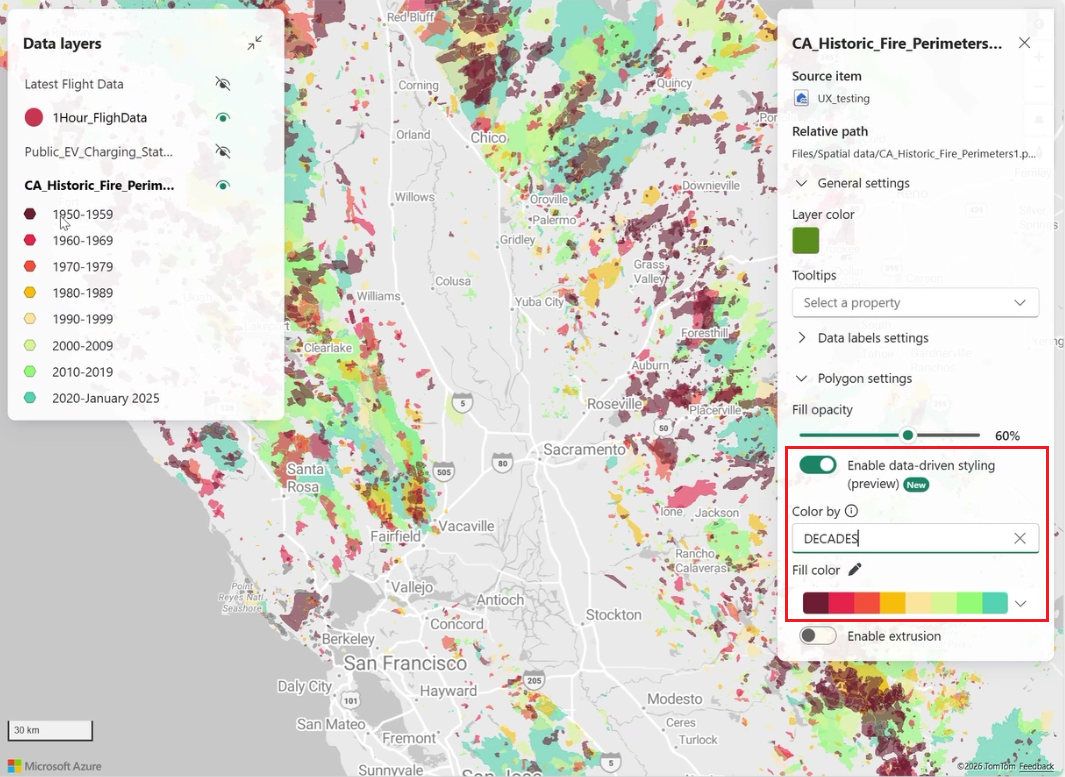
Em Colorir por, selecione a propriedade que determina a cor.
Em Style by, selecione uma das seguintes opções:
- Category
- Intervalo de valor
Se selecionares Intervalo de Valores, em Escolher um método, seleciona Passos ou Gradiente.
Configurar métodos de intervalo de valores
Quando definir Estilo porintervalo de Valores, use um destes métodos:
- Passos: Divide o domínio numérico em baldes discretos, onde cada balde recebe uma cor distinta. Usa este método quando quiseres pausas explícitas para as aulas.
- Gradiente: Aplica uma rampa de cor contínua através do domínio numérico. Use este método quando quiser transições visuais suaves entre valores baixos e altos.
Rodar marcadores por campo de dados
As camadas de marcadores suportam rotação baseada em dados, o que é útil para dados de direção, como orientação, rumo ou a direção do vento.
- Selecione uma camada Marcador .
- Em Rotação, selecione Por dados.
- Na propriedade Rotação, selecione um campo numérico.
Use valores de dados na faixa de 0 a 360 para que os marcadores rodem corretamente.
Comportamento adicional e considerações
- O painel da camada de dados mostra uma legenda de cores para os estilos Categoria e Intervalo de valores.
- Para o estilo por categoria , a legenda colapsa automaticamente quando são mostrados mais de 10 itens; selecione Mostrar mais para expandir.
- Para a formatação Categoria, a legenda suporta até 100 categorias. Valores adicionais aparecem como Outros.
- Para camadas de marcadores, o estilo de cor baseado em dados é suportado para símbolos de marcador incorporados, exceto quando se utiliza estilo de cor baseado em gradiente. Imagens personalizadas de marcadores não suportam estilização de cor orientada por dados.
- O estilo orientado por dados funciona com outras funcionalidades de camadas, como filtros e etiquetas. Devido a uma limitação atual, as legendas para camadas baseadas em PMTiles não atualizam quando os filtros são aplicados e continuam a mostrar valores para o conjunto de dados não filtrado.