Nota
O acesso a esta página requer autorização. Pode tentar iniciar sessão ou alterar os diretórios.
O acesso a esta página requer autorização. Pode tentar alterar os diretórios.
Os agentes de operações na Fabric Real-Time Intelligence ajudam as organizações a transformar dados em tempo real em decisões imediatas e acionáveis. Em vez de depender de monitorização e intervenção manuais, utilize agentes para monitorizar continuamente métricas-chave, obter insights e recomendar ações direcionadas. Permitem que as equipas respondam rapidamente e otimizem operações em grande escala. Cada agente de operações é um elemento Fabric dedicado, projetado para um processo de negócio específico.
Ao configurar agentes com instruções claras e fontes de dados, pode implementar múltiplos agentes como especialistas virtuais em toda a sua organização. Esta abordagem modular monitoriza e melhora continuamente todos os processos críticos, mantendo as ações recomendadas alinhadas com os seus objetivos estratégicos.
Neste artigo, vai aprender como criar e utilizar um agente de operações de IA em Inteligência em Tempo Real. O agente de operações monitoriza dados em tempo real e sugere decisões acionáveis.
Pré-requisitos
- Um espaço de trabalho com uma capacidade ativada por Microsoft Fabric. As capacidades de teste não são suportadas.
- Uma casa de eventos ou ontologia no seu espaço de trabalho.
- Uma base de dados KQL na tua casa de eventos, se estiveres a usar uma casa de eventos.
- Uma conta Microsoft Teams.
- Permissões de administrador do Fabric ativadas para o agente de operações, Microsoft Copilot e Azure OpenAI.
- Ative o Azure OpenAI e o processamento e o armazenamento entre regiões geográficas para a IA, conforme descrito nas definições do tenant do agente de dados. Este pré-requisito aplica-se apenas se a sua capacidade Fabric não estiver provisionada nas regiões dos EUA ou da UE.
Note
Para testar um agente de operações com dados de exemplo, configure o exemplo completo do Real-Time Intelligence. O seu agente de operações pode monitorizar a casa de eventos incluída.
Criar um agente de operações
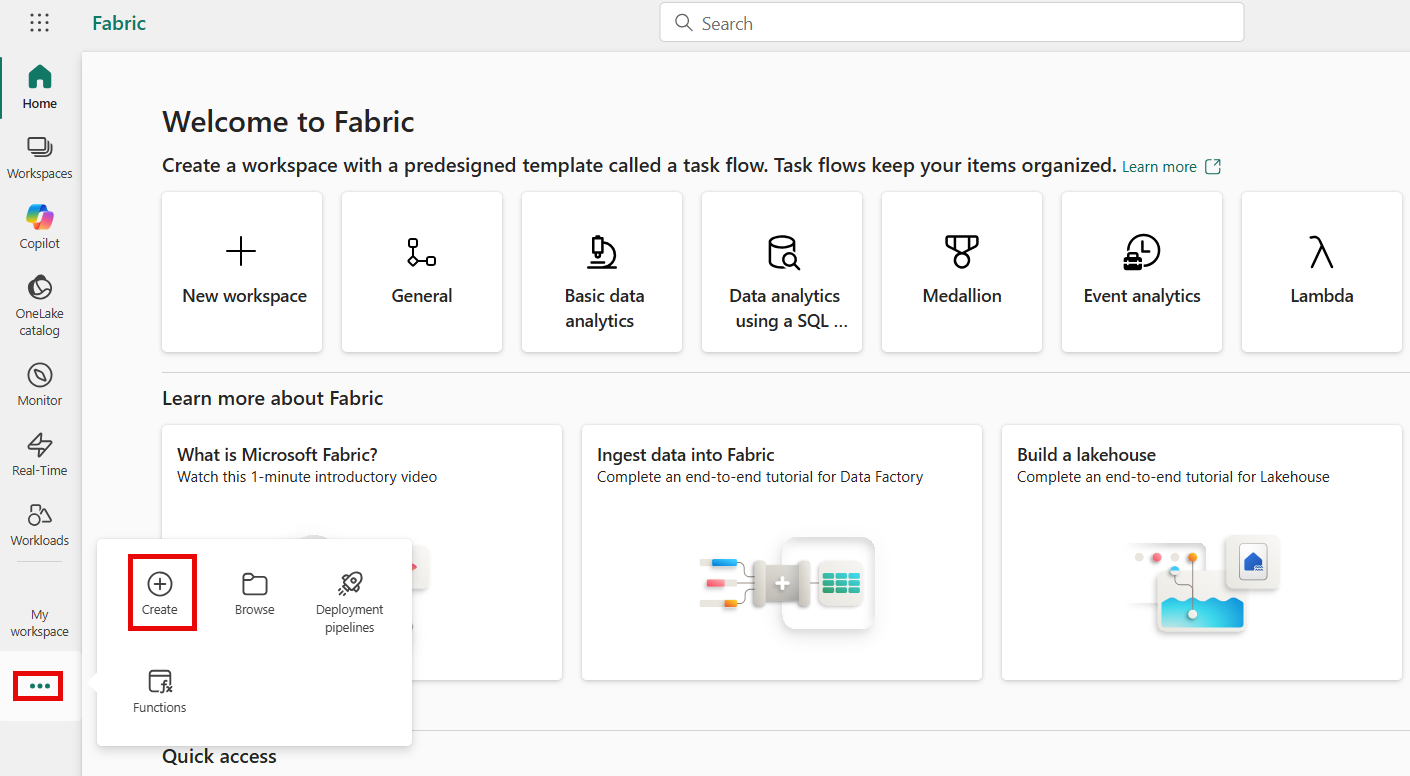
Na página inicial do Fabric, selecione o ícone de reticências (...) e depois selecione Criar.
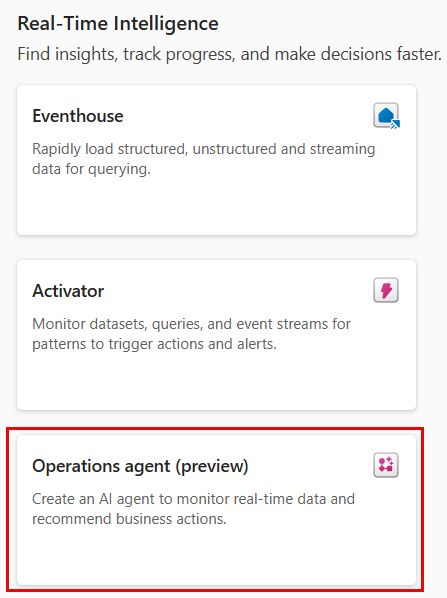
Em Criar, vá à secção Real-Time Inteligência e selecione Agente de Operações.
No agente de Novas Operações, introduza um nome para o seu agente e selecione o espaço de trabalho onde quer criá-lo.
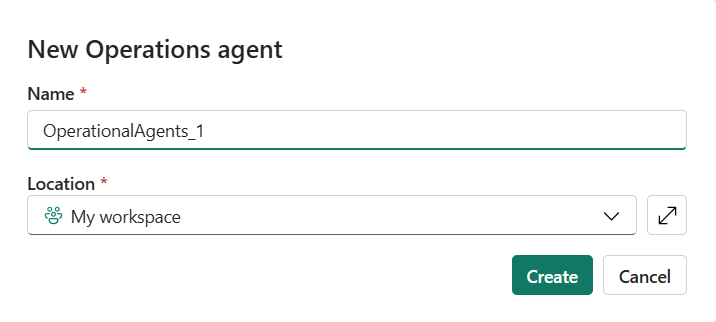
Selecione Criar para criar o agente de operações.
Configurar um agente de operações
Na configuração do agente, configure o agente de operações e ajuste-o aos seus dados fornecendo a seguinte informação:
Forneça instruções específicas para orientar o comportamento e o processo de tomada de decisão do agente. Por exemplo, pode pedir ao agente para lhe enviar um alerta quando detetar uma condição que corresponda aos seus objetivos de negócio.
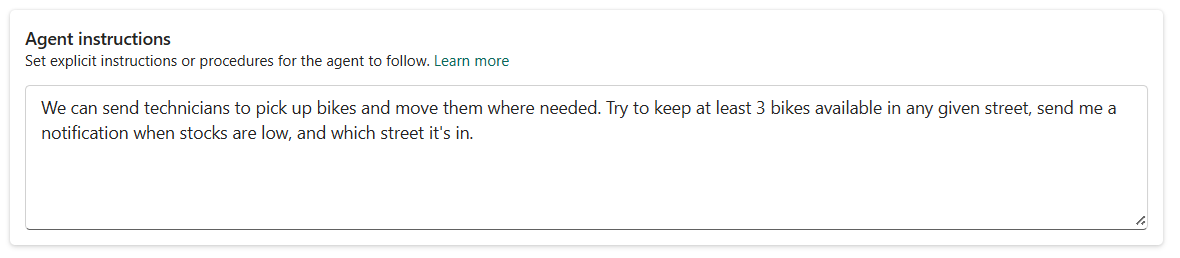
Escolha uma fonte de dados relevante que o agente possa analisar e monitorizar. Esta opção dá ao agente acesso a informações precisas e atualizadas para gerar informações úteis.

Por predefinição, um agente de operações pode enviar-lhe mensagens no Teams quando se verificarem as condições que monitoriza. Opcionalmente, pode configurar ações adicionais que ele possa recomendar e tomar. Para mais informações, consulte Ações do agente de operações.
Quando terminares a configuração, guarda o agente e seleciona Gerar Playbook. O manual descreve os objetivos, instruções, dados e ações que definiste, para que o agente compreenda as suas tarefas.
Pode ver as propriedades e os campos a que correspondem nos dados subjacentes. Ao rever as regras, pode ver que uma regra se refere ao nome da propriedade em vez da coluna subjacente. Confirme que o modelo e as regras correspondem aos seus requisitos.
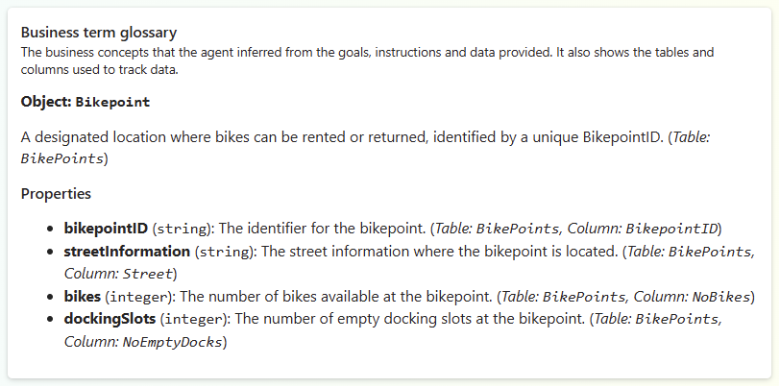
O manual apresenta os conceitos que o agente monitoriza e as regras ou condições que avalia.
Use o chat do Copilot para configurar as instruções e regras do agente de operações
Em vez de configurar manualmente todos os objetivos, regras e limites, pode usar o chat Copilot integrado para configurar o agente de forma conversacional. Abra o chat a partir do friso.

Comece por descrever o que quer que o agente faça em linguagem natural, como "Monitorize as turbinas e avise-me quando a temperatura do motor subir demasiado." O chat interpreta a sua intenção, baseia-a na fonte de dados que selecionou e ajuda a traduzi-la nos objetivos, instruções e regras que compõem o manual do agente. Podes usar o chat juntamente com a configuração manual, por isso podes escrever instruções diretamente ou pedir ao Copilot para as redigir e refinar por ti.
O chat é mais útil para refinar instruções e transformá-las em lógica de monitorização. À medida que descreves as condições, o Copilot propõe regras e as consultas que as sustentam, e diz-te quando algo precisa de atenção, por exemplo quando uma instrução não está clara, faz referência a dados que não estão disponíveis ou pede uma condição ou ação que não é suportada. Este ciclo de feedback ajuda a corrigir o rumo antes de iniciar o agente, em vez de descobrir lacunas em tempo de execução. Como uma consulta explícita apoia cada regra, podes inspecionar o que o Copilot gera e validar a lógica tu próprio.
A configuração é iterativa. Depois de o Copilot propor regras, consultas e ações, pode fazer perguntas de seguimento para refinar as instruções, ajustar limiares ou restringir o âmbito de monitorização. O manual de jogadas atualiza-se à medida que avanças. Continue com este ciclo de propor, clarificar e aperfeiçoar até que o guia reflita aquilo a que pretende que o agente esteja atento e a forma como deve responder. Quando estiver satisfeito, reveja os objetivos, regras, fontes de dados e ações resultantes. Em seguida, guarda e inicia o agente.
Inicie o agente
Para ajustar o comportamento do agente, atualize os objetivos ou instruções e salve novamente o agente. Quando estiver satisfeito com a configuração, selecione Iniciar na barra de ferramentas para iniciar o agente. Selecione Parar para parar.
Identidades de agentes de operações
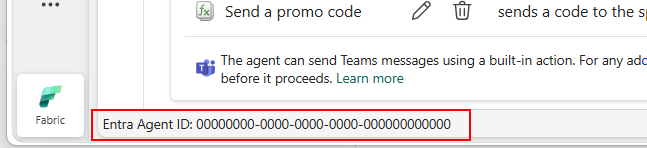
Cada agente de operações tem a sua própria identidade no Microsoft Entra, alimentado pelo ID do Agente Microsoft Entra. Quando crias um agente, o Fabric prevê uma identidade de agente dedicada (um principal de serviço especializado) para ele, de modo que o agente aparece como uma entidade de primeira classe e governável no centro de administração do Entra, em vez de uma sessão de utilizador anónima. Esta identidade dá à sua organização visibilidade ao nível de todo o inquilino sobre os agentes existentes, mantém as ações dos agentes distintas das ações humanas para efeitos de auditoria e desassocia o agente do ciclo de vida da conta que o criou. Os agentes de operações funcionam em modo delegado: utilizam a autorização do criador num fluxo On-Behalf-Of (OBO), o que lhes permite aceder aos mesmos espaços de trabalho e itens a que o criador pode aceder, ao passo que as ações são atribuídas à identidade do agente. Pode ver o ID do Agente Entra na barra de estado do item agente de operações.
Importante
O agente opera com a identidade delegada e as permissões do seu criador. Quando um destinatário aprova uma recomendação, o agente executa a ação em nome do criador, utilizando as permissões do criador.
Compreender as regras do agente de operações
O agente executa uma consulta para cada regra na sua fonte de dados. Pode visualizar esta consulta para ver exatamente como a regra se relaciona com as colunas, propriedades e lógica subjacentes. Rever a consulta ajuda a validar se o agente avalia a propriedade correta, aplica a condição pretendida e lê os dados corretos. Desta forma, confirma que o agente procura a coisa certa antes de começar.
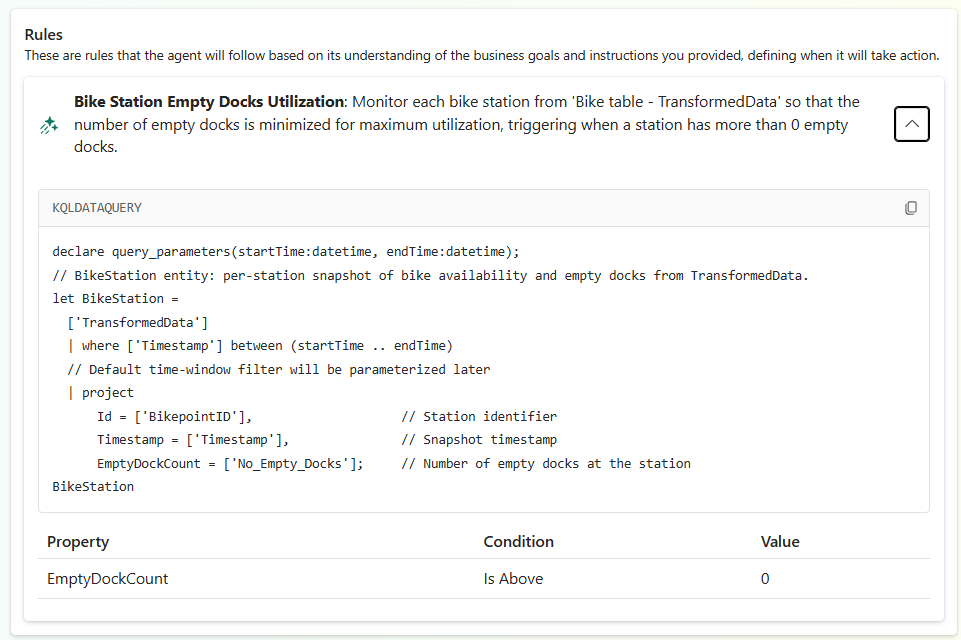
Podes usar a opção Copiar código e colá-lo num item do KQL Queryset, ou no editor de consultas de grafos Ontology, para testar contra os teus dados. Para o KQL, é necessário substituir os parâmetros startTime e endTime por carimbos de tempo recentes (ou a função KQL now() ) para os validar contra os seus dados.
O agente de operações executa a consulta da regra a cada 5 minutos e acompanha os resultados contra uma condição que define quando a regra é cumprida. As condições dividem-se em duas categorias, e a diferença determina com que frequência uma regra sinaliza:
- As condições de estado são cumpridas sempre que o valor atual da propriedade satisfaz a condição. Mantêm-se satisfeitos enquanto o valor permanecer nesse estado, podendo assim sinalizar repetidamente enquanto a condição persistir. Utilize uma condição de estado quando o importante for estar num determinado estado, como "a temperatura está acima de 80".
- As condições de transiçãosão cumpridas apenas no momento em que a propriedade muda de não satisfazer a condição para satisfazê-la, incluindo uma alteração de um valor nulo. Sinalizam uma vez por transição e não sinalizam novamente até o valor sair da condição e voltar a entrar nela. Use uma condição de transição quando lhe interessa a mudança, como, por exemplo, "a temperatura passa a ser superior a 80."
Por exemplo, Está acima é satisfeito em todas as avaliações enquanto um valor se mantiver acima do limiar, ao passo que Cruza acima só é satisfeito quando um valor passa de abaixo do limiar para acima dele. Escolha a condição que corresponde ao facto de pretender responder a um estado em curso ou a uma mudança de estado.
A tabela seguinte descreve as condições disponíveis:
| Condition | Tipo | Quando for atingido |
|---|---|---|
| Está acima | Estado | Verifica-se em qualquer momento em que a propriedade estiver acima desse valor. |
| Cruzes acima | Transition | Verifica-se quando a propriedade passa de um valor inferior para um valor superior ao valor indicado (ou de nulo para um valor superior ao valor indicado). |
| Está abaixo | Estado | Verificado em qualquer momento em que a propriedade esteja abaixo desse valor. |
| Cruzes abaixo | Transition | Verifica-se quando a propriedade passa de um valor superior para um valor inferior ao valor indicado (ou de nulo para um valor inferior ao valor indicado). |
| Entra na gama | Transition | Encontra-se sempre que a propriedade muda do exterior para dentro da zona de tiro. |
| Gama de saídas | Transition | Encontra-se sempre que a propriedade muda do interior para o exterior do campo de tiro. |
| É | Estado | Verificado sempre que a propriedade corresponde ao valor. |
| Torna-se | Transition | Verifica-se quando a propriedade muda para o valor a partir de um valor diferente (ou nulo). |
Monitorizar a atividade dos agentes
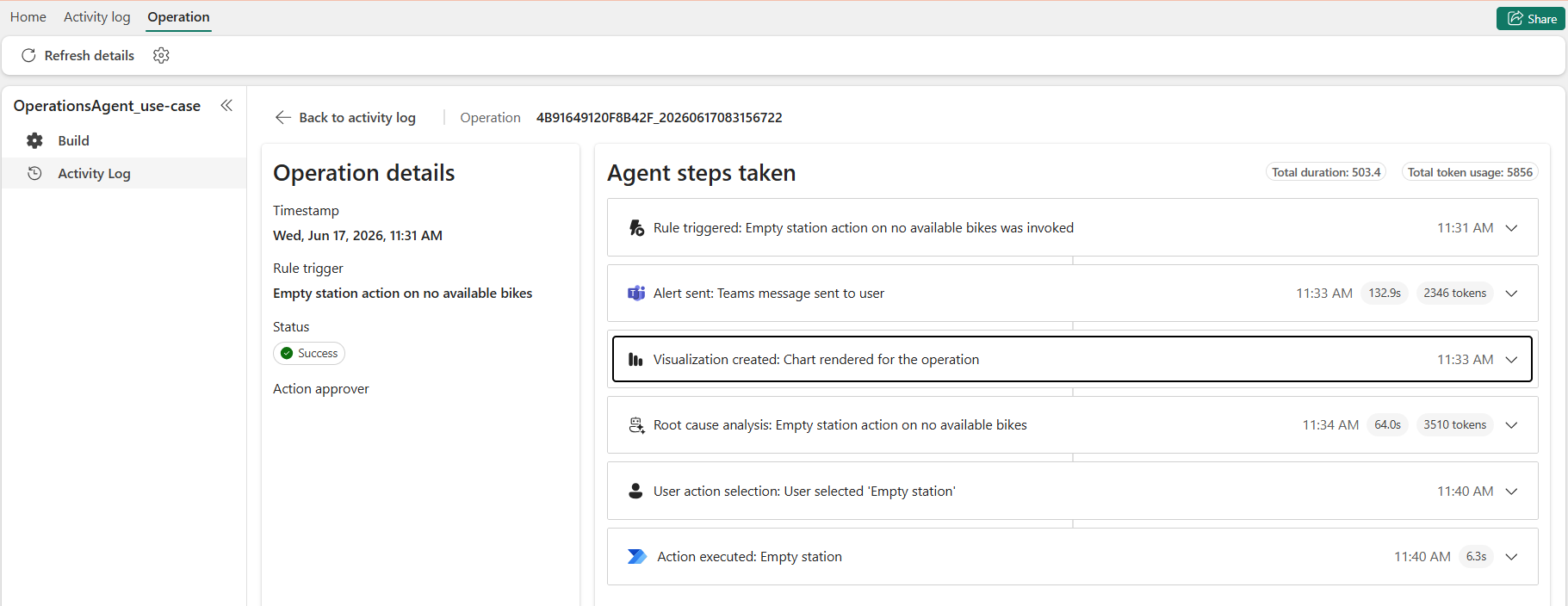
O registo de atividade do agente fornece um registo detalhado das suas ações, incluindo as condições que avaliou, as recomendações feitas e as respostas recebidas. Esta informação ajuda-o a compreender o processo de tomada de decisão do agente e a identificar áreas a melhorar.
Para aceder ao registo de atividades, selecione Registo de atividades no painel lateral de navegação. O registo apresenta uma lista cronológica de eventos, incluindo carimbos temporais, tipos de eventos e detalhes relevantes. Selecione um evento para ver mais informações sobre ele.
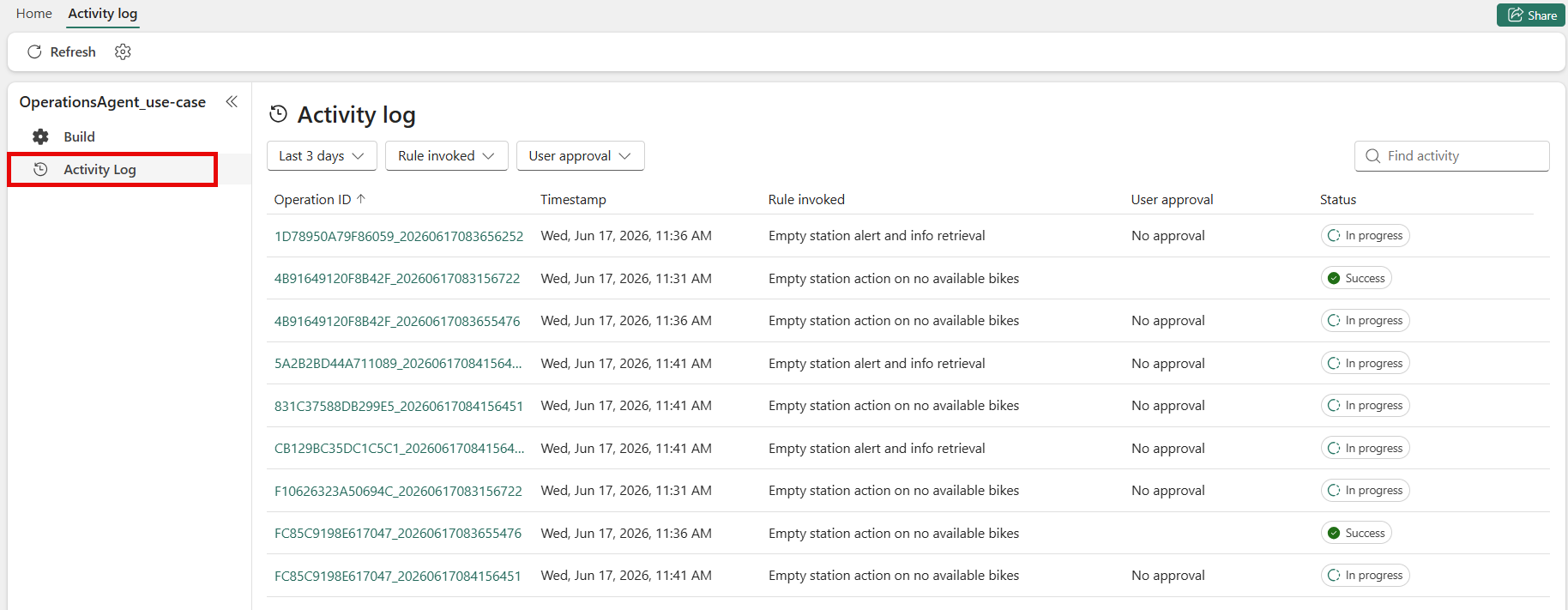
Na página de detalhes da operação, pode ver os detalhes e o estado da operação.