Nota
O acesso a esta página requer autorização. Pode tentar iniciar sessão ou alterar os diretórios.
O acesso a esta página requer autorização. Pode tentar alterar os diretórios.
Observação
Este tutorial faz parte de uma série. Para a secção anterior, consulte: Tutorial do Real-Time Intelligence parte 4: Transformar dados numa base de dados KQL.
Nesta parte do tutorial, você consulta dados de streaming usando alguns métodos diferentes. Você escreve uma consulta KQL para visualizar dados em um gráfico de tempo e cria uma consulta de agregação usando uma exibição materializada. Você também consulta dados usando T-SQL e usando explain para converter SQL para KQL. Finalmente, você usa o Copilot para gerar uma consulta KQL.
Escrever uma consulta KQL
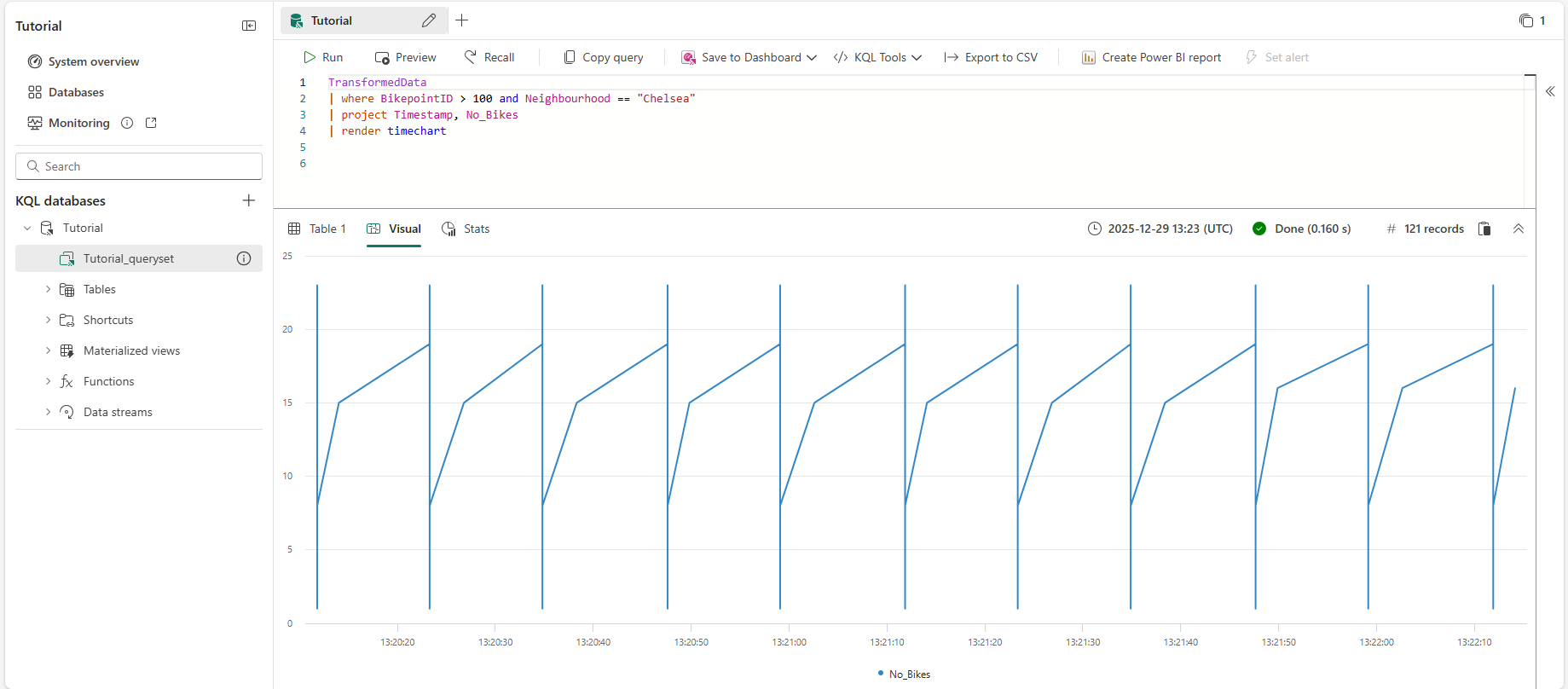
O nome da tabela criada a partir da política de atualização em uma etapa anterior é TransformedData. Utilize este nome de tabela (diferencia maiúsculas de minúsculas) como a fonte de dados para a sua consulta.
No Tutorial_queryset, digite a seguinte consulta e pressione Shift + Enter para executar a consulta.
TransformedData
| where BikepointID > 100 and Neighbourhood == "Chelsea"
| project Timestamp, No_Bikes
| render timechart
Esta consulta cria um gráfico temporal que mostra o número de bicicletas no bairro de Chelsea.
Criar uma vista materializada
Nesta etapa, cria-se uma vista materializada, que retorna um resultado atualizado da consulta de agregação. Consultar uma exibição materializada é mais rápido do que executar a agregação diretamente sobre a tabela de origem.
Copie e cole e, em seguida, execute o seguinte comando para criar uma vista materializada que mostre o número mais recente de bicicletas em cada estação de bicicletas.
.create-or-alter materialized-view with (folder="Gold") AggregatedData on table TransformedData
{
   TransformedData
   | summarize arg_max(Timestamp,No_Bikes) by BikepointID
}
Copie e cole e, em seguida, execute a seguinte consulta para ver os dados na vista materializada como um gráfico de colunas.
AggregatedData
| sort by BikepointID
| render columnchart with (ycolumns=No_Bikes,xcolumn=BikepointID)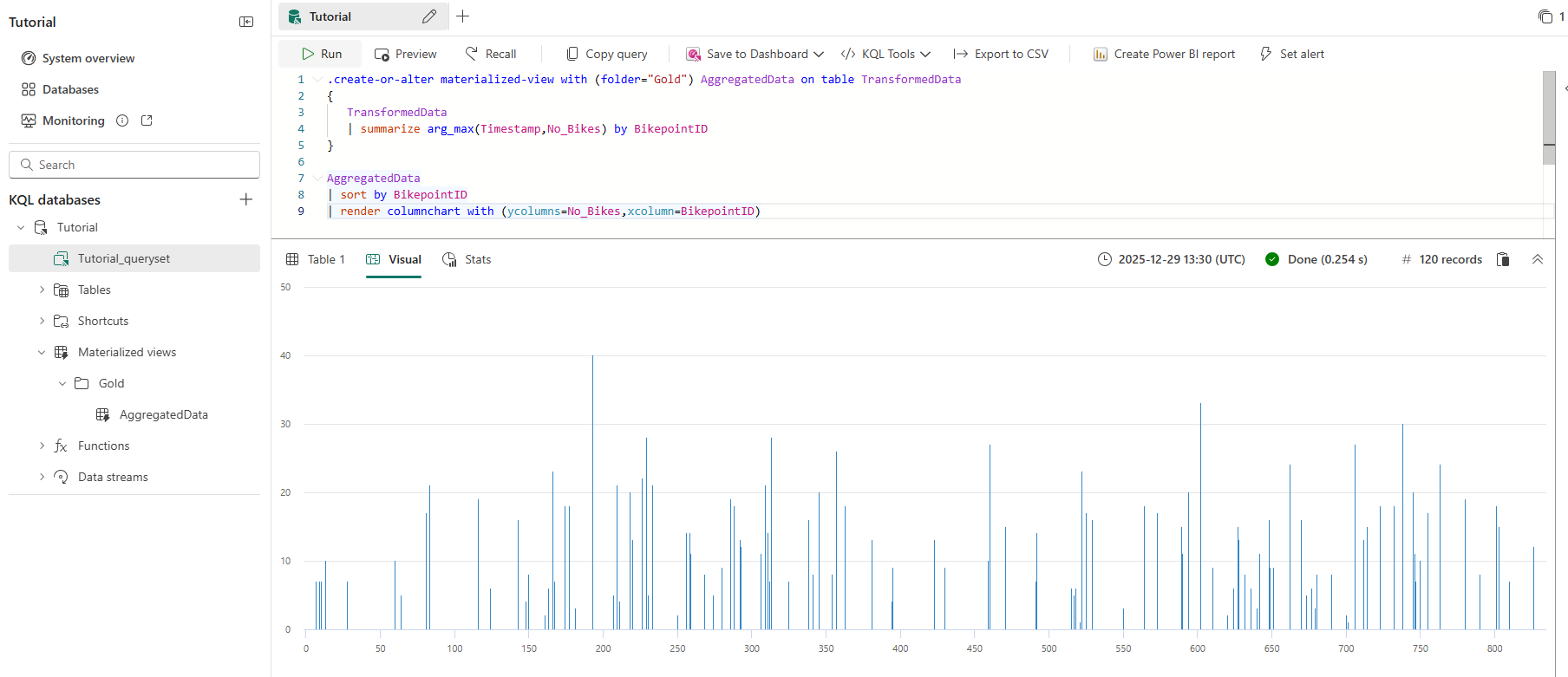
Use essa consulta em uma etapa posterior para criar um painel em tempo real.
Importante
Se você perdeu alguma das etapas usadas para criar as tabelas, atualizar a política, a função ou as exibições materializadas, use este script para criar todos os recursos necessários: Script de comandos do tutorial.
Consulta usando T-SQL
O editor de consultas suporta o uso de T-SQL.
Introduza a seguinte consulta e, em seguida, prima Shift + Enter para executar a consulta.
SELECT top(10) *
FROM AggregatedData
ORDER BY No_Bikes DESC
Esta consulta devolve as 10 principais estações de bicicletas com mais bicicletas, ordenadas por ordem decrescente.
BikepointID Data e Hora Sem_Bicicletas 193 2025-12-29 13:40:58.760 39 602 2025-12-29 13:40:53.009 34 229 2025-12-29 13:40:56.510 32 738 2025-12-29 13:40:56.510 32 313 2025-12-29 13:40:53.009 30 706 2025-12-29 13:40:58.760 27 460 2025-12-29 13:40:53.009 27 522 2025-12-29 13:40:53.009 26 357 2025-12-29 13:40:53.009 25 166 2025-12-29 13:40:58.760 24
Converter uma consulta SQL em KQL
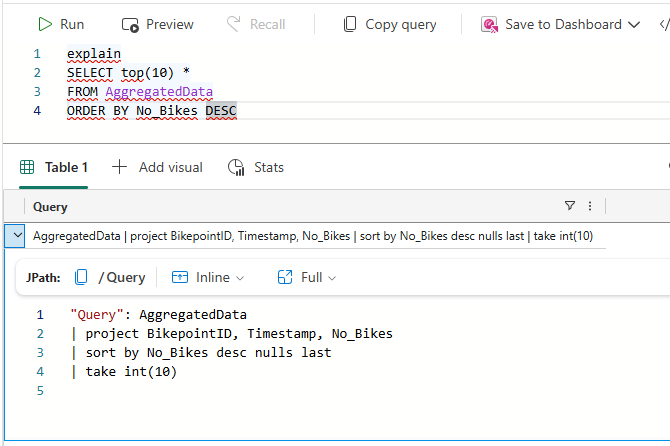
Para obter o KQL equivalente para uma instrução T-SQL SELECT, adicione a palavra-chave explain antes da consulta. A saída mostra a versão KQL da consulta, que você pode copiar e executar no editor de consultas KQL.
Insira a seguinte consulta. Em seguida, pressione Shift + Enter para executar a consulta.
explain
SELECT top(10) *
FROM AggregatedData
ORDER BY No_Bikes DESC
Essa consulta retorna um equivalente KQL da consulta T-SQL inserida. A consulta KQL aparece no painel de saída. Tente copiar e colar a saída e, em seguida, execute a consulta. Essa consulta pode não ser escrita em KQL otimizado.
Usar o Copilot para gerar uma consulta KQL
Se você é novo em escrever KQL, você pode fazer uma pergunta em linguagem natural e o Copilot gera a consulta KQL para você.
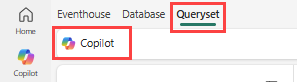
Selecione Queryset na barra de navegação superior.
No conjunto de consultas KQL, selecione o ícone Copilot na barra de menus.
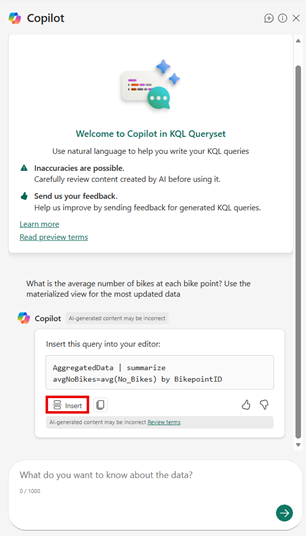
Insira uma pergunta em linguagem natural. Por exemplo, "Qual é o número médio de bicicletas em cada ponto de bicicleta? Use a visão materializada para os dados mais atualizados." Pode ajudar a incluir o nome da visão materializada na sua pergunta.
O Copiloto sugere uma consulta com base na sua pergunta.
Selecione o botão Inserir para adicionar a consulta ao editor KQL.
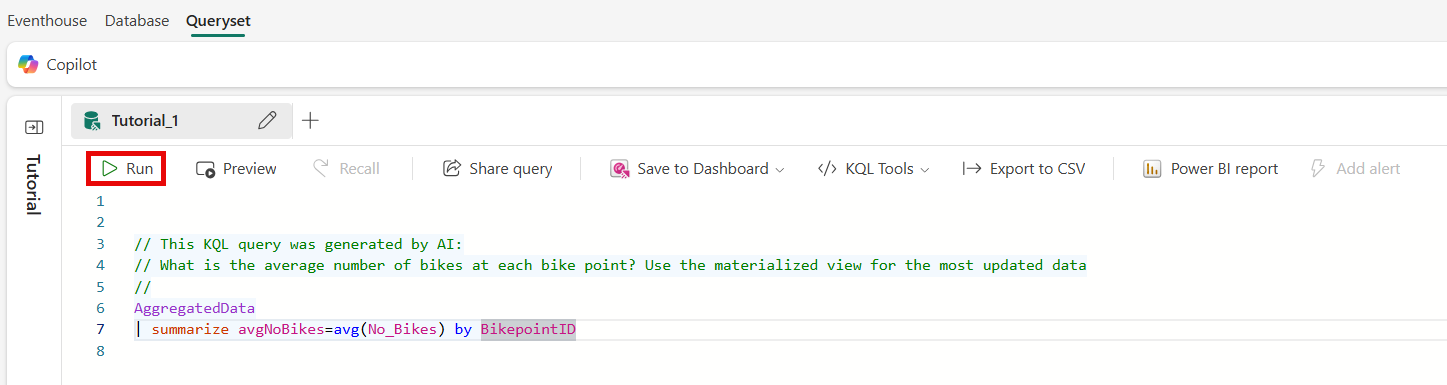
Selecione Executar para executar a consulta.
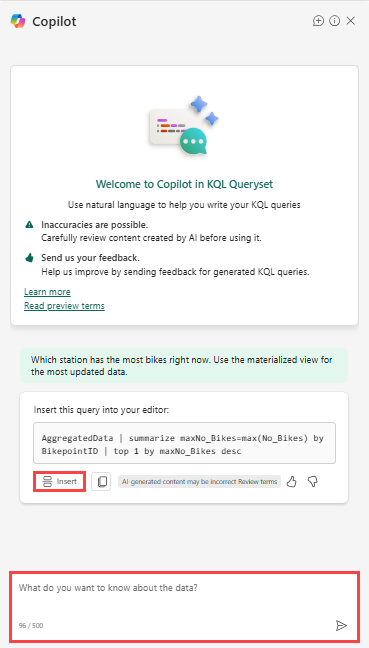
Faça perguntas de acompanhamento ou altere o âmbito da sua consulta. Use esse recurso para aprender KQL e gerar consultas rapidamente.
Conteúdo relacionado
Para obter mais informações sobre tarefas neste tutorial, consulte:
- Escrever uma consulta
- operador de renderização
- Visão geral das visualizações materializadas
- Crie visualizações materializadas
- Consultar dados usando T-SQL
- Copiloto para redigir consultas KQL