Nota
O acesso a esta página requer autorização. Pode tentar iniciar sessão ou alterar os diretórios.
O acesso a esta página requer autorização. Pode tentar alterar os diretórios.
Observação
Este tutorial faz parte de uma série. Para a seção anterior, consulte: Tutorial parte 7: Detetar anomalias em uma tabela Eventhouse.
Nesta parte do tutorial, você aprenderá a criar um mapa usando dados geoespaciais.
Criar uma função na base de dados KQL
Neste passo, cria uma função na base de dados KQL que aponta para os dados geoespaciais na tabela Eventhouse. Esta função permite-lhe consultar facilmente os dados geoespaciais e utilizá-los no mapa.
Abra a casa de eventos Tutorial que você criou na parte anterior do tutorial.
Selecione a Tutorial_queryset.
Selecione o botão + na barra de ferramentas para criar um novo separador.
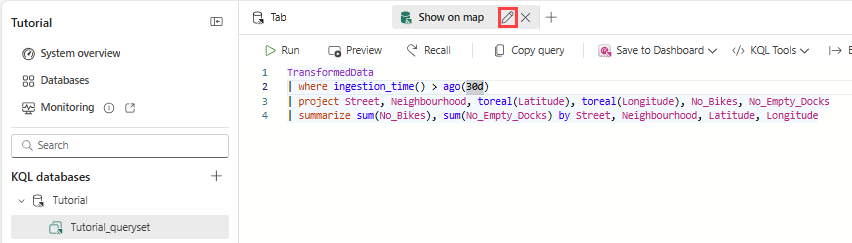
Selecione o ícone de lápis na guia e renomeie a guia de consulta Mostrar no mapa.
Copie/cole e execute a seguinte consulta.
.create-or-alter function funcForMap() {
    TransformedData
    | where ingestion_time() > ago(30d)
    | project Street, Neighbourhood, toreal(Latitude), toreal(Longitude), No_Bikes, No_Empty_Docks
    | summarize sum(No_Bikes), sum(No_Empty_Docks) by Street, Neighbourhood, Latitude, Longitude
}
Crie um Lakehouse e carregue arquivos GeoJson
Navegue até o espaço de trabalho e, no canto superior esquerdo, selecione o botão + Novo item . Em seguida, procure e selecione Lakehouse.
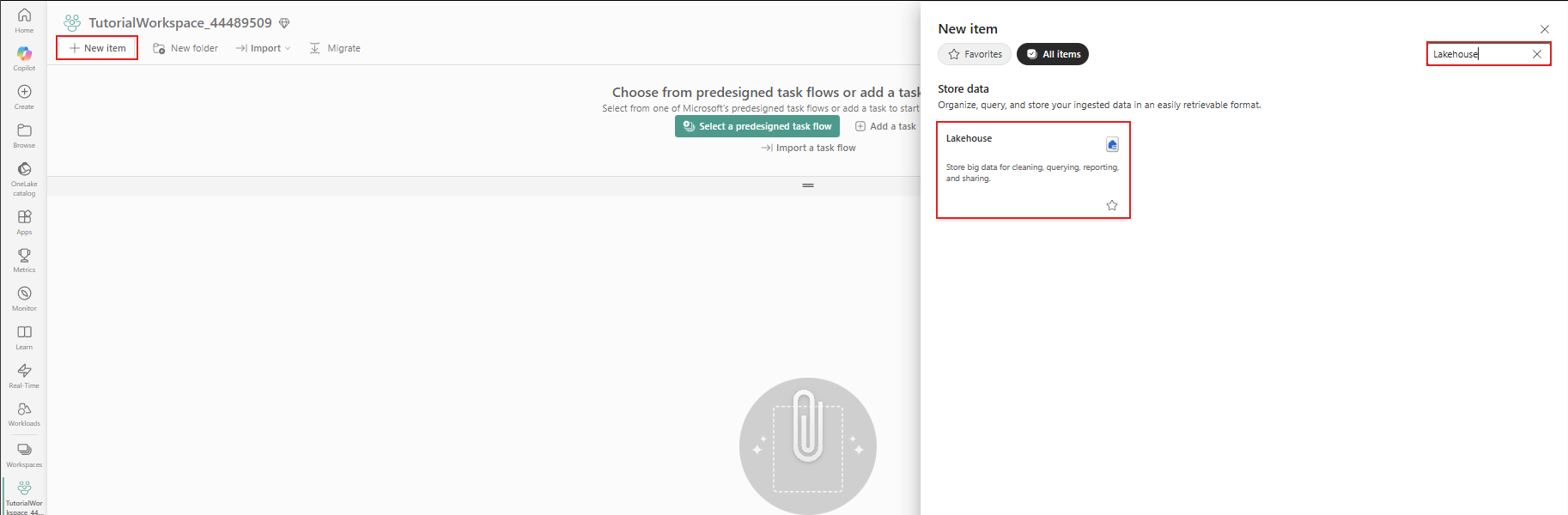
Digite TutorialLakehouse como nome.
Selecione o espaço de trabalho no qual você criou seus recursos.
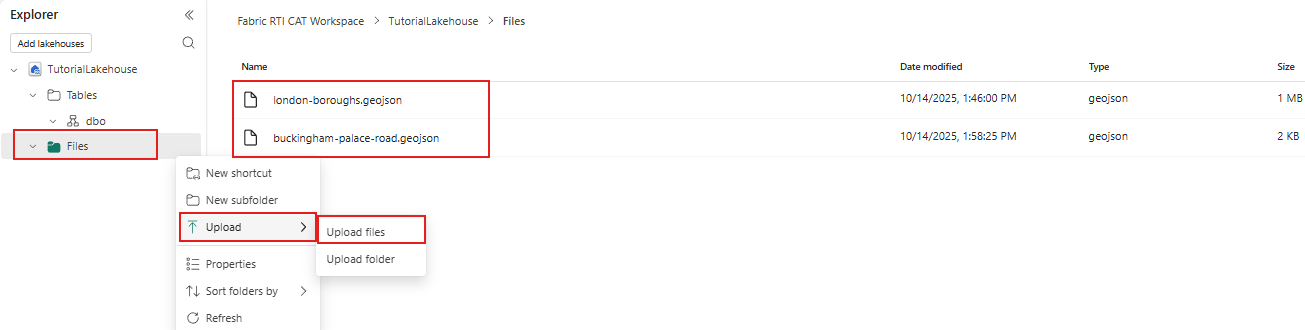
Clique com o botão direito do rato no nó Ficheiro e, na opção Carregar, selecione Carregar ficheiros.
Faça o download dos dois arquivos GeoJSON a seguir nos links a seguir e carregue-os para a Lakehouse.
Criar um mapa
Navegue até o espaço de trabalho e, no canto superior esquerdo, selecione o botão + Novo item . Em seguida, procure e selecione Mapa.
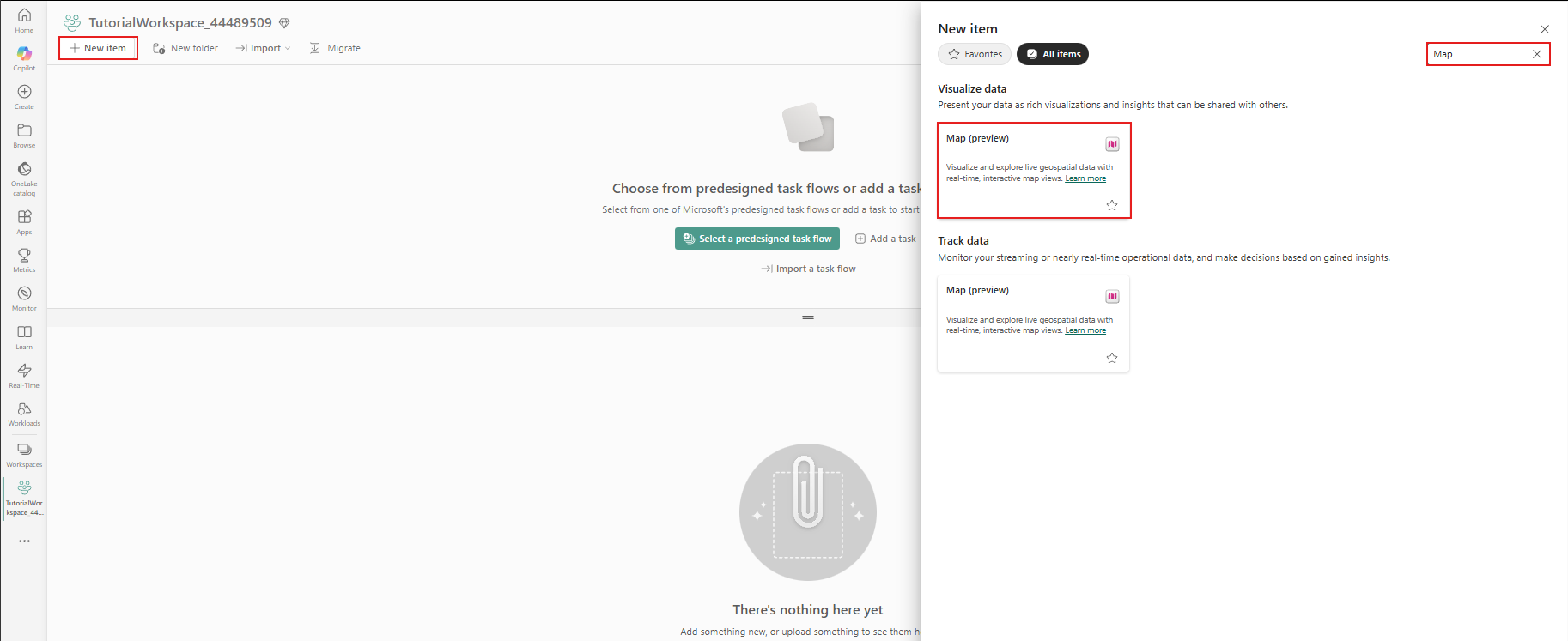
Digite TutorialMap em Nome e selecione Criar
Adicionar dados do Eventhouse ao mapa
No painel do Explorador , selecione + Adicionar e selecione Base de Dados KQL.
Escolhe a casa de eventos do Tutorial.
Selecione Conectar.
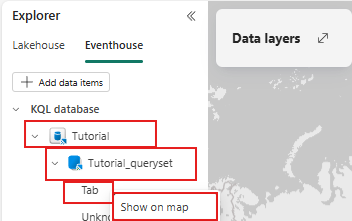
Em Tutorial, expanda Funções e selecione a função funcForMap.
Selecione o menu mais (...) ao lado de funcForMap e selecione Mostrar no mapa.
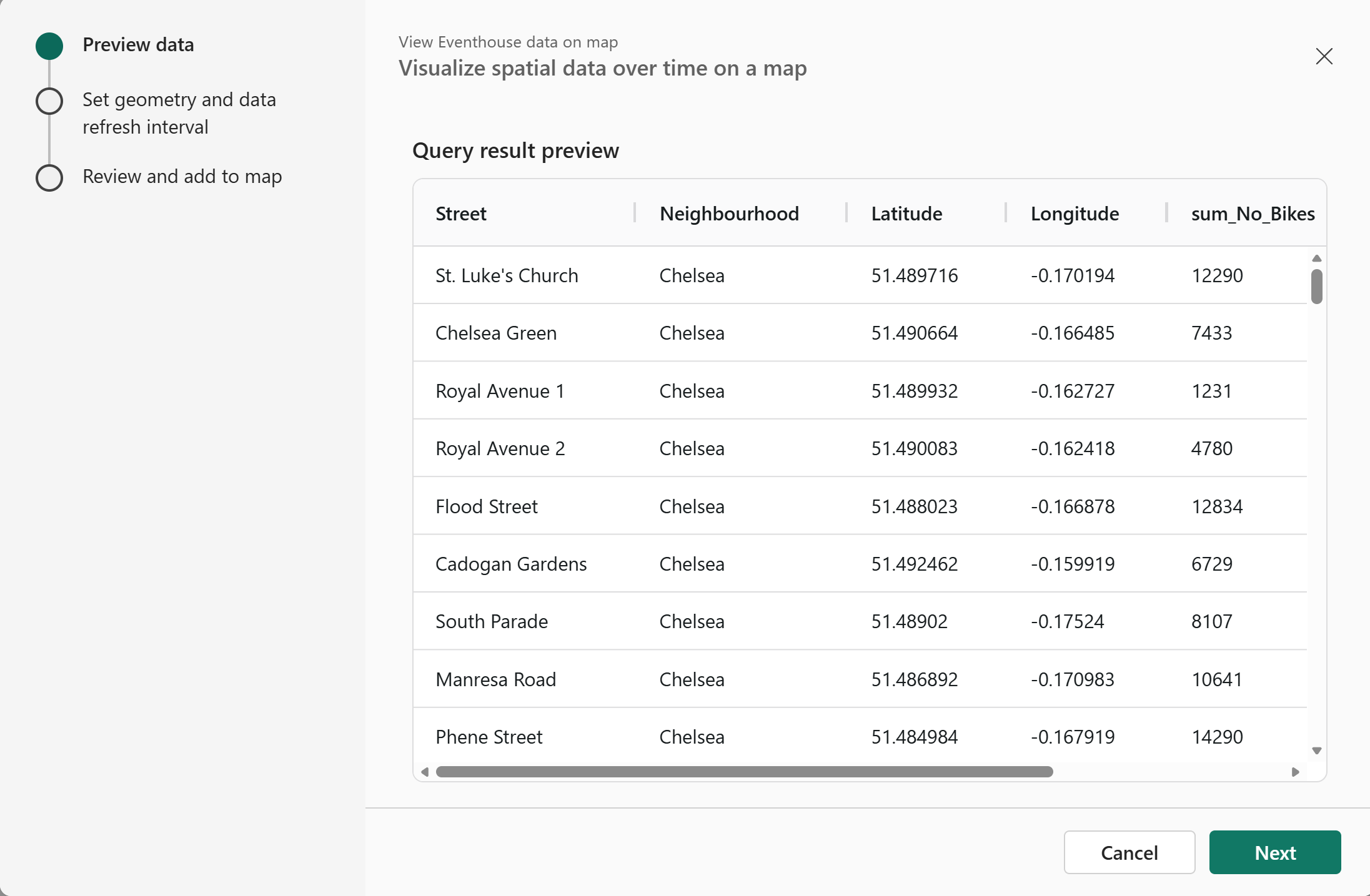
Uma nova janela mostrando a visualização de dados da consulta é aberta. Selecione Avançar .
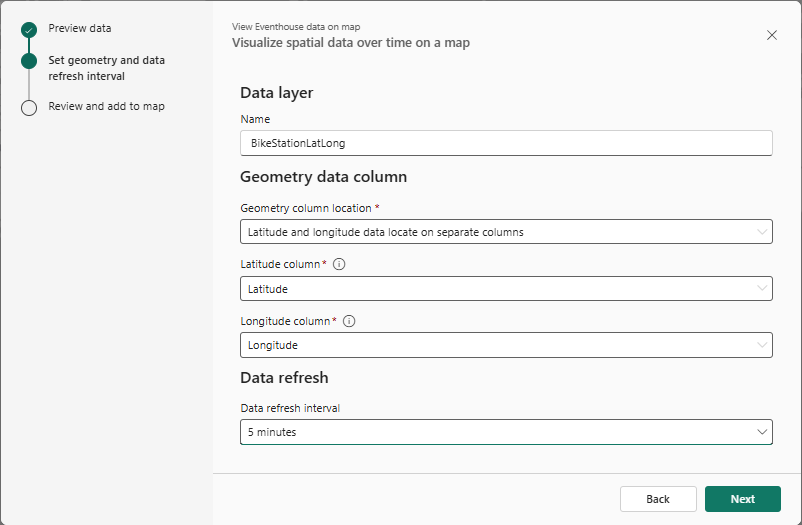
Na página Definir a geometria e o intervalo de atualização dos dados do assistente, siga estes passos:
- Entra BikeLatLong como nome.
- Para a localização da coluna de Geometria, selecione Latitude e longitude em colunas separadas.
- Para a coluna Latitude, selecione Latitude.
- Para a coluna Longitude, selecione Longitude.
- Em Intervalo de atualização de dados , selecione 5 minutos. Selecione Avançar.
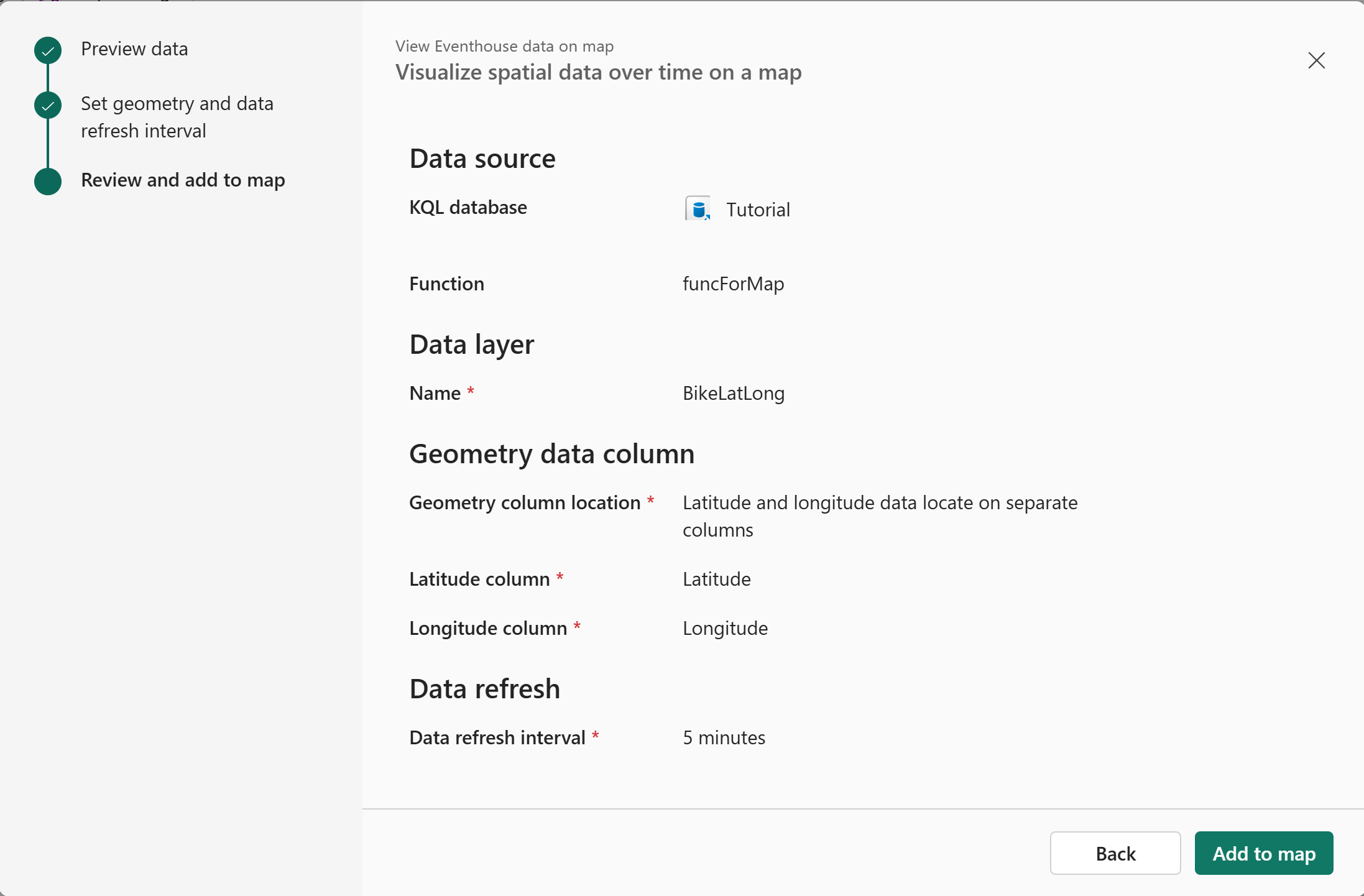
Na página de Revisão e Adicionar do assistente, selecione Adicionar ao mapa.
Passe o rato sobre o BikeLatLong na secção de camadas de dados , selecione ..., e depois selecione Zoom para fazer zoom numa área de Londres que mostre estações de bicicletas no mapa.
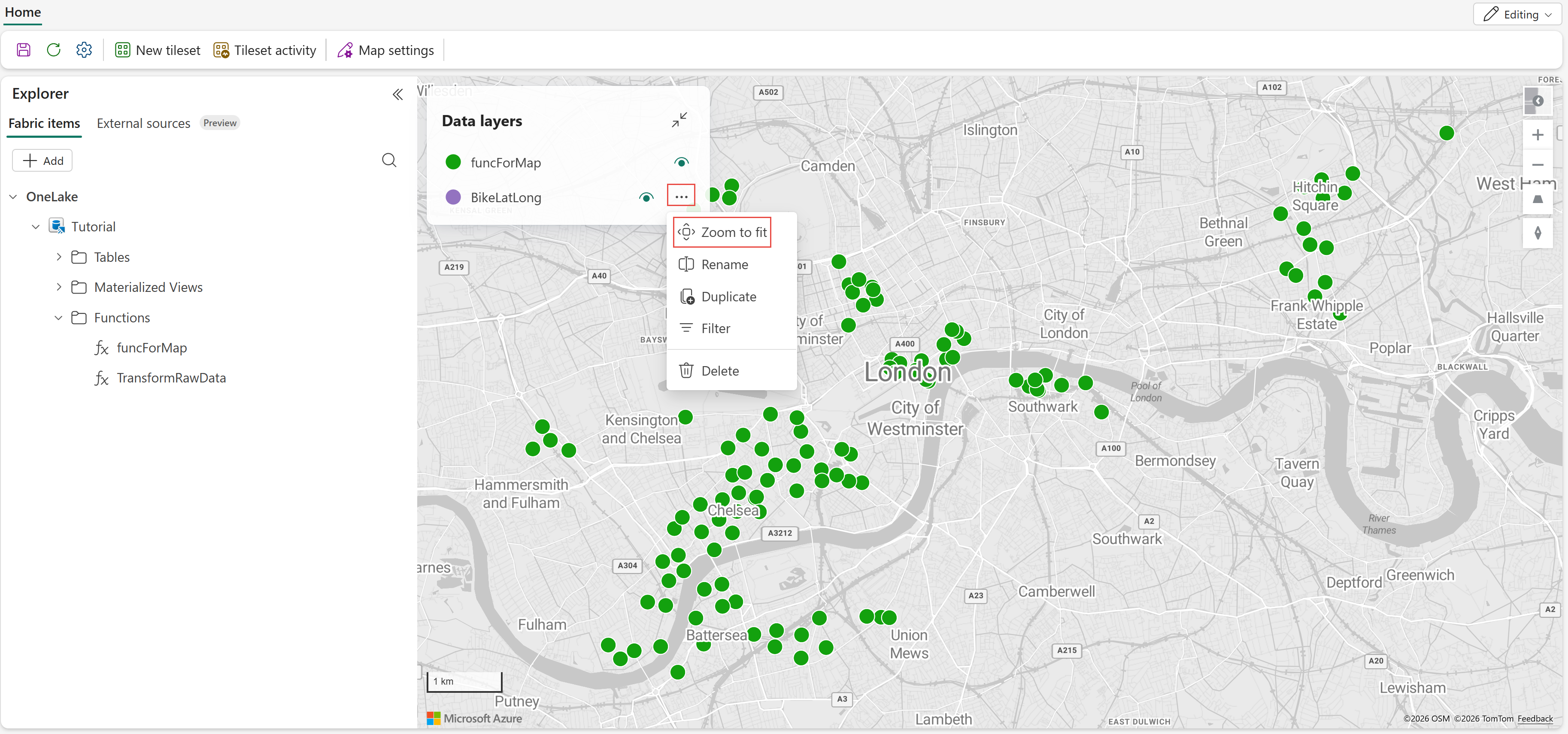
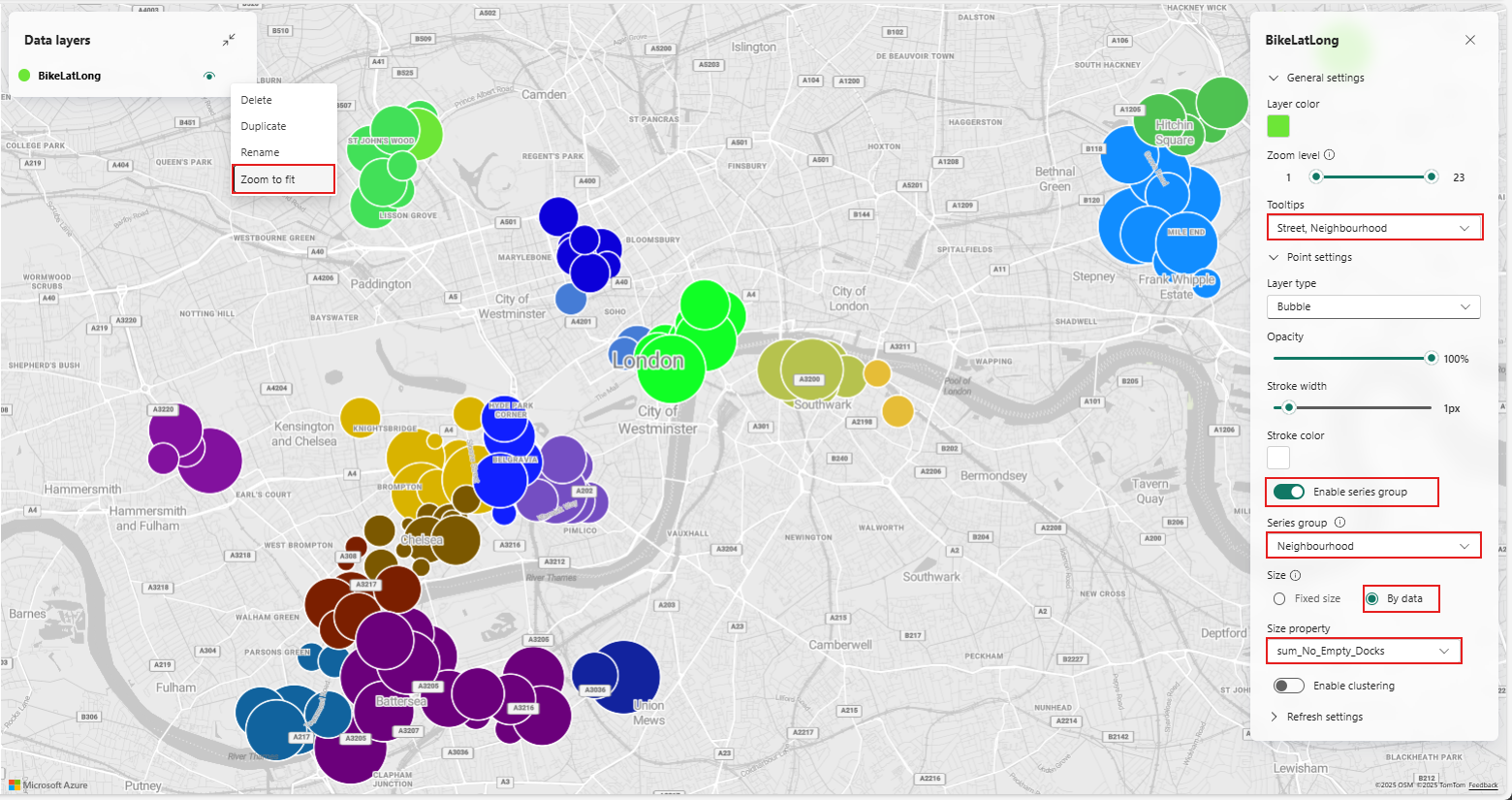
Selecione BikeLatLong em camadas de dados e siga estes passos:
Expanda Definições gerais e adicione Rua e Bairro em Descrições.
Selecione Ativar estilo orientado por dados.
Altere o Tamanho para em função dos dados e selecione sum_No_Empty_Docks.
Esta configuração deverá entrar imediatamente em vigor no mapa, com tamanhos de bolhas a representarem o número de docas vazias e cores a representarem diferentes bairros.
Adicionar arquivos GeoJSON de Lakehouse ao mapa
No painel do Explorador , selecione + Adicionar e selecione Lakehouse.
Escolha o TutorialLakehouse lakehouse e selecione Conectar.
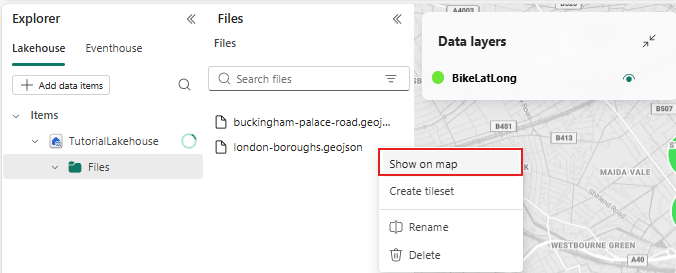
Expande TutorialLakehouse, expande Ficheiros e depois seleciona o ficheiro london-boroughs.geojson e clica com o botão direito no ficheiro e seleciona Mostrar no mapa. Repita a etapa para buckingham-palace-road.json arquivo.
Os limites do município e a estrada do Palácio de Buckingham aparecem no mapa. Pode alternar a visibilidade de cada camada selecionando o ícone do olho ao lado de cada camada em Camadas de Dados.
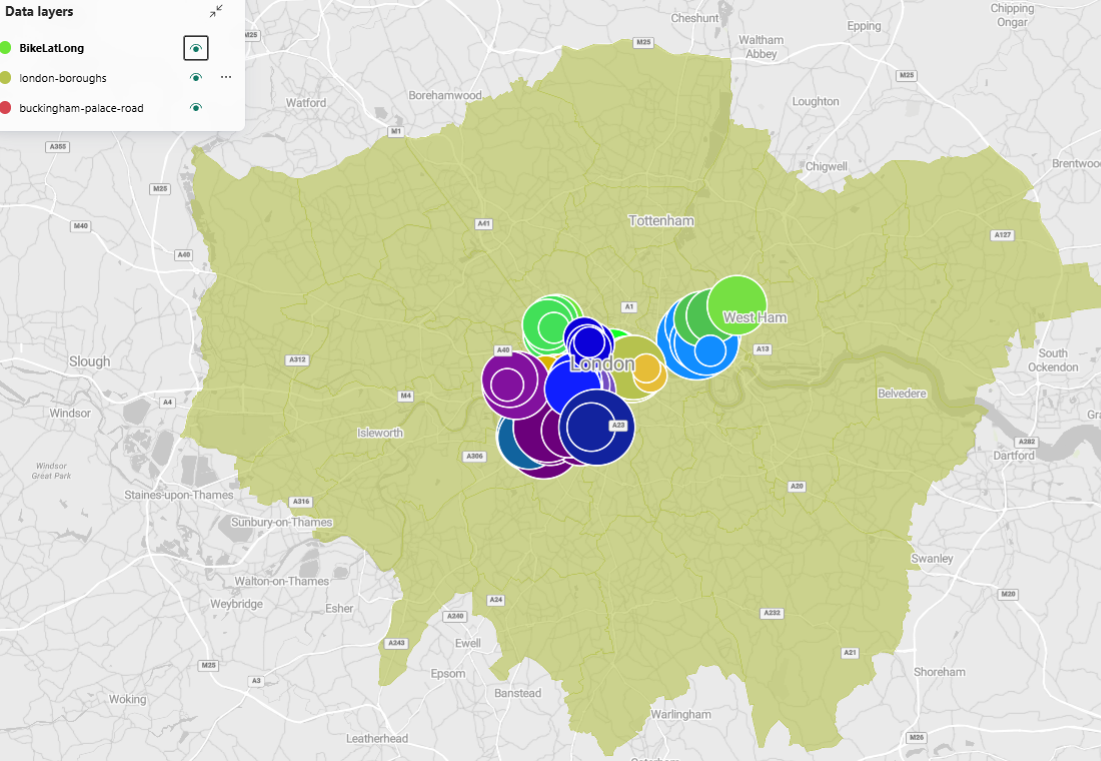
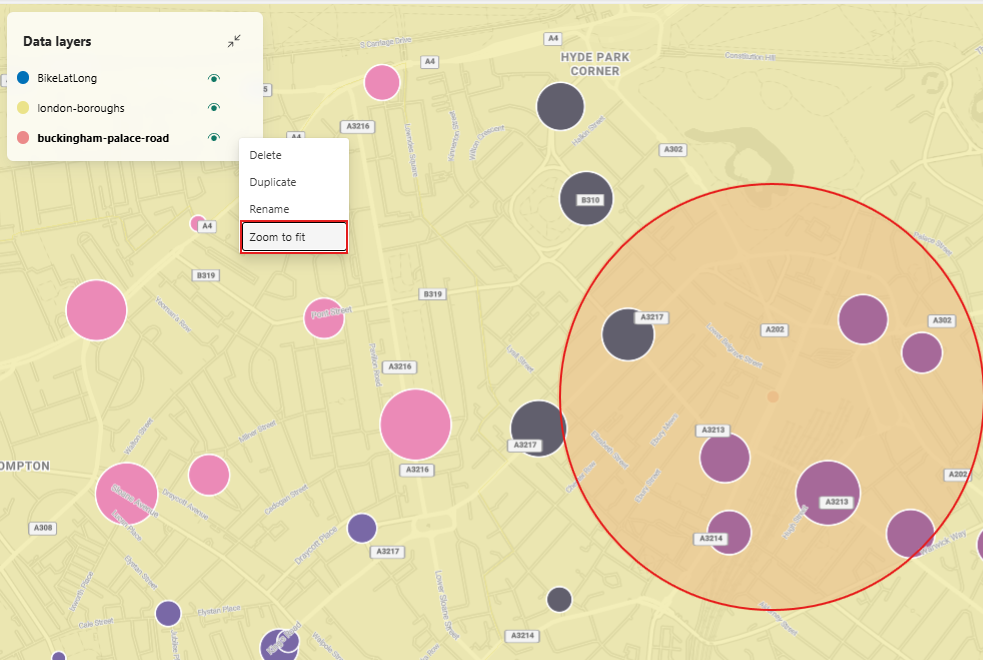
Na secção de camadas de dados , passe o rato sobre a estrada do palácio de Buckingham, selecione ..., e selecione Zoom para encaixar na área da estrada do Palácio de Buckingham no mapa.
Na barra de menus, selecione o ícone Salvar .
Conteúdo relacionado
Para obter mais informações sobre as tarefas executadas neste tutorial, consulte: