Nota
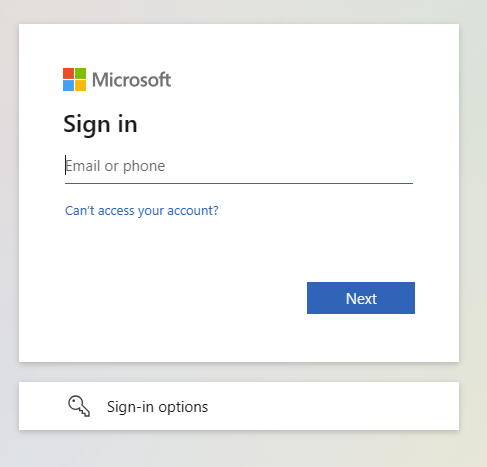
O acesso a esta página requer autorização. Pode tentar iniciar sessão ou alterar os diretórios.
O acesso a esta página requer autorização. Pode tentar alterar os diretórios.
Este artigo descreve como carregar e gerenciar uma carga de trabalho no Microsoft Fabric. As cargas de trabalho melhoram a usabilidade do seu serviço em um espaço de trabalho familiar, eliminando a necessidade de sair do ambiente Fabric. As cargas de trabalho do Fabric aumentam o envolvimento dos utilizadores e melhoram a visibilidade da sua aplicação no marketplace do Fabric. O espaço de trabalho do Fabric inclui vários componentes, conhecidos como itens do Fabric, que lidem com o armazenamento, a análise e a apresentação dos seus dados.
Pré-requisitos
Para implantar uma carga de trabalho, você deve ter os seguintes pré-requisitos:
- Uma conta Fabric com permissões de administrador.
- A solução de carga de trabalho do pacote NuGet que você deseja implantar. Para obter informações sobre como criar uma solução de carga de trabalho, consulte Guia de início rápido: executar um exemplo de carga de trabalho.
Nota
Quando o DevGateway está conectado ao back-end do Fabric, a carga de trabalho do desenvolvedor tem precedência sobre a carga de trabalho ativada no locatário. Se você tentar criar um item em um espaço de trabalho registrado na configuração do DevGateway, o back-end do Fabric chamará sua carga de trabalho local em vez da carga de trabalho ativada.
Enviar uma carga de trabalho
Para carregar uma carga de trabalho no Microsoft Fabric:
Entre no Fabric com uma conta de administrador.
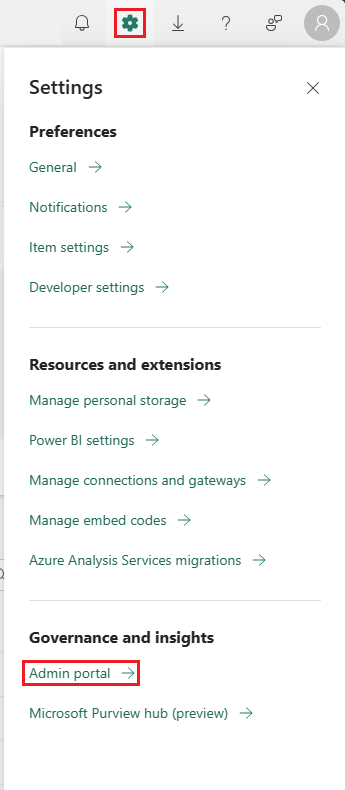
Vá para o catálogo OneLake>Governação>Configurações>Cargas de trabalho.
Selecione Carregar carga de trabalho.

Vá para o pacote NuGet que você deseja carregar e selecione Abrir.

Selecione a carga de trabalho.
Selecione a versão carregada.
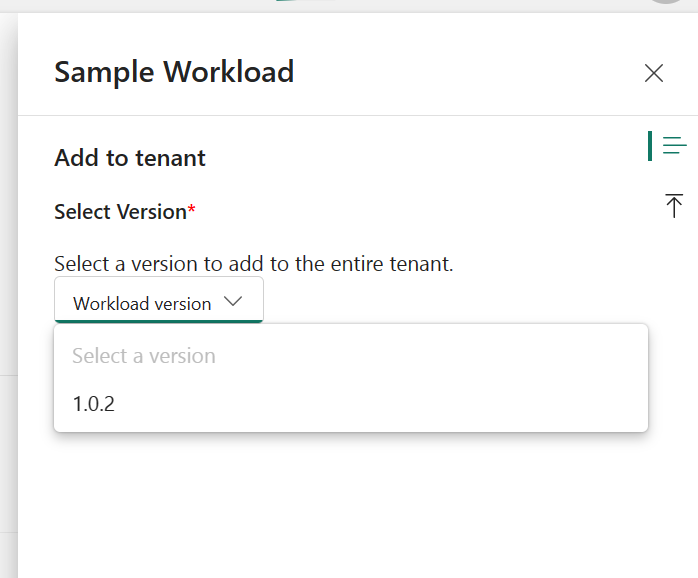
Selecione Adicionar.
O número da versão agora está listado e o Status está Ativo no locatário.
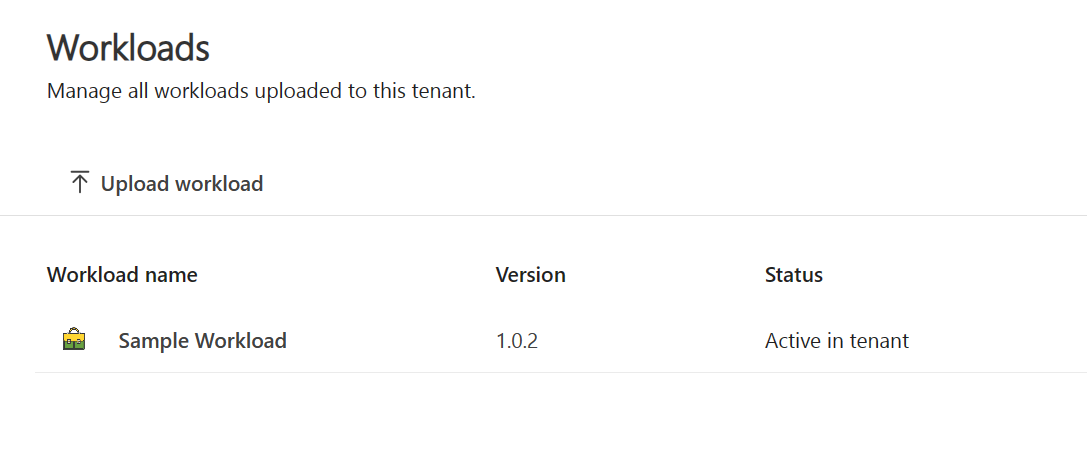
Gerenciar uma carga de trabalho
Depois que uma carga de trabalho é adicionada, você pode atualizar, excluir ou desativar a carga de trabalho.
Atualizar carga de trabalho
Para alterar para uma versão ativa diferente de uma carga de trabalho:
No catálogo OneLake, selecione Govern>Configurações>Cargas de trabalho e, em seguida, selecione uma carga de trabalho para ativar.
Na guia Adicionar, selecione Editar.
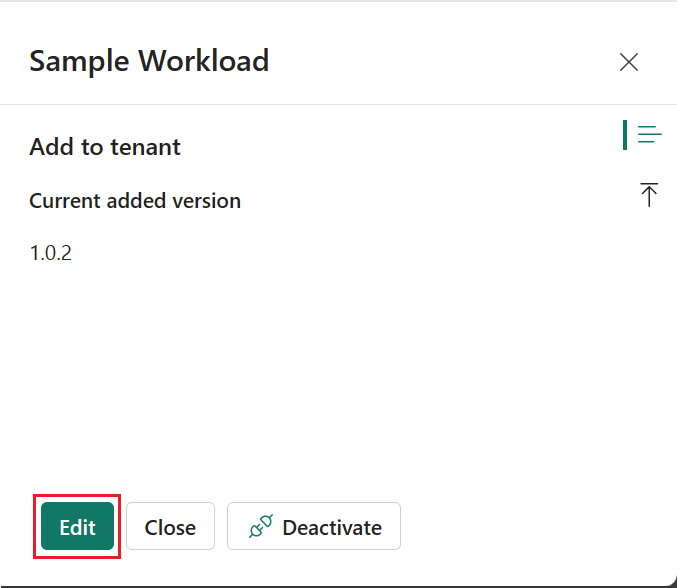
Selecione a versão que deseja ativar e selecione Adicionar.
Selecione Adicionar novamente para confirmar a alteração.
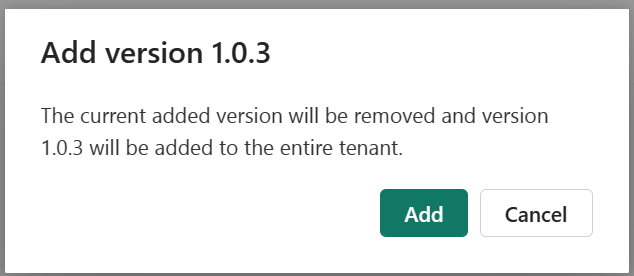
O novo número da versão passa agora a estar indicado, e o estado é Ativo no inquilino.
Excluir uma carga de trabalho
Para excluir uma carga de trabalho:
No catálogo OneLake, selecione Govern>Configurações>Cargas de trabalho e, em seguida, selecione a carga de trabalho a eliminar.
Na guia Uploads, ao lado da versão que você deseja excluir, selecione o ícone Excluir.
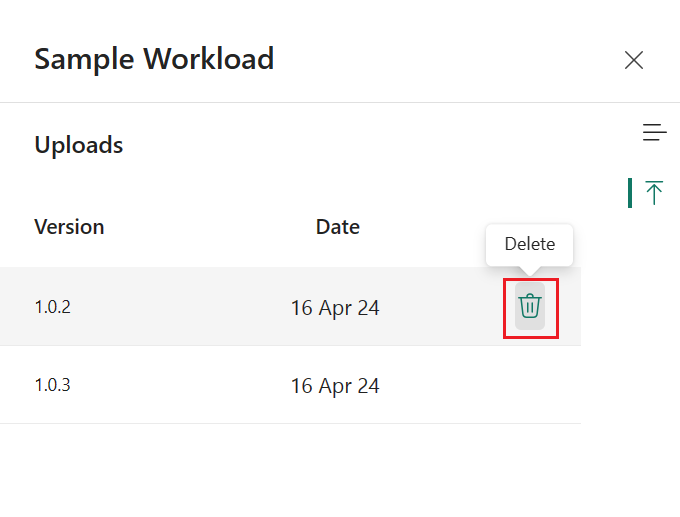
Não é possível excluir a versão ativa de uma carga de trabalho. Para excluir uma versão ativa de uma carga de trabalho, primeiro desative a carga de trabalho.
Desativar uma carga de trabalho
Para desativar uma carga de trabalho:
No catálogo OneLake, selecione Govern>Configurações>Cargas de trabalho e, em seguida, selecione a carga de trabalho a desativar.
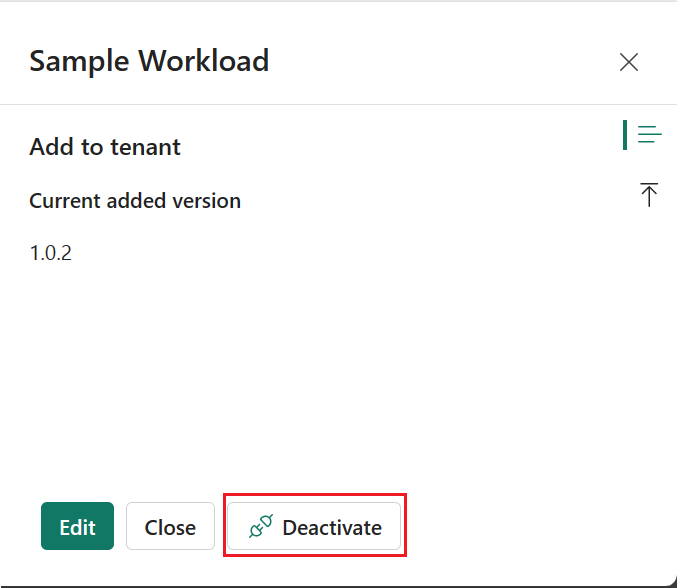
Na guia Adicionar, selecione Desativar.