Nota
O acesso a esta página requer autorização. Pode tentar iniciar sessão ou alterar os diretórios.
O acesso a esta página requer autorização. Pode tentar alterar os diretórios.
Os artigos de início rápido e tutoriais focam-se na construção de aplicações que utilizam as bibliotecas e APIs do MIP SDK. Este artigo mostra-lhe como configurar e configurar a sua subscrição Microsoft 365 e a estação de trabalho cliente antes de usar o SDK.
Pré-requisitos
Reveja os seguintes tópicos antes de começar:
Importante
Para honrar a privacidade do usuário, você deve pedir ao usuário para consentir antes de ativar o registro automático. O exemplo a seguir é uma mensagem padrão que a Microsoft usa para registrar a notificação:
Ao ativar o registo de erros e desempenho, concorda em enviar dados de erro e desempenho para a Microsoft. A Microsoft recolhe dados de erro e desempenho através da internet ("Data"). A Microsoft utiliza estes Dados para fornecer e melhorar a qualidade, segurança e integridade dos produtos e serviços da Microsoft. Por exemplo, a Microsoft analisa o desempenho e a fiabilidade, como as funcionalidades que utiliza, a rapidez com que as funcionalidades respondem, o desempenho do dispositivo, as interações com a interface do utilizador e quaisquer problemas que encontre com o produto. Os dados incluem também informações sobre a configuração do seu software, como o software que está a usar atualmente e o endereço IP.
Inscreva-se para obter uma assinatura do Office 365
Muitos dos exemplos de SDK exigem acesso a uma assinatura do Office 365. Inscreva-se num dos seguintes tipos de subscrição:
| Nome | Inscrição |
|---|---|
| Versão de avaliação do Office 365 Enterprise E3 (avaliação gratuita de 30 dias) | https://go.microsoft.com/fwlink/p/?LinkID=403802 |
| Office 365 Enterprise E3 ou E5 | https://www.microsoft.com/microsoft-365/enterprise/office-365-e3 |
| Mobilidade e Segurança Empresarial E3 ou E5 | https://www.microsoft.com/security |
| Azure Information Protection Premium P1 ou P2 | Diretrizes de licenciamento do Microsoft 365 para segurança e conformidade |
| Microsoft 365 E3, E5 ou F1 | https://www.microsoft.com/microsoft-365/enterprise/microsoft365-plans-and-pricing |
Nota
O Azure Information Protection Premium P1 ou P2 já não está incluído como ofertas autónomas. Pode adquiri-los como parte do Microsoft 365 E3 ou E5, ou Enterprise Mobility and Security E3 ou E5.
Configurar rótulos de sensibilidade
Se você estiver usando configurações de rótulos herdados, deverá migrar seus rótulos para o Microsoft Purview. Para obter mais informações sobre o processo, consulte Criar e configurar rótulos de sensibilidade e suas políticas.
Configurar a estação de trabalho do cliente
Em seguida, complete os passos seguintes para configurar e ajustar corretamente o seu computador cliente.
Se estiver a utilizar uma estação de trabalho Windows 10:
Use o Windows Update para atualizar a sua máquina para o Windows 10 Fall Creators Update (versão 1709) ou posterior. Para verificar a sua versão atual:
- Selecione o ícone do Windows no canto inferior esquerdo.
- Escreve Sobre o teu PC e carrega em Enter.
- Role para baixo até especificações do Windows e procure por Versão.
Se estiver a utilizar uma estação de trabalho Windows 11 ou Windows 10:
Ativa o Modo Desenvolvedor na tua estação de trabalho:
- Selecione o ícone do Windows no canto inferior esquerdo.
- Digite Usar funcionalidades de programador e prima Enter quando surgir o item Usar funcionalidades de programador.
- No diálogo Definições , no separador Para programadores , em Usar funcionalidades de programador, selecione a opção Modo Desenvolvedor .
- Feche o diálogo de Definições.
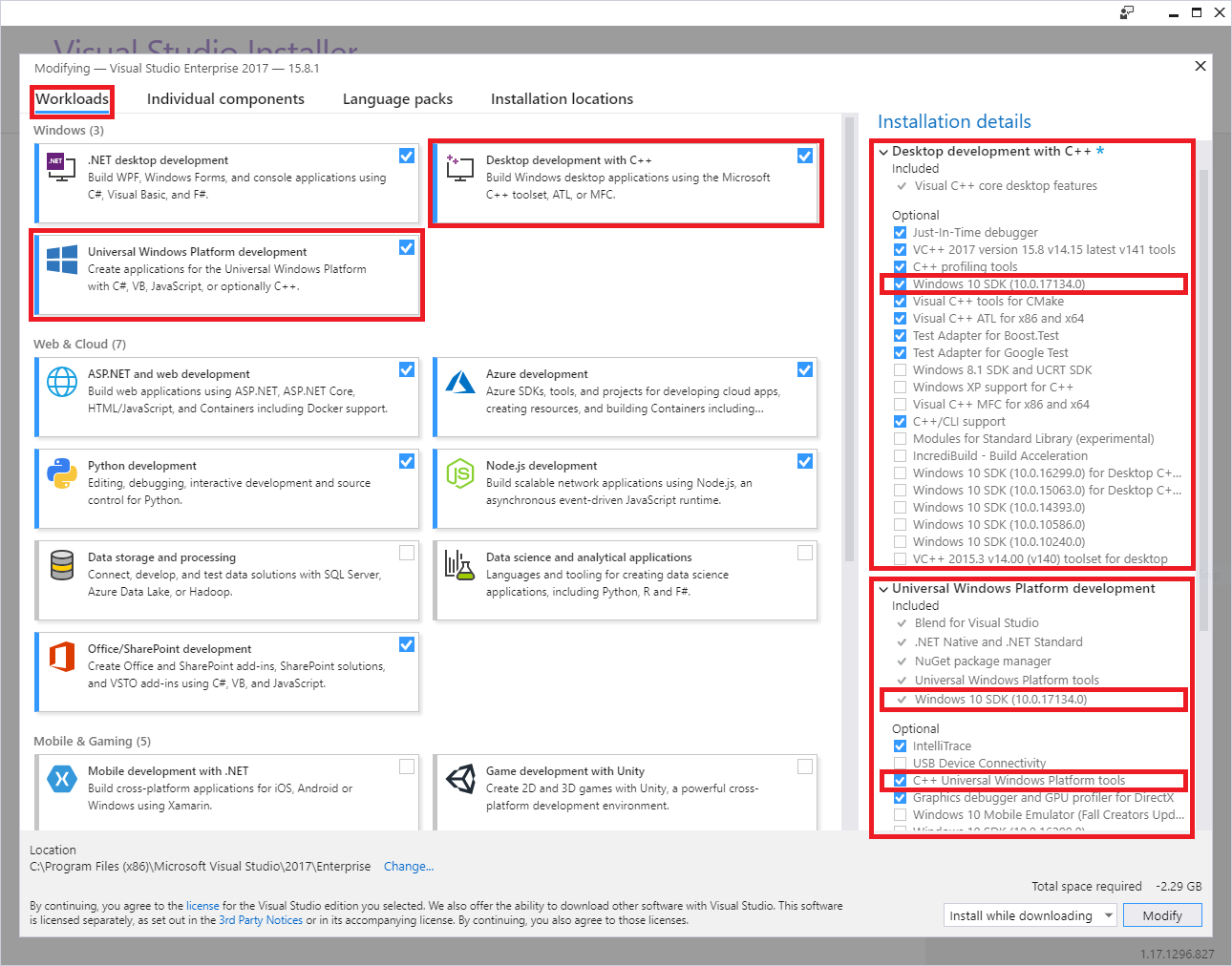
Instale o Visual Studio 2022, com as seguintes cargas de trabalho e componentes opcionais:
Carga de trabalho de desenvolvimento da Plataforma Universal do Windows, além dos seguintes componentes opcionais:
- Ferramentas da Plataforma Universal do Windows C++
- Windows 10 SDK 10.0.16299.0 SDK ou posterior, se não incluído por padrão
Desenvolvimento de desktop com C++ Windows workload, além dos seguintes componentes opcionais:
- Windows 10 SDK 10.0.16299.0 SDK ou posterior, se não incluído por padrão
Instale o módulo PowerShell MSAL.PS:
Como a instalação requer direitos de administrador, use uma destas opções:
- Inicia sessão no teu computador com uma conta que tenha direitos de administrador.
- Execute a sessão PowerShell do Windows com direitos elevados (Executar como Administrador).
Executa o
Install-Module -Name MSAL.PScmdlet:PS C:\WINDOWS\system32> Install-Module -Name MSAL.PS Untrusted repository You are installing the modules from an untrusted repository. If you trust this repository, change its InstallationPolicy value by running the Set-PSRepository cmdlet. Are you sure you want to install the modules from 'PSGallery'? [Y] Yes [A] Yes to All [N] No [L] No to All [S] Suspend [?] Help (default is "N"): A PS C:\WINDOWS\system32>
Descarregar ficheiros:
O MIP SDK é suportado nas seguintes plataformas, com downloads separados para cada plataforma e linguagem suportada:
Sistema operativo Versões Transferências Notas Ubuntu 22.04 tar.gz C++
Java (Pré-visualização) tar.gz
.NET CoreUbuntu 24-04 tar.gz C++
Java (Pré-visualização) tar.gz
.NET CoreRed Hat Enterprise Linux 8º e 9º tar.gz C++ Debian 10 e 11 tar.gz C++ macOS Todas as versões suportadas C++ .zip O desenvolvimento em Xcode requer a versão 13 ou superior. Windows Todas as versões suportadas, 32/64 bit C++
C++/.NET NuGet
Java (Pré-visualização) .zipAndroid 9.0 e posteriores C++ .zip Somente SDKs de proteção e política. iOS Todas as versões suportadas C++ .zip Somente SDKs de proteção e política. Tar.gz/.zip downloads
Os downloads Tar.gz e .zip contêm ficheiros comprimidos, um para cada API. Os ficheiros comprimidos utilizam a seguinte convenção de nomenclatura, em que
upeAPI< = >,mip_sdk_<API>_<OS>_1.0.0.0.zip (or .tar.gz)ouprotection, efileOS> = a plataforma: <. Por exemplo, o ficheiro para binários e cabeçalhos do Protection SDK no Debian émip_sdk_protection_debian9_1.0.0.0.tar.gz. Cada ficheiro contido .tar.gz/.zip está dividido em três diretórios:- Bins: binários compilados para cada arquitetura de plataforma, quando aplicável.
- Incluem: Arquivos de cabeçalho (C++).
- Exemplos: código-fonte para aplicativos de exemplo.
Pacotes NuGet
Se estiveres a fazer desenvolvimento no Visual Studio, também podes instalar o SDK usando a Consola do NuGet Gestor de Pacotes:
Install-Package Microsoft.InformationProtection.File
Install-Package Microsoft.InformationProtection.Policy
Install-Package Microsoft.InformationProtection.Protection
Se você não estiver usando o pacote NuGet, adicione os caminhos dos binários do SDK à variável de ambiente PATH. A variável PATH permite às aplicações clientes encontrar binários dependentes (DLLs) em tempo de execução. Esta etapa é opcional.
Se estiver a utilizar uma estação de trabalho Windows 11 ou Windows 10:
Selecione o ícone do Windows no canto inferior esquerdo.
Escreve Path e carrega em Enter quando aparecer o item Editar as variáveis do ambiente do sistema.
No diálogo Propriedades do Sistema , selecione Variáveis de Ambiente.
No diálogo Variáveis de Ambiente , selecione a linha de variáveis de caminho em Variáveis de utilizador para <utilizador> e depois selecione Editar.
No diálogo Editar variável de ambiente , selecione Novo, que cria uma linha editável. Adicione uma nova linha para cada caminho completo dos subdiretórios
file\bins\debug\amd64,protection\bins\debug\amd64eupe\bins\debug\amd64. Os diretórios SDK são armazenados em um<API>\bins\<target>\<platform>formato, onde:-
<API> =
file,protection,upe -
<alvo> =
debug,release -
<plataforma> =
amd64(x64),x86, etc.
-
<API> =
Quando terminares de atualizar a variável Path, seleciona OK. Depois seleciona OK quando voltares ao diálogo Variáveis de Ambiente .
Descarregue exemplos do SDK do GitHub. Esta etapa é opcional.
- Se você ainda não tiver um, primeiro crie um perfil no GitHub.
- Instale a versão mais recente das ferramentas cliente Git da Software Freedom Conservancy (Git Bash).
- Ao usar o Git Bash, descarregue os exemplos do seu interesse:
- Use a seguinte consulta para visualizar os repositórios: Azure-Samples repositórios MipSdk.
- No Git Bash, use
git clone https://github.com/azure-samples/<repo-name>para descarregar cada repositório de exemplo.
Registrar um aplicativo cliente com o Microsoft Entra ID
Como parte do processo de provisionamento por subscrição do Microsoft 365, a Microsoft cria um inquilino Microsoft Entra associado. O locatário do Microsoft Entra fornece gerenciamento de identidade e acesso para contas de usuário e contas de aplicativo do Microsoft 365. Aplicações que necessitam de acesso a APIs seguras (como APIs MIP) requerem uma conta de aplicação.
Para autenticação e autorização em tempo de execução, um principal de segurança representa uma conta e deriva das informações de identidade da conta. Os princípios de segurança que representam uma conta de aplicação são chamados principais de serviço.
Para registar uma conta de aplicação no Microsoft Entra ID para usar com os quickstarts e os exemplos do MIP SDK:
Importante
Para aceder à gestão do inquilino do Microsoft Entra para criar uma conta, inicie sessão no portal do Azure com uma conta de utilizador que seja membro da função Proprietário da subscrição. Dependendo da configuração do seu locatário, poderá também ter de ser membro da função de diretório Administrador Global para registar uma aplicação. Testa com uma conta restrita. Dar à conta apenas os direitos necessários para aceder aos endpoints SCC necessários. Os sistemas de registo podem recolher palavras-passe em texto claro através da linha de comandos.
Siga os passos na secção Registar uma nova candidatura . Para fins de teste, use os seguintes valores para as propriedades fornecidas ao percorrer as etapas do guia:
- Tipos de conta suportados - Selecione Contas apenas neste diretório organizacional.
-
URI de redirecionamento - Defina o tipo de URI de redirecionamento para cliente público (móvel e ambiente de trabalho). Se a sua aplicação utilizar a Biblioteca de Autenticação da Microsoft (MSAL), use
http://localhost. Caso contrário, use algo no formato<app-name>://authorize.
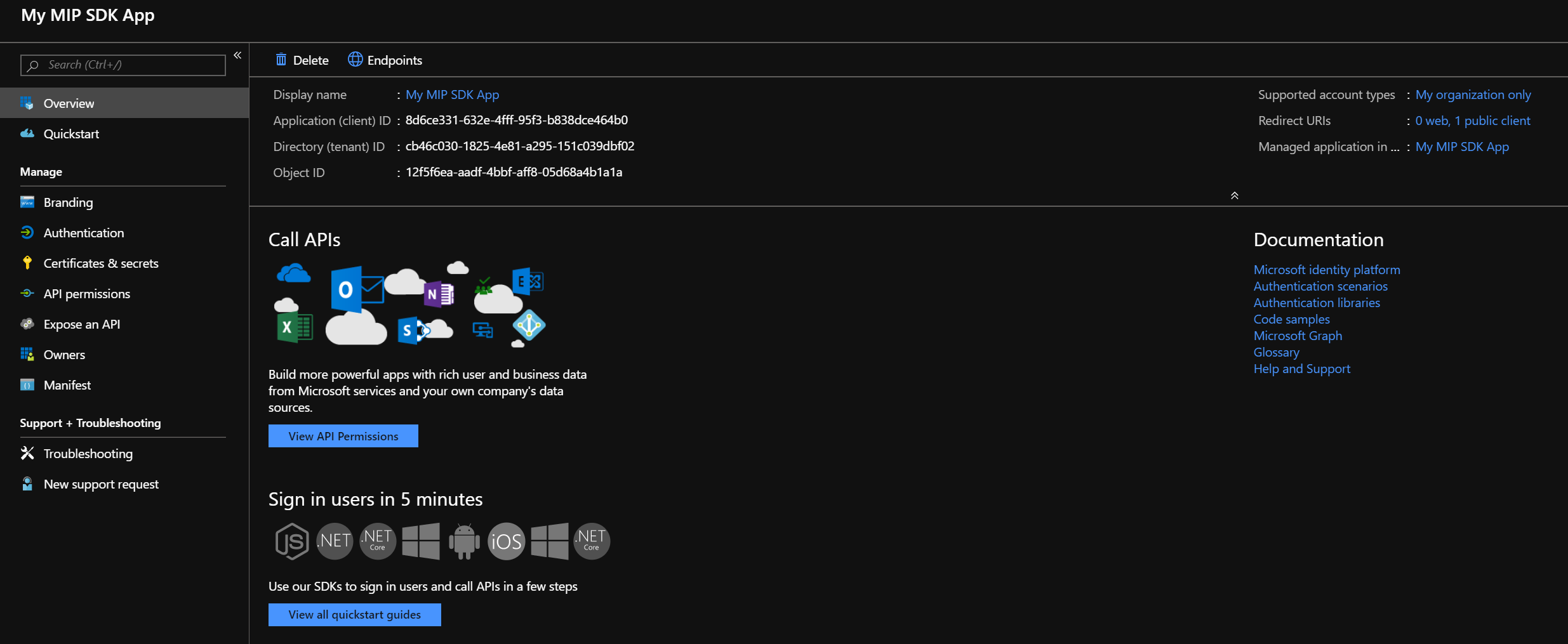
Quando terminar, regressa à página Aplicação registada para o registo da sua nova aplicação. Copie e guarde o GUID no campo ID da aplicação (cliente), pois vai precisar dele para os inícios rápidos.
Selecione permissões de API para adicionar as APIs e permissões que o cliente precisa de aceder. Selecione Adicionar uma permissão para abrir o painel Pedir permissões de API.
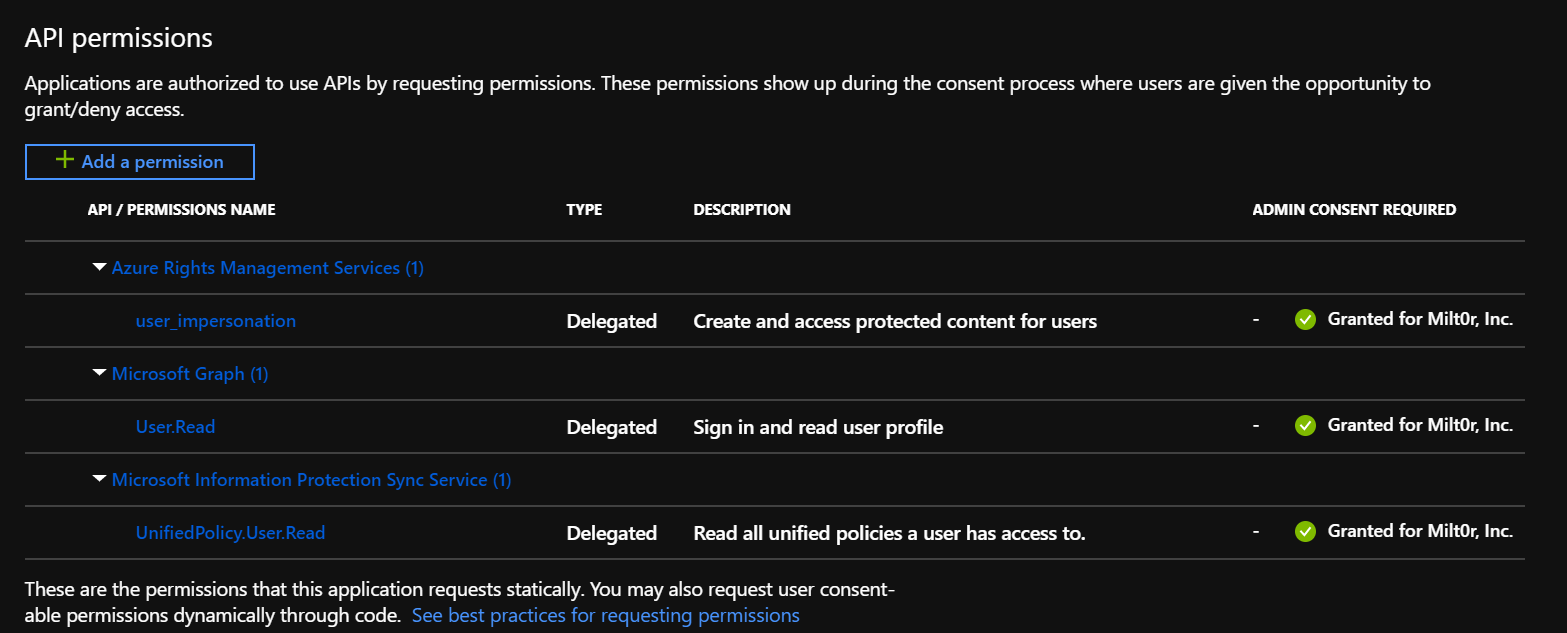
Adicione as APIs MIP e permissões que a aplicação requer em tempo de execução:
- Na página Selecionar uma API, selecione Azure Rights Management Services.
- Na página da API dos Serviços de Gestão de Direitos do Azure, selecione Permissões Delegadas.
- Na secção Selecionar permissões , selecione a user_impersonation permissão. Este direito permite à aplicação criar e aceder a conteúdos protegidos em nome de um utilizador.
- Selecionar Adicionar permissões para guardar.
Repete o passo 4, mas desta vez, quando chegar à página Selecionar uma API , procure pela API.
- Na página Selecionar uma API , selecione as APIs que a minha organização utiliza. Depois, na caixa de pesquisa, escreve Microsoft Information Protection Sync Service e seleciona-o.
- Na página Microsoft Information Protection Sync Service API, selecione Permissões Delegadas.
- Expanda o nó UnifiedPolicy e selecione UnifiedPolicy.User.Read.
- Selecionar Adicionar permissões para guardar.
Quando voltares à página de permissões da API , seleciona Conceder consentimento de administrador para (Nome do Inquilino) e depois Sim. Esta etapa dá consentimento prévio à aplicação que utiliza este registo para aceder às APIs sob as permissões especificadas. Se iniciaste sessão como administrador global, o consentimento é registado para todos os utilizadores do tenant que executam a aplicação. Caso contrário, aplica-se apenas à sua conta de utilizador.
Quando concluído, o registro do aplicativo e as permissões da API devem ser semelhantes aos seguintes exemplos:
Para mais informações sobre a adição das APIs e permissões necessárias por uma aplicação cliente, consulte Configurar uma aplicação cliente para aceder a APIs web.
Solicitar um Acordo de Integração de Proteção de Informações (IPIA)
Antes de lançar uma aplicação desenvolvida com MIP ao público, deve candidatar-se e concluir um acordo formal com a Microsoft.
Nota
Não precisa deste acordo para aplicações destinadas apenas a uso interno.
Obtenha o seu IPIA enviando um e-mail para IPIA@microsoft.com com as informações seguintes.
Assunto: Pedido de IPIA para o nome da empresa
No corpo do e-mail, inclua:
- Nome do aplicativo e do produto
- Nome e apelido do requerente
- Endereço de e-mail do requerente
Depois de a Microsoft receber o seu pedido IPIA, a Microsoft envia-lhe um formulário como documento Word. Reveja os termos e condições do IPIA e devolva o formulário para IPIA@microsoft.com com as seguintes informações:
- Nome legal da empresa
- Estado/província (EUA/Canadá) ou país/região de incorporação
- URL da empresa
- Endereço de correio eletrónico da pessoa de contacto
- Outros endereços da empresa (opcionais)
- Nome da candidatura da empresa
- Breve descrição da candidatura
- ID do Locatário do Azure
- ID da aplicação
- Contactos da empresa, email e telefone para correspondência de situações críticas
Depois de a Microsoft receber o seu formulário, a Microsoft envia-lhe o último link do IPIA para assinar digitalmente. Depois de assinar, o representante da Microsoft apropriado assina o acordo.
Já tem um IPIA assinado?
Se já tiver um IPIA assinado e quiser adicionar um novo ID de aplicação para uma aplicação que está a lançar, envie um email e IPIA@microsoft.com forneça a seguinte informação:
- Nome da candidatura da empresa
- Breve descrição da candidatura
- Azure Tenant ID (mesmo que seja o mesmo de antes)
- ID da aplicação para a aplicação
- Contactos da empresa, email e telefone para correspondência de situações críticas
Depois de enviar o email, espere até 72 horas por um reconhecimento de receção.
Garante que a tua aplicação tem as dependências necessárias
Aplicações construídas com o MIP SDK no Windows requerem o componente Visual C++ Runtime, caso não esteja já instalado:
- Microsoft Visual C++ Redistributable para Visual Studio 2022 com MSVC 14.44 ou superior
Estas dependências só funcionam se construir a aplicação como Release. Se compilar a aplicação na configuração Debug, inclua as DLLs de depuração do runtime do Visual C++ juntamente com a aplicação ou instale-as na máquina.
Aplicações construídas com o MIP SDK no Linux requerem versões suportadas destas dependências:
- curl
- libsecret
- Biblioteca núcleo OpenSSL libssl
- UUID
- GMIME para aplicações que usam o SDK de ficheiros
- Libgsf para aplicações que usam o SDK de ficheiros
Os binários incluem uma pasta de exemplos com um how-to-build-and-run.txt ficheiro que contém comandos para instalar as dependências necessárias para cada sistema operativo.
Passos seguintes
- Se és programador C++.
- Leia os conceitos de Observers antes de começar a secção de início rápido para aprender sobre a natureza assíncrona das APIs C++.
- Para ganhar experiência com o SDK, comece por Quickstart: Inicialização de aplicações cliente (C++).
- Se és programador C#, começa com Quickstart: Inicialização de aplicações cliente (C#).