Nota
O acesso a esta página requer autorização. Pode tentar iniciar sessão ou alterar os diretórios.
O acesso a esta página requer autorização. Pode tentar alterar os diretórios.
Este recurso está no modo de visualização pública.
O Intune dá suporte a grupos de configurações reutilizáveis que você pode adicionar a políticas de configuração e perfis para ajudar a simplificar o gerenciamento de configurações comuns. Um bom momento para usar grupos reutilizáveis é quando você precisa usar as configurações com a mesma configuração em mais de um único perfil.
Quando você edita as configurações em um grupo reutilizável, as alterações feitas são aplicadas automaticamente a cada perfil que inclui o grupo. Quando você salva suas alterações no grupo de configurações reutilizáveis, o Intune atualiza os perfis com essas novas configurações e implanta o perfil atualizado em dispositivos com base nas atribuições do perfil.
Os perfis a seguir dão suporte a grupos reutilizáveis:
- Controle de dispositivo, disponível por meio da política de Redução da Superfície de Ataque da segurança do ponto de extremidade.
- Regras de Firewall do Windows, disponíveis por meio da política de firewall de segurança do ponto de extremidade.
Visão geral dos grupos de configurações reutilizáveis
Cada grupo de configurações reutilizáveis é um único objeto que pode incluir várias configurações. Depois de configurar um ou mais grupos reutilizáveis para uso com um tipo de perfil específico, você cria ou edita um perfil para adicionar os grupos. Os perfis podem dar suporte a vários grupos.
Para gerenciar grupos de configurações reutilizáveis, no centro de administração do Microsoft Intune, você usa a guia Configurações reutilizáveis associada à política e aos perfis com os quais deseja usar um grupo. Na guia, você pode criar um grupo, editar as configurações em um grupo e exibir a contagem de políticas que herdam configurações de cada grupo. Cada grupo de configurações reutilizáveis é usado apenas com o tipo de perfil relacionado.
Por exemplo, a imagem a seguir mostra a guia Configurações reutilizáveis que você usaria para gerenciar grupos reutilizáveis para o perfil de Regras de Firewall do Windows:
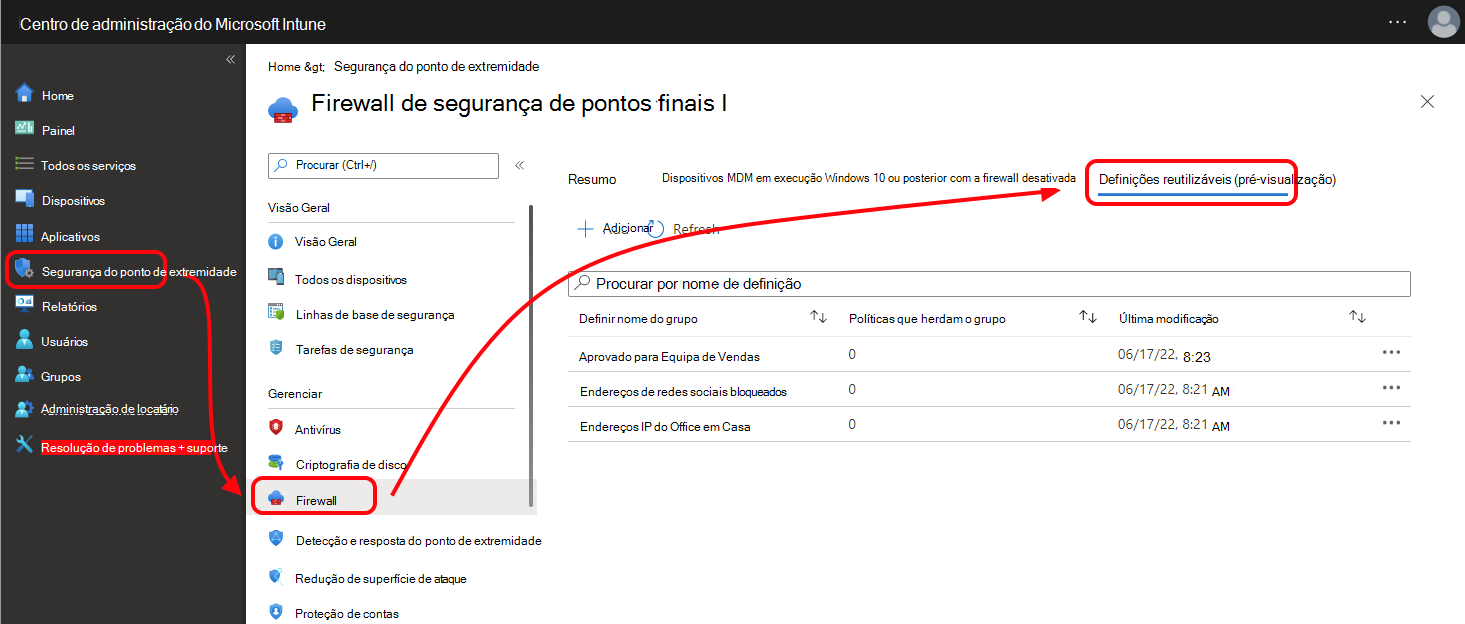
Depois de criar grupos reutilizáveis, você usa uma opção em uma página de definições de configuração de perfis para adicionar grupos a esse perfil. Os perfis que incluem um ou mais grupos reutilizáveis usam cada configuração de cada grupo incluído como se as configurações estivessem definidas diretamente no perfil.
Pré-requisitos
Os perfis a seguir dão suporte ao uso de grupos de configurações reutilizáveis:
Política de segurança do ponto de extremidade
Firewall>Regras do Firewall do Windows:
Plataformas: Windows
Versões do Windows: os dispositivos devem executar o Windows 10 20H2 ou posterior ou o Windows 11
Importante
Em 14 de outubro de 2025, o Windows 10 chegou ao fim do suporte e não receberá atualizações de qualidade e recursos. O Windows 10 é uma versão permitida no Intune. Os dispositivos que executam esta versão ainda podem se registrar no Intune e usar recursos qualificados, mas a funcionalidade não será garantida e pode variar.
Redução >da superfície de ataqueControle de dispositivo:
- Plataformas: Windows
Gerenciamento de privilégios de ponto de extremidade
- Política de regras de elevação do Windows
Criar um grupo reutilizável
Cada grupo de configurações reutilizáveis inclui um subconjunto de configurações do perfil completo para o qual você está criando o grupo. Use os links a seguir para exibir as configurações que você pode definir em um grupo de configurações para cada perfil:
Para criar um grupo de configurações reutilizáveis:
Abra o centro de administração do Microsoft Intune, navegue até a política para a qual você deseja criar um grupo reutilizável e selecione a guia Configurações reutilizáveis (versão prévia).
Selecione Adicionar para abrir o fluxo de trabalho Definir configurações reutilizáveis (versão prévia).
Na página Básico , configure um nome. A descrição é opcional.
Na página Configurações , selecione Adicionar e defina as configurações para este grupo como se estivesse definindo as configurações diretamente no perfil com suporte.
Para o Controle de Dispositivos, ao selecionar Adicionar , você deve escolher o tipo de configurações de grupo a serem definidas e selecionar Editar instância para continuar. Se você adicionar mais de uma instância, examine a configuração do tipo de correspondência do grupo.
Há um limite de 100 instâncias por grupo. Use o texto de informações no centro de administração para cada configuração no grupo de configurações reutilizáveis como orientação. Siga o link Saiba mais de uma configuração para exibir detalhes sobre a configuração dessa fonte de conteúdo de configurações.
Dica
Nomeie cuidadosamente cada grupo reutilizável criado para garantir que você possa identificá-lo mais tarde. Isso é importante porque cada grupo reutilizável que você cria, para qualquer tipo de política, fica visível ao adicionar grupos reutilizáveis a uma política, mesmo que o grupo contenha configurações que normalmente não se aplicariam à política que você está configurando. Por exemplo, se você tiver um grupo reutilizável criado para regras de Firewall do Windows, esse grupo ficará visível e poderá ser selecionado ao adicionar grupos reutilizáveis às políticas de Controle de Dispositivos.
Na página Revisar + Adicionar , selecione Adicionar para salvar o grupo de configurações reutilizáveis.
Modificar um grupo reutilizável
Quando você edita a configuração de um grupo reutilizável, cada perfil que usa esse grupo é atualizado automaticamente para aplicar a nova configuração aos dispositivos.
Abra o centro de administração do Microsoft Intune, navegue até a política para a qual você deseja criar um grupo reutilizável e selecione a guia Configurações reutilizáveis (versão prévia).
Selecione o grupo de configurações reutilizáveis que você deseja editar. Isso abre o fluxo de trabalho de configuração que se assemelha ao fluxo de trabalho para criar um novo grupo reutilizável.
Na página Básico, você pode renomear o grupo e, na página Configurações , você pode redefinir as configurações. Na última página, selecione Salvar para salvar sua configuração e atualizar os perfis que usam o grupo de configurações.
Adicionar grupos reutilizáveis a um perfil de regra de firewall do Windows
Adicione grupos de configurações reutilizáveis aos perfis ao editar ou criar o perfil. Na página Definições de configuração de perfis, use uma opção que dê suporte à adição de um ou mais grupos criados anteriormente.
Observação
As regras FQDN de entrada não têm suporte nativo. No entanto, é possível usar scripts de pré-hidratação para gerar entradas IP de entrada para a regra. Para obter mais informações, consulte Palavras-chave dinâmicas do Firewall do Windows na documentação do Firewall do Windows.
No Centro de administração do Microsoft Intune, crie um novo perfil ou selecione e edite um perfil existente.
Na página Configurações , selecione Adicionar para adicionar uma nova regra ou Editar regra para gerenciar uma regra criada anteriormente.
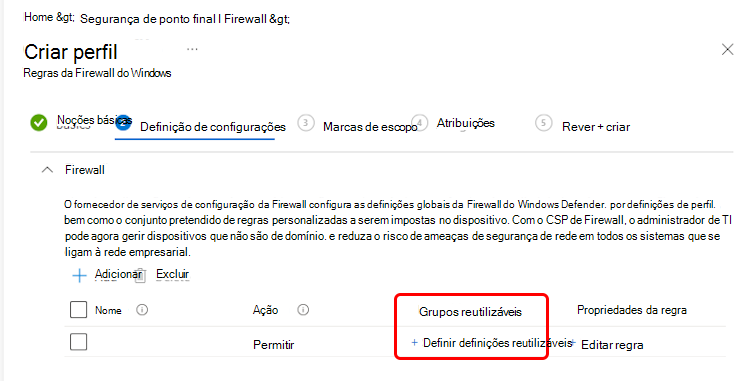
No painel Configurar instância da regra, configure Ação para determinar como essa regra gerencia configurações como endereços IP ou FQDNs. Por exemplo, você pode definir Ação como permitir ou bloquear. Essa configuração se aplica às configurações que você adiciona diretamente a essa regra e às configurações que estão em cada grupo reutilizável adicionado a essa regra.
Salve a configuração da regra.
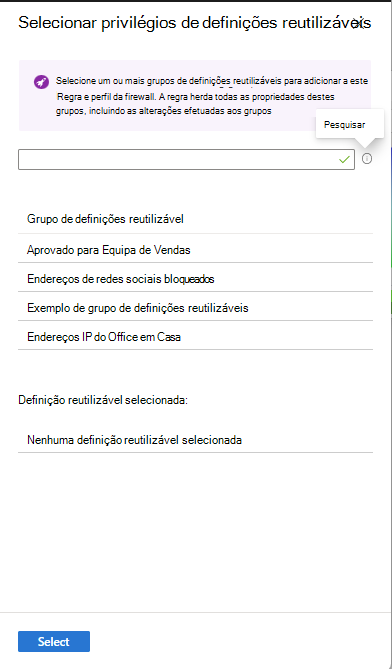
Para a regra que você salvou, selecione Definir configurações reutilizáveis para abrir o painel Selecionar configurações reutilizáveis .
Selecione um ou mais dos grupos disponíveis para adicioná-los a essa regra e salve as seleções.
Depois de adicionar grupos reutilizáveis a um perfil, salve sua configuração. Quando salvo, o Intune inclui as configurações dos grupos reutilizáveis e implanta o perfil em dispositivos com base nas atribuições do perfil.
Adicionar grupos reutilizáveis a um perfil de Controle de Dispositivos
Adicione grupos de configurações reutilizáveis aos perfis ao editar ou criar o perfil. Os grupos reutilizáveis para perfis de Controle de Dispositivo dão suporte aos seguintes tipos de configurações:
- Dispositivo de impressora
- Repositório removível
Na página Definições de configuração de perfis, use uma opção que dê suporte à adição de um ou mais grupos criados anteriormente.
No Centro de administração do Microsoft Intune, crie um novo perfil ou selecione e edite um perfil existente.
Na página Configurações , expanda a categoria Controle de Dispositivo e selecione Adicionar para adicionar uma nova regra ou Editar Entrada para gerenciar uma regra criada anteriormente.
- Selecione Adicionar para adicionar mais regras.
- Selecione Editar Entrada para abrir o painel Configurar Entrada e configurar ainda mais o uso do grupo.
No painel Configurar Entrada , dê um Nome à entrada, configure o seguinte e selecione OK para salvar a regra:
- Tipo: define a ação para os grupos de armazenamento removíveis. Quando há conflitos para Type para a mesma mídia, o primeiro tipo definido na política é aplicado.
- Opções: define se uma notificação deve ser exibida ao usuário do dispositivo. As opções disponíveis dependem do Tipo selecionado.
- Máscara de acesso: escolha uma ou mais opções em Ler, Gravar, Executar.
- Sid: O usuário local Sid ou o grupo Sid do usuário ou o Sid do objeto AD, define se essa política deve ser aplicada a um usuário ou grupo de usuários específico; uma entrada pode ter no máximo um Sid, e uma entrada sem nenhum Sid significa que ela aplica a política no computador.
- Sid do computador: Sid do computador local ou grupo Sid do computador ou o Sid do objeto AD, define se essa política deve ser aplicada a um computador ou grupo de computadores específico; uma entrada pode ter no máximo um ComputerSid e uma entrada sem nenhum ComputerSid significa que ela aplica a política no computador. Se você quiser aplicar uma entrada a um usuário específico e a uma máquina específica, adicione Sid e ComputerSid na mesma entrada.
Para obter mais informações sobre essas opções, consulte os seguintes artigos na documentação do Microsoft Defender para Ponto de Extremidade:
- Controle de Dispositivo do Microsoft Defender para Ponto de Extremidade Controle de Acesso ao Armazenamento Removível na documentação do Microsoft Defender para Ponto de Extremidade.
- Visão geral da proteção da impressora
Para a regra salva, selecione Definir configurações reutilizáveis para ID Incluída e ID Excluída para atender às suas necessidades. Ambas as seleções abrem um painel Selecionar configurações reutilizáveis .
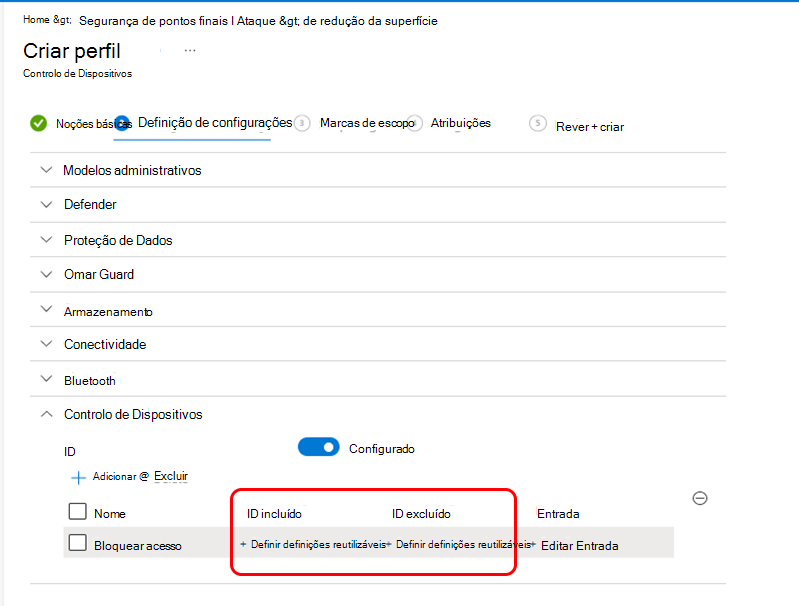
Selecione um ou mais dos grupos disponíveis para adicioná-los a essa regra e salve as seleções. O diagrama a seguir mostra uma configuração com apenas um grupo selecionado para ID excluída:
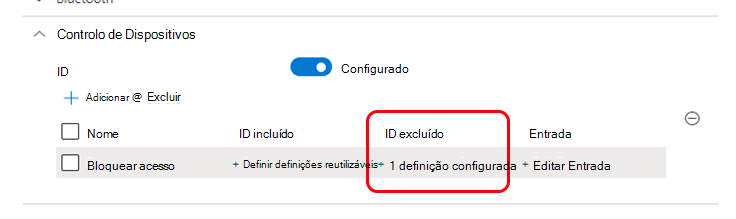
Depois de adicionar grupos reutilizáveis a um perfil, conclua a configuração da política. Quando salvo, o Intune inclui as configurações dos grupos reutilizáveis e implanta o perfil em dispositivos com base nas atribuições do perfil. Um máximo de 100 grupos reutilizáveis podem ser adicionados por perfil.
Se você tiver uma licença E5, poderá usar o Microsoft Defender para Ponto de Extremidade para exibir eventos de controle de dispositivo no relatório de Controle de Dispositivo e Busca Avançada. Consulte Proteger os dados da sua organização com o controle de dispositivos na documentação do Defender para Ponto de Extremidade.
Usar grupos reutilizáveis para o Gerenciamento de privilégios de ponto de extremidade
Para obter informações sobre o suporte para o uso de grupos reutilizáveis para Gerenciamento de privilégios de ponto de extremidade, consulte Regras de elevação para Gerenciamento de privilégios de ponto de extremidade
Sobre conflitos de política
As configurações de dispositivo que você pode gerenciar por meio de grupos de configurações reutilizáveis são aplicadas pelo Intune da mesma forma que as configurações configuradas diretamente em um perfil. Se conflitos ou sobreposições forem introduzidos pelas configurações dos seus grupos reutilizáveis, você poderá usar o mesmo processo de solução de problemas para identificar e resolver esses conflitos.
Para obter mais informações, revise as diretrizes que podem ser específicas para os tipos de perfil que você usa. Para obter diretrizes gerais, consulte Solucionar problemas de políticas e perfis no Microsoft Intune e Perguntas e respostas comuns com políticas de dispositivo e perfis no Microsoft Intune.