Nota
O acesso a esta página requer autorização. Pode tentar iniciar sessão ou alterar os diretórios.
O acesso a esta página requer autorização. Pode tentar alterar os diretórios.
O registo do agente no centro de administração do Microsoft 365 fornece uma vista centralizada de todos os agentes disponíveis para a sua organização. Esta lista ajuda-o a monitorizar, gerir e governar agentes para a sua organização.
Ver registo do agente
Inicie sessão no Centro de administração do Microsoft 365.
No painel de navegação esquerdo, selecione Agents>All Agents>Registry.
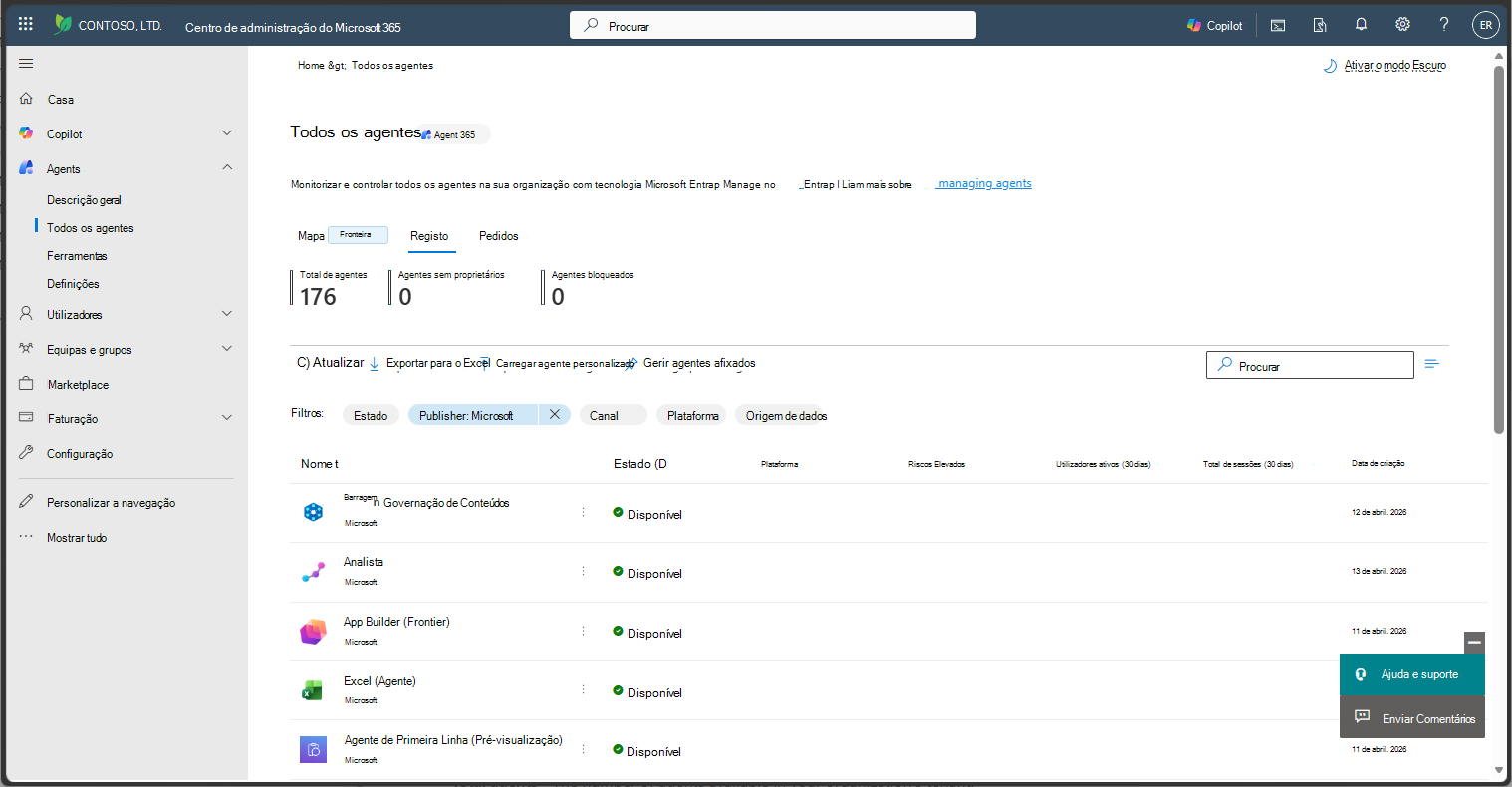
Tipos de agente
O Registro do agente lista todos os agentes disponíveis para sua organização. Os agentes são divididos em quatro tipos principais, como mostra a tabela a seguir:
| Tipo de agente | Descrição |
|---|---|
| Agentes da Microsoft | Agentes criados e mantidos pela Microsoft. |
| Agentes externos criados por parceiros | Agentes criados por desenvolvedores confiáveis que não são da Microsoft e publicados para disponibilidade mais ampla ou pública. |
| Publicado pela sua organização | Agentes personalizados aprovados e publicados pela sua organização para uma utilização mais abrangente. Estes agentes podem ser designados de agentes LOB (Linha de Negócio). |
| Partilhado pelo criador | Agentes criados e partilhados por utilizadores individuais ou programadores na sua organização. Esses agentes geralmente são chamados de agentes compartilhados. |
Resumo do registo do agente
O Registro do agente fornece detalhes rápidos sobre os agentes que sua organização tem disponíveis, conforme mostrado na tabela a seguir:
| Detalhes do agente de todos os inquilinos | Descrição |
|---|---|
| Total de agentes | O número de agentes disponíveis no inquilino da sua organização. Observação: Aplicar filtros à lista de agentes não altera a contagem Total de agentes . |
| Agentes sem proprietários | O número de agentes que já não têm proprietários na sua organização. |
| Agentes não geridos | O número de agentes criados ou geridos fora do Agent 365, sem a sua proteção de risco e observabilidade. |
Filtros de registo do agente
O Registro de agente pode conter um inventário grande e diversificado de agentes. À medida que a adoção de agentes da sua organização aumenta, o gerenciamento de todos os seus agentes pode ser mais envolvido e complexo. Além de ordenar a lista de agentes por coluna, pode filtrar a lista. Filtrar esta lista ajuda-o a limitar a vista aos agentes nos quais pretende concentrar-se no momento, o que permite:
- Seja mais eficiente.
- Tome decisões focadas.
- Aplique melhor os processos de governança de agentes.
Você pode filtrar a lista de agentes com base nos seguintes critérios:
- Status - Você pode filtrar a lista de agentes com base no status do agente.
- Tipo de editor - O filtro de editor indica quem possui e distribui o agente, em vez de onde ou como ele foi criado. Este filtro é usado principalmente para distinguir entre agentes da Microsoft, agentes criados por parceiros externos e agentes internos publicados pela sua organização.
- Canal - O filtro de canal é o local onde o agente está implantado. É a superfície através da qual os membros da sua organização podem descobrir e interagir com o agente. Os valores de canal incluem Copilot, Teams, Outlook, aplicações do Microsoft 365 e SharePoint.
- Plataforma - O filtro de plataforma indica qual plataforma ou produto foi usado para criar o agente.
- Fonte de dados – O filtro de fonte de dados permite selecionar Conhecimento incorporado e modelos ajustados como opções de fonte de dados. Conhecimento incorporado refere-se a agentes que incluem arquivos que foram carregados pelo agente criador ou desenvolvedor como fontes de conhecimento. Modelos ajustados indicam que o agente foi criado usando o Microsoft Otimização do Copilot, permitindo que o agente ajuste LLMs com seus próprios dados da organização.
Sugestão
Se não vir os agentes que espera ver na lista de registo de agentes, verifique se não tem um conjunto de filtros existente.
Algumas colunas permitem que você classifique a lista de registro do agente. Para ordenar a lista, selecione o título da coluna.
A aplicação de filtros à lista de agentes não alterará a contagem Total de agentes .
Ações de registo do agente
O Registo do agente fornece ações do agente que estão relacionadas especificamente com a lista de agentes do seu inquilino, conforme apresentado na tabela seguinte:
| Ação | Descrição |
|---|---|
| Atualizar | Atualizações a lista para fornecer a vista mais atual da lista de agentes. |
| Exportar | Exporta agentes para um ficheiro CSV. Esta ação poderá demorar algum tempo, dependendo do número de agentes no inquilino. Para obter mais informações, consulte Exportar para o Excel. |
| Adicionar agente | Fornece um método para carregar um arquivo de manifesto de agente (.zip). Para obter mais informações, consulte Upload custom agent. |
| Gerir agentes afixados | Selecione quais agentes são fixados para o usuário. Os agentes afixados são exibidos de forma mais proeminente em cada canal disponível onde o agente é implantado. Pode alterar a prioridade dos agentes afixados movendo-os para cima e para baixo nesta lista. Se um utilizador tiver mais de três agentes afixados, os utilizadores não verão os agentes com prioridade mais reduzida. Para obter mais informações, consulte Agentes fixos gerenciados. |
| Personalizar vista | Personalize a forma como as colunas são apresentadas na lista de agentes. Para obter mais informações, consulte Visualização personalizada. |
| Pesquisar | Utilize a opção de pesquisa para localizar rapidamente um agente no Registo do agente. |
Sugestão
Além das ações acima, você pode alterar a exibição da lista de lista de lista Normal para Lista compacta selecionando o ícone de lista ao lado da caixa de pesquisa .
Agentes sem proprietários
Os agentes partilhados podem ficar sem proprietário se eliminar da organização o utilizador que os criou.
Para ajudar os administradores a gerir estes cenários, o centro de administração do Microsoft 365 permite-lhe identificar e gerir agentes partilhados sem proprietário. O painel exibe a contagem total desses agentes, um filtro de um clique para isolá-los rapidamente e atualizações em tempo real que refletem as exclusões do usuário. Quando os administradores usam esses recursos, eles podem revisar e resolver lacunas de propriedade de forma eficiente bloqueando ou excluindo os agentes afetados.
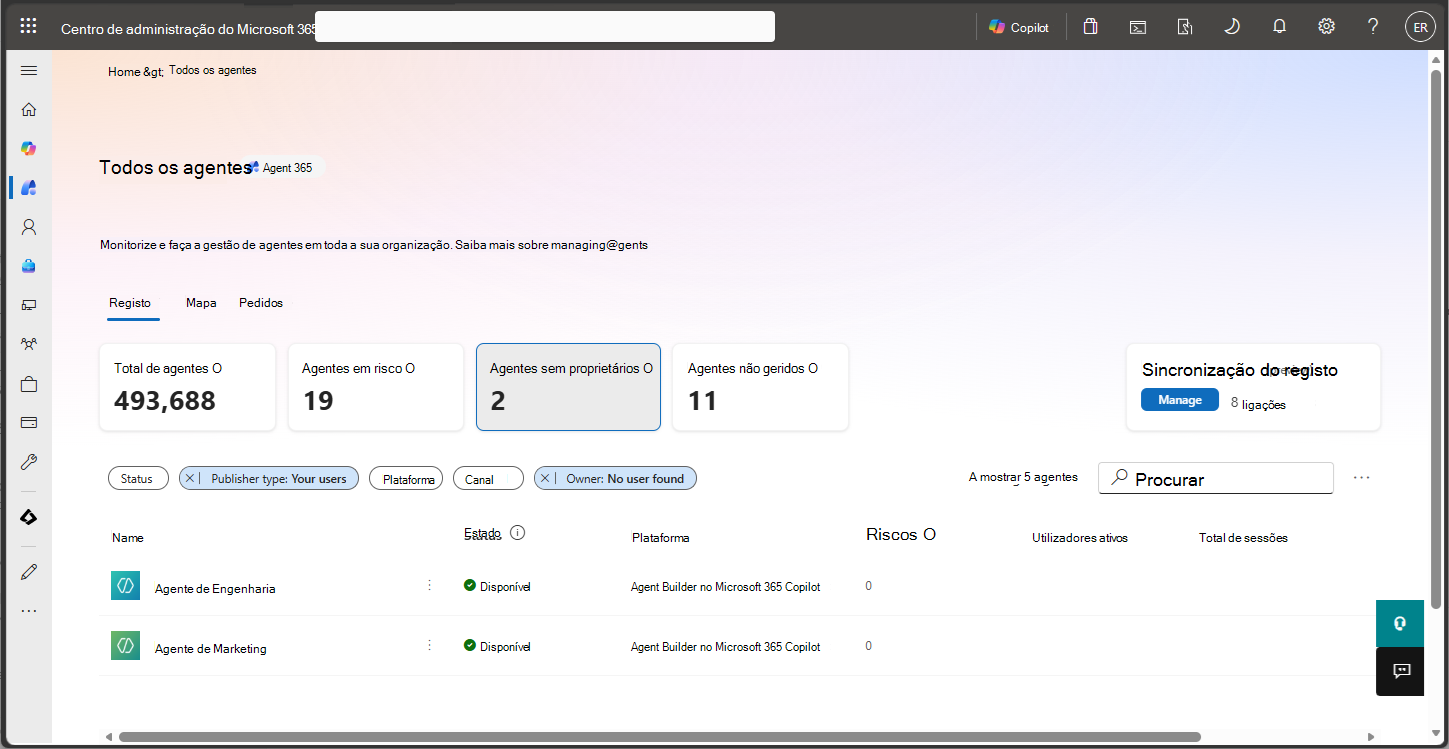
Quando seleciona o cartão Agentes sem proprietários, a lista de agentes será filtrada para mostrar os agentes com base no tipo e no Proprietário do Publicador. Você pode revisar a lista de agentes sem proprietários e tomar as ações apropriadas para cada agente, como bloquear ou excluir o agente.
Funcionalidades principais
- Contagem de agentes sem proprietário - Os administradores podem visualizar o número total de agentes sem um proprietário válido diretamente no painel. Por exemplo, o dashboard mostra 20 agentes sem proprietário, o que indica que os utilizadores que saíram da organização criaram estes agentes.
- Filtro com um clique - Selecionar o painel do painel filtra instantaneamente a lista de agentes para exibir apenas agentes compartilhados sem um proprietário. Esta funcionalidade permite uma triagem e ação rápidas.
- Atualizações em tempo real - A contagem de agentes sem proprietário é atualizada automaticamente quando elimina um utilizador da organização. Esta funcionalidade garante que o dashboard reflete o estado atual sem precisar de atualizações manuais.
Riscos do agente
Nota
A experiência de detalhes de risco atualizada está a ser implementada gradualmente. Se vires a interface anterior, a experiência atualizada ainda não chegou à tua região.
Os sinais de risco no Registo de Agentes são um conjunto consolidado de deteções de segurança relacionadas com agentes que proporcionam aos administradores de TI uma visão única dos riscos do agente em todo o inquilino. Ao reunir sinais de várias plataformas de segurança num só local, os administradores de TI podem compreender o que é sinalizado sem terem de alternar entre portais ou elevar as respetivas permissões a diferentes funções de segurança.
As plataformas de segurança detetam sinais de risco quando as atividades de um agente entram em conflito com as políticas de segurança da sua organização. Pode partilhar estes detalhes com a sua equipa de segurança para investigação e remediação.
Pré-requisitos para visualizar sinais de risco
- O seu inquilino tem de ter uma licença E7 ou A365. Para ver as suas subscrições no centro de administração do Microsoft 365, selecione Subscrição de Licenças> de >Faturação. Para obter mais informações, consulte Licenciamento para gerenciamento de agentes.
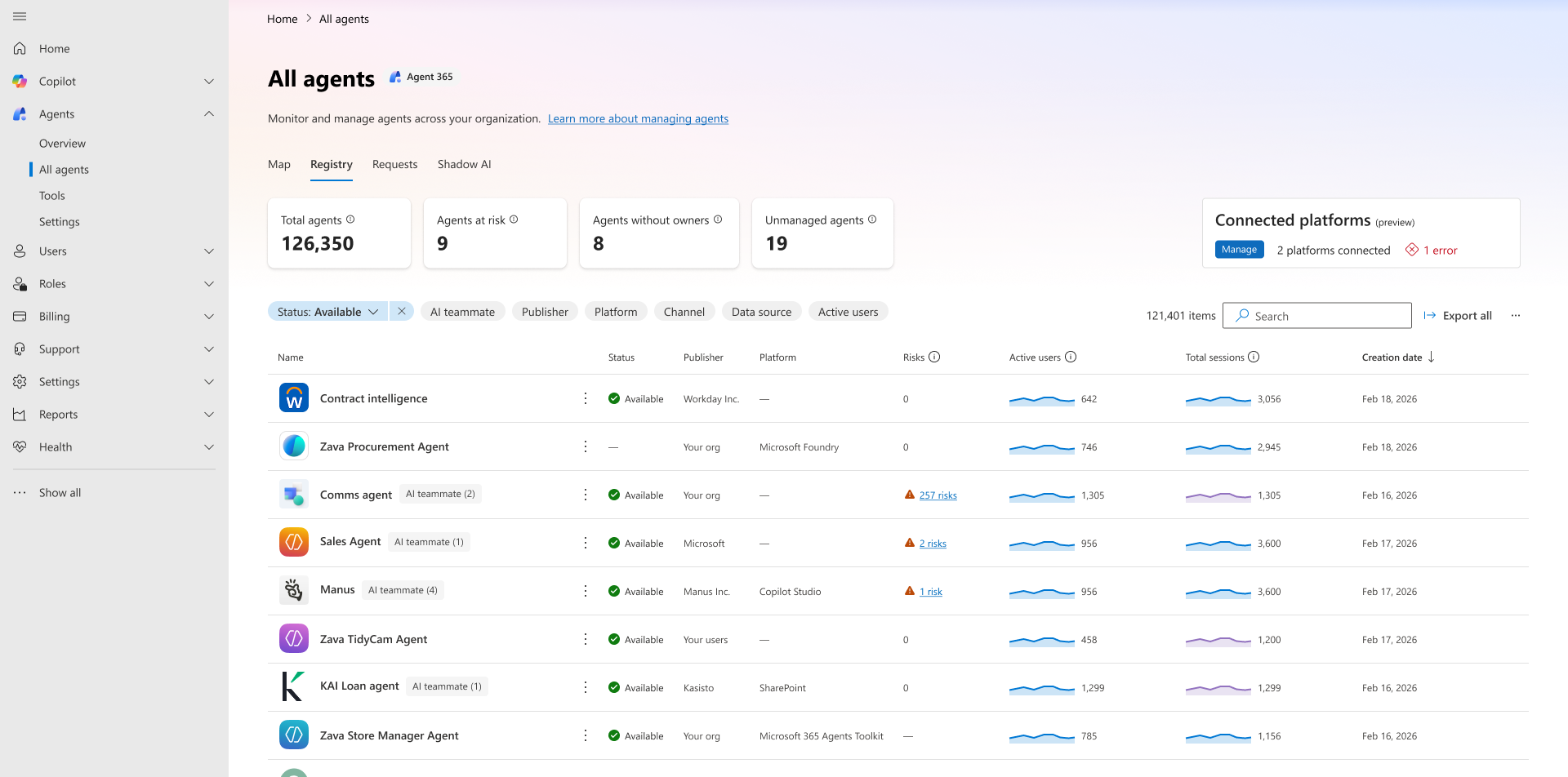
A coluna Riscos e os detalhes do risco
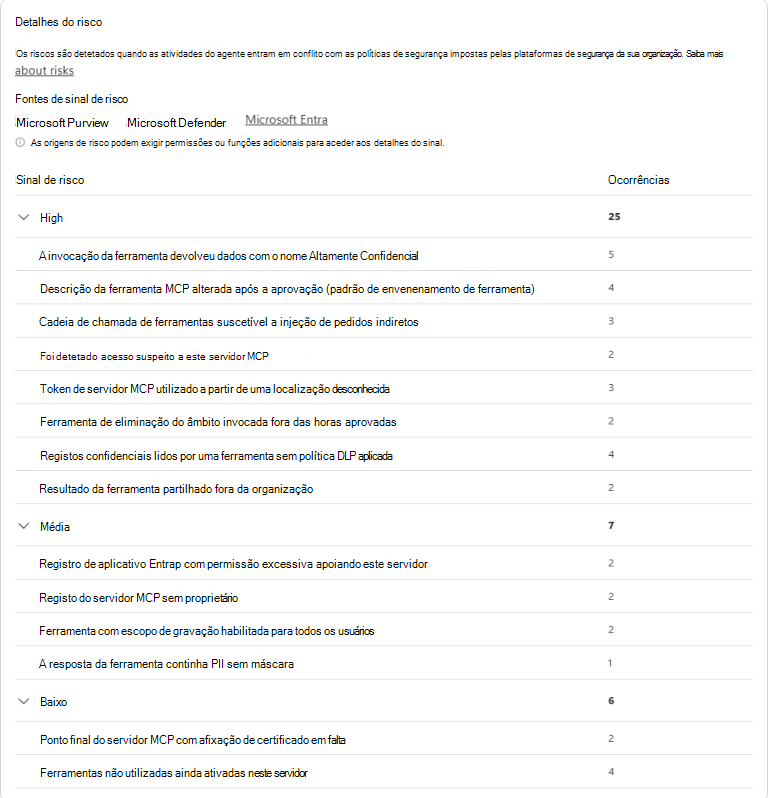
A coluna Riscos na página Todos os agentes mostra a contagem agregada de sinais de risco para cada agente. Quando selecionar a contagem, o painel Detalhes do risco será aberto. Este painel oferece uma vista focada e acionável dos sinais de risco do agente. Fornece:
- Cobertura total em todos os sinais de alto, médio e baixo risco.
- Sinais de risco agrupados em secções expansíveis de alta, média e baixa gravidade.
- Descrições pormenorizadas de sinais de risco individuais.
- Uma contagem de Ocorrências para cada sinal de risco individual, mostrando quantas vezes esse sinal foi gerado.
- Os sinais de risco são provenientes de: Apresenta as plataformas de segurança da Microsoft que contribuem com sinais de risco para o agente, como o Microsoft Purview, Microsoft Entra e Microsoft Defender. Apenas as plataformas com sinais de contribuição são mostradas. Cada nome de plataforma é um link profundo para o respectivo portal para investigação adicional, sujeito às funções e permissões do usuário.
- Quando um agente tem várias instâncias, os sinais de risco são agrupados por instância, permitindo que você analise os sinais agregados para a instância de agente selecionada.
Importante
As contagens de sinais de risco no centro de administração do Microsoft 365 podem estar até uma hora atrás do que os portais de segurança mostram. As contagens refletem sinais de risco ativo. Uma contagem de zero indica que nenhum sinal ativo é atualmente detectado para esse agente nas plataformas conectadas.
Funções necessárias para acessar links profundos de atribuição de origem
| Portal de segurança | Função necessária — qualquer um |
|---|---|
| Microsoft Entra | Administrador Global, Leitor Global, Leitor de Segurança, Administrador de Segurança ou Administrador de IA |
| Microsoft Defender | Administrador Global, Leitor Global, Leitor de Segurança, Administrador de Segurança ou Administrador de IA |
| Microsoft Purview — Alertas IRM | Analista de IRM ou Investigador de IRM. O administrador global por si só é insuficiente; um Administrador Global pode atribuir a si mesmo a função adicional de IRM. |
Mosaico Agentes em risco
O mosaico Agentes em risco na página Todos os agentes apresenta o número total de agentes no inquilino que têm um ou mais sinais de risco. Selecionar o mosaico abre uma vista pré-filtrada que apresenta apenas agentes com sinais de risco detetados, para que possa priorizar a investigação e a remediação.
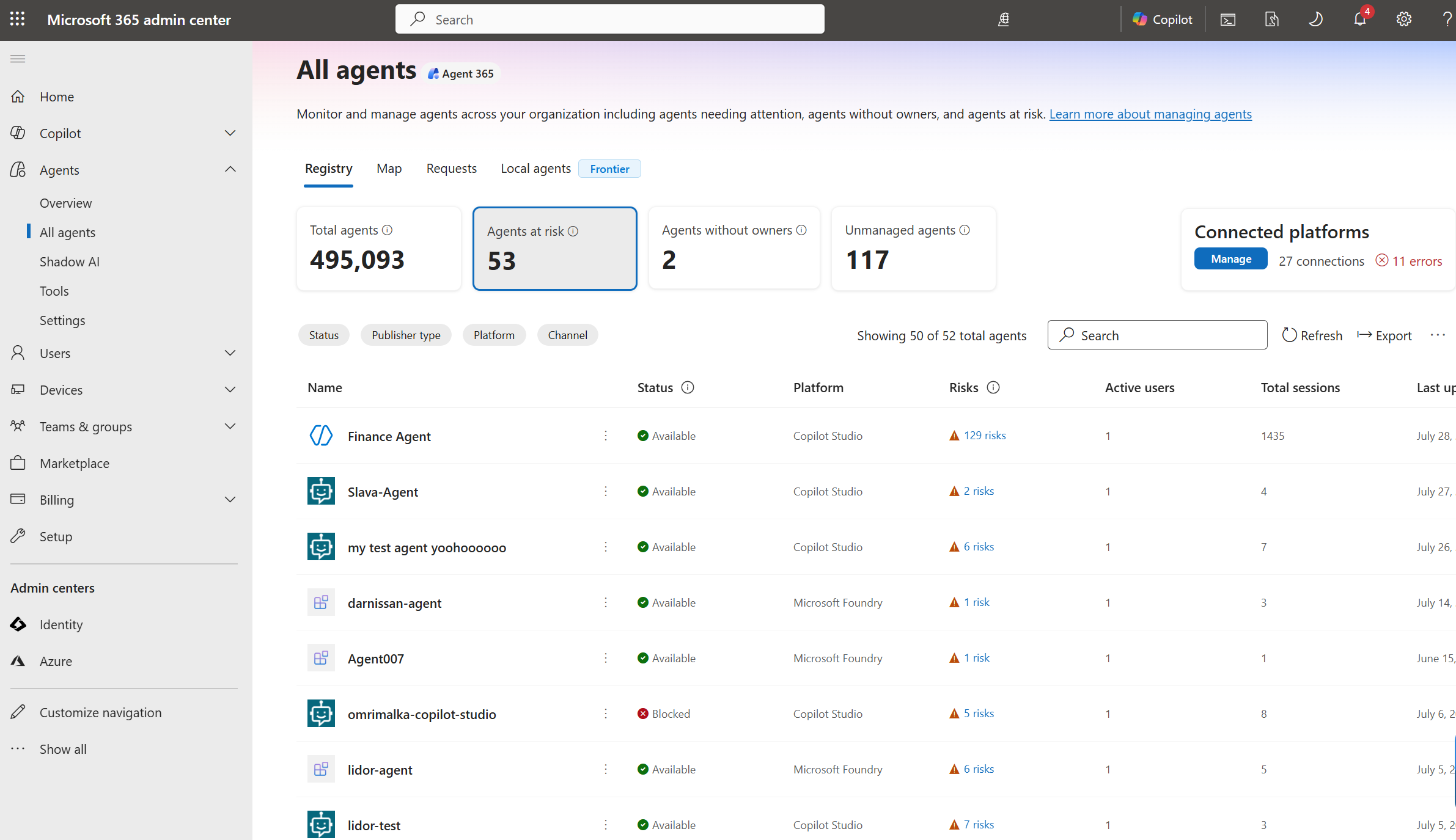
Cartão Agentes em risco na página Descrição Geral
O cartão Agentes em risco na página Descrição Geral do centro de administração do Microsoft 365 lista os três agentes com as contagens de risco agregado mais elevadas nas plataformas de segurança da Microsoft e plataformas de terceiros ligadas.
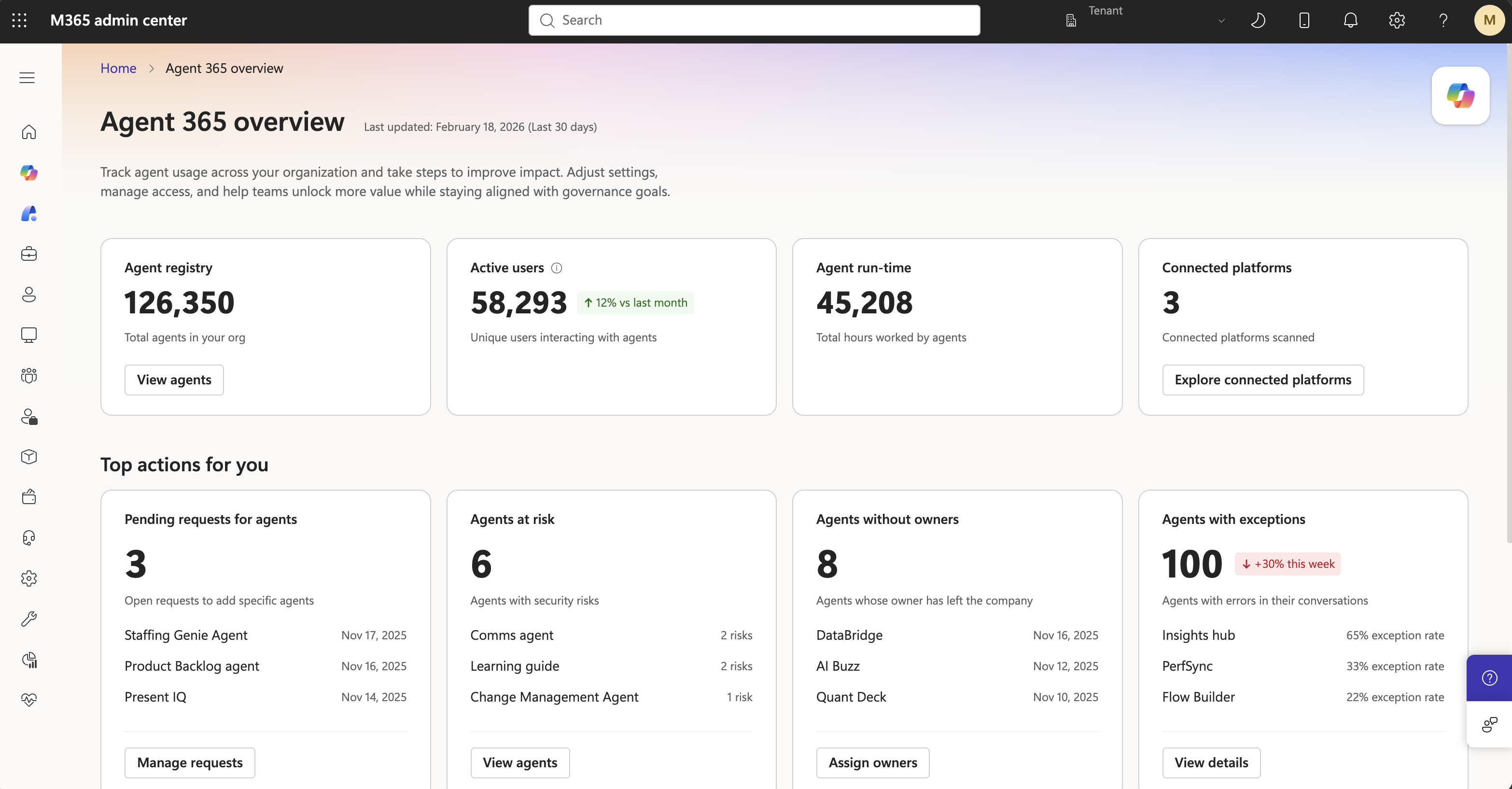
Selecione Exibir agentes para abrir oRegistrode todos os agentes>, onde a lista é filtrada e classificada por nível de risco para que você possa priorizar a investigação e a remediação.
Carregar agente personalizado
O Registro de agente dentro centro de administração do Microsoft 365 fornece um método para carregar um agente personalizado, para que você possa gerenciar esses agentes para sua organização.
Nota
Você também pode atualizar um agente existente no Repositório de Agentes. Para obter mais informações, consulte Exibir detalhes do agente.
Para carregar um agente, o agente deve estar contido em um arquivo de pacote ZIP. O arquivo ZIP contém recursos, como arquivos de manifesto, arquivos de configuração, ícones, marca e arquivos de conhecimento incorporado.
Nota
Pode transferir o seu ficheiro ZIP de agente a partir do Copilot Studio ou do Agent Builder no Copilot.
Para baixar o arquivo ZIP do agente do Copilot Studio, selecione Agentes>, o nome dos canais do agente>. Selecione o canal que utiliza para publicar, como o Teams e o Microsoft Copilot. Selecione Opções de disponibilidade>Download .zip.
Para transferir o seu ficheiro ZIP de agente declarativo a partir do Agent Builder no Copilot, selecione Todos os agentes>Selecione as reticências junto ao seu agente>Editar>Selecione as reticências à direita>Transfira .zip ficheiro.
Para carregar um agente como um ficheiro de pacote ZIP para a centro de administração do Microsoft 365:
No centro de administração do Microsoft 365, selecione Agentes>Todos os agentes>Adicionar agente.
Selecione Escolher arquivo para localizar e selecione o arquivo ZIP do agente. O ficheiro ZIP é validado. Em seguida, selecione Seguinte.
Verifique o nome, o ícone e os produtos de host do agente.
Em Publicar, selecione os usuários ou grupos que podem instalar o agente.
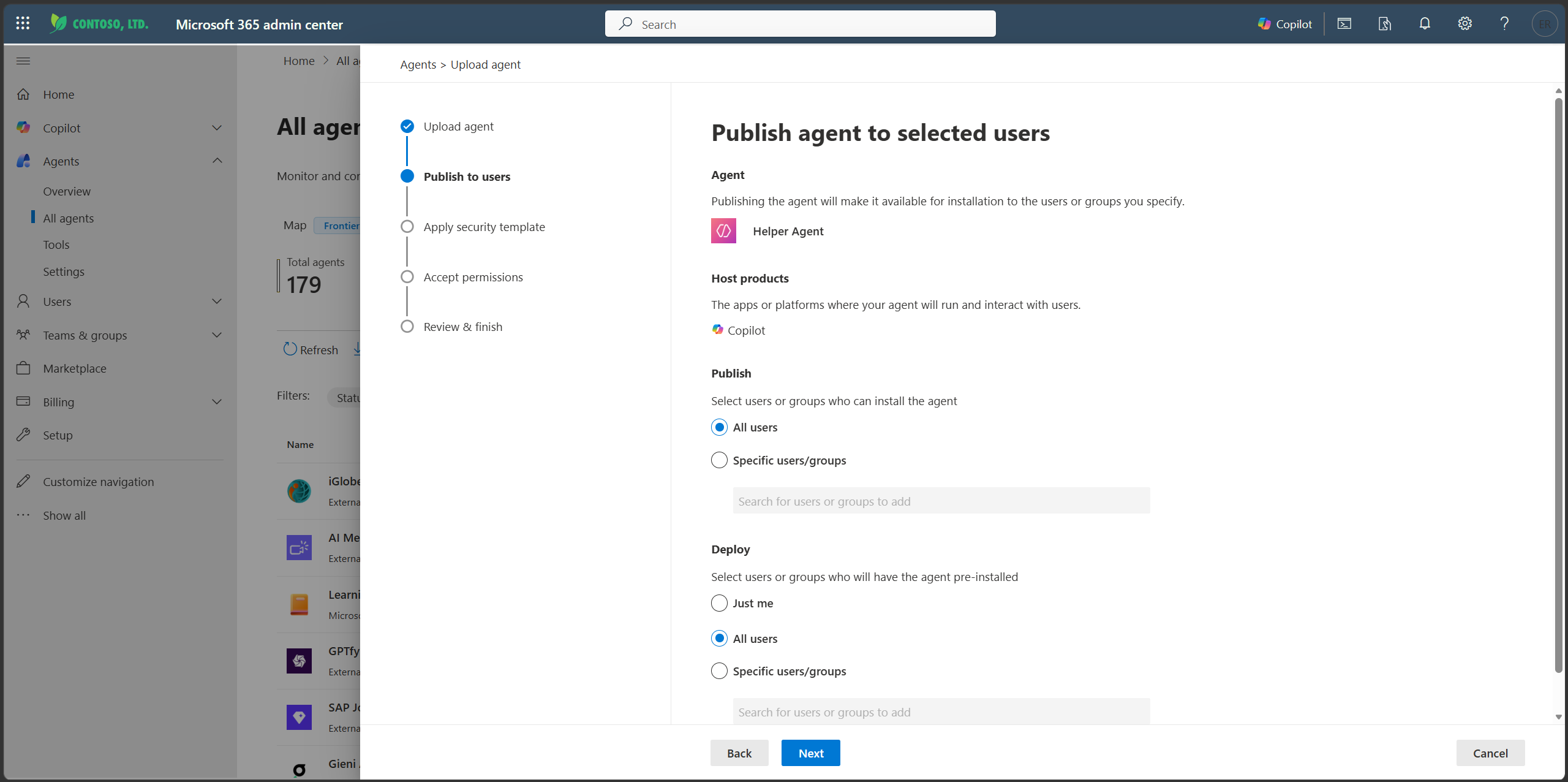
Em Implantar (opcional), selecione os usuários ou grupos que terão o agente pré-instalado. Em seguida, selecione Seguinte.
Nota
Pode selecionar uma audiência pequena para fins de teste. Por exemplo, selecione Apenas eu ou um único grupo de teste para restringir a disponibilidade do agente.
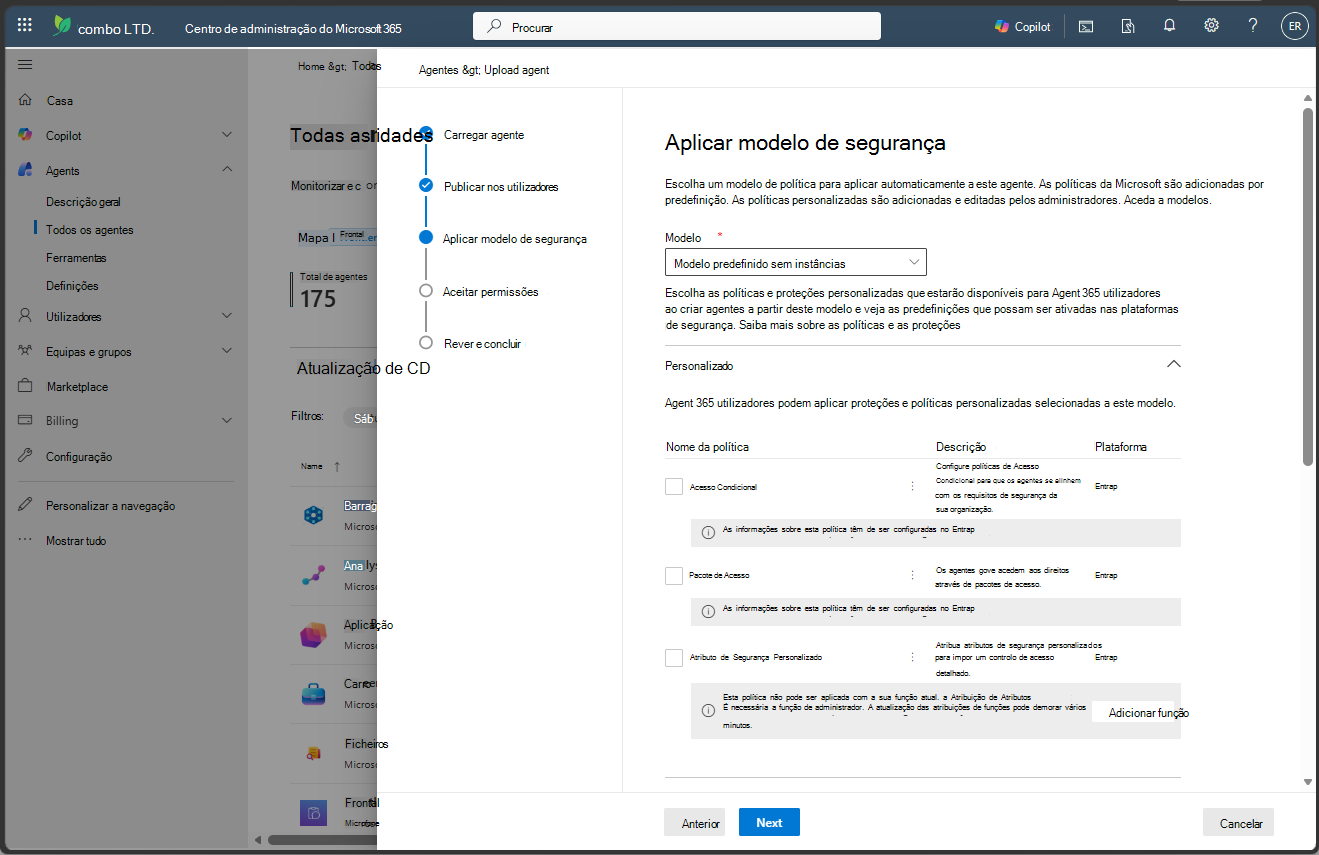
Opte por aplicar um modelo de política existente, uma política personalizada ou a política predefinida. Para obter mais informações sobre modelos de política existentes, consulte Modelos de segurança. Agent 365 utilizadores podem aplicar políticas e proteções personalizadas selecionadas. As políticas e proteções predefinidas são geridas através da respetiva plataforma de segurança. Verifique o estado de cada um na plataforma. As políticas e proteções de notas poderão não estar ativadas. Em seguida, selecione Seguinte.
Revise as permissões do agente. Em seguida, selecione Seguinte.
Revisão e conclusão. Selecione Concluir implantação.
Nota
Se o seu inquilino utilizar o agente unificado e a gestão de aplicações, todas as alterações às definições de inquilino de toda a organização no centro de administração do Microsoft 365 (MAC) são automaticamente sincronizadas no Centro de Administração do Teams (TAC) e vice-versa. Para obter mais informações, consulte Agente unificado e gerenciamento de aplicativos.
Gerir agentes afixados
Como administrador, você pode optar por fixar um agente implantado na lista Agentes em Microsoft Copilot. Ao afixar agentes no Microsoft Copilot, pode garantir que esses agentes são visíveis e acessíveis para todos os membros da sua organização ou apenas para utilizadores ou grupos específicos. Pode optar por afixar e remover agentes. Além disso, pode classificar a lista de agentes afixados.
Microsoft Copilot inclui agentes afixados pela Microsoft, administradores e utilizadores. Os agentes afixados da Microsoft são agentes específicos que são afixados por predefinição para todos os utilizadores. Pode afixar agentes para a sua organização no centro de administração do Microsoft 365. Além disso, os utilizadores individuais podem afixar agentes na sua própria Microsoft Copilot Chat ou Microsoft Copilot experiência.
Nota
Depois de afixar um agente, pode demorar até seis horas para que os utilizadores finais vejam o agente afixado.
Esta secção explica como os administradores podem afixar, remover ou gerir agentes para todas as pessoas ou grupos específicos utilizando a centro de administração do Microsoft 365. Também abrange ações relacionadas, como a classificação da lista de agentes afixados e a edição do âmbito dos agentes afixados.
A afixação de agentes é uma funcionalidade que permite aos administradores pré-selecionar e afixar agentes para os utilizadores finais através de Microsoft Copilot. O administrador afixa o agente para garantir que o agente aparece automaticamente na interface do Copilot do utilizador final sem exigir qualquer ação do utilizador. O agente está agora facilmente acessível ao utilizador na interface do Copilot.
Pré-requisitos
Para afixar agentes para que cada agente seja mais visível e acessível para os membros da sua organização, existem pré-requisitos para os seus utilizadores (membros da sua organização). Além disso, tem de ter permissões e funções específicas.
Para utilizadores finais – os membros da sua organização devem ter acesso ao seguinte:
- Conta profissional do Microsoft 365
- Acesso a Microsoft Copilot Chat (por exemplo, através do Teams, da Web ou da aplicação Microsoft Copilot)
- O agente a afixar tem de ser detetável pelo membro da sua organização
Para administradores - Enquanto administrador, o utilizador tem de ter a seguinte função e acesso:
- Administrador de IA
- Acesso ao centro de administração do Microsoft 365
- (Opcional) Acesso ao centro de administração do Power Platform (se utilizar o Pay-as-you-go para agentes)
Agentes afixados
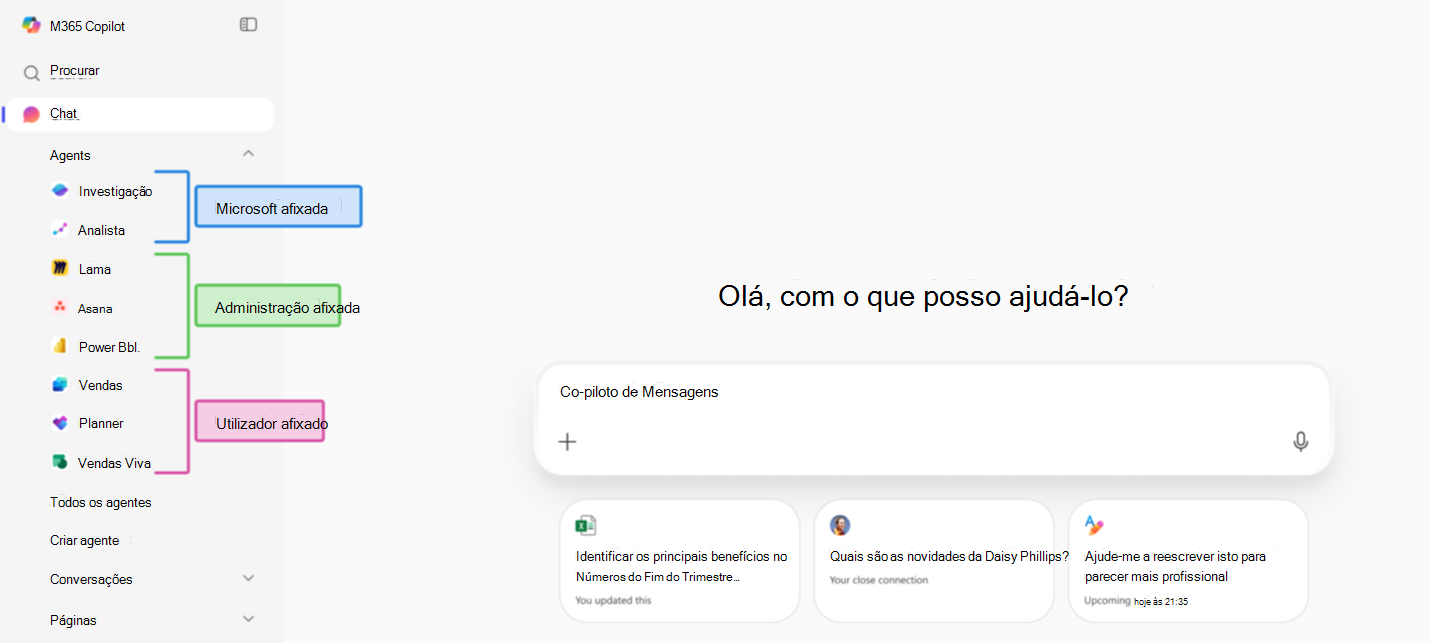
Agentes afixados pela Microsoft
- Estes agentes são agentes que a Microsoft afixa por predefinição para todos os utilizadores.
- Garante que os agentes essenciais ou de alto valor, como as principais funcionalidades do Copilot, estão sempre visíveis.
- Os utilizadores finais não podem remover estes agentes. São corrigidos na lista de widgets afixados.
Agentes afixados pelo administrador
- Afixado pelo administrador da sua organização através do centro de administração do Microsoft 365.
- Pode ser fixado para:
- Todos os utilizadores.
- Grupos específicos.
- Utilizadores específicos.
- Normalmente, os utilizadores finais não conseguem remover estes agentes. São corrigidos na lista de widgets afixados.
Agentes afixados ao utilizador
- Afixadas por utilizadores individuais na sua própria experiência Microsoft Copilot Chat.
- Os utilizadores podem:
- Afixe agentes que utilizam frequentemente.
- Remova-os em qualquer altura.
- Esta lista está totalmente sob o controlo do utilizador, exceto para agentes afixados pela Microsoft ou administradores, que permanecem bloqueados.
Funcionalidades
- Os agentes afixados ao administrador são apresentados por predefinição para os utilizadores finais, facilitando a deteção e ajudando a realçar agentes novos ou importantes.
- Os administradores podem ver os agentes afixados na Microsoft no centro de administração do Microsoft 365.
- Os administradores podem afixar até três agentes no centro de administração do Microsoft 365 para utilizadores finais que utilizem Microsoft Copilot na organização.
- Os administradores podem optar por afixar um agente a todos os utilizadores no inquilino ou a utilizadores ou grupos específicos. Por exemplo:
- Afixe o agente do Assistente de Vendas apenas para o departamento de vendas.
- Afixe um agente de RH&P para todos os utilizadores.
- O utilizador final não pode remover os agentes afixados ao Administrador e os afixados pela Microsoft.
Afixar agentes
Você pode selecionar para fixar agentes usando as seguintes etapas:
Na página Todos os agentes , selecione as reticências à direita para exibir um menu suspenso.
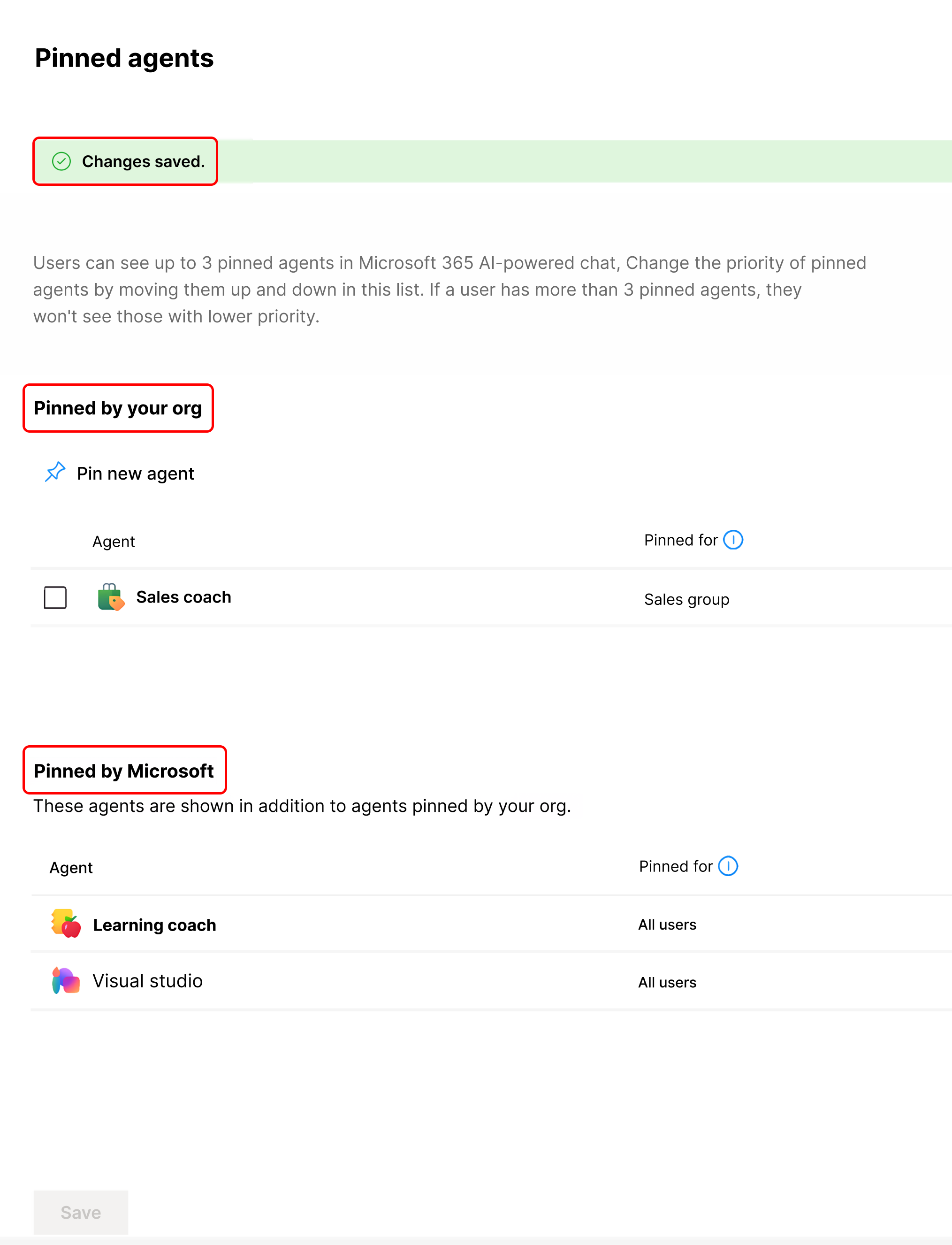
Selecione a opção Gerir agentes afixados. No painel Agentes afixados , são apresentados os agentes Afixados pela sua organização e os agentes Afixados pelas listas da Microsoft .
Selecione Afixar agente para afixar um novo agente.
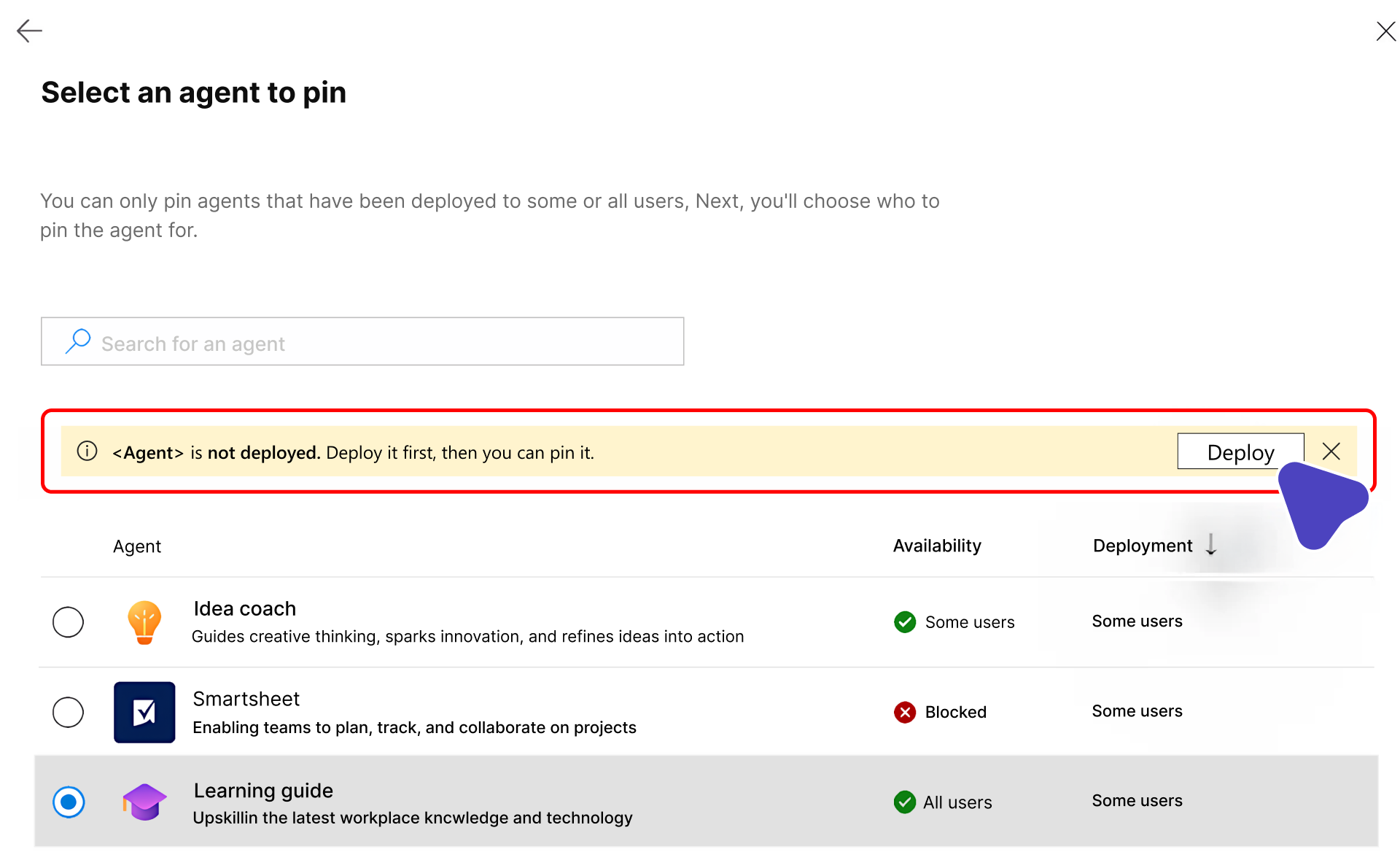
No painel Selecionar um agente para fixar , localize o agente que pretende afixar a partir da lista de agentes. Pode procurar na lista para encontrar um agente específico pelo nome. Só pode afixar agentes implementados para alguns ou para todos os utilizadores.
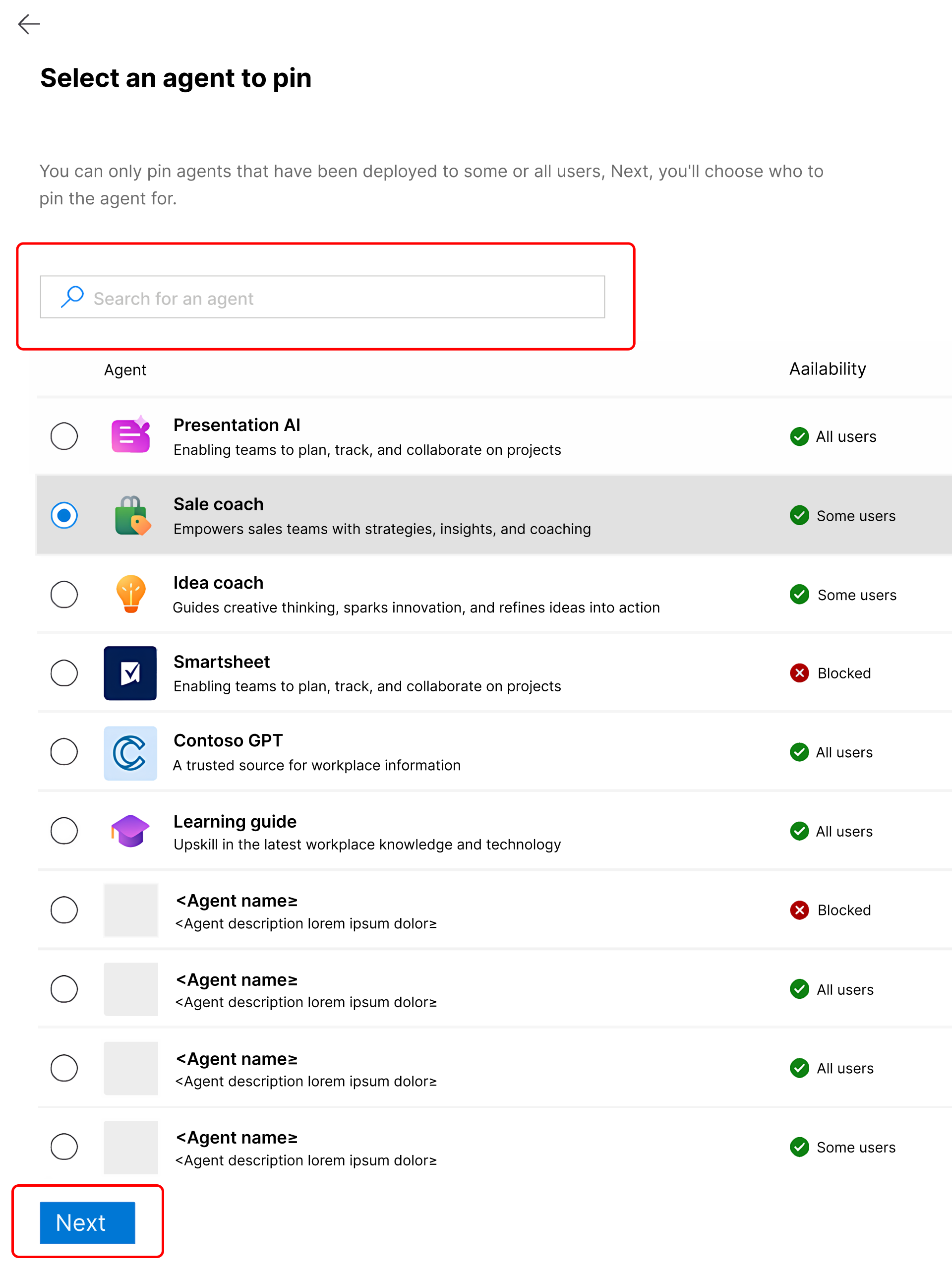
Quando encontrar o agente pretendido, selecione-o e, em seguida, selecione Seguinte.
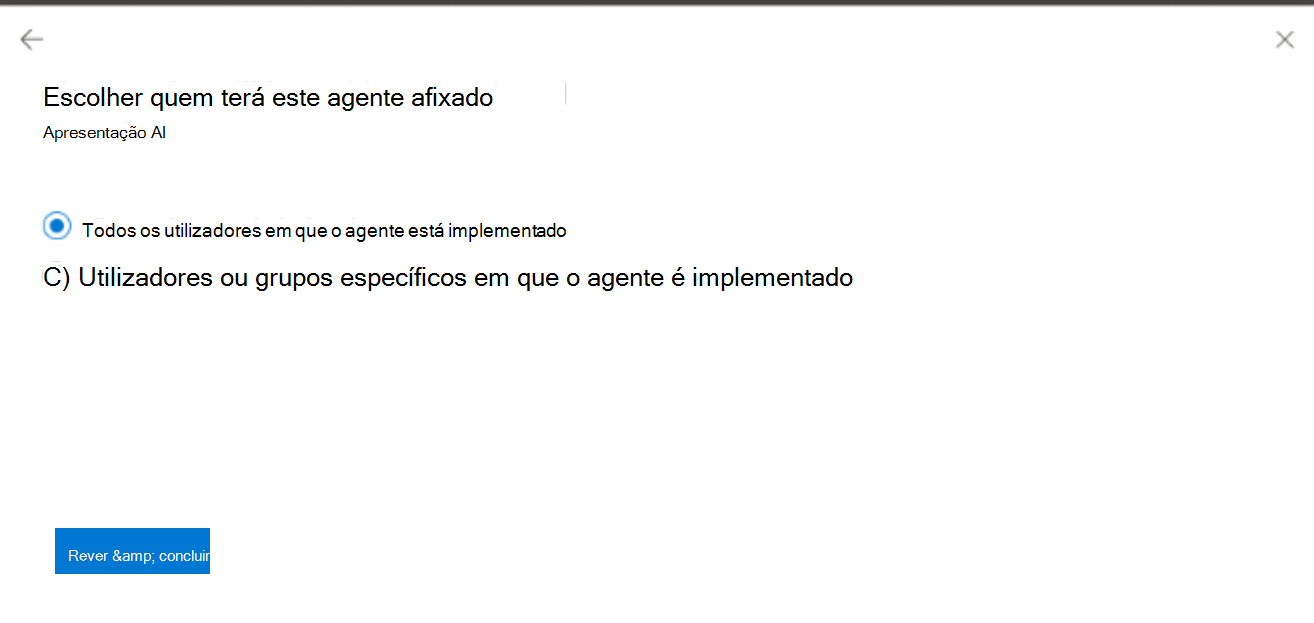
No painel Escolher quem manterá este agente afixado , escolha o âmbito do agente que pretende fixar.
Todos os usuários nos quais o agente é implantado - fixe o agente para todos os usuários nos quais o agente está implantado no locatário.
Nota
Se você não vir essa opção, o agente selecionado provavelmente não foi implantado.
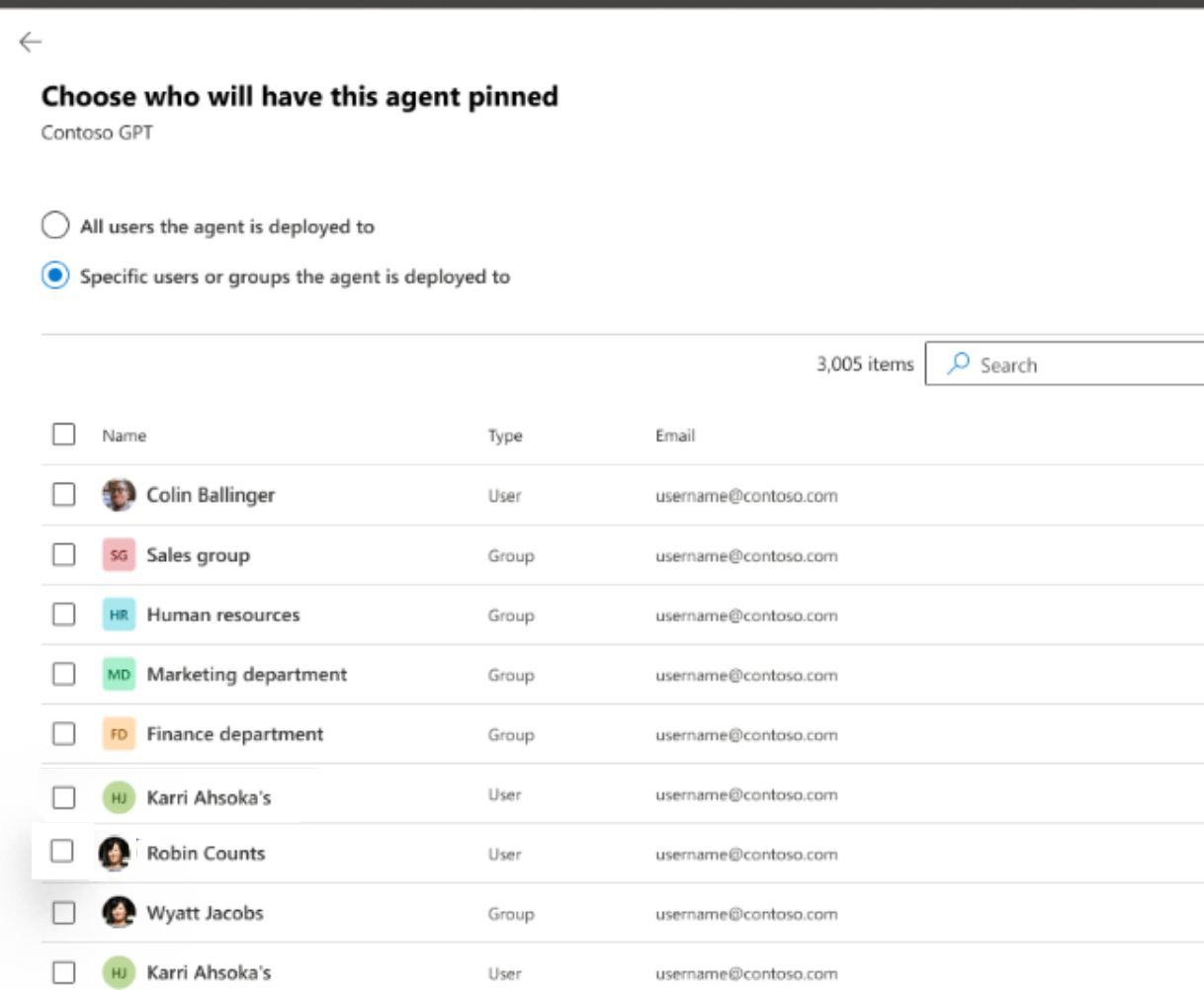
Usuários ou grupos específicos nos quais o agente é implantado - Afixar para um ou mais grupos ou contas individuais.
Se você selecionar Usuários ou grupos específicos nos quais o agente será implantado, selecione os usuários ou grupos específicos para fixar o agente.
Seleccione Guardar.
Depois de guardar a configuração, o sistema regista que agente é afixado à audiência selecionada.
Agentes que podem ser afixados
Você só pode fixar agentes implantados. Se o agente não estiver implantado, você verá um banner com uma mensagem para implantar primeiro o agente.
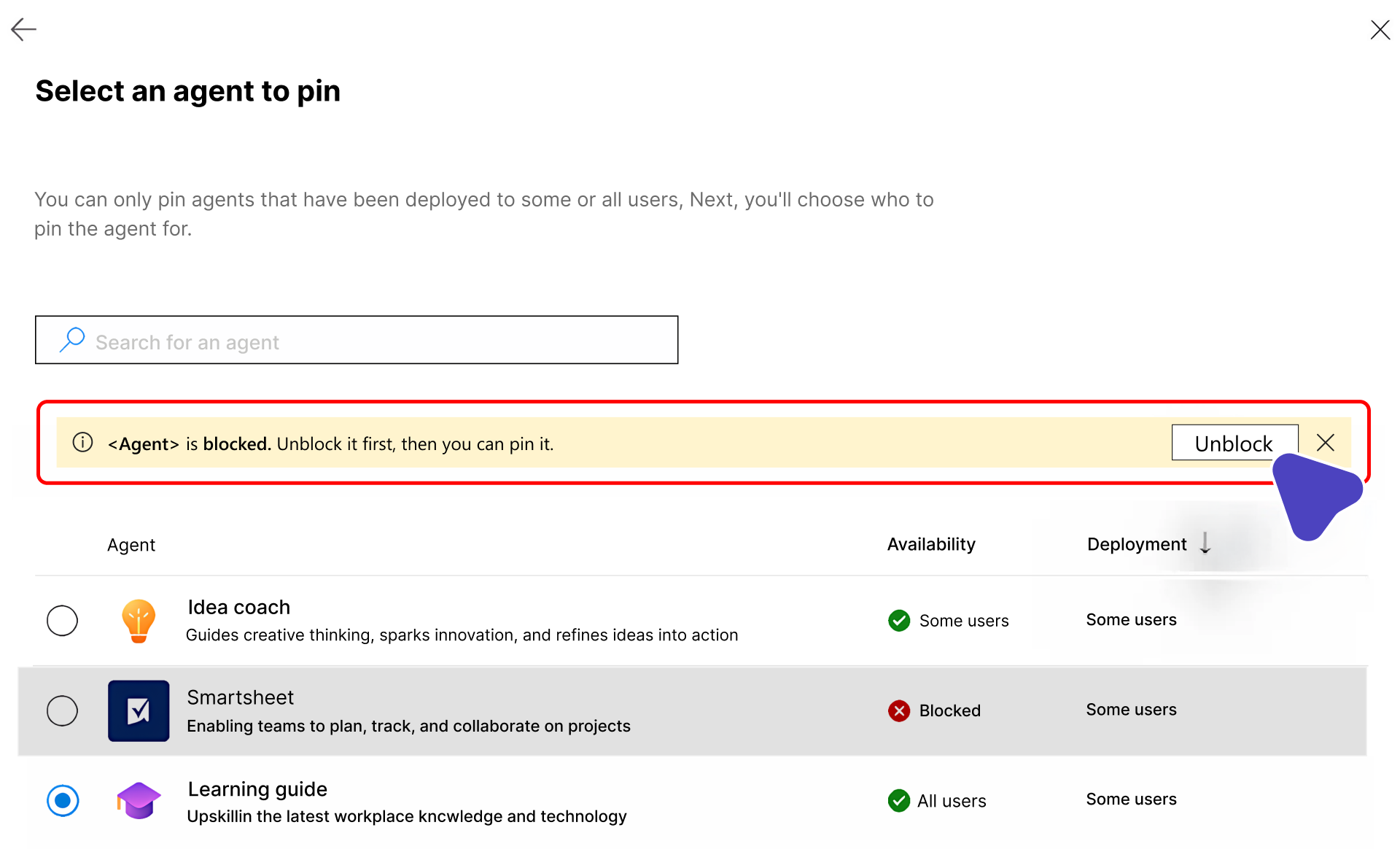
Se o agente estiver bloqueado, desbloqueie-o antes de fixá-lo.
Classificar a lista de agentes afixados
O administrador tem três slots reservados para os agentes fixados para cada usuário.
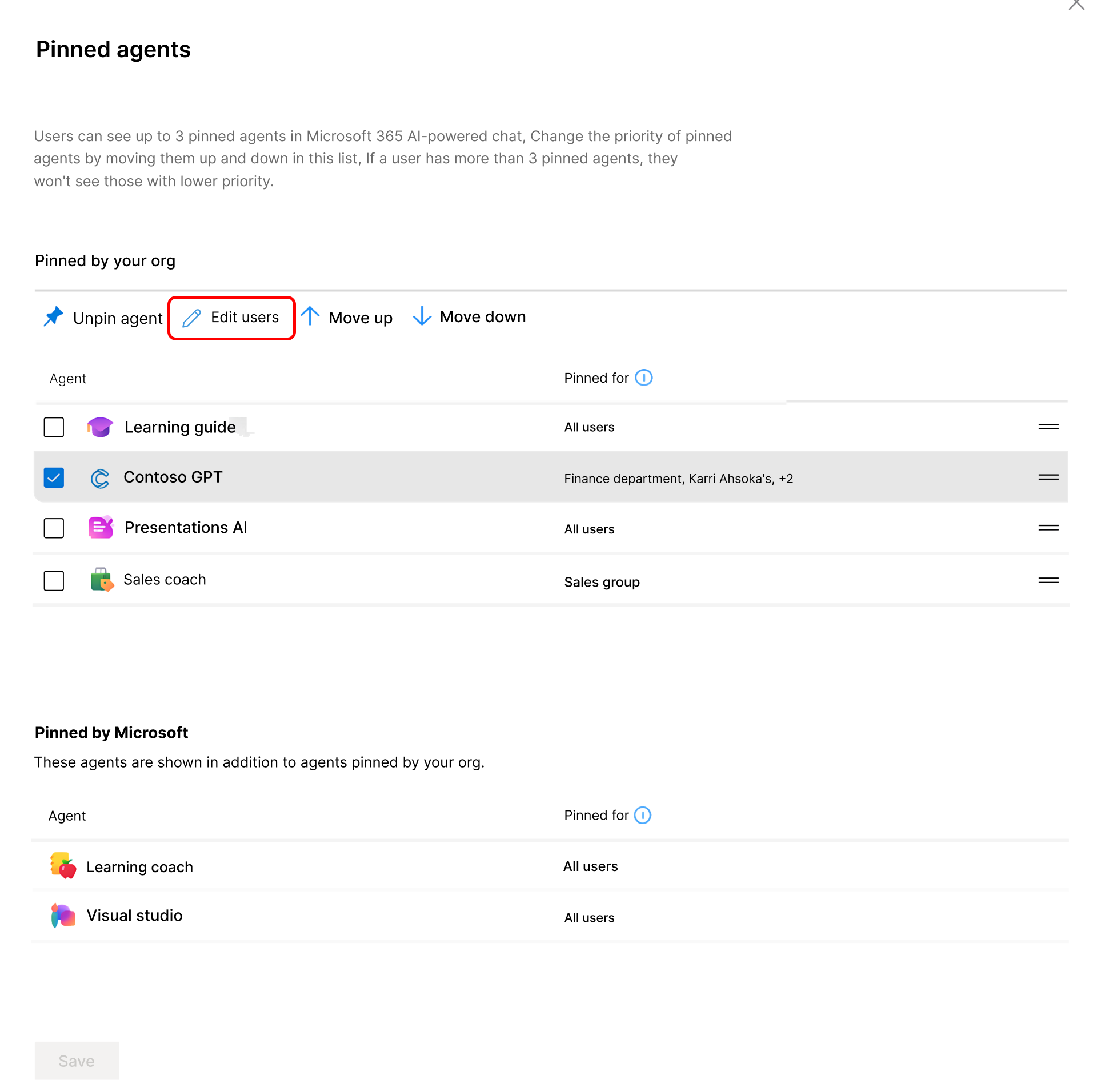
O administrador pode usar os botões Mover para cima e Mover para baixo para reordenar a lista de agentes fixados por prioridade para controlar o que é mostrado ao usuário.
Desafixar um agente
Na lista de agentes afixados, encontre o agente que pretende remover e selecione Remover. Quando remove o PIN, o agente deixa de estar disponível na secção Afixado pela sua organização .
Editar o âmbito de afixação de um agente
Selecione o agente e escolha Editar usuários para modificar o escopo dos usuários aos quais um agente está fixado.
Ponto de entrada alternativo para afixar
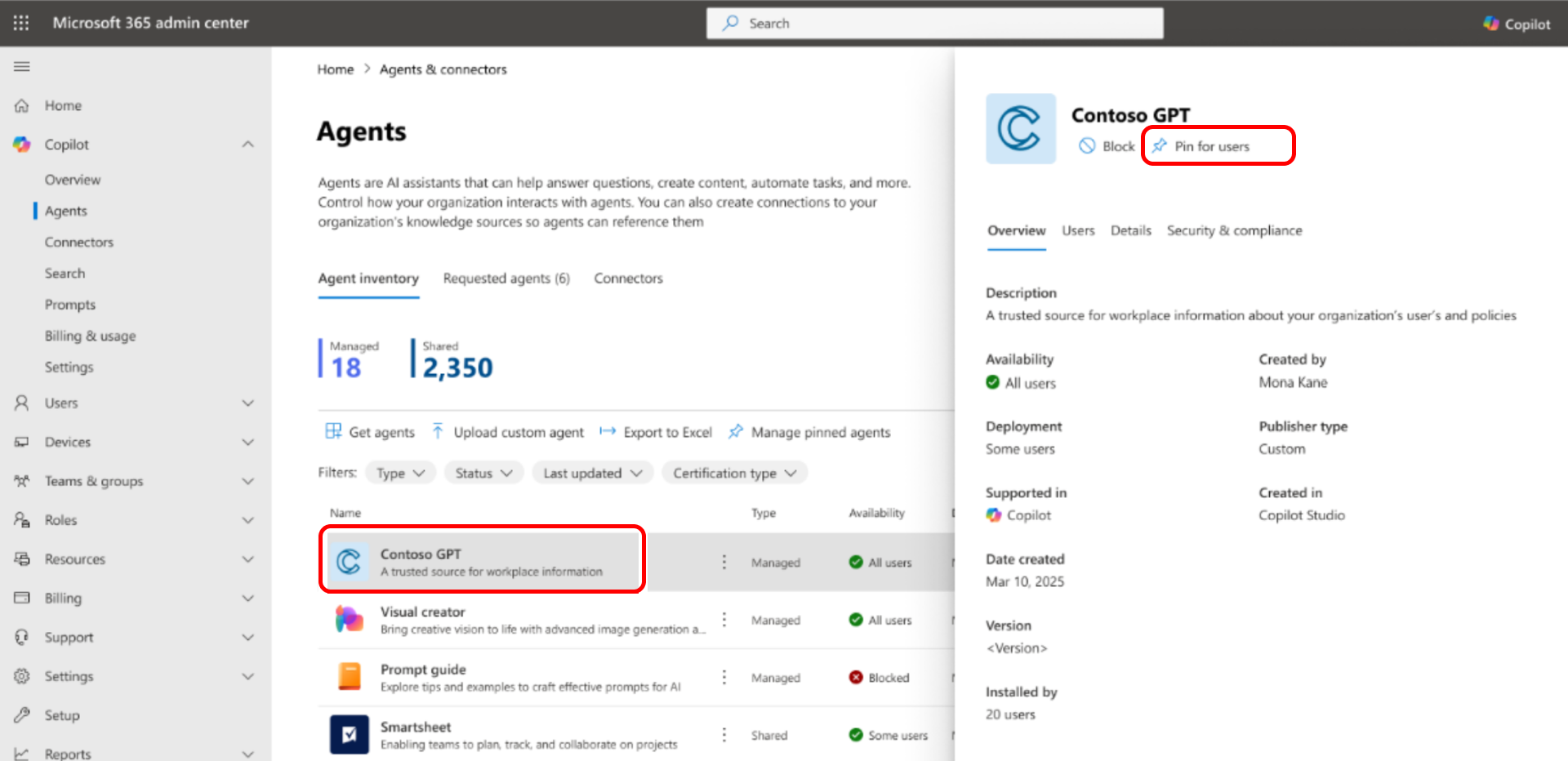
Também pode afixar um agente a partir do painel de detalhes do agente. Selecione afixar o ícone de utilizador. O ícone só será ativado se o agente for implantado.
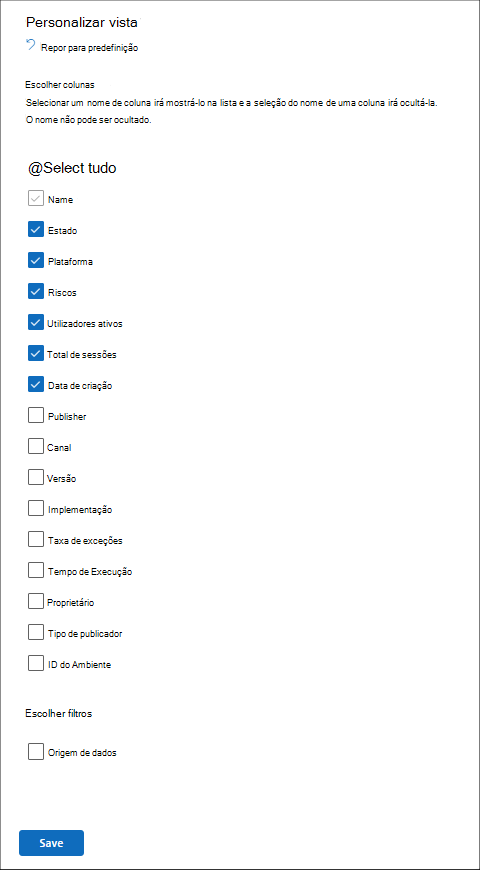
Personalizar vista
A lista de agentes fornecida na página Todos os agentes pode ser personalizada. Pode escolher quais as colunas que pretende apresentar.
Microsoft Graph API para o Registo do Agente e Detalhes do Agente (pré-visualização)
Também pode aceder aos dados do Registo do Agente através de programação através das APIs do Microsoft Graph, o que lhe proporciona um controlo escalável e programático da gestão do agente. Ao utilizar os novos pontos finais do Microsoft Graph API, agora em pré-visualização, os administradores podem integrar as seguintes tarefas em fluxos de trabalho existentes entre agentes no Microsoft 365:
- Automatize o gerenciamento de agentes em massa.
- Agilize a integração.
- Integrar a governação.
Para além da gestão manual de agentes orientada por UX, a Microsoft Graph API ajuda-o a acelerar a gestão de agentes, manter a segurança e conformidade e garantir que os agentes estão disponíveis para os utilizadores certos no momento certo.
Obter todos os agentes no seu inventário - Ao utilizar a API de pacotes GET, os administradores podem obter uma lista abrangente de todos os agentes no respetivo inquilino para suportar as necessidades de relatórios e conformidade.
Obtenha detalhes de um agente específico em seu inventário - A API de detalhes do pacote GET fornece metadados e detalhes avançados para qualquer agente, facilitando a auditoria, o gerenciamento e a otimização do gerenciamento de agentes.
A API funciona com a Função de Administração de IA. Para obter mais informações, consulte Visão geral da API de gerenciamento de pacotes de agente e aplicativo (visualização).
O exemplo seguinte mostra como obter uma lista de todos os agentes no seu inquilino através do Microsoft Graph PowerShell.
Connect-MgGraph -Scopes 'CopilotPackages.Read.All'

$uri = "https://graph.microsoft.com/v1.0/copilot/admin/catalog/packages"
$agentCount = 0

do {
    $response = Invoke-MgGraphRequest -Method GET -Uri $uri
    $agentCount += @($response.value).Count
    $response.value | ForEach-Object { Write-Host $_.displayName }
    $uri = $response.'@odata.nextLink'
} while ($uri)

Write-Host "Total agents: $agentCount"
Exportar para o Excel para utilizadores e agentes
Pode exportar a lista de agentes para um ficheiro do Excel. Defina o escopo de exportação como Todos os agentes ou Agentes filtrados para análise e relatórios.
A exportação pode incluir detalhes do agente, tais como:
- Name
- Estado
- Canal
- Data de criação
- Última modificação
- Publisher
- Tipo de editor
- Versão
- Proprietário
- Descrição
- Plataforma
- Instruções
Sugestão
Existem mais de 30 itens diferentes para cada agente que podem ser incluídos na lista exportada.
Com essas informações, você pode gerenciar e revisar com eficiência os agentes compartilhados em sua organização, garantindo a conformidade e otimizando a alocação de recursos.
Exporte a lista de utilizadores ativos dos últimos 30 dias para um ficheiro do Excel. Esta funcionalidade é essencial para análises e relatórios detalhados.
O ficheiro exportado inclui informações abrangentes sobre cada utilizador ativo, como:
- Nome Principal do Utilizador
- Total de agentes utilizados
- Total de Sessões
- Data da Última Atividade
Informações adicionais
Importante
As ferramentas que não pertencem à Microsoft, incluindo servidores MCP de terceiros disponíveis em [nome do catálogo/registo/oferta] ("Ferramentas de Terceiros") são Produtos Não Microsoft ao abrigo do seu contrato que rege a utilização do Produto Microsoft correspondente. Quando se liga a uma Ferramenta de Terceiros, fá-lo por sua conta e risco. O Programador é responsável por quaisquer termos e encargos associados à utilização de Ferramentas de Terceiros. A Microsoft não tem qualquer responsabilidade perante si ou outras pessoas em relação à utilização de Ferramentas de Terceiros. Recomendamos que você analise e acompanhe cuidadosamente as Ferramentas de Terceiros que você adiciona ao seu cliente MCP.
Algumas das suas informações e dados (como chaves de autenticação e conteúdo de pedidos) podem ser passados para a Ferramenta de Terceiros, ou o seu cliente MCP pode receber dados da Ferramenta de Terceiros. Recomendamos que reveja todos os dados partilhados com Ferramentas de Terceiros e que esteja a par das práticas de retenção e localização de dados de terceiros. É da sua responsabilidade gerir se os seus dados fluirão para fora dos limites geográficos e de conformidade da sua organização e quaisquer implicações relacionadas.
As implementações MCP são suscetíveis a riscos, como ataques, falhas em cascata e perda de supervisão humana. Pode mitigar estes riscos ao analisar a segurança e fiabilidade dos servidores MCP, ao seguir as práticas recomendadas da Microsoft e asmelhores práticas do setor, e ao implementar mecanismos de aprovação e monitorizar comportamentos em cascata.
Apenas para sua conveniência, a Microsoft oferece pontos finais para facilitar a transmissão de dados de e para servidores MCP através de um gateway monitorizado. Recomendamos que consulte toda a documentação técnica que abranja a configuração de quaisquer ferramentas de monitorização ativadas pela Microsoft. Estes pontos finais não implicam nem devem ser interpretados como endosso, atribuição ou propriedade de quaisquer ferramentas de terceiros. O licenciante correspondente, e não a Microsoft, disponibiliza os servidores MCP de terceiros para você. A Microsoft não tem qualquer responsabilidade perante si ou outras pessoas em relação à utilização de servidores MCP de terceiros.