Nota
O acesso a esta página requer autorização. Pode tentar iniciar sessão ou alterar os diretórios.
O acesso a esta página requer autorização. Pode tentar alterar os diretórios.
Quando um membro da sua organização publica um agente no seu inquilino, este necessita da aprovação do administrador antes de ficar disponível em todo o inquilino. Os administradores podem rever os detalhes do agente, tais como a descrição, proprietário, dados e ferramentas, e depois publicá-lo ou rejeitá-lo. Ao publicar, os administradores também podem abranger utilizadores ou grupos específicos ou todos, garantindo uma implementação controlada.
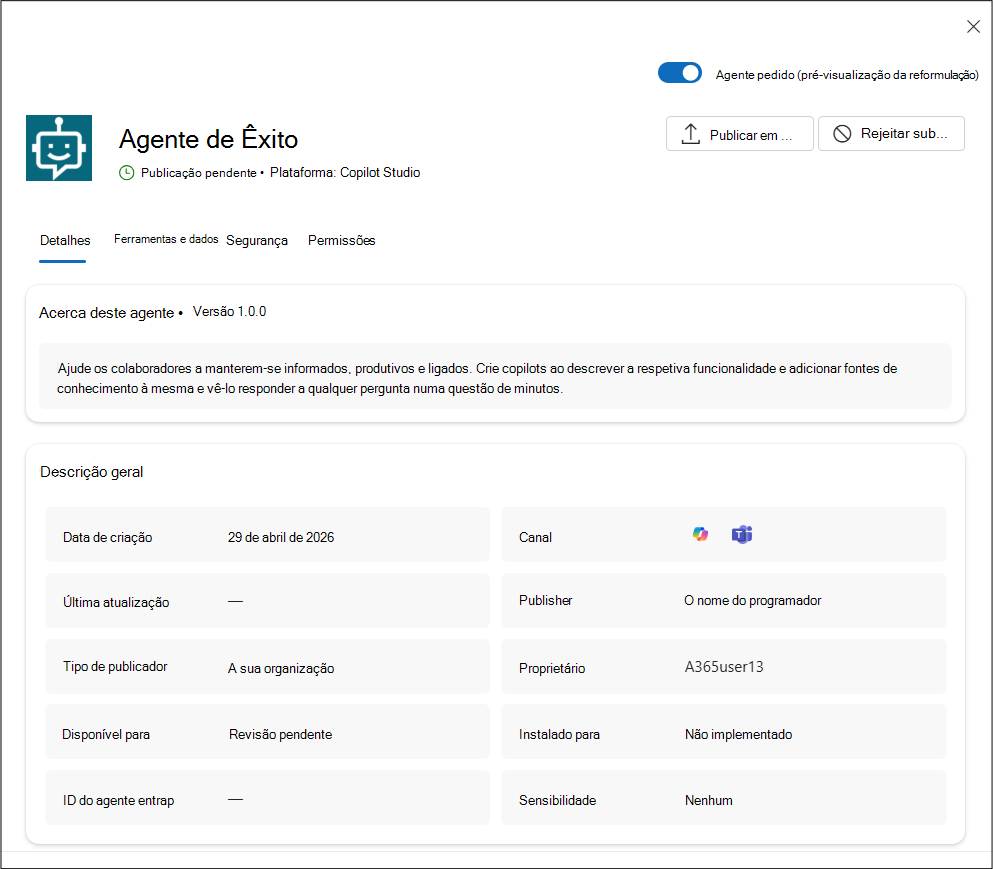
A lista de agentes Pedidos fornece uma vista dos agentes que requerem a sua revisão e ação. Os membros da sua organização podem solicitar agentes específicos que precisem de sua revisão antes que um agente possa ser disponibilizado. Por exemplo, os agentes que os membros da sua organização criam com o Copilot Studio, o Microsoft Foundry ou o Microsoft 365 Agents Toolkit podem ser submetidos para aprovação administrativa. Quando um agente é submetido para aprovação de administrador, o centro de administração do Microsoft 365 recebe todos os metadados sobre a definição de um agente. Na lista Solicitações , você pode selecionar o agente para ver os detalhes sobre o agente para entender melhor os recursos, as fontes de dados e as ações personalizadas do agente antes de permitir que o agente seja publicado em sua organização.
Filtros de registo do agente
A vista Pedidos do agente pode conter uma lista grande de agentes que necessitam da sua aprovação. Você pode filtrar a lista de solicitações do agente com base nos seguintes critérios:
- Estado - O estado do pedido, como ativação pendente, revisão pendente ou atualização pendente.
- Canal - O filtro de canal é o local onde o agente está implantado. É a superfície através da qual os membros da sua organização podem descobrir e interagir com o agente. Os valores de canal incluem Microsoft Teams, Copilot, Office, Outlook, Word, Excel ou PowerPoint.
Sugestão
Se não vir os agentes que espera ver na lista de registo de agentes, verifique se não tem um conjunto de filtros existente.
O fluxo de trabalho de aprovação simplificado torna mais rápida e fácil para os administradores rever, aprovar e gerir agentes personalizados no centro de administração do Microsoft 365.
No separador Pedidos, são apresentados três tipos de pedidos :
- Revisão pendente
- Atualização pendente
- Ativação pendente
Ações para agentes solicitados
Selecione uma de duas ações principais para um agente solicitado:
- Publicar no armazenamento - Quando estiver pronto para publicar um agente solicitado, poderá selecionar esta ação para iniciar o assistente de publicação do agente. O assistente permite-lhe selecionar utilizadores, políticas de proteção e quaisquer permissões necessárias.
- Rejeitar submissão - Depois de analisar os detalhes de um agente solicitado, selecione esta ação se não quiser disponibilizar o agente à sua organização.
Agentes solicitados pendentes de análise
Quando submete um agente para aprovação administrativa, o centro de administração do Microsoft 365 fornece todos os metadados sobre a definição do agente. Selecione a guia Disponível para confirmar os recursos do agente, as fontes de dados e as ações personalizadas antes de publicá-lo em sua organização.
Para ver pedidos pendentes do agente e agir relativamente a esses pedidos, utilize os seguintes passos:
- Inicie sessão no Centro de administração do Microsoft 365.
- Selecione Agentes>Todos os agentes>Solicitações.
- Selecione o agente solicitado e visualize os detalhes do agente.
Confirme os recursos, as fontes de dados, a segurança e as permissões e as ações personalizadas que o agente pode invocar. - Quando estiver pronto, selecione Publicar para armazenar no painel de detalhes do agente para exibir o assistente de publicação do agente. O assistente de publicação orienta-o no processo de seleção de utilizadores, aplicação de um modelo de política e aceitação de permissões.
- Selecione os usuários ou grupos que podem instalar o agente. A publicação disponibiliza o agente para instalação para o público selecionado.
- (Opcional) Selecione os usuários ou grupos que terão o agente pré-instalado.
- Selecione Seguinte para ver as opções de modelos.
- Escolha um modelo de política que se aplique ao agente.
- Selecione para aplicar um modelo existente, o modelo padrão ou um modelo personalizado.
- Selecione Seguinte para rever permissões.
- Na etapa Revisar permissões , exiba as permissões solicitadas pelo agente e conceda o consentimento do administrador, se apropriado. As permissões permitem que o agente acesse dados relevantes ou execute ações em nome dos usuários. Para obter mais informações, consulte Permissões de agente.
- Selecione Seguinte para concluir o processo.
- Depois de revisar os detalhes do agente, selecione Publicar.
Para obter mais informações sobre como publicar agentes solicitados, consulte Publicar agentes.
Agentes solicitados pendentes de atualização
Quando os desenvolvedores publicam uma atualização para um agente existente, a atualização aparece na lista Aprovação pendente com o status Atualização pendente. Até aprovar a atualização, os utilizadores podem aceder à versão anterior do agente.
Para ver pedidos pendentes do agente e agir relativamente a esses pedidos, utilize os seguintes passos:
- Inicie sessão no Centro de administração do Microsoft 365.
- Selecione Agentes>Todos os agentes>Solicitações.
- Selecione o agente com o estado de Atualização pendente e visualize os detalhes do agente.
- Quando estiver pronto, selecione Atualizar na loja.
Agentes solicitados pendentes de ativação
Quando um membro da sua organização solicita a ativação de um agente para que possa criar instâncias do agente, o processo requer a sua aprovação antes de poder criar instâncias. Os administradores podem rever os detalhes do agente, como a descrição, proprietário, dados e ferramentas. Em seguida, podem aprovar o pedido e ativá-lo ou rejeitá-lo. Quando um administrador ativa um agente, também pode definir o âmbito da sua audiência, como utilizadores, grupos ou todas as pessoas específicas, garantindo uma implementação controlada.
O processo de ativação do centro de administração do Microsoft 365 para agentes garante a governação, a segurança e a qualidade das aplicações personalizadas.
Para obter mais informações sobre como ativar agentes solicitados, consulte Ativar agentes.
Rejeitar agentes
Como alternativa, na lista Solicitações , você pode selecionar as reticências à direita do nome do agente e, em seguida, selecionar Rejeitar envio quando não quiser publicar o agente.
Para obter mais informações sobre como rejeitar agentes solicitados, consulte Rejeitar agentes.
Pedir agentes criados da Microsoft indisponíveis devido à política de administração
Importante
Este fluxo de trabalho de pedido e aprovação suporta apenas agentes criados pela Microsoft. Os utilizadores não podem pedir acesso a agentes de terceiros através do centro de administração do Microsoft 365 e os administradores, incluindo Administradores Globais, não podem aprovar o acesso a agentes de terceiros no centro de administração do Microsoft 365.
Quando o agente criado da Microsoft não está disponível devido a uma política administrativa, por exemplo, o agente está bloqueado, os utilizadores na sua organização não podem instalá-lo. No entanto, ainda podem solicitá-la:
Na loja, um membro abre o agente bloqueado e seleciona Solicitação.
O pedido é submetido aos seus administradores e aparece no centro de administração do Microsoft 365, em Agentes>: Todos os>Pedidos de agentes. O estado do pedido é apresentado como Permitir a instalação do utilizador.
Para dar seguimento a um pedido:
Encontre os agentes criados pela Microsoft solicitados indo para a guia Solicitações e filtrando pelo estado Permitir que o usuário instale.
Selecione o agente e, em seguida, abra a guia Solicitações no painel de detalhes do agente para ver quais usuários solicitaram o agente. O usuário está listado em Solicitado de, juntamente com a data solicitada.
Se o agente estiver bloqueado, um banner lembrará que ele deve ser desbloqueado antes que qualquer solicitação para instalá-lo possa ser aceita. Se as definições da sua organização bloquearem o acesso de um membro, este não conseguirá instalar o agente mesmo depois de aprovar o seu pedido. Para desbloquear o agente e disponibilizá-lo:
Selecione Desbloquear agente para disponibilizá-lo.
Selecione a solicitação e escolha Aprovar para permitir que o usuário instale o agente. Também pode selecionar Rejeitar para negar o pedido.