Nota
O acesso a esta página requer autorização. Pode tentar iniciar sessão ou alterar os diretórios.
O acesso a esta página requer autorização. Pode tentar alterar os diretórios.
Se tiver uma sala de conferências ou equipamento a que os seus utilizadores precisam de aceder, precisa de uma forma de tornar esses recursos disponíveis para todos os utilizadores. Criar uma caixa de correio de sala ou equipamento no Microsoft 365 é a melhor forma de permitir que os utilizadores reservem facilmente estes recursos. Com caixas de correio de sala e equipamento, a sua organização pode reservar recursos partilhados de forma eficiente para reuniões e eventos. Pode criar uma para a sua sala de conferências do primeiro andar, o equipamento multimédia ou para um camião de mudanças.
Depois de criar uma caixa de correio de sala ou de equipamento, todas as pessoas na sua organização podem reservar recursos partilhados para reuniões ou eventos com o Outlook. Este artigo explica como:
- Utilize caixas de correio de sala e equipamento.
- Configure caixas de correio de sala e equipamento na centro de administração do Microsoft 365.
Aceder e utilizar caixas de correio de sala e equipamento
Para utilizar caixas de correio de sala ou equipamento, siga estes passos para reservar o recurso para uma reunião ou evento:
Abra o Outlook ou Outlook na Web no seu computador.
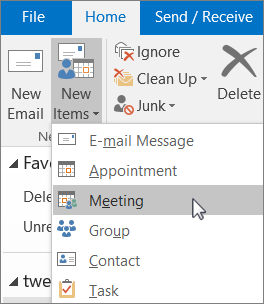
No separador Base , selecione Novos itens e, em seguida, selecione Reunião na lista pendente. Em alternativa, também pode selecionar Nova Reunião no friso Calendar.
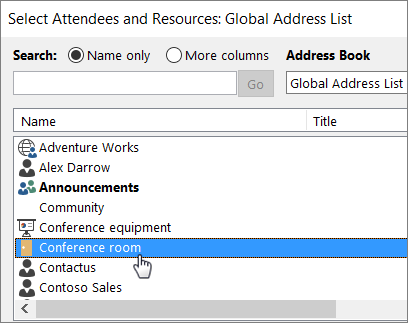
No campo Obrigatório , introduza o nome da sala de conferências ou do equipamento que pretende reservar para além dos participantes que pretende convidar. Em alternativa, selecione Obrigatório e, em seguida, faça duplo clique na sala de conferências ou no equipamento da lista. Assim que a sala de conferências ou o equipamento for apresentado junto a Obrigatório, selecione OK.
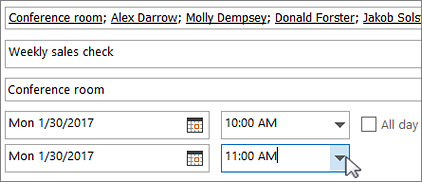
Na linha Título , escreva o objetivo da reserva ou reunião.
Altere o valor Localização ou aceite a predefinição.
Altere a Hora de início e a Hora de fim ou selecione Todo o dia. Para repetir a reunião ou evento, selecione Periodicidade na parte superior.
Escreva uma mensagem a descrever o objetivo e anexe ficheiros, caso seja necessário.
Para permitir que outras pessoas participem online ou liguem para a reunião, selecione Reunião do Microsoft Teams na parte superior.
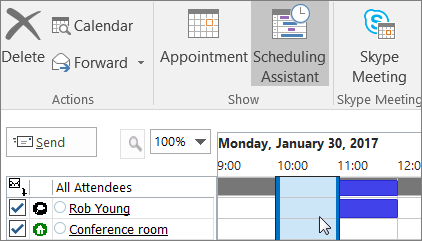
Para se certificar de que a sala, o equipamento e as pessoas que convidou estão disponíveis, selecione Assistente de Agendamento na barra de menus. Em seguida, selecione uma hora disponível no calendário.
Sugestão
No calendário de agendamento, a cor azul significa que a sala ou o equipamento está reservado ou ocupado. Selecione a área branca (disponível) no calendário.
Quando terminar, selecione Enviar.
Configurar caixas de correio de sala e de equipamento
Para configurar uma caixa de correio de sala ou equipamento, siga estes passos:
Inicie sessão no centro de administração do Microsoft 365 com uma conta que tenha as permissões adequadas.
Na barra de navegação à esquerda, selecione ... Mostre tudo e, em seguida, selecione Recursos para expandi-lo.
Em Recursos, selecione Salas & equipamento.
Na página Salas & equipamento , selecione + Adicionar recurso.
No painel Adicionar recurso , preencha os campos de sala ou equipamento:
Sala ou Equipamento: o tipo de caixa de correio que pretende criar.
Nome: um nome amigável ou uma breve descrição.
Email: o alias de e-mail da sala ou do equipamento. Precisa de um endereço de e-mail para enviar um pedido de reunião para a sala ou equipamento.
Capacidade: o número de pessoas que podem caber na sala ou utilizar o equipamento ao mesmo tempo.
Localização: o número da sala ou a localização da sala num edifício ou região.
Número de telefone: o número de telefone da própria sala. Este número de telefone é diferente do número de telefone da reunião gerado ao utilizar o Microsoft Teams.
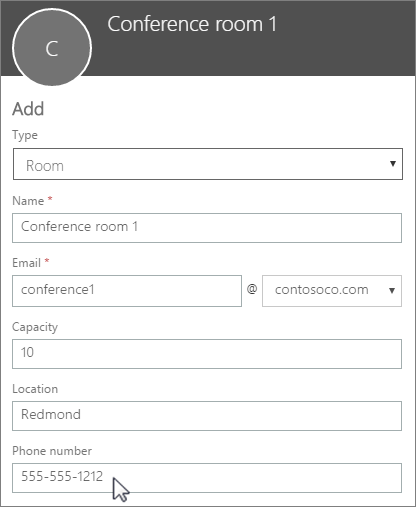
Seleccione Guardar.
Sugestão
Para manter as suas caixas de correio de sala ou de equipamento em segurança, bloqueie o início de sessão para estas caixas de correio. Para obter mais informações, veja Bloquear o início de sessão para a conta de caixa de correio partilhada.
Perguntas mais frequentes (FAQs) sobre caixas de correio de sala e equipamento
Para obter respostas a perguntas comuns sobre a gestão de caixas de correio de sala e equipamento, consulte FAQ sobre Caixas de Correio de Sala e Equipamento.