Nota
O acesso a esta página requer autorização. Pode tentar iniciar sessão ou alterar os diretórios.
O acesso a esta página requer autorização. Pode tentar alterar os diretórios.
O Repositório de Agentes é o hub central na Microsoft Copilot onde você pode descobrir e instalar agentes facilmente. Ao reunir agentes da Microsoft, parceiros de confiança e a sua própria organização, o Agent Store liga a sua equipa a um ecossistema organizado de agentes.
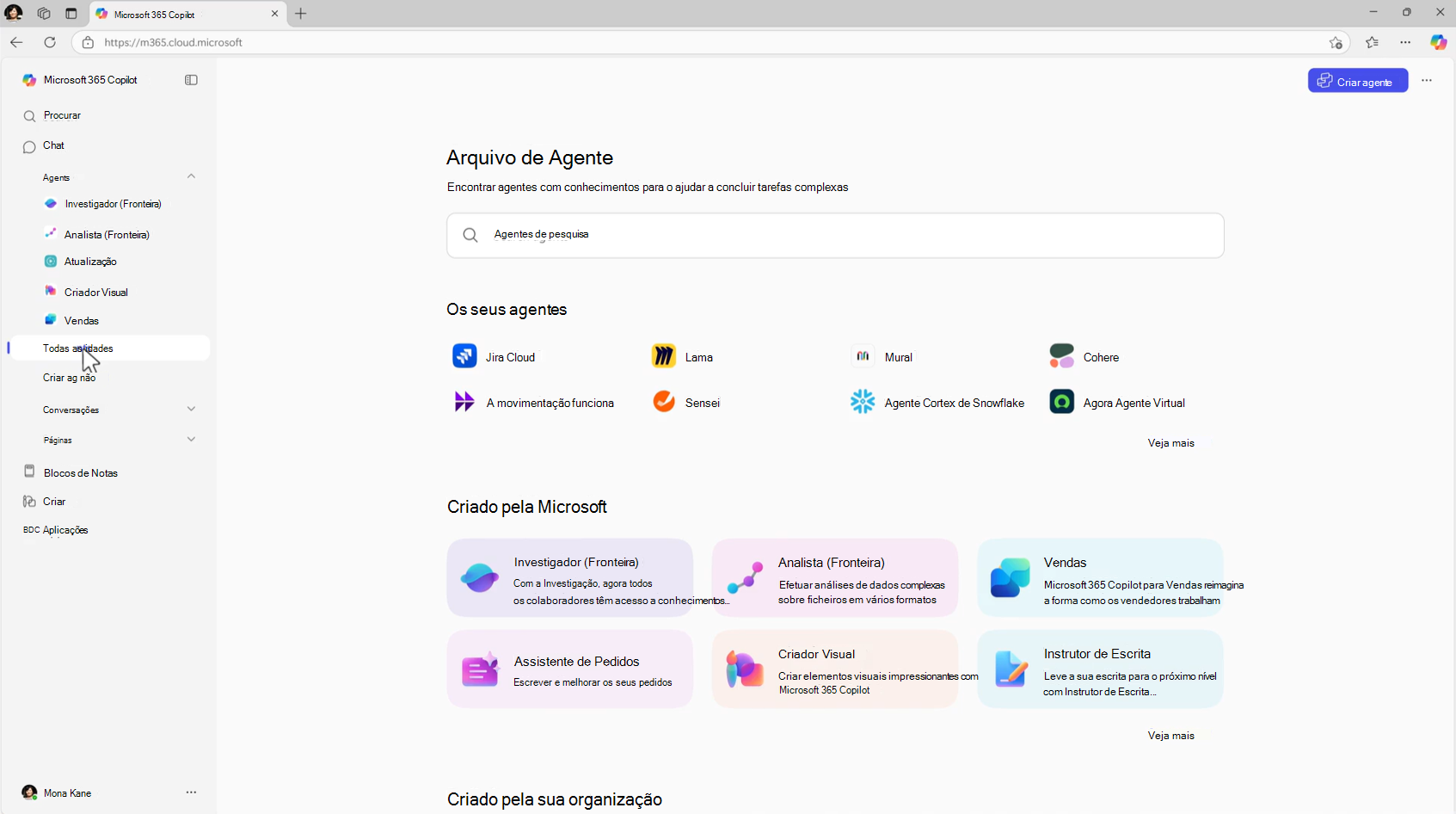
Há quatro maneiras de incluir agentes em seu ambiente de Repositório de Agentes:
- Implantar agentes pré-criados no Repositório de Agentes
- Criar agentes com Copilot Studio publicar no Arquivo de Agentes
- Trazer agentes de plataformas externas para o Agent Store
- Integrar o agente com o SDK do Agent 365
Pré-requisitos
Antes de começar, certifique-se de que tem o seguinte:
- Uma licença Microsoft Copilot atribuída à sua organização
- Acesso ao centro de administração do Microsoft 365 com permissões de Administração Global ou Teams Administração
- Acesso a Copilot Studio (se você planeja criar e publicar agentes no Repositório de Agentes usando Copilot Studio)
- Uma subscrição Azure e acesso de programador (se planeia publicar agentes criados pela sua organização no Loja de Agentes)
Descrição geral
A tabela a seguir resume os três métodos comuns de implantação de agente.
| Método | Caso de utilização | Realizado por |
|---|---|---|
| Implantar agentes pré-criados | Implemente agentes da Microsoft e de parceiros fidedignos. | Administrador |
| Criar e publicar com Copilot Studio | Crie agentes personalizados com uma ferramenta de criação de linguagem natural. | Maker/Administração |
| Trazer agentes de plataformas externas | Ligue agentes criados em plataformas externas ou código personalizado. | Programador/Administração |
| Integrar o agente com o SDK do Agent 365 | Integre seu agente com o SDK do Agent 365. | Programador/Administração |
Nota
Agentes criados usando o Repositório de Agentes.
Implantar agentes pré-criados
Agentes pré-concebidos estão disponíveis na Microsoft e em parceiros fidedignos. Utilize este método para procurar e ativar agentes em centro de administração do Microsoft 365 que já tenham sido criados e verificados. Não é necessário trabalho de desenvolvimento.
Etapa 1: procure o catálogo do agente (Administração)
- Aceda ao Centro de administração do Microsoft 365.
- Selecione Agentes>:Todos os agentes para abrir o catálogo de agentes.
- Reveja os agentes disponíveis da Microsoft, fornecedores de terceiros verificados e a sua organização.
Passo 2: Rever os detalhes do agente e configurar o acesso (Administração)
- Na tabela agente, selecione um agente para abrir seu painel de detalhes.
- Reveja as informações do agente com base na disponibilidade e capacidade:
- Selecione Visão geral para ver detalhes, como Editor, Canal e Última atualização.
- Selecione Utilizadores para atribuir e implementar aos utilizadores ou para permitir que os utilizadores instalem.
- Selecione Dados & ferramentas para exibir Recursos, Conhecimentos e Ações.
- Selecione Segurança & conformidade para visualizar os riscos e proteções dos agentes.
- Selecione Certificação para ver as informações de certificação ou atestado de publicador disponíveis para o agente.
- Selecione Atividade quando tiver implantado o agente anteriormente e quiser confirmar os dados de uso.
Etapa 3: Configurar a atribuição e a disponibilidade do agente (Administração)
- Após escolher um agente, selecione Usuários>implantados em. Escolha a quem o agente está atribuído ao selecionar Apenas eu, Toda a organização ou Grupos/utilizadores específicos.
- Para restringir o acesso a um agente, selecione Bloquear ou Remover da página de detalhes do agente.
Etapa 4: Disponibilizar o agente no Agent Store (Administração)
- Depois de disponibilizar um agente a partir do centro de administração do Microsoft 365, este fica disponível no Loja de Agentes no Microsoft Copilot.
- Os utilizadores podem encontrar e instalar o agente a partir do Arquivo de Agente, que está acessível em todas as aplicações do Microsoft 365, incluindo o Teams, o Outlook Word, o Excel e o PowerPoint.
Criar e publicar Copilot Studio agentes criados pela sua organização
Use esse método para criar um agente personalizado usando o Copilot Studio, a plataforma nativa de desenvolvimento de agentes Microsoft Copilot. Os criadores da sua organização criam e submetem agentes para análise no centro de administração do Microsoft 365. Os administradores analisam e aprovam estes agentes em centro de administração do Microsoft 365 antes de ficarem disponíveis para os utilizadores no Microsoft Copilot.
Nota
Além de criar agentes com o Microsoft Azure AI Foundry, código personalizado ou plataformas de IA de terceiros, os agentes também podem ser criados e compartilhados usando o Agent Builder dentro Microsoft Copilot.
Etapa 1: Criar o agente no Copilot Studio (Maker)
- No Copilot Studio, selecione Agentes no menu à esquerda. Selecione Criar agente em branco no Copilot Studio e siga as instruções para definir seu agente usando instruções, artigos e ações em linguagem natural.
- Adicione e configure instruções, conhecimentos, pesquisa, ferramentas, artigos e quaisquer integrações necessárias.
- Teste o agente no painel de teste interno antes de publicar. A publicação disponibiliza o agente ao Administração em centro de administração do Microsoft 365.
Passo 2: submeter o agente à aprovação de administrador (Criador)
- No Copilot Studio, selecione a guia Canais do seu agente.
- Selecione Microsoft Copilot e Microsoft Teams como canal de publicação. O painel relacionado mostrará as definições específicas do canal.
- Confirme que a opção "Tornar agente disponível no Microsoft Copilot foi selecionada.
- Selecione Editar detalhes para configurar como seu agente será exibido. Quando terminar, selecione Guardar para regressar às definições específicas do canal.
- Selecione Salvar para enviar o agente para revisão administrativa. Assim que o agente for revisto e publicado no centro de administração do Microsoft 365, poderá vê-lo no Loja de Agentes.
Nota
O agente não é visível para os usuários até que um Administração aprove a solicitação. Após a aprovação, o agente aparece em Agentes>Todos os agentes>criados pela sua organização no Agent Store.
Passo 3: Rever e aprovar o pedido do agente (Administração)
- No centro de administração do Microsoft 365, selecione Agentes>Todas assolicitações dos agentes>.
- Selecione o agente solicitado pendente para revisar os detalhes do agente, incluindo recursos, acesso a dados e informações do fabricante.
- Selecione Publicar para disponibilizar o agente na coleção Construído pela sua organização no Repositório de Agentes ou Rejeitar para recusar a solicitação.
Se o pedido for rejeitado, o Copilot Studio notifica o fabricante para que este possa fazer as alterações e voltar a submeter o pedido.
Trazer agentes de plataformas externas
Utilize este método para trazer agentes criados fora do Copilot Studio para o Microsoft Copilot e o Agent Store, incluindo os que se encontram na Microsoft Azure AI Foundry, código personalizado ou plataformas de IA de terceiros.
Passo 1: Compactar o agente utilizando o Microsoft 365 Agent Toolkit (Programador)
- Instale o Microsoft 365 Agents Toolkit e o SDK de Agentes do Microsoft 365.
- Crie e configure um recurso de serviço de bot no Azure.
- Configure os ouvintes de eventos do agente para lidar com interações Microsoft Copilot.
- Prepare o pacote de manifesto do agente de acordo com os requisitos do kit de ferramentas.
Sugestão
Para obter instruções completas de configuração, consulte Colocar seus agentes no Microsoft Copilot.
Etapa 2: Enviar o agente empacotado para o catálogo organizacional (Desenvolvedor)
- Assim que o agente estiver empacotado usando o Microsoft 365 Agent Toolkit, envie-o para o catálogo de agentes da sua organização diretamente do kit de ferramentas.
- Verifique se o agente aparece como uma solicitação pendente no centro de administração do Microsoft 365.
Passo 3: Rever e aprovar o pedido do agente (Administração)
- No centro de administração do Microsoft 365, selecione Agentes>Todas assolicitações dos agentes>.
- Selecione o agente com o pedido pendente para rever os detalhes do agente.
- Selecione Aprovar para publicar o agente no Repositório de Agentes ou Rejeitar para recusar a solicitação.
Após a aprovação, o agente fica disponível para os usuários no Repositório de Agentes dentro de Microsoft Copilot.
Integrar o agente com o Agent 365 SDK
Para organizações que já criaram agentes em outros SDKs ou plataformas, incluindo Copilot Studio, Azure AI Foundry, OpenAI Agents SDK ou código personalizado, o SDK Microsoft Agent 365 pode adicionar recursos corporativos sem uma reconstrução completa.
O SDK Agent 365 equipa os agentes com identidade protegida por Entra, acesso controlado aos dados do Microsoft 365 através de servidores MCP geridos, observabilidade total e a capacidade de receber e responder a notificações no Teams, Outlook e Word, tal como um participante humano. Os agentes operam dentro de um sistema blueprint aprovado pela TI, o que significa que cada instância do agente herda as políticas de conformidade, governança e segurança definidas pela organização.
Depois de concluídos, esses agentes habilitados para Agent 365 aparecem na coleção "Agentes para sua equipe" no Repositório de agentes. Este caminho é ideal para organizações que pretendem trazer agentes para o Copilot e para o Agent Store, garantindo que cumprem as mesmas normas empresariais que qualquer outro agente no catálogo.