Nota
O acesso a esta página requer autorização. Pode tentar iniciar sessão ou alterar os diretórios.
O acesso a esta página requer autorização. Pode tentar alterar os diretórios.
Pode identificar e resolver lacunas de adoção do Copilot na sua organização ao utilizar a funcionalidade Mensagens da Organização que está incorporada no relatório de utilização do Microsoft Copilot. Esta funcionalidade envia notificações diretamente aos utilizadores que precisa de contactar para aumentar a utilização e a adoção. A funcionalidade incorporada é fácil de utilizar e implementar. Destina-se a dois cenários de utilização comuns e utiliza modelos de mensagens predefinidos.
Este vídeo fornece uma descrição geral do relatório de utilização de Microsoft Copilot e da funcionalidade Mensagens Organizacionais incorporada. São 2 minutos e 26 segundos de duração.
O que é o relatório de utilização do Microsoft Copilot e como pode ajudar-me
O relatório de utilização Microsoft Copilot é um relatório agregado e de preservação da privacidade disponível no centro de administração do Microsoft 365. Ajuda a responder a uma questão chave de adoção:
"Atribuímos licenças do Copilot – as pessoas estão realmente a utilizar o Copilot?"
Ao utilizar este relatório, pode:
- Analise as vistas de resumo e tendências.
- Registe utilizadores ou períodos de tempo com utilização baixa ou em declínio.
- Identifique as tendências de utilização do Copilot em aplicações específicas do Microsoft 365.
- Notifique utilizadores inativos do Copilot que possam precisar de orientações ou lembretes.
Por exemplo, durante uma implementação faseada ou campanha de formação, pode controlar se a utilização do Copilot está a aumentar ao ritmo esperado. O relatório pode indicar-lhe o número de utilizadores inativos para um determinado intervalo de tempo (por exemplo, utilizadores que não utilizaram o Copilot nos últimos 28 dias).
Impulsione a adoção do Copilot com a funcionalidade Mensagens Organizacionais incorporada
Depois de identificar lacunas de adoção na sua organização, pode tomar medidas utilizando a funcionalidade Mensagens da Organização que está incorporada no relatório de utilização do Microsoft Copilot.
No exemplo de implementação faseada, utilize o relatório para descobrir que a utilização do Copilot não está no nível desejado. Em seguida, utilize a funcionalidade de Mensagens Organizacionais incorporada para notificar diretamente todos os utilizadores inativos do Copilot para tentar aumentar a utilização.
Utilize os cartões de recomendação pré-criados
O relatório inclui dois cartões de recomendação prontos e dirigidos a dois públicos diferentes.
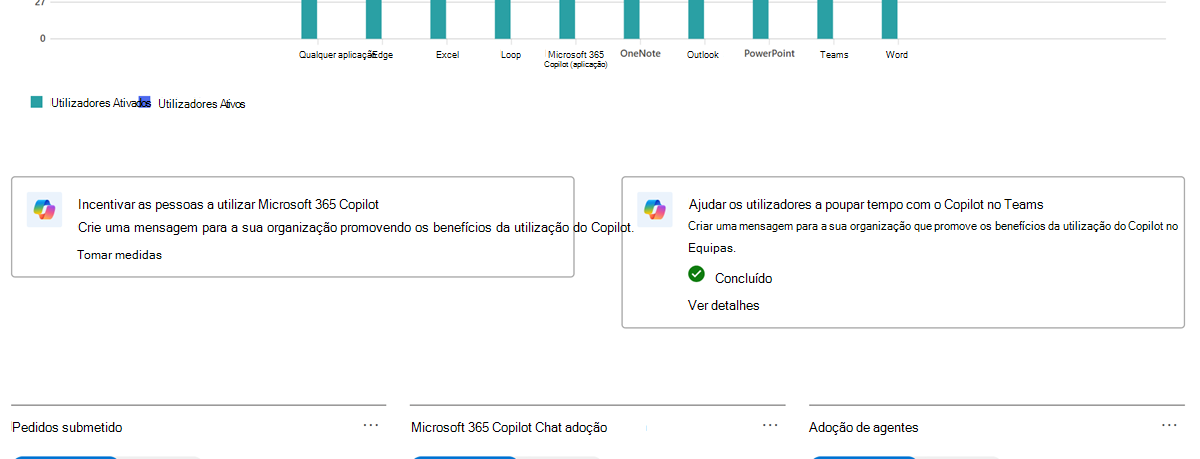
Incentivar as pessoas a utilizarem o Microsoft Copilot
- Objetivo: Criar uma mensagem para a sua organização que promova os benefícios da utilização do Copilot.
- Destinatários alvo: todos os Windows 11 utilizadores com licenças de Microsoft Copilot que não utilizavam o produto num período de 30 dias consecutivos.
- Porque deve utilizar isto: Recomendado quando os dados no relatório mostram que o número de utilizadores ativos não é tão elevado quanto o pretendido e quando pretende enviar uma notificação a todos os utilizadores inativos para tentar aumentar a sua utilização.
-
Conteúdo da mensagem: escolha entre um conjunto de três tipos de mensagem com conteúdo pré-criado, cada um contendo um título, mensagem e link para seus usuários visitarem quando interagirem com a mensagem.
- O Copilot está agora disponível nas aplicações do Microsoft 365. Veja como pode melhorar o seu trabalho.
- Experimente o Copilot! Descubra um novo mundo de conhecimento e liberte a sua criatividade.
- Melhore a produtividade e a resolução de problemas com o Copilot, o seu novo assistente com tecnologia de IA.
- Localização da mensagem: É apresentada uma mensagem de notificação Windows 10/11 no canto inferior direito do ecrã. Selecionar Saiba mais abre uma ligação para a página Ajuda Microsoft Copilot & Aprendizagem.
Ajudar os utilizadores a poupar tempo com o Copilot no Teams
- Objectivo: Crie uma mensagem para a sua organização que promove os benefícios da utilização do Copilot no Teams.
- Destinatários alvo: todos os novos utilizadores do Microsoft Teams com licenças Microsoft Copilot que não utilizavam o Copilot no Teams durante um período contínuo de 30 dias.
- Por que razão deve utilizar isto: Recomendado quando os dados no relatório mostram que a utilização do Copilot ao utilizar a aplicação Microsoft Teams não é tão elevada como pretendido e quando pretende enviar uma notificação a todos os utilizadores inativos no Teams para tentar aumentar a sua utilização.
-
Conteúdo da mensagem: escolha entre um conjunto de três tipos de mensagem com conteúdo pré-criado, cada um contendo um título, mensagem e link para seus usuários visitarem quando interagirem com a mensagem.
- Pesquise e utilize rapidamente informações do Teams com o Copilot.
- Obtenha resumos, informações importantes e itens de ação das suas discussões com o Copilot.
- Crie rapidamente novas mensagens, acompanhe as conversas e obtenha resumos de reuniões do Copilot.
- Localização da mensagem: Esta mensagem aparece junto à experiência Copilot Chat no Teams quando um utilizador abre a aplicação Microsoft Teams. Selecionar Saiba mais abre uma ligação para Utilizar o Copilot em reuniões do Microsoft Teams.
Como utilizar a funcionalidade incorporada Mensagens Organizacionais
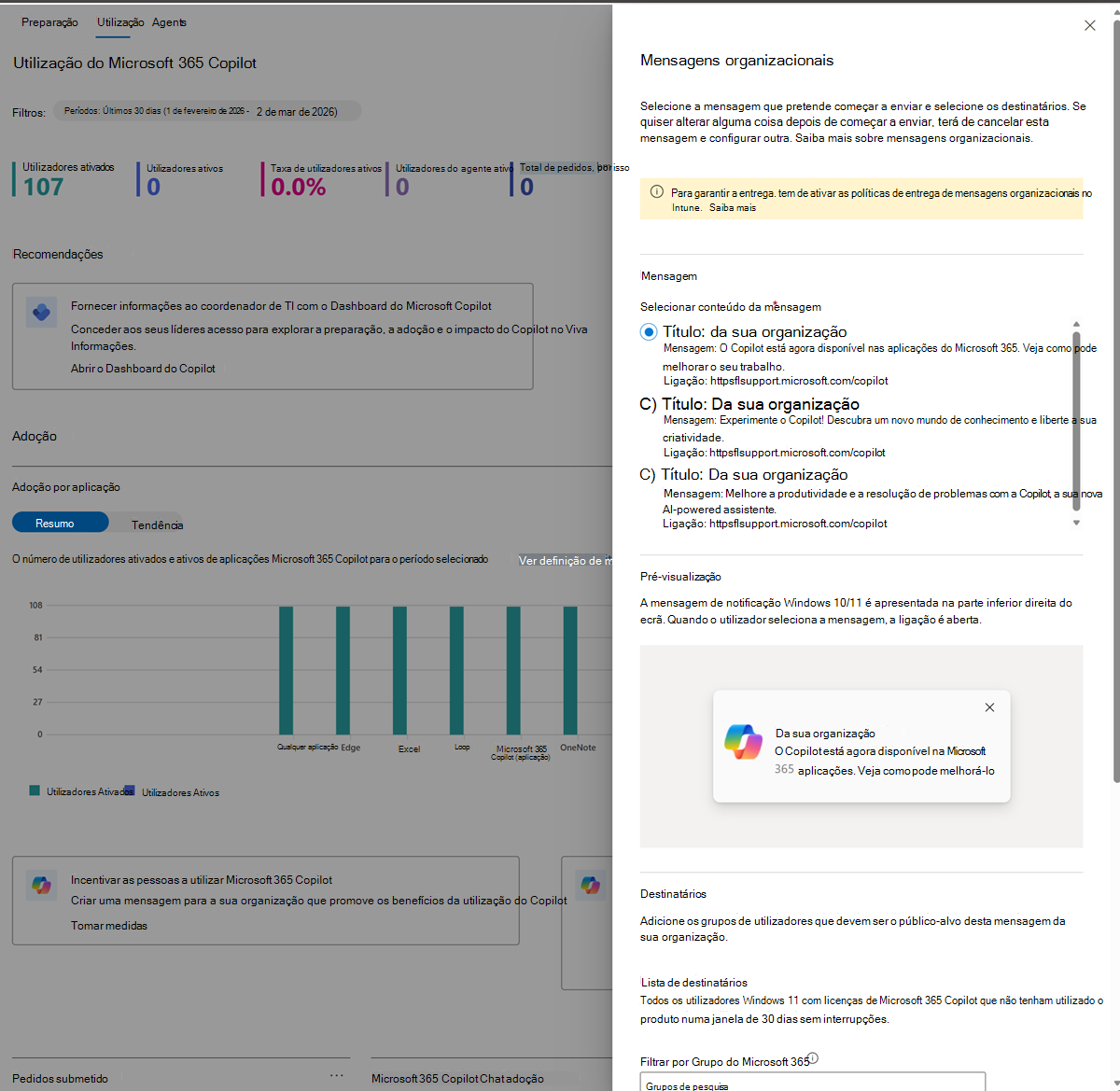
- No Microsoft Copilot relatório de utilização, selecione o mosaico do cenário que está a abordar.
- Incentivar as pessoas a utilizarem o Microsoft Copilot
- Ajudar os utilizadores a poupar tempo com o Copilot no Teams
- No mosaico, selecione Tomar uma ação.
- No painel Mensagens organizacionais , na seção Mensagem , selecione o tipo de mensagem. Verá uma pré-visualização de como a mensagem é apresentada aos seus utilizadores.
- Na lista de Destinatários, opte por restringir a mensagem apenas aos membros dos grupos do Microsoft 365 que selecionar. Por exemplo, se quiser enviar a mensagem apenas a utilizadores inativos num determinado departamento da sua organização.
- Na secção Agenda , selecione uma Data de Início e uma Data de Fim para o envio da mensagem. Em Frequência, selecione a frequência com que pretende enviar a mensagem (semanal, mensal ou bimestralmente).
- Selecione a caixa de verificação de confirmação, se concordar.
- Selecione Agendar mensagem.
Como devo proceder para saber se os utilizadores reconheceram a notificação?
Os utilizadores podem confirmar a mensagem de notificação ao selecionar os botões Compreendi ou Saber mais . A notificação deixa de ser apresentada ao utilizador após a confirmação.
Pode controlar quantos utilizadores reconheceram a sua mensagem na página Mensagens Organizacionais no centro de administração do Microsoft 365.
- No centro de administração do Microsoft 365, no painel de navegação esquerdo, selecione Relatórios e, em seguida, selecione Mensagens Organizacionais.
- Na página Mensagens Organizacionais , na seção Gerenciar mensagem , você vê todas as mensagens ativas listadas.
- Localize a sua mensagem na lista. Verá dados sobre a sua mensagem, incluindo o total de mensagens vistas, o total de cliques e a taxa de cliques.
Para obter mais informações sobre como usar o recurso Mensagens Organizacionais integrado ao relatório de uso de Microsoft Copilot, consulte Microsoft Copilot adoção de recursos usando mensagens organizacionais.
Precisa de mais informações? Utilizar o Hub de Mensagens Organizacionais com todas as funcionalidades
Se precisar de mais do que aquilo que a funcionalidade de Mensagens Organizacionais incorporada fornece no relatório de utilização de Microsoft Copilot, utilize a página Mensagens Organizacionais com todas as funcionalidades no centro de administração do Microsoft 365. Para obter mais informações, consulte Mensagens organizacionais.