Nota
O acesso a esta página requer autorização. Pode tentar iniciar sessão ou alterar os diretórios.
O acesso a esta página requer autorização. Pode tentar alterar os diretórios.
Neste Início Rápido, irá configurar um agente funcional do Agent Framework em Python utilizando o Agent 365 para ferramentas, notificações e observabilidade, e testar o agente com o Ambiente de Demonstração de Agentes e o Teams.
Pré-requisitos
Se pretender utilizar o Visual Studio Code, é necessário ter o .NET instalado. (Recomenda-se a utilização do .NET 8.0.)
Python 3.11+ instalado
Gestor de Pacotes UV instalado. Instale este pacote num terminal usando
pip install uv.Dependências Microsoft Agents Toolkit / Agent Framework
O exemplo utilizado no guia baseia-se nas bibliotecas do Agent Framework fornecidas através do Microsoft 365 Agents Toolkit ou ATK. Irá instalar automaticamente estas dependências quando utilizar a extensão Agents Toolkit no VS Code para criar o exemplo, ou pode instalar o pacote manualmente usando este comando:
uv pip install -e . --prerelease=allowAcesso ao GitHub
Um projeto de Agente de IA já existente. Este guia de início rápido utiliza um agente de exemplo do Agent 365 a partir do Toolkit de Agentes do Microsoft 365, também conhecido como ATK no VS Code.
Configurar o Agent Framework + exemplo Python do Microsoft 365 Agents Toolkit
Para preparar tudo, instale o Microsoft 365 Agents Toolkit no VS Code, abra a galeria de exemplos e crie localmente o exemplo do Agent Framework + Python para que possa configurá-lo e executá-lo mais tarde. As capturas de ecrã seguintes mostram o que deve esperar ver à medida que avança.
Abra o Visual Studio Code, em seguida, abra o painel ExtensõesCtrl+Shift+X.
Na barra de pesquisa, digite "Toolkit de Agentes".
Deve ver o resultado mostrado na captura de ecrã seguinte: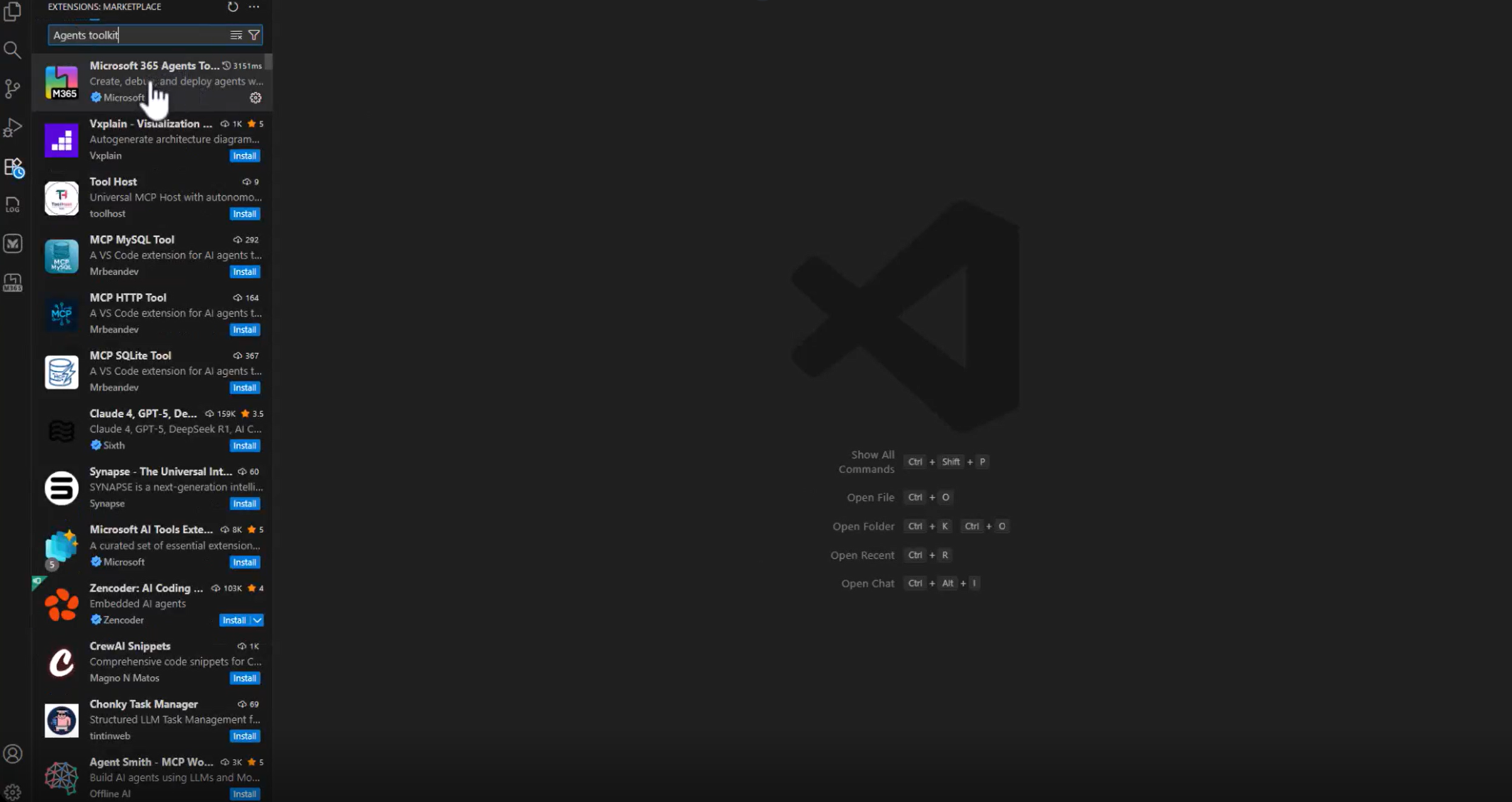
Selecione Toolkit de Agentes do Microsoft 365.
Selecione Instalar.
O VS Code apresenta a visualização de detalhes da extensão de forma semelhante a:
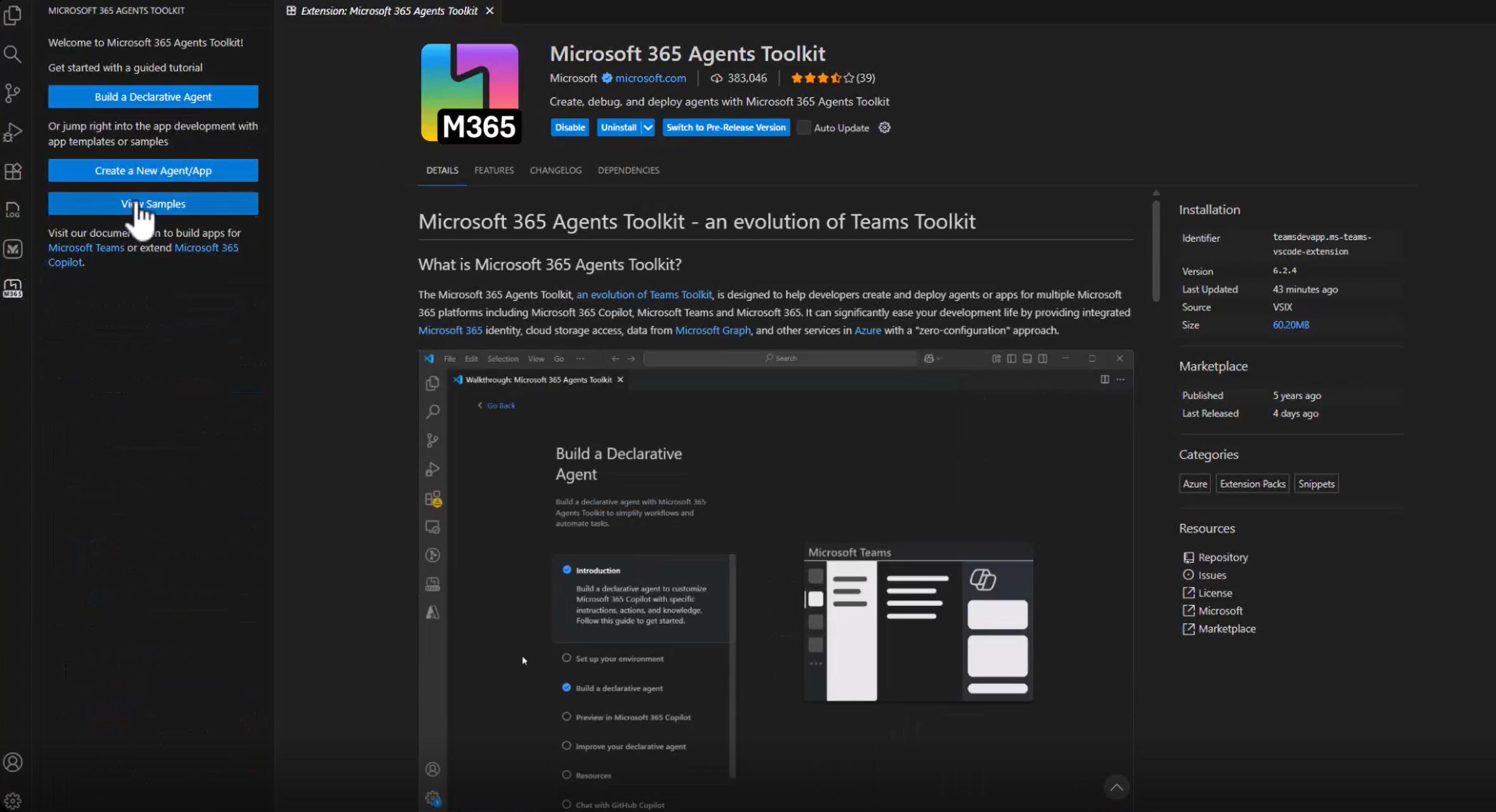
Depois de instalado, o ícone do Toolkit de Agentes do M365 aparece na barra de navegação à esquerda.
Selecione-o para abrir a experiência de boas-vindas.
Agora deverá ver opções como Criar um Agente Declarativo, Criar um Novo Agente/Aplicação e Ver Exemplos, como mostrado aqui:
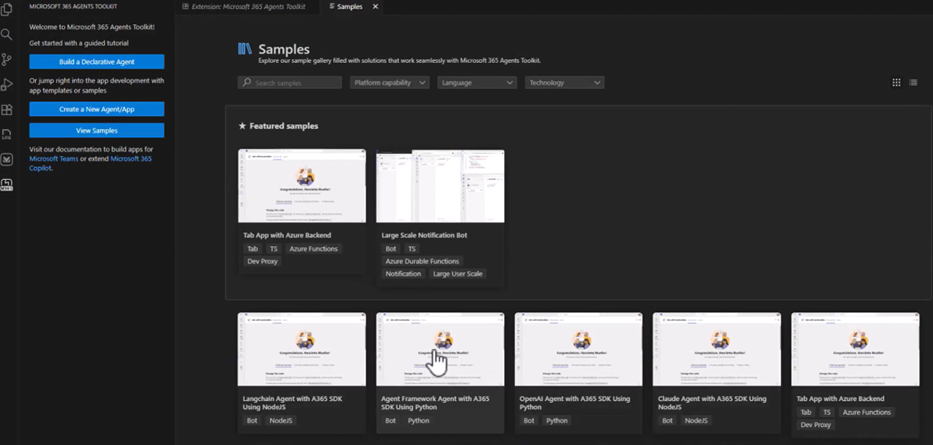
Selecione Ver Exemplos.
Na lista de exemplos, percorra-a até encontrar o exemplo de agente Agent Framework + Python.
Selecione-a.
Verá duas opções: Criar (estruturar localmente) ou Ver no GitHub.
Escolha Criar.
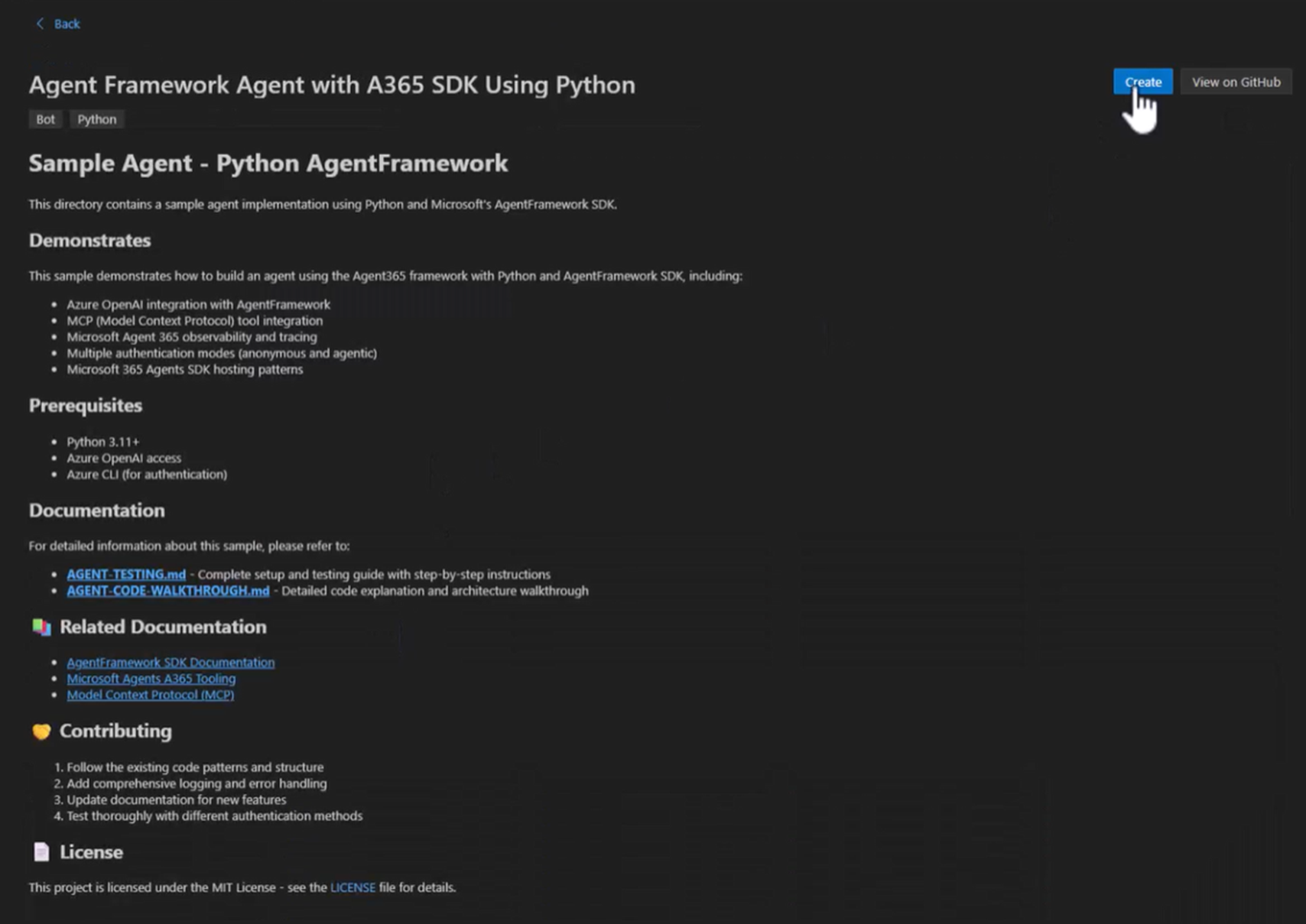
Quando pedido, selecione uma pasta no seu computador onde o exemplo deve ser gerado. Por exemplo:
C:\A365-python-sampleO toolkit cria a estrutura do exemplo Agent Framework + Python numa subpasta (por exemplo, sample_agent) e, em seguida, abre-a automaticamente no VS Code.
Assim que a criação da estrutura é concluída, passa a ter um projeto de agente Agent Framework + Python totalmente funcional no seu computador
Instale os pacotes necessários do Agent 365
Antes de executar o exemplo, abra o
pyproject.tomlno seu projeto e confirme que todas as dependências necessárias do Agent 365 e do Agent Framework estão listadas. O exemplo gerado pelo Toolkit de Agentes do Microsoft 365 já inclui estas entradas.Depois de ter revisto o pyproject.toml, instale tudo executando este comando:
uv pip install -e . --prerelease=allowEste comando instala todas as bibliotecas do SDK do Agent 365, dependências do Agent Framework, componentes de alojamento e quaisquer outras dependências definidas no exemplo.
Após a instalação, verifique se o projeto é compilado e executado iniciando o servidor de desenvolvimento com este comando:
uv run python start_with_generic_host.py
Adicionar ferramentas do Microsoft 365 (servidores MCP)
Pode explorar e gerir servidores MCP utilizando os comandos de desenvolvimento do a365 na CLI.
Ao trabalhar com servidores MCP, pode:
- Detetar quais os servidores MCP estão disponíveis para uso
- Adicionar um ou mais servidores MCP à configuração do agente
- Rever os servidores MCP atualmente configurados
- Remover os servidores MCP que já não são necessários
Depois de adicionar servidores MCP, o manifesto de ferramentas do seu agente passa a incluir entradas semelhantes a:
{
   "mcpServers": [
      {
         "mcpServerName": "mcp_MailTools",
         "mcpServerUniqueName": "mcp_MailTools",
         "scope": "McpServers.Mail.All",
         "audience": "api://00001111-aaaa-2222-bbbb-3333cccc4444"
      }
   ]
}
Aprenda a adicionar e gerir ferramentas
Subscrição e processamento de notificações
O agente de exemplo subscreve todas as notificações do SDK do Agent 365 usando onAgentNotification("*") e encaminha-as para um único processador. Este processador permite ao agente reagir a eventos em segundo plano ou do sistema, não apenas a mensagens diretas do utilizador.
Aprenda como notificar os agentes
O código a seguir mostra como a notificação é configurada no ficheiro agent.py.
if notification_type == NotificationTypes.EMAIL_NOTIFICATION:
if not hasattr(notification_activity, "email") or not notification_activity.email: return "I could not find the email notification details."
email = notification_activity.email
email_body = getattr(email, "html_body", "") or getattr(email, "body", "")

message = (
    "You have received the following email. "
    "Please follow any instructions in it. "
    f"{email_body}"
)

result = await self.agent.run(message)
return self._extract_result(result) or "Email notification processed."
Observabilidade
Este fragmento mostra as alterações mínimas necessárias para ativar a observabilidade no exemplo. Inicializa o SDK de Observabilidade do Agent 365 e envolve cada invocação do agente num InferenceScope para capturar automaticamente entradas, saídas e metadados.
O código que se segue mostra um exemplo simplificado de observabilidade no ficheiro agent.py.
def _enable_agentframework_instrumentation(self):
"""Enable Agent Framework instrumentation."""
try:
AgentFrameworkInstrumentor().instrument()
logger.info("✅ Instrumentation enabled")
 except Exception as e:
logger.warning(f"⚠️ Instrumentation failed: {e}")
Este código é a configuração completa de observabilidade necessária para o exemplo Python + Agent Framework. Saber mais sobre a observabilidade
Teste o seu agente
Defina as variáveis de ambiente necessárias, selecione um modo de autenticação e inicie o agente localmente. Pode testar tudo de ponto a ponto com o Ambiente de Demonstração de Agentes sem precisar de um inquilino do Microsoft 365, a menos que pretenda publicar o agente e utilizá-lo em aplicações como o Teams ou o Outlook.
Descrição geral dos passos de teste
- Adicione as suas chaves de API e definições de modelo ao ficheiro
.envpara que o exemplo possa comunicar com um LLM. - Escolha o seu modo de autenticação. Para desenvolvimento local, o exemplo suporta Autenticação por meio de Agentes utilizando os valores criados a partir do seu Esquema do Agente.
- Inicie o agente localmente, o que o expõe a ferramentas como o Ambiente de Demonstração de Agentes.
- Use o Ambiente de Demonstração de Agentes para testar mensagens, ferramentas e notificações sem configurar um inquilino ou implementar nada.
- Quando estiver pronto para comportamentos reais, publique um inquilino do Microsoft 365 e teste o agente dentro do Teams, Outlook ou de outras plataformas do Microsoft 365.
Publicar o seu agente
Quando o seu agente estiver pronto para experiências reais do Microsoft 365, como conversas no Teams, mensagens no Outlook ou documentos do Word @mentions, publique-o num inquilino do Microsoft 365. O comando publish da CLI do Agent 365 processa o empacotamento: atualiza o seu manifesto, agrupa tudo e carrega o agente para o centro de administração da Microsoft.
Durante a publicação, reveja e personalize o nome, a descrição, os ícones e a versão do agente antes de concluir o carregamento. Uma vez publicado, o seu agente fica registado e instalável no inquilino.
Importante
Depois de publicar o seu agente, deve configurar o esquema do agente no Portal do Programador antes de criar instâncias. Saiba como configurar o esquema do agente no Portal do Programador
Pode ver os agentes publicados aqui: https://admin.cloud.microsoft/#/agents/all
Saiba mais sobre o fluxo de trabalho completo e as instruções passo a passo