Nota
O acesso a esta página requer autorização. Podes tentar iniciar sessão ou mudar de diretório.
O acesso a esta página requer autorização. Podes tentar mudar de diretório.
[Este artigo é uma documentação de pré-lançamento e está sujeito a alterações.]
Seus representantes de atendimento ao cliente (representantes ou representantes de serviço) confiam em dados e informações de uma ampla variedade de sistemas. Com plug-ins, você pode interagir diretamente com seus dados que não são do Microsoft CRM. Essa interação direta ajuda a reduzir a necessidade de os representantes de serviço mudarem para outras guias e ferramentas para fazer seu trabalho, além de melhorar o tempo de resolução e a satisfação do cliente.
Pré-requisitos
- No Copilot Studio, se você quiser usar um plug-in prompt em seu agente de IA incorporado, crie um plug-in prompt.
- No Copilot Studio, se você quiser usar um plug-in de conector em seu agente de IA incorporado, crie um plug-in de conector personalizado.
Configurar plug-ins
Para usar o plug-in de prompt ou plug-in de conector em seu agente de IA incorporado depois de criar o plug-in no Copilot Studio, você deve habilitar o plug-in no centro de administração. As seções a seguir descrevem como habilitar e configurar plugins.
- No Centro de administração do Copilot Service, selecione Produtividade.
- Na página Produtividade , selecione Gerir para Plug-ins para IA generativa (Pré-visualização). A página Plugins for generative AI (Preview) aparece com todos os prompts de plug-in gerados para o ambiente.
- Selecione o plug-in de prompt que você deseja habilitar e, em seguida, selecione Ativar na barra de comandos.
- Em Selecionar tipo de acesso, selecione um dos seguintes tipos:
- Todos os agentes que têm Copilot: Agentes que têm Copilot habilitado para eles através de seus perfis de experiência de agente.
- Funções de usuário específicas: selecione as funções na lista.
- A tela Definir entradas (opcional) é exibida. Esta etapa é opcional e permite fornecer contexto que o Copilot pode usar automaticamente para gerar respostas. Se você não adicionar uma entrada, os representantes de serviço terão que especificar manualmente o contexto quando executarem o plug-in. Para configurar entradas e saber mais sobre como esse recurso funciona, execute as etapas na seção Definir entradas .
- Selecione Avançar e, na tela Dados do plug-in , selecione Armazenar os dados deste plug-in. Os dados são armazenados em seu banco de dados Dataverse como parte de suas interações do representante de serviço com o Copilot como transcrições de bate-papo. Saiba mais em Transcrições do Copilot e dados de interação.
- Selecione Ativar plug-in.
- Selecione Publicar alterações na mensagem de alerta na parte superior da página e, em seguida, selecione Confirmar na caixa de diálogo de confirmação apresentada. Pode levar até 15 minutos para que as alterações sejam publicadas.
Definir entradas para prompts
Ao adicionar entradas na tela Definir entradas (opcional), você habilita seu prompt para se tornar sensível ao contexto incorporando automaticamente dados relevantes. Essa entrada permite que o Copilot acesse diretamente os campos especificados sem exigir que os representantes de atendimento ao cliente insiram manualmente as informações que já existem no sistema.
Se você não configurar entradas, os prompts permanecerão estáticos e não terão a capacidade de acessar o contexto. Em seguida, o plug-in solicita aos representantes de serviço informações adicionais que eles devem inserir manualmente.
Por exemplo, você tem um prompt que recupera os detalhes do pedido de um cliente com base no nome do cliente e no ID do caso. Você pode adicionar os campos nome do cliente e ID do caso como uma entrada em Definir entradas (opcional).
Quando um representante de serviço abre um caso e aciona o prompt, o Copilot pega automaticamente o nome do cliente e o ID do caso do registro do caso e os usa como entradas para o prompt.
Para agentes de IA incorporados, você precisa gerar uma chave de parâmetro. A chave Parameter é um identificador exclusivo usado em um arquivo JavaScript para recuperar o contexto necessário do CRM que não é da Microsoft.
Configurar a chave de parâmetro
Para configurar os parâmetros na página Definir entradas , execute as seguintes etapas:
Especifique o tipo de registro e o campo Dados. Você precisa especificar essas informações para gerar a chave Parameter.
Selecione Copiar para copiar o valor em Chave de parâmetro. O valor da chave Parameter é uma variável que o sistema usa em um JavaScript para armazenar o valor que o sistema passa para o plug-in como uma entrada.
Selecione Guardar.
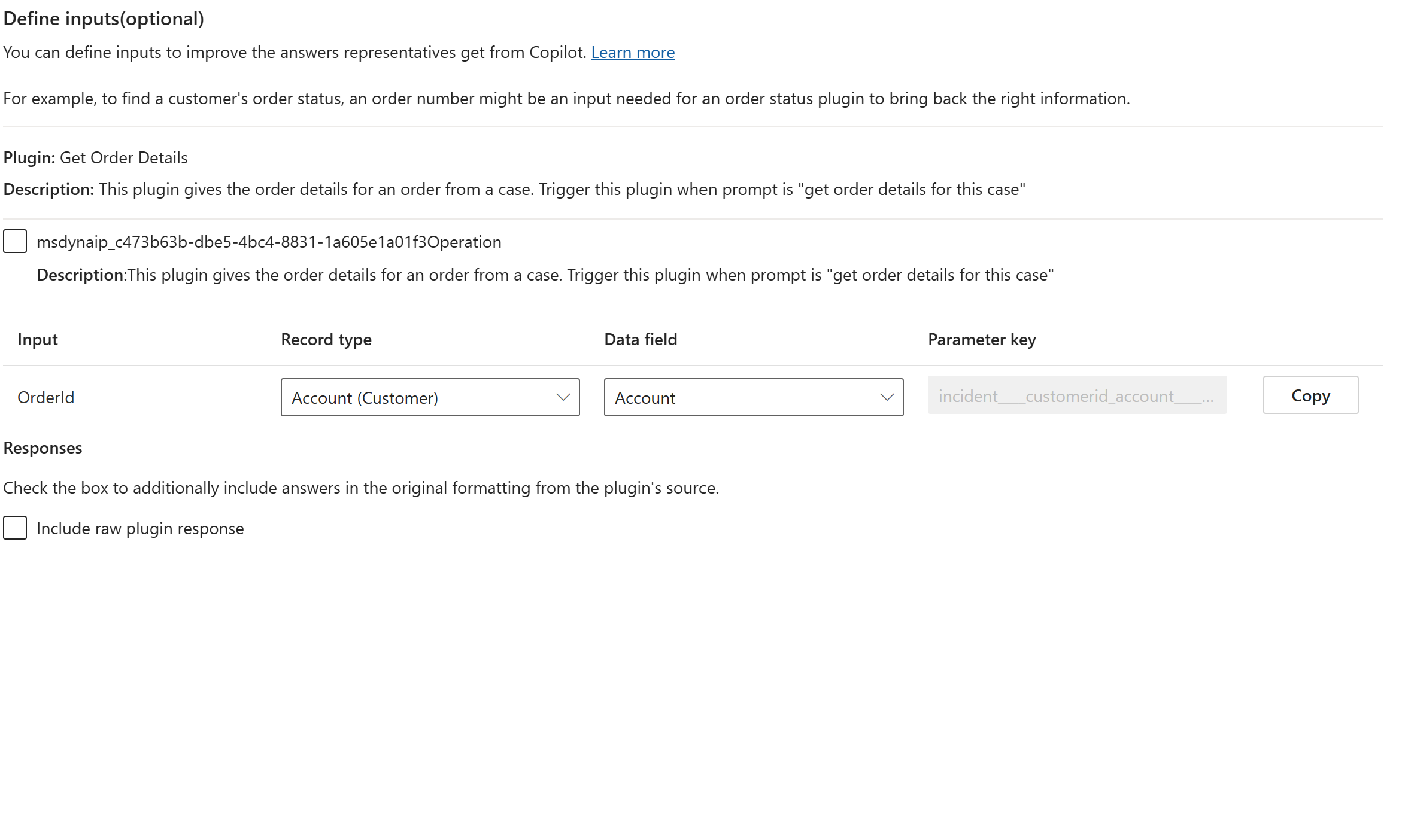
Selecione Avançar para ir para Salvar dados do plug-in no Dynamics 365 e conclua as etapas para concluir a configuração do plug-in.
Use a chave de parâmetro copiada na etapa 2 do arquivo JavaScript. Saiba mais em Passar a chave de parâmetro como entrada para o plugin.
Configure a URL do arquivo JavaScript em CRMs que não sejam da Microsoft para concluir a instalação.
Passe a chave do parâmetro como entrada para o plugin
Crie um arquivo JavaScript que use a variável Parameter Key copiada na etapa 2 de Configurar a chave de parâmetro e assine a Microsoft.CCaaS.EmbedSDK.Copilot.onGetPluginData função no Microsoft CCaaS Embed SDK. Aplicam-se as seguintes ações:
- A função escuta uma solicitação para obter dados do plugin.
- Ele recupera os dados necessários do sistema e atribui o valor à variável chave Parameter . Essa variável de chave de parâmetro é o valor copiado na etapa 2 da seção Configurar a chave de parâmetro .
- Ele retorna o valor da variável chave Parameter para o plugin. O plug-in usa esse valor como entrada para o prompt.
Por exemplo, você gerou duas chaves incident____customerid_account____accountid e customerid_account____accountid na página Definir entrada (opcional). Aqui está o código de exemplo da função que retorna um valor de 1 para incident____customerid_account____accountid e 2 para customerid_account____accountid que são passados como entradas para o plugin.
Microsoft.CCaaS.EmbedSDK.Copilot.onGetPluginData((request) => {
  return new Promise((resolve, reject) => {
    // 7 get plugin data
    const { objectData } = request;
    const pluginContext = objectData || {};
    const { entityId, entityName, parameters, parameterValues } = pluginContext;
    let responseData = null;
  console.log("External adapter plugin invoked...");

    if (entityName === "incident" && // sample entity name (case == incident)
      parameters.length > 0) {
      // copy parameter values
      const values = parameterValues;
      // override parameter values for 1P or 3P scenario
      parameters.forEach((param) => {
        if (param === "incident____customerid_account____accountid") {
          values[param] = "1";
        }

    if (param === "customerid_account____accountid") {
          values[param] = "2";
        }
      });
      // return the updated parameter values
      responseData = {
        entityId,
        entityName,
        parameters,
        parameterValues: values,
      };
    }
    const dataResponse = {
      objectId: request.objectId,
      objectType: request.objectType,
      data: responseData,
    };
  console.log("External adapter sending data from plugin:",responseData);
    resolve(dataResponse);
  });
});
Observação
Certifique-se de hospedar esse arquivo em um servidor Web e torná-lo acessível publicamente para evitar problemas de autenticação.
Configurar a URL em CRMs que não sejam da Microsoft
Você pode acrescentar a URL do seu arquivo JavaScript à URL do widget incorporável Copilot que você usa para incorporar o widget Copilot em seu CRM não Microsoft adicionando "&copilotExtensionUrl=<URL to customer hosted .js file>" à URL de incorporação existente.
Por exemplo, se a URL do seu arquivo JavaScript for https://embedcopilotnonprod.blob.core.windows.net/embedcopilotnonprodcontainer/demopromptplugin.js, a URL que você precisa adicionar em seus CRMs que não sejam da Microsoft é a seguinte:
https://copilotforservice-prod.azureedge.net/widget/index.html?dynamicsUrl=https://X<your_org_URL>&copilotExtensionUrl=https://embedcopilotnonprod.blob.core.windows.net/embedcopilotnonprodcontainer/demopromptplugin.js
Gerenciar plugins
Use as opções no menu de comando para gerenciar os plugins. O botão de edição permite atualizar as configurações do plugin e publicar as alterações. Não é possível alterar nenhuma configuração enquanto a publicação estiver em processo.
Considerações
- Você pode adicionar apenas uma ação de plugin.
- Se você atualizar o plug-in, recomendamos que salve e publique novamente o plug-in no Copilot Studio. Em seguida, você pode selecionar Atualizar nos plug-ins para IA generativa (Visualização) no centro de administração do Copilot Service para ver as alterações.