Nota
O acesso a esta página requer autorização. Pode tentar iniciar sessão ou alterar os diretórios.
O acesso a esta página requer autorização. Pode tentar alterar os diretórios.
Note
Este artigo descreve as funcionalidades utilizadas em agentes ou fluxos de agente com tecnologia de plataforma standard.
Durante uma conversa, um agente Microsoft Copilot Studio ativa o tema apropriado com base na entrada do utilizador. Se o agente não conseguir determinar a intenção do utilizador, volta a solicitá-lo. Após dois pedidos, o agente personalizado ou o agente do Copilot escala para um representante em direto através de um tópico de sistema denominado Escalar.
Você pode personalizar como o agente se comporta quando a entrada do usuário não aciona nenhum tópico. Por exemplo, poderá criar um tópico genérico para capturar as intenções do utilizador não reconhecidas, criar um tópico para chamar sistemas de back-end ou encaminhar um tópico para os serviços existentes.
Personalize o tópico de fallback e o comportamento no tópico Fallback do sistema padrão.
Um tópico de fallback aciona On Unknown Intent para capturar a entrada não reconhecida.
Exibir o tópico de fallback padrão do sistema
Abra o seu agente no Copilot Studio.
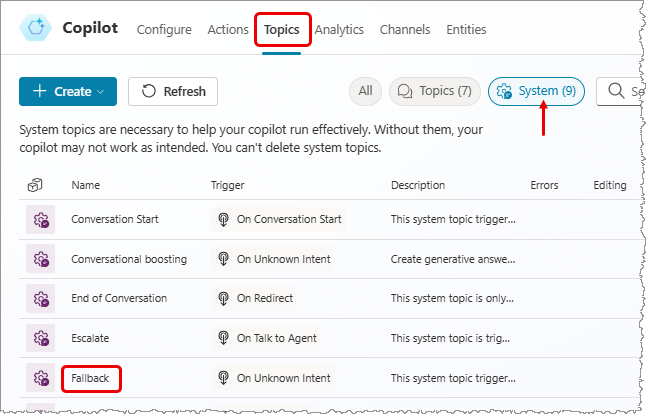
Na parte superior da página, selecioneSistema de > e, em seguida, abra o tópico Fallback.
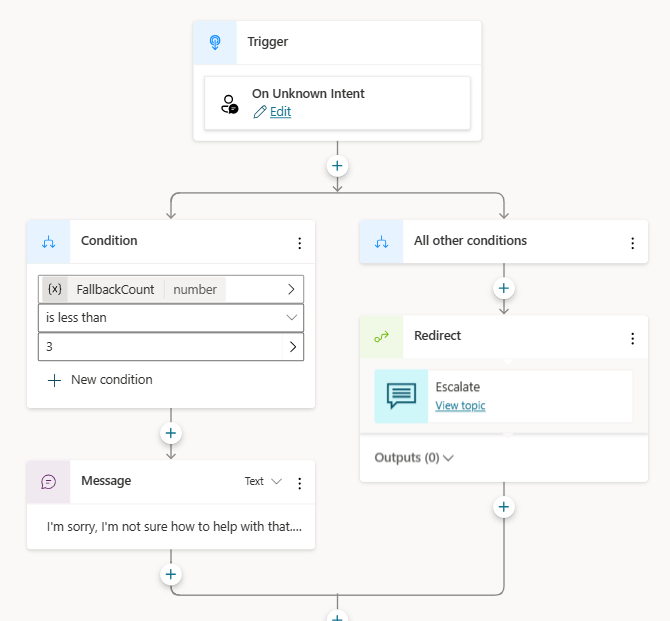
Vê o fluxo do tema de contingência do sistema com dois nós principais: Mensagem e Redirecionamento. O tópico tem a condição de pedir ao usuário no máximo duas vezes para reformular sua pergunta. Se o agente ainda não entender a pergunta, a conversa é redirecionada. O redirecionamento faz com que o tópico do sistema Escalar seja acionado.
Note
No Microsoft Teams, não existe um tópico de contingência do sistema por padrão. Mas você sempre pode criar um.
Personalizar o tópico de fallback do sistema
Você pode personalizar este tópico como com qualquer outro tópico do sistema. Você também pode usar variáveis, como UnrecognizedTriggerPhrase, que armazenam a entrada do usuário se o agente não puder entender.
Por exemplo, podes usar uma variável como entrada e passá-la para um Power Automate flow ou Bot Framework skill.
Note
Como o tópico de fallback captura conteúdo desconhecido do usuário, ele não tem frases de gatilho.
Repor o comportamento de contingência do sistema ao eliminar o tópico de contingência
Você pode retornar um tópico de fallback do sistema para seu comportamento padrão.
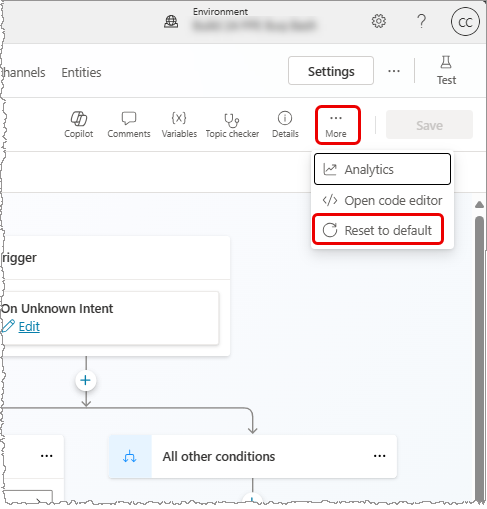
- Selecione os três pontos (...) na barra de menu superior.
- Selecione Redefinir para padrão.
Warning
Definir um tópico de volta ao padrão remove todas as alterações feitas nele.