Nota
O acesso a esta página requer autorização. Podes tentar iniciar sessão ou mudar de diretório.
O acesso a esta página requer autorização. Podes tentar mudar de diretório.
Os criadores de agentes na sua organização podem adicionar acionadores de eventos a agentes. Os acionadores de eventos permitem que os seus agentes reajam a eventos externos sem pedidos humanos. No entanto, poderá querer restringir a utilização para, por exemplo, evitar a transferência de dados não autorizada ou o consumo indesejado ou a utilização de quotas.
Pode usar o conector do Microsoft Copilot Studio nas políticas de dados do centro de administração do Power Platform para impedir que os criadores de agentes adicionem acionadores de eventos ao respetivo agente.
Para obter mais informações sobre conectores relacionados com a política de dados, consulte Configurar políticas de dados para agentes.
Configurar a política de dados para bloquear acionadores de eventos no centro de administração do Power Platform
Para configurar a política de dados para bloquear gatilhos de eventos, siga estas etapas:
Inicie sessão no Centro de administração do Power Platform.
Na navegação lateral, selecione Segurança e, em seguida, selecione Dados e privacidade. A página Proteção de dados e privacidade é aberta.
Selecione Política de dados. A página Políticas de dados é aberta.
Crie uma nova política de dados ou escolha uma política de dados existente para editar:
- Se quiser criar uma nova política de dados, selecione Nova política. Para obter instruções detalhadas, consulte Criar uma política de dados.
- Se quiser escolher uma política de dados existente para editar, selecione a política de dados e selecione Editar política. Para obter instruções detalhadas, consulte Editar uma política de dados.
Selecione Avançar. A página Adicionar um ambiente é aberta.
- Se quiser adicionar um ambiente à sua política de dados, selecione o ambiente na guia Disponível e selecione Adicionar à política.
- Se quiser remover um ambiente da sua política de dados, selecione o ambiente na guia Adicionado à política e selecione Remover da política.
Selecione Avançar. A página Atribuir conectores é aberta.
- Use a caixa de pesquisa para encontrar o conector do Microsoft Copilot Studio.
- Selecione os três pontos (⋮) ao lado do conector e depois selecione Bloquear.
- Selecione Avançar.
- Reveja a sua política e, em seguida, selecione Criar política se estiver a criar uma nova política ou Atualizar política se estiver a editar uma política existente.
Confirmar a aplicação da política de dados no Copilot Studio
Pode confirmar que este conector está a ser usado na política de dados a partir do Copilot Studio.
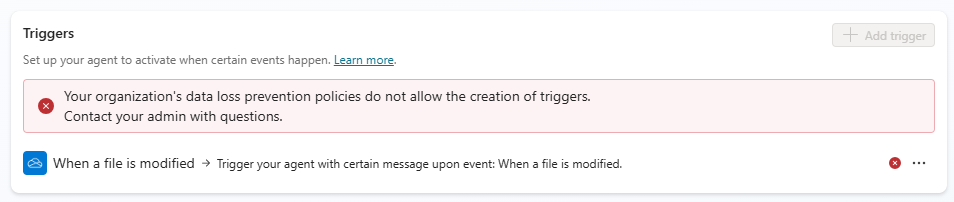
Abra o agente a partir do ambiente onde a política de dados é aplicada e tente adicionar um acionador ao agente.
Se a política for imposta, o painel Adicionar um acionador reporta um erro e sugere-lhe que contacte um administrador para adicionar acionadores de eventos à lista de permissões.