Nota
O acesso a esta página requer autorização. Pode tentar iniciar sessão ou alterar os diretórios.
O acesso a esta página requer autorização. Pode tentar alterar os diretórios.
Note
Este artigo descreve as funcionalidades utilizadas em agentes ou fluxos de agente com tecnologia de plataforma standard.
O contributo, a revisão e a ação humana são essenciais para garantir que as automatizações e os fluxos de trabalho de IA funcionam eficazmente e mantêm uma elevada qualidade. A ação de informação de pedidos (RFI) nos fluxos de agentes oferece uma forma simplificada de incorporar supervisão humana em processos automatizados.
Informação sobre pedidos de acesso
A ação de pedido de informação está disponível nos fluxos de agentes. Saiba mais sobre fluxos de agentes na visão geral de fluxos de agentes.
O que é a ação de pedir informação?
Solicitar informação é uma ação que permite:
- Pausar a execução.
- Recolha opiniões dos revisores humanos designados antes de prosseguir com os passos seguintes.
- Use o contributo dos revisores humanos nos passos seguintes.
Casos de uso comuns para informações de solicitação
A ação de solicitar informação aborda necessidades críticas de negócio em vários setores. Eis alguns exemplos:
- Processamento de sinistros de seguros: Quando a revisão automatizada de reclamações identifica documentação ausente ou requer detalhes de avaliação de danos, a ação RFI pode solicitar informações específicas dos ajustadores de campo, como estimativas de reparo, documentação fotográfica ou resultados de inspeção no local.
- Conformidade com os serviços financeiros: Durante pedidos de empréstimos ou revisões de contas, os fluxos podem fazer pausas para solicitar mais documentos de verificação aos responsáveis pela conformidade, como verificação de rendimentos, avaliações de crédito ou aprovações regulatórias.
- Controle de qualidade da cadeia de suprimentos: Os processos de fabricação podem solicitar relatórios de inspeção das equipes de garantia de qualidade quando os sistemas automatizados detetam defeitos potenciais ou quando as certificações dos fornecedores precisam de verificação humana.
- Revisão de documentos legais: Os fluxos de aprovação de contratos podem fazer pausas para solicitar a opinião de um advogado sobre cláusulas específicas, avaliações de risco ou requisitos de conformidade que exijam julgamento profissional.
- Resposta a incidentes de segurança informática: Os fluxos de segurança podem automaticamente solicitar mais detalhes de investigação aos analistas de cibersegurança quando os sistemas de deteção de ameaças identificam atividades suspeitas que requerem análise especializada.
Configurar pedido de informações no fluxo de agente
Existem alguns passos para configurar e testar a ação de pedir informação no fluxo do seu agente.
Adicione informações do pedido ao fluxo do seu agente
Se não tiver um fluxo de agentes existente para esta ação, comece por criar um:
Faça login no Copilot Studio em
copilotstudio.microsoft.com.Selecione Fluxos na navegação à esquerda para aceder à página de Fluxos de Trabalho.
Selecione Novo fluxo do agente.
Adicione um gatilho ao fluxo do seu agente.
Se já tem um fluxo de agente e quer adicionar esta ação, abra-o no designer de fluxo e continue com os seguintes passos:
No designer do fluxo, adicione uma nova ação de Pedido de informação no local onde pretende adicionar a ação de pedido de informação:
- Nos fluxos do agente, selecione Inserir uma nova ação onde quer adicionar a ação e selecione Solicitar informação em revisão humana.
Na tela, selecione o nó Pedido de informações para abrir o painel de configuração e configurar os seguintes campos obrigatórios:
- Designação: A linha de assunto do e-mail que é enviado com a solicitação. Exemplo: "Informação em falta no pedido de indemnização com ID: ABC123"
- Mensagem: A mensagem ou nota que acompanha o pedido de informação. Exemplo: "Este pedido está a ser-lhe enviado porque... Forneça essas informações o mais rápido possível."
- Atribuído a: Os endereços de e-mail das pessoas que recebem o pedido. Você pode inserir vários e-mails, no entanto, a resposta da primeira pessoa a responder é usada.
Importante
- A resposta da primeira pessoa que responde é usada no fluxo. As respostas subsequentes não são processadas.
- Atualmente, todas as solicitações são enviadas somente via Outlook. Mais plataformas podem ser adicionadas no futuro.
- Pedidos não podem ser enviados a utilizadores fora do seu inquilino.
Selecione Adicionar uma entrada.
Adicione sua primeira entrada selecionando um dos tipos de entrada disponíveis.
Atualmente, há suporte para cinco tipos de entrada:
- Texto (string)
- Sim/Não (Booleano)
- Email (endereço de e-mail)
- Número (inteiro)
- Data (data)
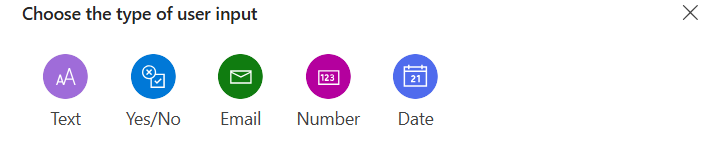
As entradas oferecem flexibilidade com opções para seleções múltiplas, seleções únicas e campos obrigatórios. Mais opções de entrada são abordadas mais adiante neste artigo.
Dê à entrada um nome descritivo.
Adicione mais entradas conforme necessário selecionando Adicionar uma entrada.
Aqui está um exemplo de uma ação de pedido de informações totalmente configurada num fluxo de agente:
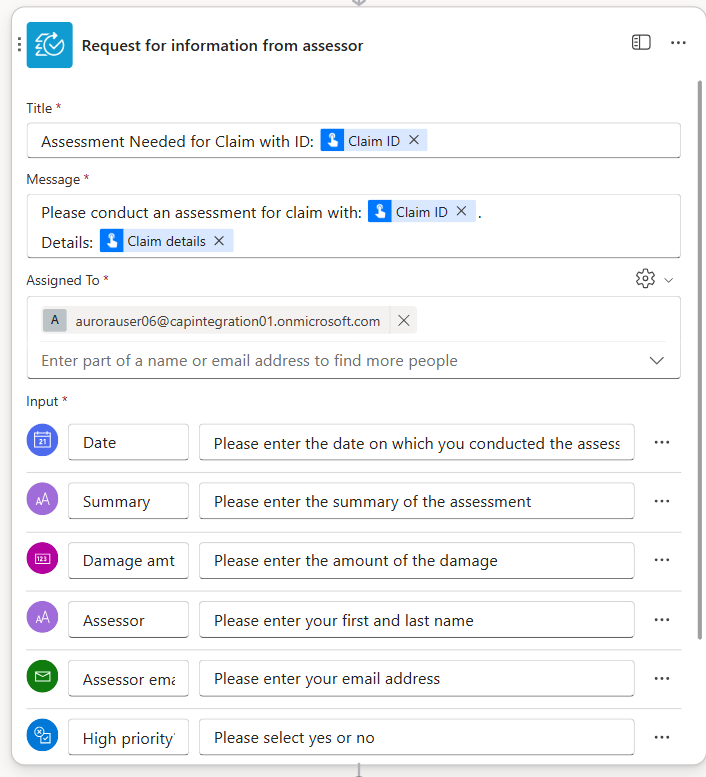
Usar parâmetros das informações do pedido noutras ações
Cada entrada especificada na ação de solicitação de informações produz um parâmetro que pode ser usado em ações subsequentes.
Por exemplo, na configuração mostrada anteriormente, todos os parâmetros como Date, Summary, Damage amt.e outros ficam disponíveis como conteúdo dinâmico que pode ser passado como entrada em ações subsequentes.
No exemplo a seguir, usamos os parâmetros da ação de solicitação de informações em uma ação de aprovação de IA subsequente:
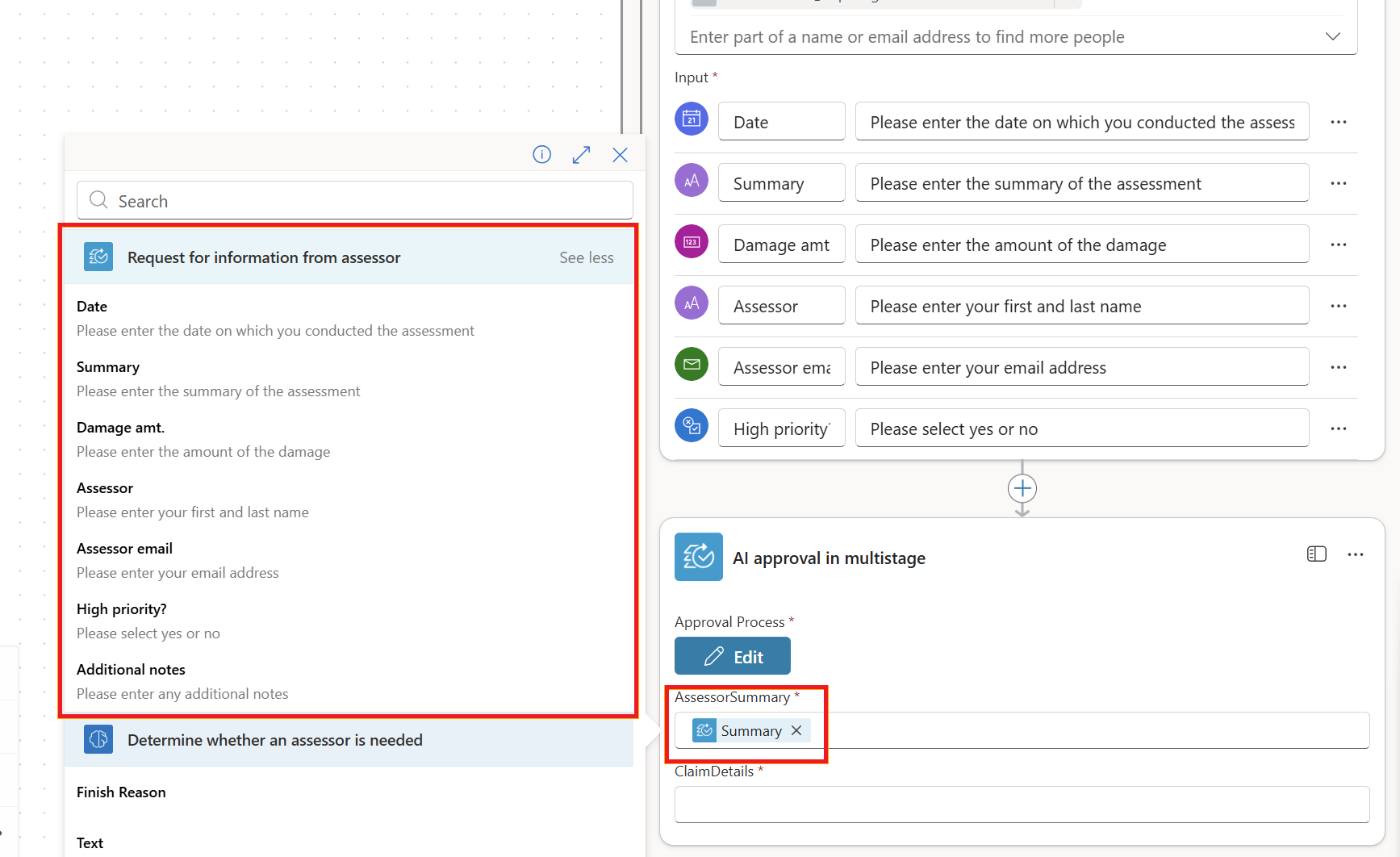
Durante a execução, quando o humano responde à solicitação, os parâmetros são automaticamente preenchidos com os valores do seu envio.
Execute e teste as informações do pedido no fluxo do seu agente
Agora tem uma ação de pedido de informações adicionada ao seu fluxo de agente. Agora é hora de testá-lo. Aqui está um trecho de um fluxo de aprovação de uma reclamação com a ação de solicitação de informações realçada. Usamos este fluxo para fins de demonstração.
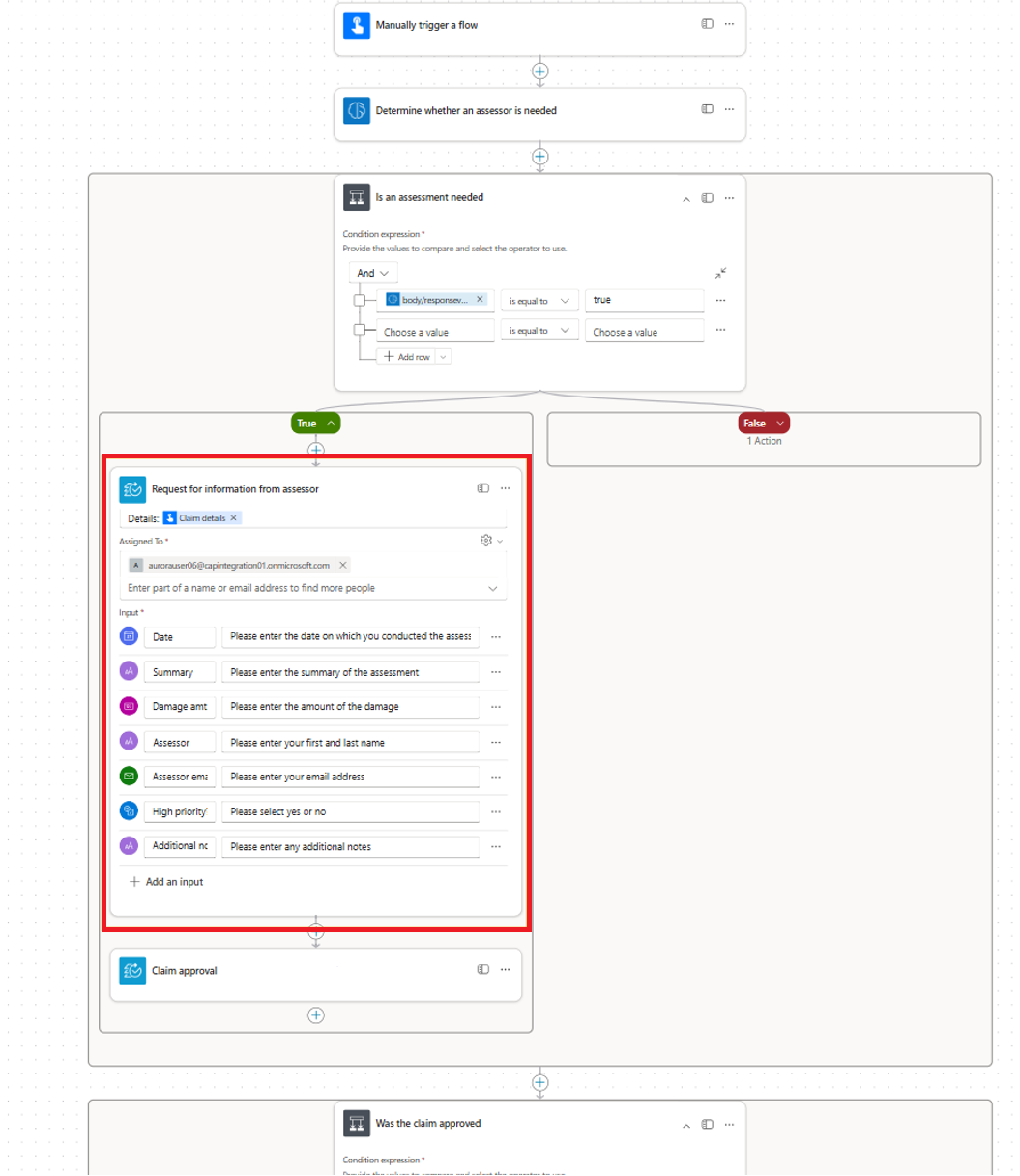
Para testar o fluxo ou fluxo de trabalho do seu agente com a ação de pedido de informação, siga estes passos:
Salve e publique o fluxo do agente.
Selecione Testar para testar a execução do fluxo.
O fluxo está em execução. Quando o fluxo chega à ação de solicitar informação, pausa a execução e envia o pedido às pessoas designadas através do Outlook por email.
As imagens a seguir mostram a relação entre as configurações de solicitação no designer de fluxo do agente e o e-mail recebido pelo revisor. Note que as entradas especificadas no estruturador de fluxo de agentes na primeira imagem correspondem às entradas solicitadas no e-mail, conforme visto na segunda imagem.
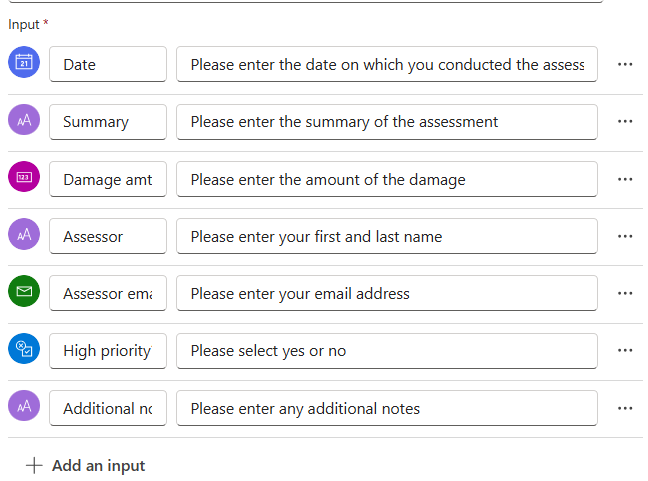
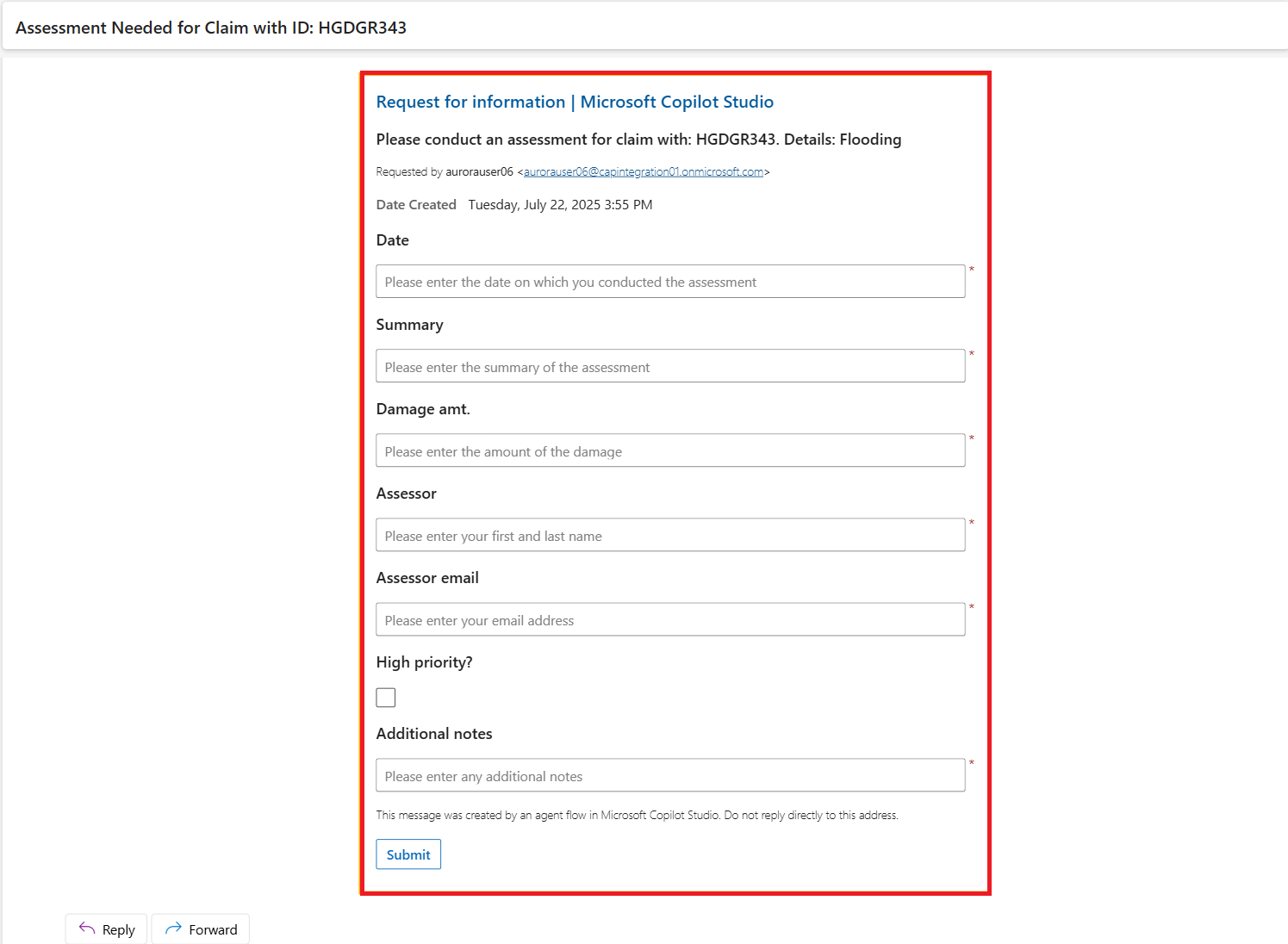
No Outlook, o revisor insere as respostas para cada um desses campos e seleciona Enviar.
Depois que o revisor envia as respostas, o fluxo retoma a execução e continua com as ações restantes. Como explicado anteriormente, os dados de resposta podem ser usados em ações subsequentes ao longo do fluxo.
Note
Como as solicitações são enviadas via Outlook, as solicitações podem ser enviadas para usuários que estão fora do ambiente no qual o fluxo do agente foi criado.
Mais sobre entradas de dados
Você tem alguma flexibilidade na configuração de suas entradas. Aqui estão algumas maneiras de tornar as entradas mais flexíveis:
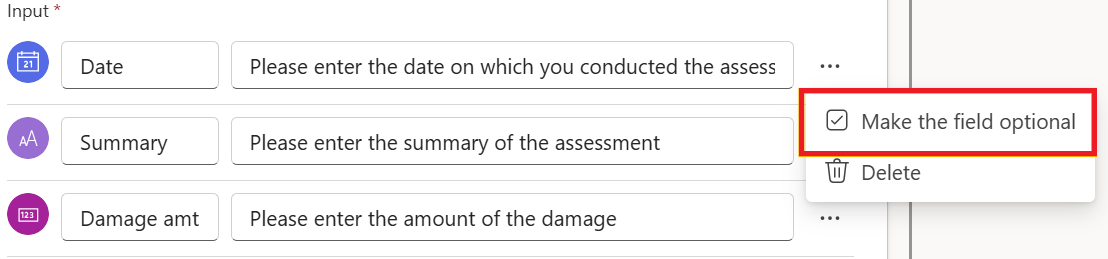
Torne algumas entradas opcionais (todos os tipos de entrada): Ao enviar solicitações de informações, convém tornar determinados campos opcionais. No designer, selecione os três pontos (...) ao lado da entrada que adicionou e selecione Tornar o campo opcional. Quando este pedido é enviado, essa entrada é opcional para o cessionário.
Texto de marcador de posição (todos os tipos de entrada): Pode personalizar o texto do marcador de posição que o detentor vê quando recebe um pedido. Use isso para fornecer informações adicionais ou dicas sobre como o campo deve ser preenchido.
Para fazer isso no designer, selecione o campo ao lado do campo de nome da entrada e personalize o texto do marcador de posição. Quando o detentor receber o pedido, vê o texto do marcador de posição correspondente em cada campo. Por exemplo, na imagem a seguir, eles veriam: "Por favor, insira a data em que você realizou a avaliação".


Opções de seleção única (entradas de texto): Para entradas de texto, você pode fornecer opções predefinidas aos cessionários. Essas opções podem ser configuradas como de seleção única, exigindo que o cessionário escolha uma opção da lista.
No designer, selecione os três pontos (...) ao lado da entrada de texto e depois adicione um menu suspenso de opções.
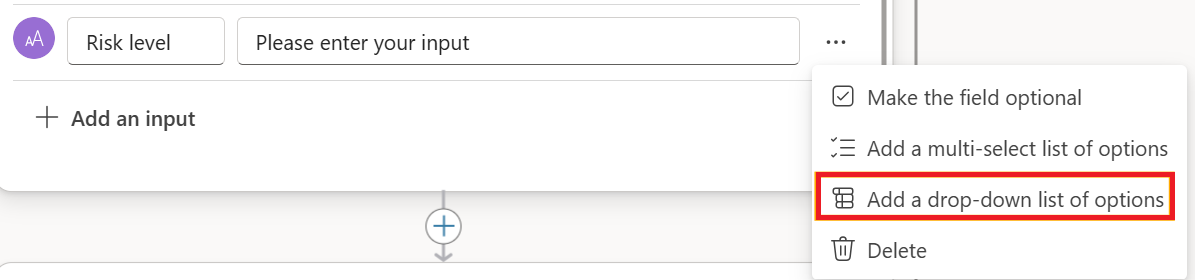
Adicione as opções que você deseja que o cessionário escolha.
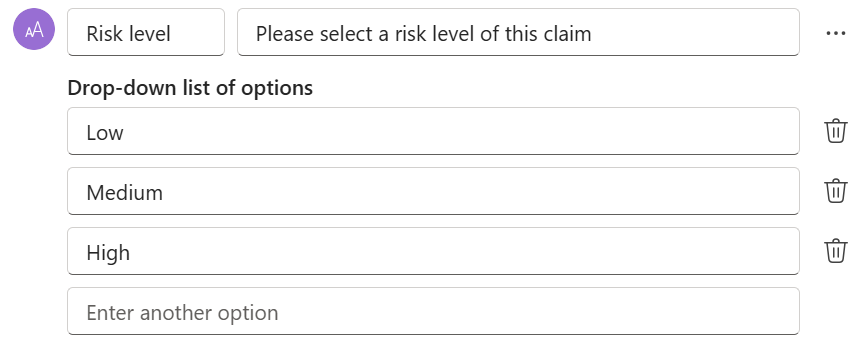
Quando o pedido é enviado, o designado pode selecionar uma das opções da lista.
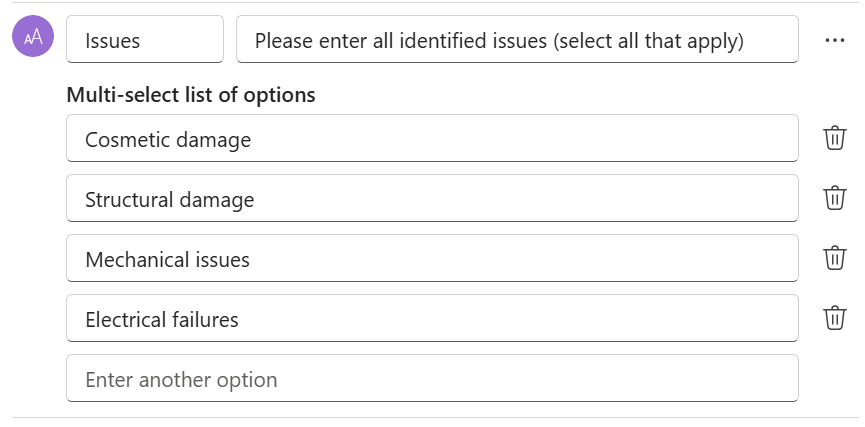
Opções de seleção múltipla (entradas de texto): Para entradas de texto, você também pode fornecer opções predefinidas que permitem que os cessionários selecionem várias opções. A seleção múltipla permite que o detentor escolha mais do que uma opção na lista disponível.
No designer, selecione os três pontos (...) ao lado da entrada de texto e depois adicione uma lista de opções com múltiplas seleções.
Problemas conhecidos
Ocasionalmente, uma ação de pedido de informações pode devolver saídas encapsuladas em chavetas duplas ({{ }}) ao referenciar parâmetros no fluxo. Para evitar este problema, certifique-se de que os nomes de entrada estão configurados sem espaços.