Nota
O acesso a esta página requer autorização. Pode tentar iniciar sessão ou alterar os diretórios.
O acesso a esta página requer autorização. Pode tentar alterar os diretórios.
A Biblioteca de Agentes fornece uma localização centralizada para os componentes reutilizáveis que pode adicionar aos seus agentes.
A tabela seguinte lista os componentes disponíveis do tipo Coleção de componentes:
| Componente | Description | Ligações |
|---|---|---|
| Extração de documentos | Transforma documentos carregados em dados estruturados usando o AI Builder. | Dataverse |
| Sintetizador de Conteúdo | Pedido partilhado do AI Builder que sintetiza conteúdos de investigação em secções baseadas em evidências com citações. | Dataverse |
| Investigar Componente | Pipeline de IA em três fases que sintetiza fontes web num relatório de investigação abrangente. | Dataverse |
| Componente do Resumo Executivo | Pipeline de IA em três fases que produz resumos executivos orientados para decisões. | Dataverse |
| Registar Cadeia de Pensamentos | Captura e regista a cadeia de raciocínio do agente para depuração e transparência. | Dataverse |
| Guardar Histórico de Conversação | Mantém transcrições de conversas para auditoria, revisão e análise. | Dataverse |
| Assistente de Permissões do ServiceNow | Gestão de incidentes do ServiceNow de ponto a ponto usando cartões adaptativos. | Dataverse, ServiceNow |
Para referência detalhada por componente, incluindo como cada componente funciona, entradas e saídas, e configuração do Assistente de Permissões do ServiceNow, consulte a referência a Componentes na Biblioteca de Agentes no Kit de Agente do Copilot.
Pré-requisitos
Antes de começar, certifique-se de que os seguintes pré-requisitos são cumpridos:
- Instale e configure o Kit de Agente do Copilot no seu ambiente Power Platform.
- O utilizador com sessão iniciada tem atribuído o direito de acesso CSK - Criador no Kit de Agente do Copilot para navegar e instalar componentes.
- O ambiente Power Platform tem o Copilot Studio ativado.
Instalar um componente
Pode instalar um componente diretamente do Kit de Agente do Copilot ou importando manualmente um componente.
Instalar um componente do Kit de Agente do Copilot
Instalar um componente diretamente do Kit de Agente do Copilot. Este método é a forma recomendada de instalar um componente.
No Kit de Agente do Copilot, aceda à Biblioteca de Agentes no painel esquerdo. A página Biblioteca de agentes abre-se.
Selecione o separador Componentes.
Navegue ou pesquise o componente que quer usar.
Selecione um cartão de componentes para abrir o painel de detalhes dos componentes.
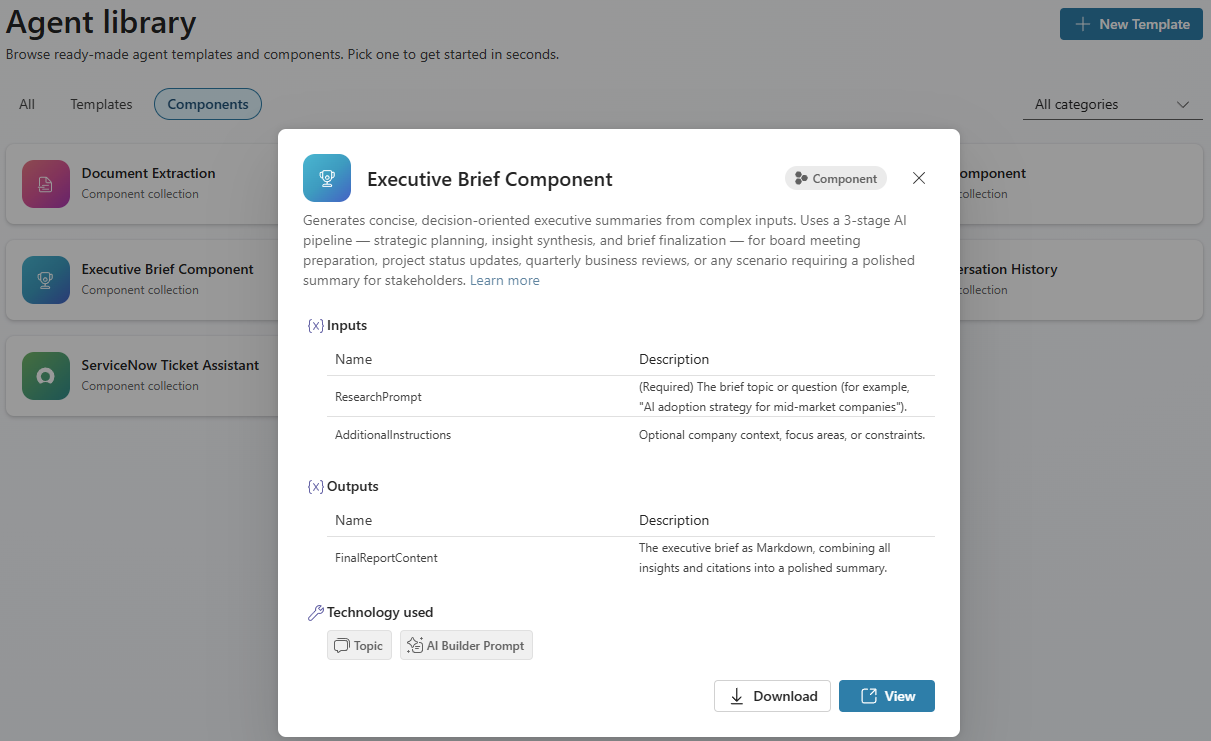
Reveja a descrição dos componentes, entradas, saídas e tecnologia utilizada.
Selecione Importar para importar a solução de componentes diretamente para o seu ambiente, ou selecione Transferir para guardar o ficheiro
.zippara importação manual.
Os botões de ação dependem do estado da instalação do componente e das suas permissões:
| Cenário | Botões mostrados | O que acontece |
|---|---|---|
| O componente não está instalado e tem privilégios de instalação. | Importar + Transferir | Importar importa a solução de componentes diretamente para o seu ambiente. |
| O componente não está instalado e não tem privilégios de instalação. | Transferência apenas |
Transferência guarda um .zip ficheiro que contém a solução de componentes. |
| O componente já está instalado. | Ver + Transferir | Veja ligações profundas para a coleção de componentes no portal do Copilot Studio. |
Importar um componente manualmente
Use esta opção para importar o componente para outro ambiente onde o Kit de Agente do Copilot não esteja instalado. Ou se descarregou o ficheiro .zip, utilize esta opção para o importar manualmente.
No Kit de Agente do Copilot, aceda à Biblioteca de Agentes no painel esquerdo. A página Biblioteca de agentes abre-se.
Selecione o separador Componentes.
Navegue ou pesquise o componente que quer usar.
Selecione um cartão de componentes para abrir o painel de detalhes dos componentes.
Selecione Transferir para guardar o ficheiro
.zipque contém a solução de componentes para importação manual.Aceder ao Power Apps
Na barra superior, verifique se está no ambiente correto. Selecione Ambiente para mudar, se necessário.
No painel de navegação à esquerda, selecione Soluções.
Selecione Importar solução na barra superior do menu.
Selecione Procurar e depois escolha o ficheiro
.zipque descarregou.Selecione Seguinte, reveja os detalhes da solução e selecione novamente Seguinte.
Se a solução exigir referências de ligação (por exemplo, Dataverse), configure quaisquer referências de ligação necessárias quando pedido.
Selecione Importar e aguarde que a importação termine.
Importante
Importe primeiro a solução do Sintetizador de Conteúdo. O Componente de Investigação e o Componente do Resumo Executivo dependem disso. Importe a solução Assistente de Permissões do ServiceNow apenas se tiver uma instância do ServiceNow.
Adicionar um componente ao seu agente
Depois de instalar um componente, ligue-o ao seu agente.
No Kit de Agente do Copilot, aceda à Biblioteca de Agentes no painel esquerdo. A página Biblioteca de agentes abre-se.
Selecione o separador Componentes.
Navegue ou pesquise o componente que quer usar.
Selecione um cartão de componentes para abrir o painel de detalhes dos componentes.
Selecione Vista. A página da coleção de componentes no Copilot Studio abre num novo separador do browser.
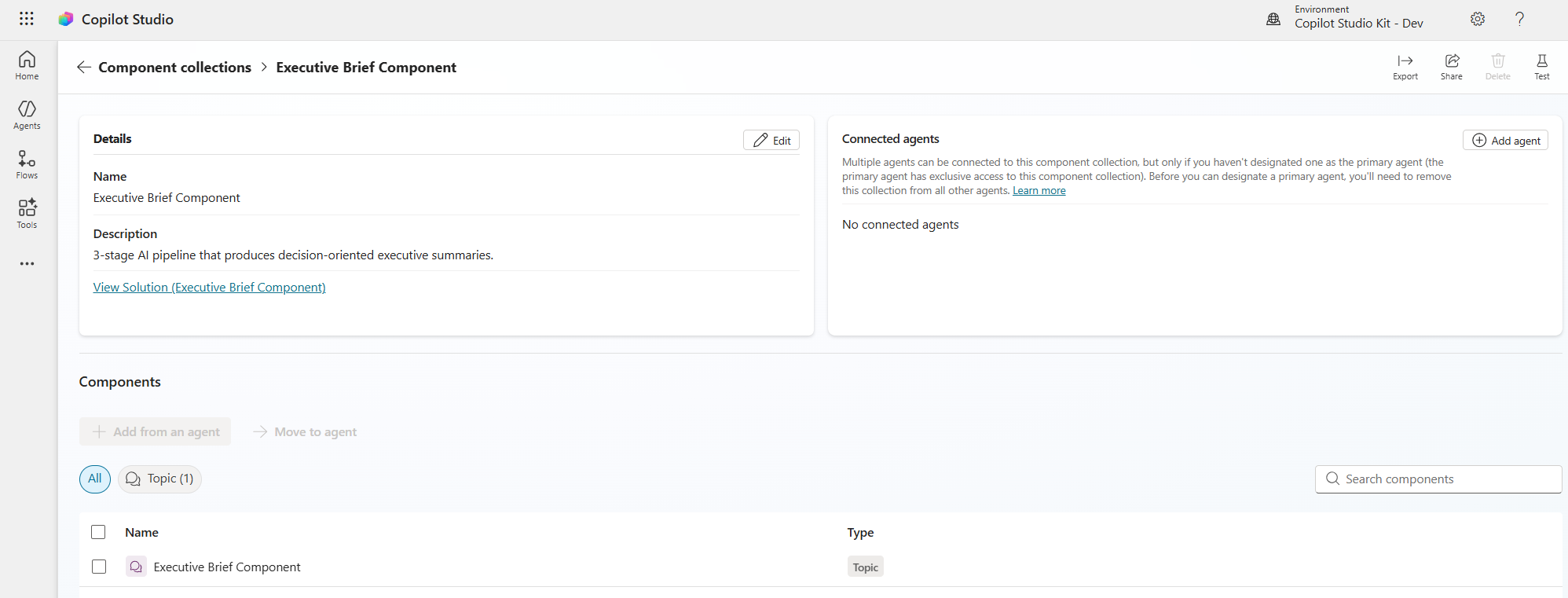
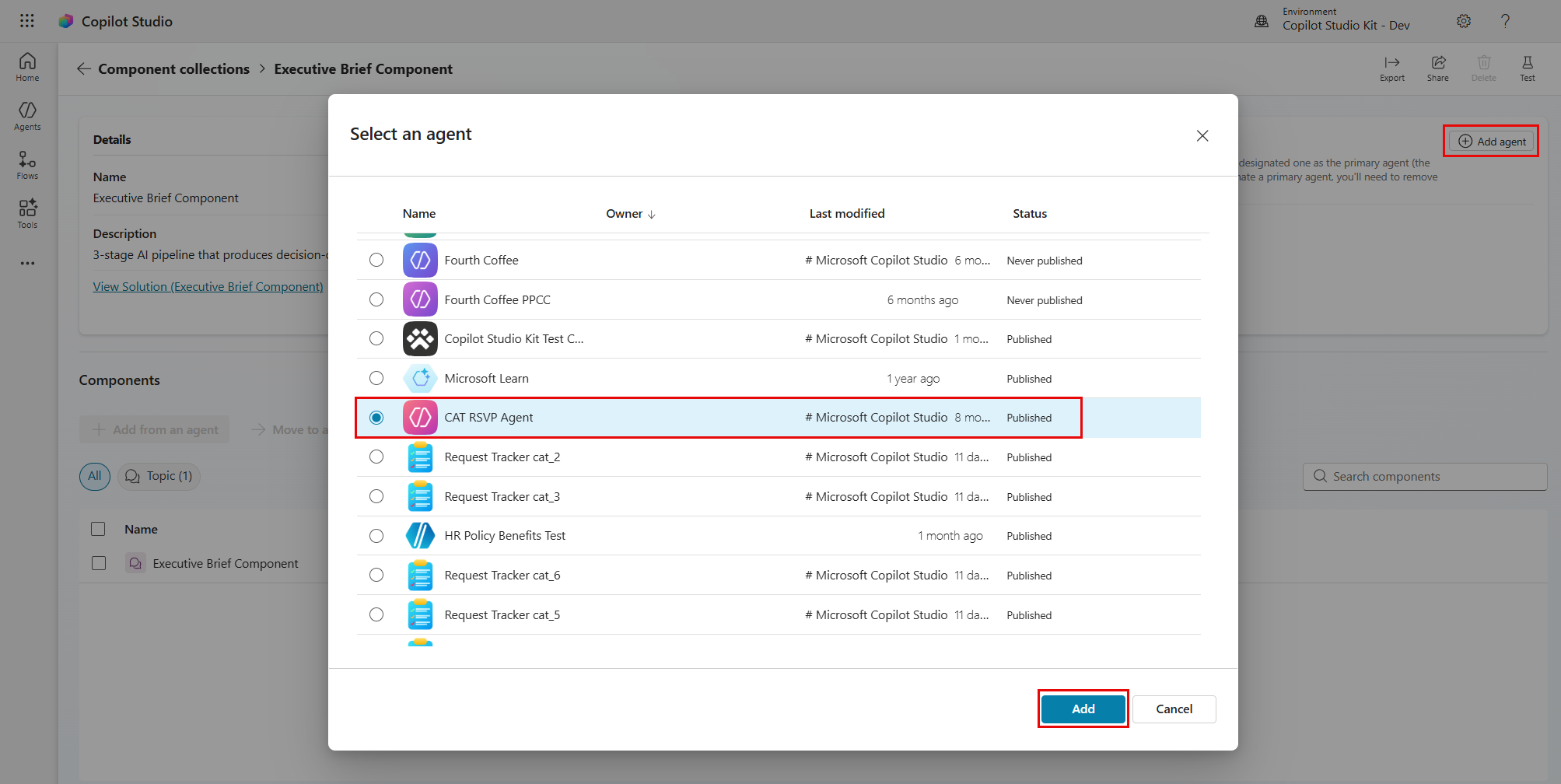
Na página da coleção de componentes, selecione Adicionar agente. O painel Selecionar um agente abre-se.
Selecione o agente ao qual pretende ligar o componente e, em seguida, selecione Adicionar.
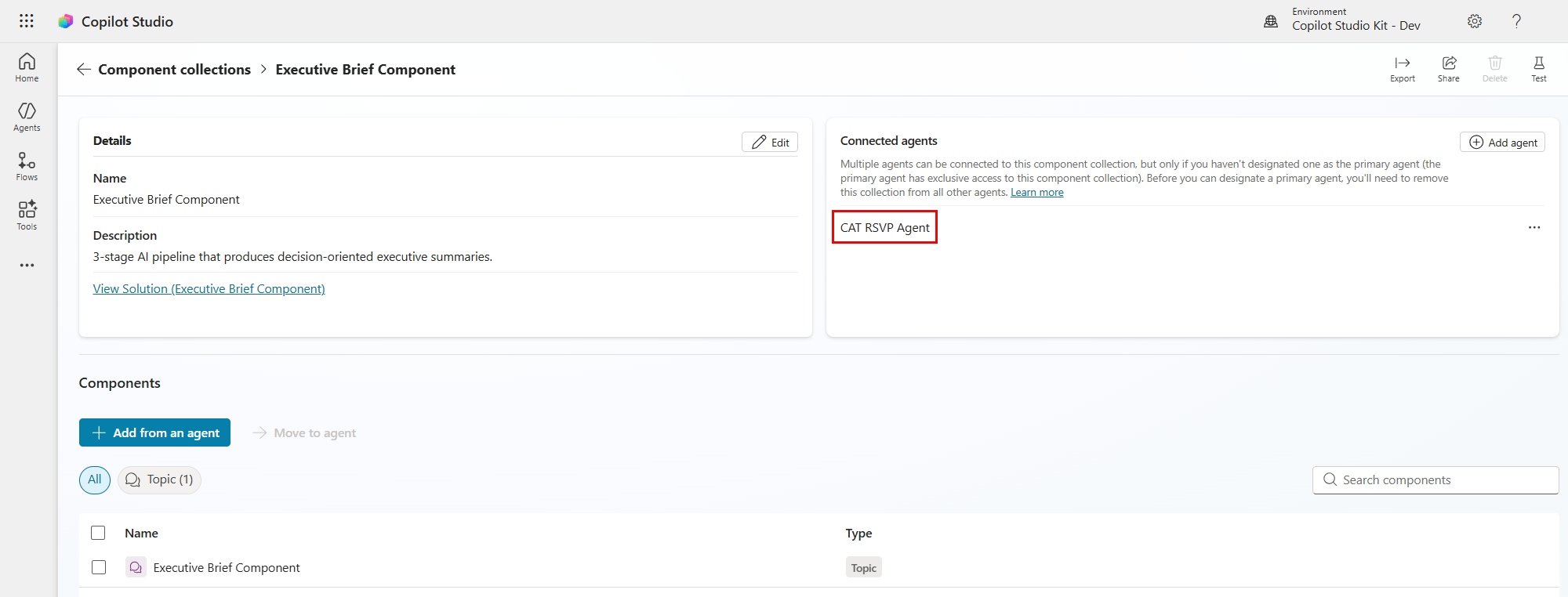
Verifique se o componente está ligado ao seu agente.
Alternativamente, pode adicionar coleções de componentes em qualquer agente no Copilot Studio:
- Abra o seu agente no Copilot Studio.
- Selecione Definições. Abre-se a página Definições.
- No menu de definições, selecione Coleções de componentes. A página Gerir coleções de componentes abre-se.
- Selecione o separador Disponível.
- Localize a coleção de componentes, selecione os três pontos (…) e selecione Adicionar a agente.
- Selecione Adicionar a agente para confirmar. A coleção de componentes é adicionada ao seu agente e está listada no separador Instalado.
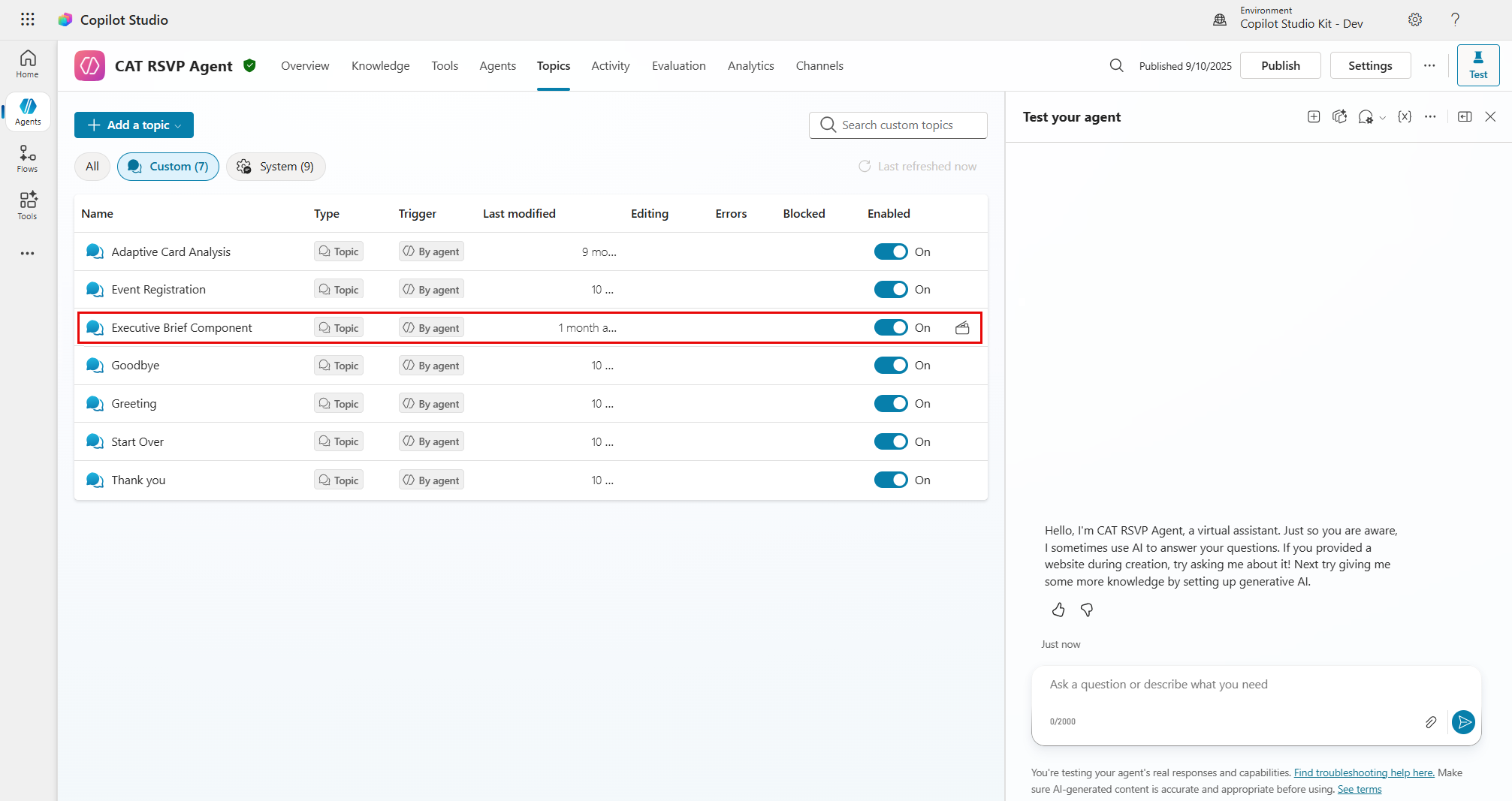
Depois de ligar o componente, os seus tópicos e ferramentas ficam disponíveis no seu agente.
Sugestão
Pode controlar como os componentes são usados através do campo Instruções do seu agente. Use instruções em linguagem natural para definir quando cada componente é invocado, que dados passar e como os resultados são apresentados.