Nota
O acesso a esta página requer autorização. Pode tentar iniciar sessão ou alterar os diretórios.
O acesso a esta página requer autorização. Pode tentar alterar os diretórios.
[Este artigo é documentação de pré-lançamento e está sujeito a alterações.]
O Copilot Studio suporta agora o modo multiinquilino. Este novo suporte permite que um agente seja usado num tenant Microsoft Entra diferente do que o aloja. O modo multitenant altera o comportamento de um agente do Copilot Studio ao utilizar opções específicas de autenticação. Este artigo descreve a autenticação no Copilot Studio e o papel que a autenticação desempenha no modo multiarrendatário.
Importante
A funcionalidade multitenant no Copilot Studio está em pré-visualização pública e está claramente assinalada no Copilot Studio para criadores. Tem termos referenciados no produto. As funcionalidades de pré-visualização pública não são suportadas para uso de forma geral. No entanto, podes experimentar agentes de pré-visualização pública na Teams/Agent Store sob diretrizes específicas. Os parceiros devem destacar aos seus utilizadores finais que os seus agentes utilizam a funcionalidade de pré-visualização, incluindo um banner de Pré-visualização no ícone.
Os criadores do Copilot Studio podem escolher entre três opções de autenticação para agentes:
| Método de autenticação | Description |
|---|---|
| Sem autenticação | Quando seleciona a configuração No Authenticaton na área Autenticação e Settings do agente, o Copilot Studio permite que utilizadores externos usem agentes que constrói e aloja na plataforma. Quando ativas esta definição, o cliente onde o utilizador acede ao agente não passa um token de acesso ao agente. É comum encontrar este tipo de situação em sites em casos de uso do tipo FAQ de autoatendimento. Esta configuração permite que qualquer utilizador aceda ao agente. |
| Autenticar com a Microsoft | Esta opção utiliza uma opção de autenticação integrada. O agente espera uma identidade Microsoft Entra ID do cliente. O Teams e outros clientes da Microsoft enviam esta identidade quando autenticam utilizadores com contas Microsoft Entra do trabalho ou da escola. O agente utiliza esta identidade para permitir ao utilizador aceder à sua funcionalidade. Esta opção no Copilot Studio realiza uma experiência de login único (SSO) entre o cliente, o agente e o utilizador. O utilizador não precisa de iniciar sessão primeiro para aceder ao cliente e depois uma segunda vez para aceder ao agente. |
| Autenticar manualmente | Quando selecionada, esta opção sinaliza explicitamente ao Copilot Studio para não tratar ou esperar a identidade. O criador configura a autenticação para a opção de autenticação selecionada. A autenticação manual é normalmente usada quando não se utiliza uma identidade ou cliente baseado na Microsoft. Por exemplo, está a incorporar o agente num site ou aplicação nativa e quer autenticar utilizadores externos. Ao usar autenticação manual, pode selecionar o tipo de autenticação:
|
Importante
Para usar Microsoft Teams como canal no Copilot Studio, deve selecionar Autenticar com Microsoft ou Autenticar Manualmente. Este requisito é intencional e harmoniza os modelos de identidade. O Teams exige que um utilizador esteja sempre logado, por isso, como resultado, os agentes do Teams não podem ser anónimos. O mesmo se aplica a todos os canais da Microsoft (por exemplo, SharePoint).
Modo de multi-inquilino
No modo de inquilino único, os utilizadores do Microsoft Teams têm de estar autenticados e aceder ao agente do Copilot Studio usando o mesmo inquilino onde o agente está alojado no Copilot Studio. Se um utilizador de outro tenant (por exemplo, example@zavainsurance.com tentar aceder a um agente alojado em example@contoso.com), o utilizador recebe uma mensagem do agente: "Não tem acesso para falar com este bot. Contacta o dono."
Quando ativa o modo multitenant no Copilot Studio para um agente, os utilizadores podem aceder ao agente alojado num tenant a partir de um tenant diferente do Microsoft Entra ID.
Esta funcionalidade está em pré-visualização pública. O modo multitenant suporta agentes Copilot Studio no Microsoft Teams e Microsoft Copilot. O modo Multitenant permite que os agentes sejam descobertos na Microsoft Teams Store global, onde os agentes podem ser usados por parte dos clientes quando estes estão em dois inquilinos diferentes.
Terminology
Quando trabalha com os agentes e compreende a autenticação, é importante separar os seguintes comportamentos:
- Autenticação de utilizador para cliente: Por exemplo, quando um utilizador inicia sessão num Cliente Teams ou inicia sessão num site usando a sua conta Microsoft. Esta autenticação não está estritamente relacionada com o agente do Copilot Studio e acontece fora do agente.
- Autenticação de cliente para agente: O cliente envia informações ao agente, e o agente espera informações do cliente. Se configurar o agente para single log-on (SSO), a autenticação fica invisível para o utilizador final do cliente. Caso contrário, o utilizador é solicitado a iniciar sessão separadamente com o agente.
- Autenticação do agente para outros serviços autenticados: O agente precisa de comunicar com outros serviços e, em alguns casos, precisa de transmitir a identidade. Essa identidade pode ser a identidade do agente (principal de serviço) se o agente tiver uma identidade. Caso contrário, o agente pode usar a identidade do utilizador se tiver permissão para tal, acedendo a recursos e realizando ações (usando permissões delegadas pelo utilizador cliente com sessão iniciada).
Existe também uma opção de autenticação integrada onde o fluxo de autenticação de um agente pode ser controlado através de tópicos no Copilot Studio ao usar o nó Authenticate, que solicita ao utilizador que inicie sessão. A autenticação mista só está disponível quando Autenticar Manualmente está selecionado no Copilot Studio e quando Exigir que os Utilizadores Iniciem Sessão está desligado.
Quando usar o modo multiinquilino, utilize a seguinte terminologia:
O host é o ambiente onde o Copilot Studio é alojado, é executado a partir de, e de onde é faturado. O anfitrião é onde constróis o agente do Copilot Studio. O host é também onde o agente percorre o ciclo de vida padrão do desenvolvimento de software, à medida que o agente é desenvolvido, testado e transferido para um ambiente de produção para uso em tempo real. Este processo não é diferente do caso dos agentes em modo de inquilino único.
É ao cliente que acedes ao agente. Esta aplicação cliente é como o Microsoft Teams ou o Microsoft Copilot. A partir destes clientes, o utilizador acede e utiliza o agente, iniciando sessão através do Microsoft Entra ID. O cliente não requer nem utiliza infraestrutura Power Platform, incluindo o Copilot Studio.
A documentação seguinte explica que funcionalidades são atualmente suportadas na pré-visualização pública quando o modo multitenant está ativado no Copilot Studio.
Funcionalidade suportada
A prévia pública do multitenant será lançada dentro de um âmbito específico.
Quando o agente está em modo multi-arrendatário, comporta-se de forma diferente. Nem todas as funcionalidades do Copilot Studio são suportadas. As diferenças podem dever-se ao tipo de funcionalidade (por exemplo, o conhecimento do SharePoint não funciona entre locatários) ou ao âmbito da pré-visualização pública. As secções seguintes contêm mais detalhes.
Destaques importantes:
- O modo multiinquilino ainda não suporta autenticação do utilizador final. Esta limitação significa que não pode delegar acesso para usar a identidade do utilizador em comportamentos posteriores. O valor desta funcionalidade é passar informação autenticada ao agente através da autenticação delegada, utilizando outros serviços. Esta funcionalidade ainda não está disponível.
- As transcrições das conversas são desligadas quando o modo multitenant está ativado. Esta restrição protege a privacidade dos inquilinos a jusante que utilizam o agente.
- Os inquilinos anfitriões são responsáveis pela faturação do agente do Copilot Studio da mesma forma que no modo de inquilino único. Os parceiros da Microsoft que implementam na loja global do Teams e na loja de agentes, que procuram diferentes padrões de trabalho com os seus clientes finais, como cobrar pelos agentes na Teams Store global, devem consultar o Centro de Parceiros para saber que programas estão disponíveis.
A seguinte secção resume a funcionalidade conhecida por funcionar ou não ao utilizar o agente em modo multicliente. Se algo não estiver aqui listado como funcionando, espere que não funcione no modo multiinquilino. A funcionalidade no Copilot Studio não é modificada para funcionar de forma diferente quando o modo multitenant está ativo. Por exemplo, as políticas de dados continuam a correr no inquilino anfitrião, e as funcionalidades e funcionalidades, se suportadas, têm o mesmo conjunto de funcionalidades que no modo de inquilino único.
Conhecimento
- Upload do Dataverse: Suportado em pré-visualização pública entre os inquilinos.
- Sites Públicos: Suportados em pré-visualização pública entre os inquilinos.
Tools
- Prompts: Suportados em pré-visualização pública entre os inquilinos.
- Conectores padrão limitados: Para mais informações, veja Autenticação.
- Conectores REST API: Suportados em pré-visualização pública entre os locatários.
Note
Conectores personalizados, uso do computador, fluxos de agentes e ferramentas MCP não são suportados em modo multiinquilino.
Tópicos
- Variáveis de utilizador: Não disponíveis nem suportadas em pré-visualização pública.
- Nó de autenticação: Disponível apenas para autenticação manual.
- Nó HTTP: Funciona para endpoints públicos em versão prévia pública para modo multitenente.
Canais
Os canais suportados para pré-visualização pública incluem:
- Microsoft Teams
- Microsoft Copilot
Authentication
- Autenticação do utilizador final: Não suportada. O cliente pede aos utilizadores que abram o gestor de ligações, mas não consegue concluir o pedido porque envia o utilizador para o seu próprio gestor de ligações do Copilot Studio, numa localização diferente daquela onde o agente está localizado.
- OAuth: Não é suportado para autenticar manualmente.
- Graph/Microsoft 365 conectores padrão: Não suportados.
- Conectores personalizados: Não são suportados.
- Autenticação de fabricante (principal de serviço) em ferramentas padrão: Suportada em versão de pré-visualização pública.
- Autenticação manual com Microsoft Entra ID de utilizador e principal de serviço: Não suportado em pré-visualização pública.
- Utilizadores convidados: Não suportado.
Outros detalhes
- Apenas conversas individuais são suportadas. Conversas em grupo não são suportadas.
- Multi-geo não é suportado. Na pré-visualização pública, os agentes são alojados numa única região do Dataverse, e a conformidade com residência de dados continua a ser responsabilidade do parceiro.
- O Government Community Cloud (GCC) e o GCC High não são suportados.
- A autenticação manual ainda não é suportada (em breve).
Note
Tenha cuidado ao usar autenticação do fabricante nos conectores. A autenticação Maker em conectores pode expor detalhes do seu tenant a terceiros através de URLs, entre outros meios.
Analytics
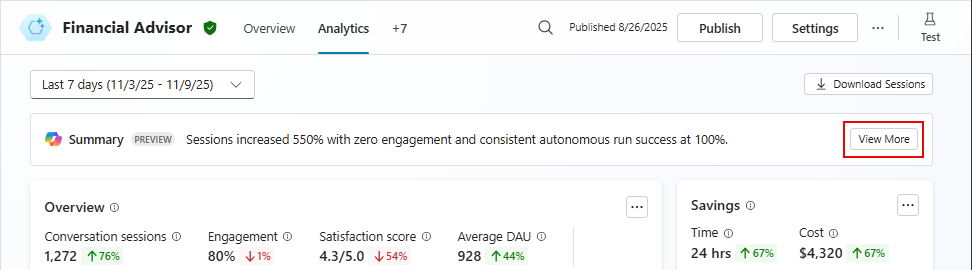
- Análises agregadas: Não disponíveis em pré-visualização pública.
- Dados da transcrição: Não disponíveis em pré-visualização pública.
- Descarregar dados da sessão: Não disponível na pré-visualização pública.
- Satisfação, eficácia, visão geral e reações: Não disponível em pré-visualização pública.
Note
As métricas do canal baseiam-se nas capacidades e disponibilidade que o Teams oferece através do canal.
controlos de Administração
Controlos de administrador para o locatário host do agente
O centro de administração do Power Platform (PPAC) controla o modo multitenant. Os administradores de hosts podem impedir que os criadores ativem o modo multitenant para agentes. Os administradores do inquilino anfitrião podem navegar até à área de isolamento do inquilino no PPAC, que está desligada por defeito. Quando ativas o isolamento do inquilino, o inquilino fica isolado e não podes usar o modo multiinquilino. Se os administradores quiserem permitir apenas que um conjunto selecionado de inquilinos estabeleça ligações para ou a partir do seu inquilino, podem ativar o isolamento dos inquilinos e usar a funcionalidade de lista de permitir para especificar esses inquilinos para entrada e saída. Para mais informações, consulte Restrições de entrada e saída entre inquilinos.
Se o isolamento de inquilino estiver ativo, o modo multitenant não está disponível no Copilot Studio.
Outros cenários:
- Se o isolamento do tenant for ativado após um agente ser ativado e publicado, o Copilot Studio apresenta uma notificação a explicar que o agente deixa de funcionar em modo multitenant. O agente comporta-se então da mesma forma que um agente de inquilino único quando outro inquilino tenta aceder a ele.
- Se o controlo de administrador estiver ativado (para bloquear multitenant) e houver uma entrada na lista de permitidos, só os inquilinos na lista de permitidos podem aceder ao agente. Todos os outros inquilinos estão bloqueados, tal como no modo de inquilino único.
- Os controlos de prevenção de perda de dados dependem das políticas de dados do agente hospedador.
- O Copilot Studio permite desativar o canal Teams para um agente. Esta ação impede o agente de responder no cliente Teams.
- Se o canal Teams e Microsoft Copilot estiver desligado, esta ação interrompe o serviço para o seu agente. Podes ativar o teu agente novamente, já que o teu ID de agente não foi alterado. Pode ser obrigado a completar novamente o processo de publicação.
- Atualizar um agente é igual ao processo para o Copilot Studio. Os criadores devem usar o Publish para enviar alterações ao agente ativo em uso. As novas atualizações não precisam de ser publicadas através da loja do Teams. As políticas da Teams Store têm as suas próprias expectativas quanto à atualização de um agente se quaisquer metadados relacionados com o agente, por exemplo, propósito, termos, ligações, etc., forem alterados.
Controlos de administração para o Copilot Studio no cliente
No tenant cliente onde o agente está a ser utilizado, não há alterações para os administradores do Microsoft Admin Center (MAC). Os administradores de MAC controlam um CEA usando o Copilot Studio da mesma forma que os agentes de motor personalizado pró-código.
Faturação e licenciamento
És responsável pela faturação como inquilino anfitrião. Esta responsabilidade é a mesma que para agentes pro-code na loja e para clientes que implementam agentes para os seus próprios utilizadores. Para mais informações sobre faturação, consulte Gestão de sessões e capacidade.
Os locatários do servidor devem gerir a sua faturação como parte do produto e garantir que tenham os créditos e a configuração de faturação adequados para suportar o público a quem estão a conceder acesso.
O modo multitenant é suportado em pré-visualização pública apenas por arrendatários anfitriões com uma licença completa do Copilot Studio.
Se o parceiro não tiver faturação suficiente e ficar sem créditos, o utilizador final é afetado e recebe um erro com o agente. Antes disso acontecer, os administradores são notificados e solicitados a resolver o problema através de uma notificação automática. O número máximo de créditos e sessões do Copilot Studio que podes alocar a um ambiente é o máximo que podes atribuir.
Se parceiros ou clientes publicarem o seu agente na Teams Store, a adesão ao agente pode causar faturação inesperada se ocorrer rapidamente (por exemplo, através da Teams Store ou de outros métodos de descoberta). És responsável, como inquilino anfitrião, por este processo e pelo agente, da mesma forma que hoje publicas agentes anónimos em canais não autenticados (por exemplo, na web).
Práticas de desenvolvimento de software
Como parte do processo de gestão do ciclo de vida da aplicação (ALM) do seu agente, sujeite os agentes multitenant a níveis mais elevados de testes. Os agentes multi-tenant têm mais áreas de funcionalidade para testar, pois algumas áreas se comportam de forma diferente do modo single-tenant.
Considere estas áreas ao trabalhar com agentes multitenant no Copilot Studio:
- Configure os seus ambientes de desenvolvimento e configure o processo ALM recomendado, que inclui um ambiente de desenvolvimento, um ambiente de teste, um ambiente de teste num segundo tenant e um ambiente de produção.
- Planeie e configure a sua capacidade para os ambientes. Além disso, planeie uma forma proativa de rever e monitorizar esses agentes.
- Se planeia criar um agente multiinquilino, certifique-se de ter um inquilino separado para testes, para que possa testar a configuração específica em modo multiinquilino, acedendo ao agente a partir de um inquilino diferente daquele onde o agente está alojado.
- Pode instalar paralelamente o seu agente no tenant de teste e configurar a política de isolamento do tenant no Power Platform Admin para operar especificamente com a configuração do seu ambiente de teste.
- Um cliente ou parceiro pode fazer o sideload do pacote .ZIP que referencia um agente a executar o Copilot Studio. O pacote .ZIP pode ser carregado através do Teams ou do Microsoft Admin Center e gerido da mesma forma que para agentes single-tenant no Copilot Studio.
Atualize o seu agente
Os agentes publicados na Teams Store só requerem uma republicação através do processo de validação da Teams Store se houver alterações nos metadados (por exemplo, finalidade, termos, links, etc.). Este requisito significa que, quando um agente não Microsoft é publicado e disponibilizado, está disponível para todos os utilizadores atuais. Este requisito é o mesmo para o Copilot Studio hoje em dia como para outros canais e métodos de autenticação.
Exporte o manifesto do Copilot Studio
Quando estiver pronto para testar o agente no cliente Microsoft Teams ou Microsoft Copilot noutro tenant, precisa de disponibilizar o agente no segundo tenant. Para testes, um administrador MAC ou um utilizador com permissões para carregar à margem o agente no seu cliente (concedidas por um administrador MAC no segundo tenant) deve carregar à margem o agente no outro tenant.
Pode restringir o acesso do inquilino anfitrião através da política de isolamento de inquilinos do centro de administração do Power Platform. Adicione a informação do seu cliente de teste quando estiver a testar nos seus próprios locatários específicos e a avançar no processo de gestão do ciclo de vida da aplicação.
Para exportar o ficheiro .ZIP manifesto, vá a Canais no Copilot Studio, selecione o canal Teams e Microsoft Copilot, e depois selecione Editar Detalhes.
Pode editar o nome, a descrição e outros detalhes no ficheiro de manifesto exigido pelo Microsoft Teams e pelo Microsoft Copilot. O ficheiro do manifesto contém metadados importantes sobre o seu agente, que o inquilino cliente vê ao rever o seu agente para uso no seu inquilino.
Depois de editar os detalhes, selecione Opções de Disponibilidade para exportar o ficheiro .ZIP.
Esta ação descarrega um ficheiro .ZIP local para a sua máquina. O ficheiro .ZIP contém os ficheiros de cor de ícone e manifest. Também podes editar o manifesto manualmente. Enquanto a funcionalidade estiver em pré-visualização pública, os criadores precisam de editar o manifesto, especificamente o Valid Domains nó. Para mais informações, consulte Torne o seu agente disponível no Teams ou no Microsoft Copilot.
Conteúdo relacionado
- Disponibilize o seu agente no Teams ou no Microsoft Copilot: Este artigo inclui documentação sobre a instalação manual e a publicação na loja global do Teams.
- Melhores práticas, resolução de problemas e informações adicionais: Este artigo inclui orientações sobre o ciclo de vida do desenvolvimento de software na construção de agentes, considerações, resolução de problemas e informações sobre o roadmap.