Nota
O acesso a esta página requer autorização. Pode tentar iniciar sessão ou alterar os diretórios.
O acesso a esta página requer autorização. Pode tentar alterar os diretórios.
Note
Este artigo descreve as funcionalidades utilizadas em agentes ou fluxos de agente com tecnologia de plataforma standard.
A sincronização mantém os ficheiros do agente local sincronizados com o serviço cloud Microsoft Copilot Studio e ajuda as equipas a colaborar e a gerir alterações conflitantes.
Compreender as operações de sincronização
A extensão Copilot Studio para Microsoft Visual Studio Code fornece três operações principais de sincronização:
| Operation | Description | Direção | Safety |
|---|---|---|---|
| Preview | Pré-visualizar alterações remotas sem as aplicar | Cloud para Local | Sem alterações locais |
| Obter | Descarregue e aplique alterações remotas a ficheiros locais | Cloud para Local | Qualquer alteração ao mesmo componente mostra ambas as versões e espera que o utilizador local reveja e confirme qual deve manter |
| Candidatar-se | Carregar alterações locais para o Copilot Studio remotamente | Local para a Nuvem | Modifica imediatamente o agente em direto. Se existirem alterações remotas que ocorreram desde que clonou o agente, recebe uma mensagem de pop-up a informá-lo. O pop-up recomenda rever as alterações antes de as aplicar remotamente. Os utilizadores não podem aplicar alterações se houver alterações remotas que ainda não foram recuperadas através do comando get. O ícone de aplicação e o comando estão bloqueados. A ação de aplicação não é a mesma que uma operação de publicação no Copilot Studio e não publica o agente. |
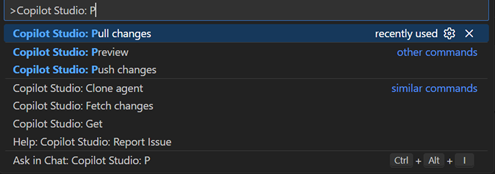
O painel Alterações do Agente
Alterações ao agente de acesso
Selecione o ícone do Copilot Studio na barra de atividades.
O painel de Alterações de Agente aparece:
AGENT CHANGES
├─ Agent 1
│  ├─ Local Changes (1)
│  │  └─ topics/greeting.topic.yaml
│  └─ Remote Changes (1)
|     └─ agent.yaml
Pré-visualizar alterações
Aqui estão cenários comuns sobre quando pré-visualizar:
- Quando começa a sua sessão de trabalho
- Antes de fazeres grandes mudanças
- Quando trabalha num ambiente de equipa
- Periodicamente (a cada 30-60 minutos)
Pré-visualização com painel de Alterações do Agente
Abre o painel de Alterações de Agente .
Selecione o botão Pré-visualização.
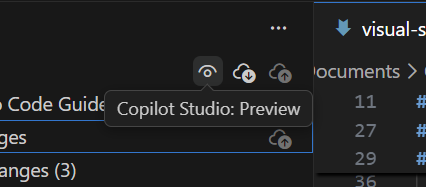
Espera que a pré-visualização termine.
Revise as alterações na pasta Alterações Remotas do painel de Alterações do Agente .
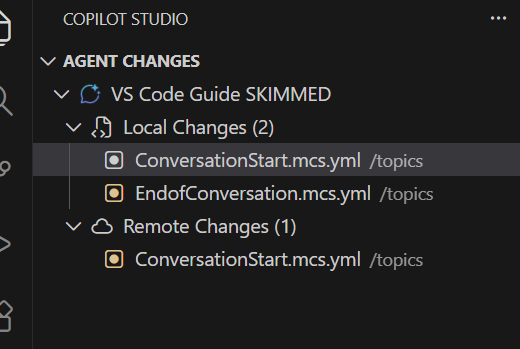
Pré-visualização com a paleta de comandos
Prima
Ctrl+Shift+P.Entrar em: "Copilot Studio: Prévia."
Prima
Enter.
Obter alterações
Faça downloads e faça alterações remotas aos seus ficheiros locais.
Quando pedir alterações
Seguem-se os cenários comuns para quando obter alterações:
- Depois de o comando de pré-visualização revelar alterações remotas
- No início de uma sessão de trabalho
- Antes de avançar com as tuas mudanças
- Ao colaborar com outros
Como obter alterações
Obtenha alterações com o painel de Alterações do Agente
Abre o painel de Controlo de Versão .
Selecione Obter.
Confirme se solicitado: "Esta ação sobrescreve alterações locais não registadas."
Aguarde até que a solicitação esteja concluída.
As alterações são imediatamente aplicadas ao seu diretório de ficheiros.
Obter alterações com a paleta de comandos
Prima
Ctrl+Shift+P.Tipo: "Copilot Studio: Obter Mudanças."
Prima
Enter.
Resolver conflitos
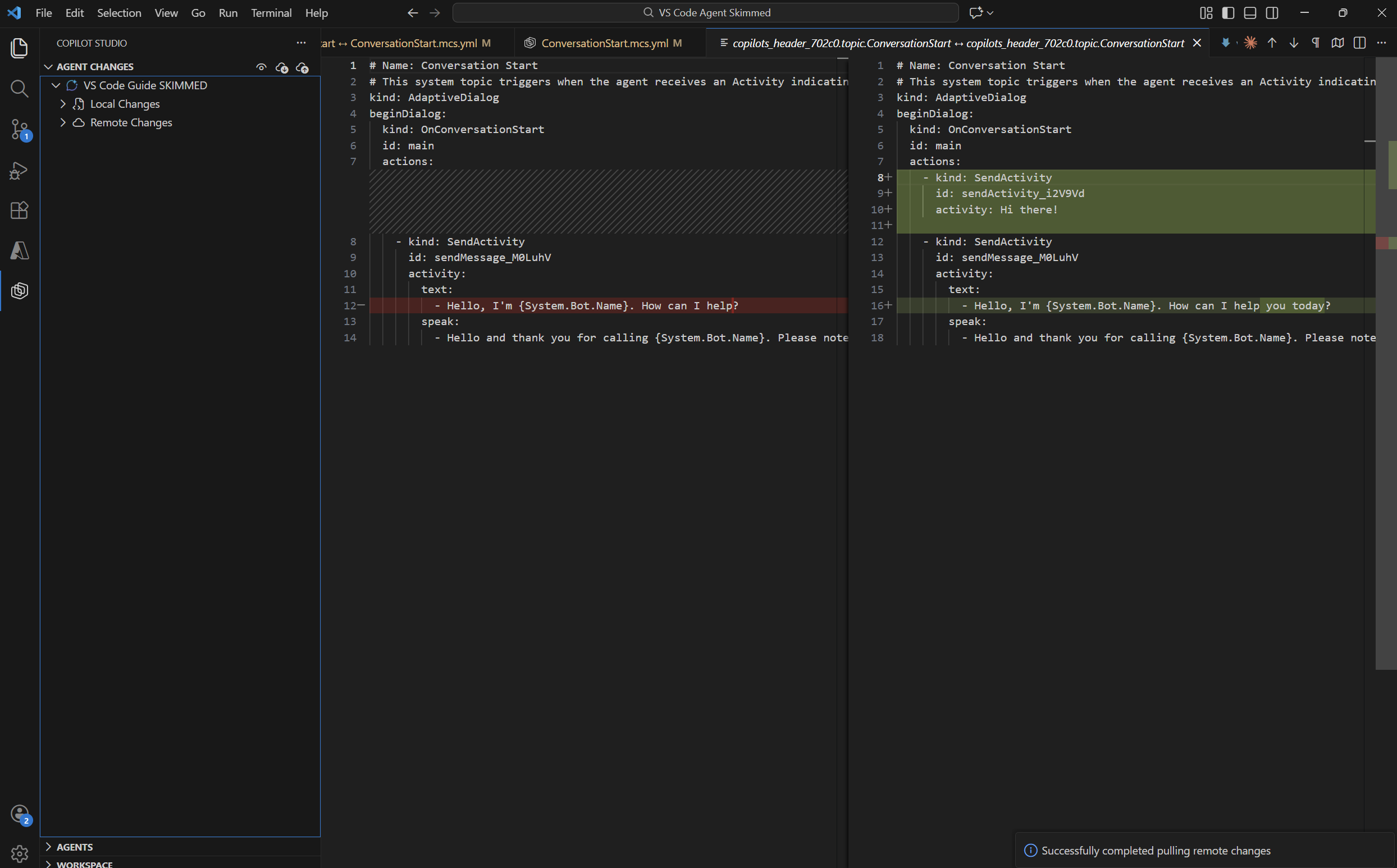
Quando tanto as versões locais como as remotas de um ficheiro mudam, podem surgir conflitos (dos quais deve estar ciente, uma vez que anteriormente fez uma operação de pré-visualização, que o informa das alterações remotas) ao realizar uma operação de obtenção.
Pode então optar por reverter as alterações para a sua versão local original, ou optar por manter a alteração remota, que é considerada a "Última alteração".
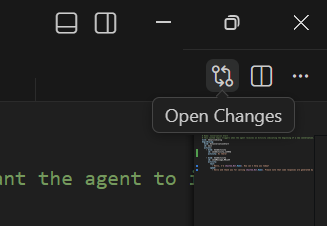
Se fechares a janela de ações antes de abordar alterações das operações, seleciona o ícone Abrir Alterações no tópico que foi alterado (que é destacado se houver ações pendentes).
Aplicar alterações
Selecione Apply para carregar as alterações locais no Copilot Studio, atualizando o agente no seu ambiente. Esta ação não publica as suas alterações. Depois de aplicares as tuas alterações, testa-as usando o painel de testes na interface do Copilot Studio no navegador. Podes iniciar uma conversa ou usar o gatilho para os fluxos de trabalho e começar os testes.
Antes de aplicar alterações
Aqui estão os pontos a verificar antes de aplicar as suas alterações:
- Sem conflitos de fusão não resolvidos
- Pré-visualizar e executar para as alterações remotas mais recentes
- Os ficheiros passam a validação (sem erros no painel de Problemas)
- Alterações confirmadas no Git (se usar controlo de versões)
- Permissão para modificar o agente
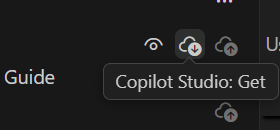
Os utilizadores não podem aplicar alterações se houver alterações remotas que ainda não foram recuperadas através do comando get. O ícone de aplicação e o comando estão bloqueados.
Quando aplicar alterações
Aqui estão cenários comuns sobre quando aplicar as suas alterações:
- Quando conclui uma funcionalidade ou correção
- Quando terminares a tua sessão de trabalho
- Quando quiser testar num ambiente cloud
- Quando estiver pronto para partilhar alterações com a equipa
Como aplicar alterações
Aplicar alterações com o painel de Alterações do Agente
Abre o painel de Alterações de Agente .
Revise as suas alterações na secção Alterações .
Selecione Aplicar.
Aguarde até que a emissão esteja concluída.
Aplicar alterações com paleta de comandos
Prima
Ctrl+Shift+P.Tipo:
Copilot Studio: Apply Changes.Prima
Enter.
Aplicar resultados
Quando aplicas as tuas alterações, vês o estado mais recente apresentado no Visual Studio Code.