Nota
O acesso a esta página requer autorização. Pode tentar iniciar sessão ou alterar os diretórios.
O acesso a esta página requer autorização. Pode tentar alterar os diretórios.
Observação
As funcionalidades deste artigo são utilizadas por agentes ou fluxos de trabalho suportados pela estrutura do GitHub Copilot.
A faturação baseada no uso aplica-se à utilização, construção, teste e avaliação de agentes. Estas ações podem consumir Créditos Copilot. Saiba mais em Gerir custos para agentes alimentados pelo harness GitHub Copilot.
Crie e edite fluxos de trabalho no designer visual redesenhado no Copilot Studio. O designer fornece uma tela onde pode construir ou editar uma automação, adicionar e remover ações, verificar erros e publicar o seu fluxo de trabalho sem sair do designer.
Mostrar um fluxo de trabalho no designer
Para apresentar um fluxo de trabalho no designer, abra o Copilot Studio, selecione Workflows, selecione o fluxo de trabalho e, em seguida, selecione o separador Build.
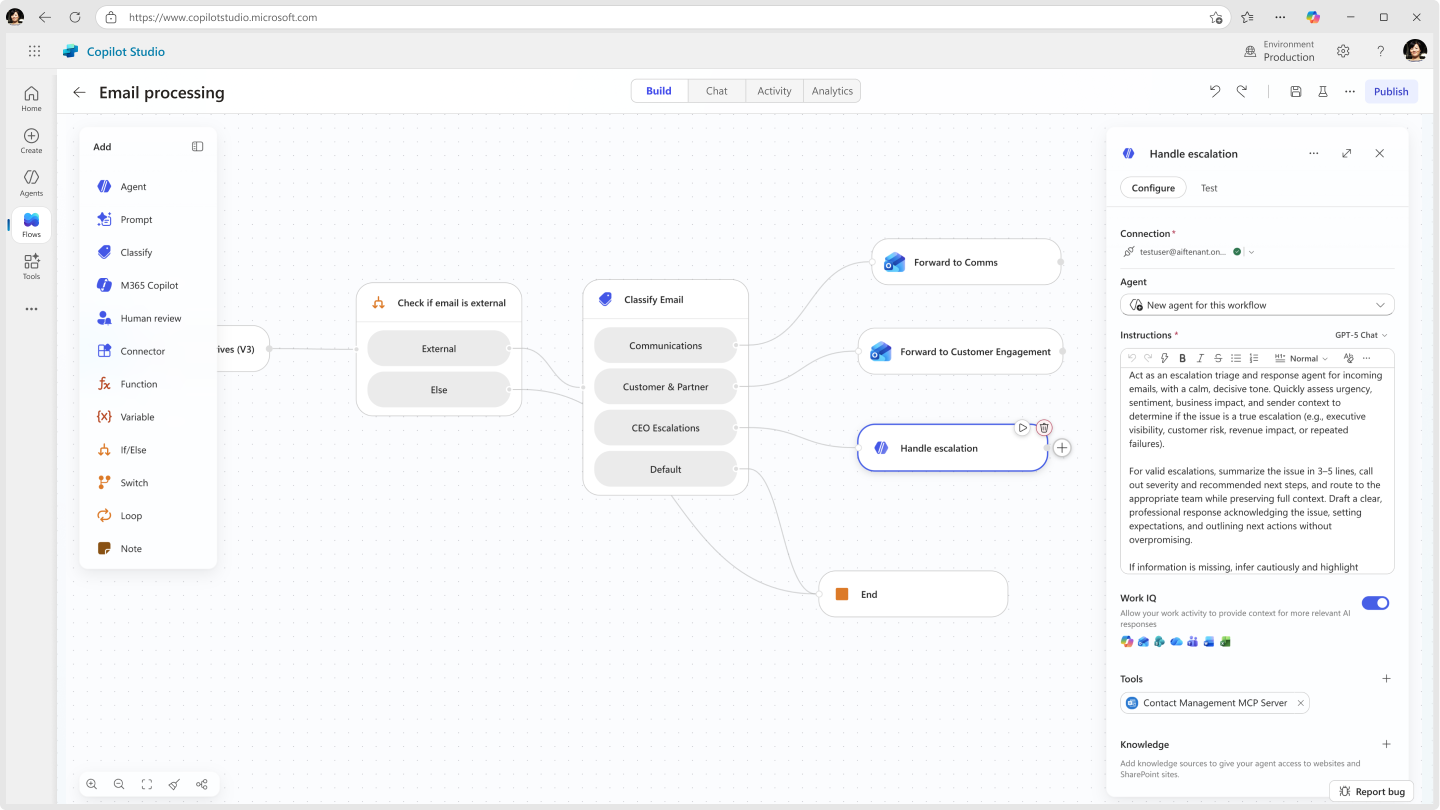
Mude a forma como o seu fluxo de trabalho é apresentado
Dependendo do tamanho e complexidade do seu fluxo de trabalho, pode querer ajustar a forma como é apresentado para facilitar o trabalho. Use a barra de ferramentas no canto inferior esquerdo da tela para controlar a visualização.
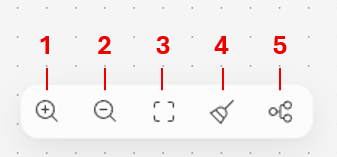
Legenda:
- Ampliar: aumentar o tamanho do fluxo de trabalho na tela.
- Afastar o zoom: Diminuir o tamanho do fluxo de trabalho na tela.
- Vista de ajuste: Redimensione a vista para que o fluxo de trabalho completo caiba na tela.
- Organizar: reorganiza o fluxo de trabalho e os ramos para obter uma vista ponto a ponto mais clara.
- Layout vertical: Mude para uma vista de layout vertical do fluxo de trabalho.
Adicionar e remover ações
No cartão após o qual deseja adicionar uma ação, selecione Adicionar um passo. O painel de Adicionar abre-se.
Em Adicionar, começa a escrever a ação que queres que o teu fluxo de trabalho execute ou o conector que queres adicionar, e depois seleciona-o da lista. Dependendo da sua escolha, pode ser necessário fornecer mais informações para completar a ação.
Se determinar que não precisa de uma ação, selecione o ícone Eliminar no canto superior direito da ação.
Verifique os parâmetros do fluxo de trabalho
Para visualizar os parâmetros de um gatilho ou ação no seu fluxo de trabalho, selecione o cartão dele. O painel de configuração abre-se do lado direito. Para inserir um valor para um parâmetro, selecione uma opção na lista suspensa ou insira uma expressão para definir o valor dinamicamente.
Verificar se existem erros
Erros nas ações do fluxo de trabalho são indicados a vermelho. Para exibir detalhes de um erro em uma ação, selecione o erro. Para listar todos os erros em todo o fluxo de trabalho, abra o banner do centro de saúde . Para visualizar os detalhes de erros individuais, selecione o erro.
Importante
Não podes publicar um fluxo de trabalho se este contiver erros. Deve corrigir todos os erros antes de o poder publicar.
Publique o seu fluxo de trabalho
Se o seu fluxo de trabalho não tiver erros, pode publicá-lo. No menu no topo da tela, selecione Publicar.
Testar o fluxo de trabalho
As execuções de teste permitem-te verificar um passo ou um fluxo de trabalho completo sem sair do designer. Utilize dados reais de origem, valores simulados por si ou resultados de uma execução anterior.
Existem duas formas de realizar um teste:
| O que queres verificar | Como testar | Onde encontrar |
|---|---|---|
| Uma única ação ou passo da IA isoladamente | Teste este nó | O separador de Teste dentro do painel lateral do nó |
| O fluxo de trabalho completo, de ponta a ponta | Executar o teste de fluxo | O botão play (Test) na barra de comandos superior |
Ambas as superfícies partilham a mesma ideia: fornecer entradas (reais ou simuladas), executar e depois inspecionar a saída.
Testar um único nó num fluxo de trabalho
Abre qualquer ação ou nó no teu fluxo de trabalho e seleciona o botão play (Testar). Existem três secções:
Teste de Execução/Reposição: executa o passo a pedido ou limpa as entradas e a saída atuais.
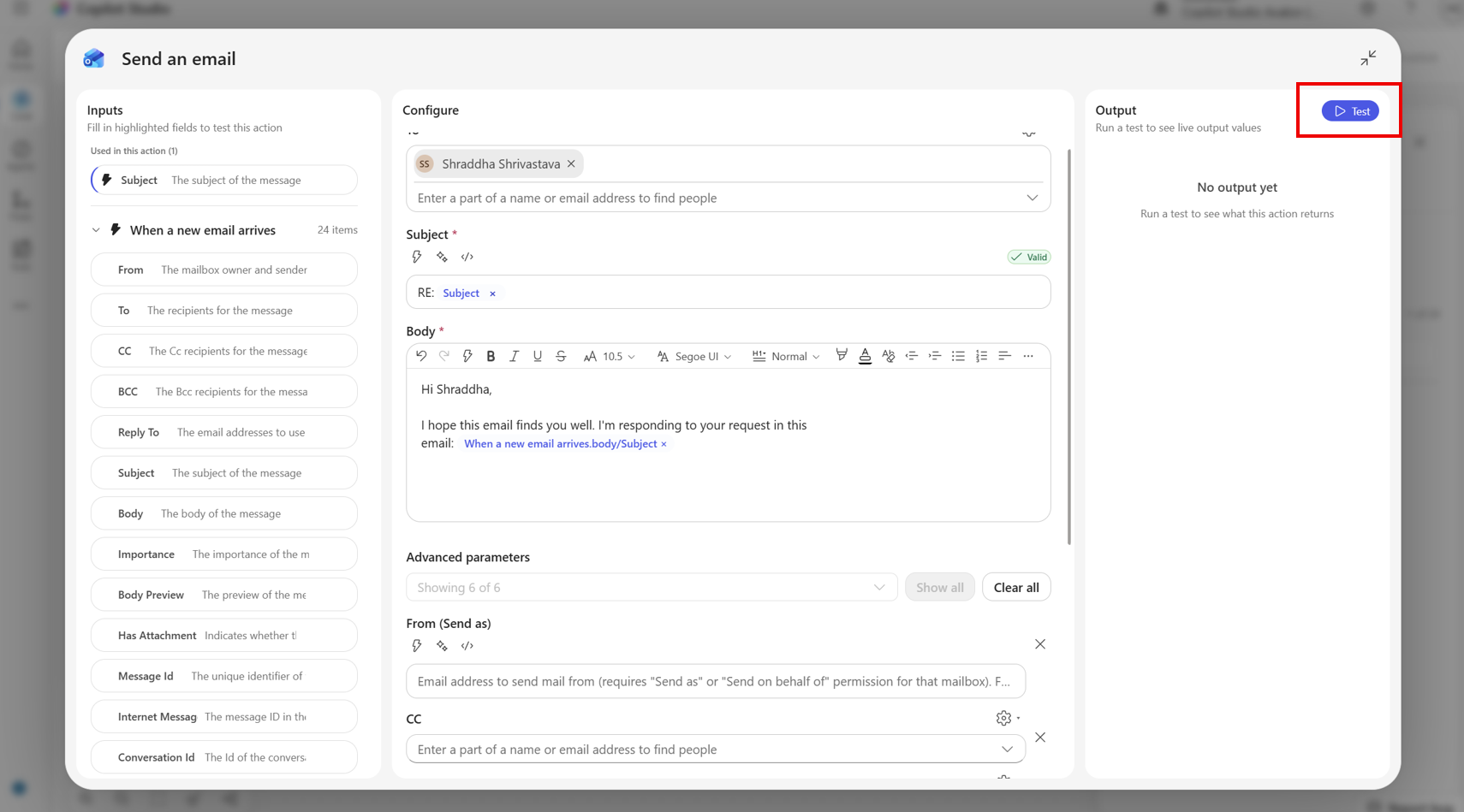
Carregar valores de uma execução anterior: uma lista pendente das execuções recentes deste fluxo de trabalho. Escolher uma extrai as saídas do passo de origem dessa execução para os campos de entrada abaixo.
Entradas: um campo editável por saída do passo a montante que o nó referencia. O emblema à direita de cada linha mostra o tipo esperado do campo (string, email, data-hora, número, e assim por diante).
Saída: O resultado em tempo real do teste mais recente, formatado para o tipo de nó.
Entradas simuladas
Por defeito, os campos de entrada estão em branco. É possível:
- Digite qualquer valor diretamente num campo. O campo aceita o tipo indicado no destaque do lado direito.
- Deixar um campo vazio se o seu passo não depender dele.
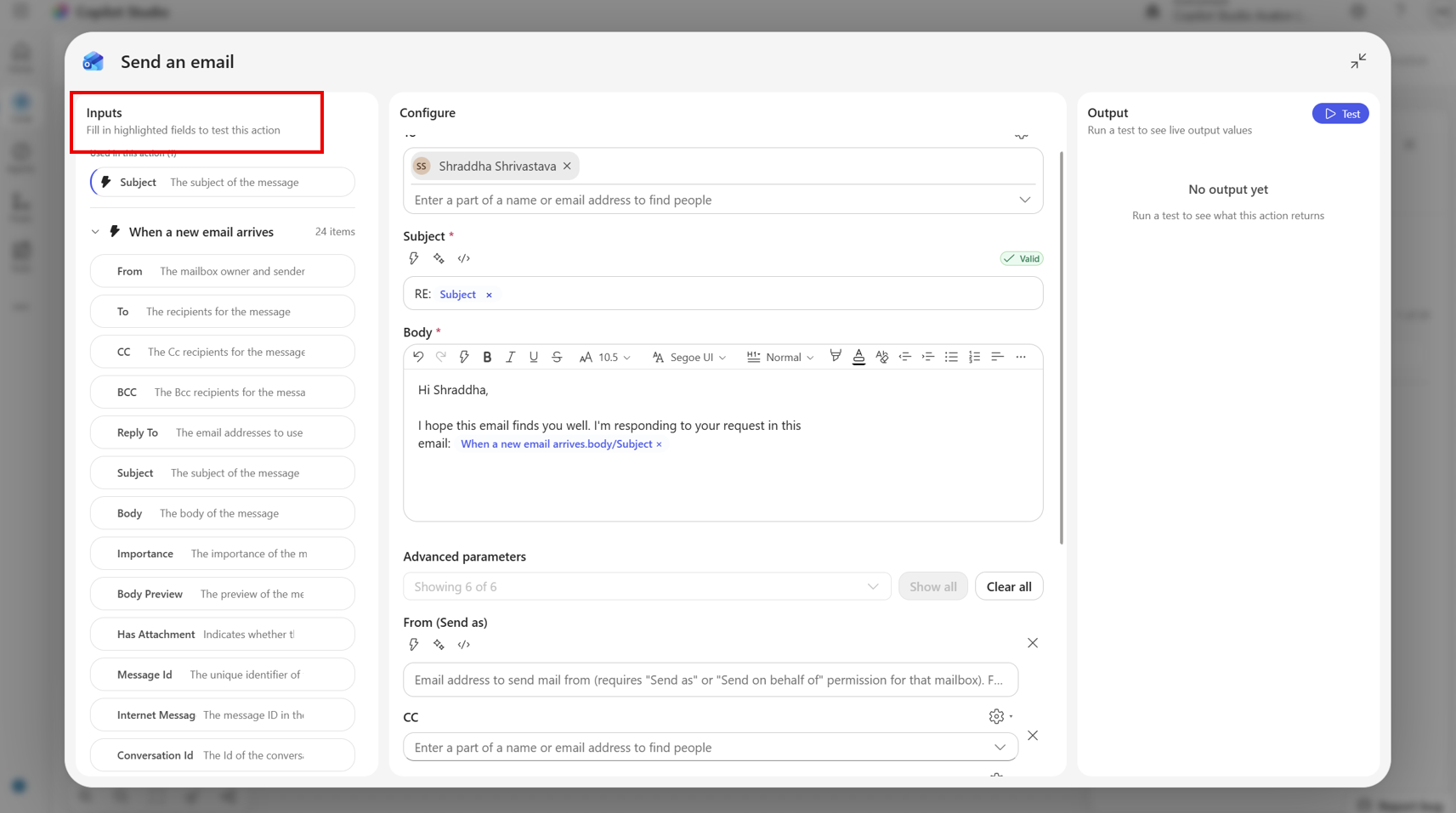
Sugestão
O separador Teste lista automaticamente as saídas das etapas anteriores a que as expressões deste nó fazem referência. Se adicionar um novo token ao nó, o campo correspondente aparece da próxima vez que abrir Testar.
Carregar valores de uma execução anterior
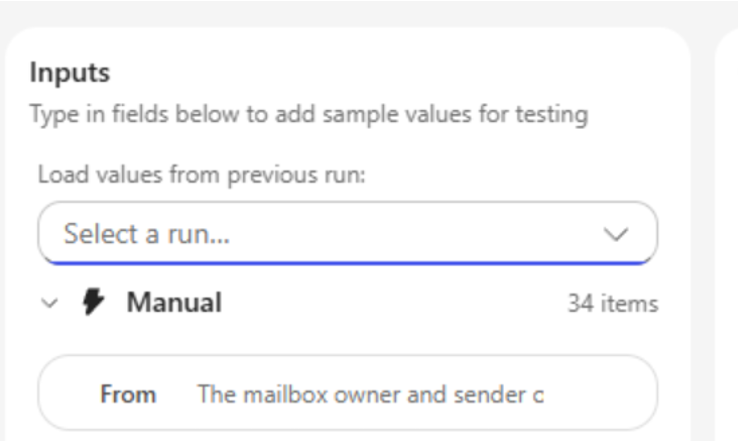
Se o seu fluxo de trabalho já foi executado antes, pode reproduzir dados reais em vez de os escrever:
Na lista pendente Carregar valores de execução anterior, escolha uma execução.
O estruturador obtém as saídas dos passos dessa execução e projeta-as através do esquema de entrada do nó. Os valores correspondentes são escritos nos campos de entrada.
Edita qualquer campo depois se quiseres ajustar o cenário.
O menu pendente mostra as 10 execuções mais recentes de qualquer estado. Se uma execução não incluir as saídas para um dos seus passos de origem porque esse passo foi ignorado ou o caminho não foi seguido, apenas os campos disponíveis são preenchidos. Os restantes mantêm-se como estavam.
Se o fluxo de trabalho não foi executado anteriormente, é apresentada a mensagem Nenhuma execução anterior disponível e a lista pendente é ocultada.
Executar o teste
Selecione Executar teste. O botão mostra um estado ocupado enquanto a chamada está em andamento; a secção de Saída mostra um spinner, depois o resultado ou um erro.
- O teste de reset apaga tanto as entradas como a última saída.
- O teste executa o nó de forma isolada em relação à API do conector. O teste não desencadeia o resto do fluxo de trabalho.
Testa todo o fluxo de trabalho
Na barra de comandos superior, selecione o botão play (Test). Teste executa o fluxo de trabalho de ponta a ponta no ambiente de execução real.
Antes do início da corrida, o designer:
- Guarda e publica o fluxo de trabalho se tiveres alterações não guardadas, ou se for a primeira vez.
- Instala quaisquer novas ligações na primeira execução.
- Aciona a execução. O caminho depende do tipo de gatilho.
| Tipo de acionador | O que acontece quando selecionas Testar |
|---|---|
| Manual / Pedido HTTP | Abre-se uma caixa de diálogo para introduzir os dados de entrada do acionador; de seguida, o fluxo de trabalho é executado imediatamente. |
| Periodicidade/janela deslizante/consulta | Ou o horário começa e a primeira execução arranca automaticamente, ou, se já estiver instalado, o fluxo de trabalho é executado uma vez. |
| Evento de ligação (por exemplo, quando chega um email) | O fluxo de trabalho foi publicado e fica em espera. Pode ver a mensagem A aguardar pelo acionador.... Execute a ação no sistema de origem para acionar a execução. |
| Webhook HTTP | O fluxo de trabalho é publicado; Ativa-o a partir do sistema externo, como normalmente farias. |
Entradas simuladas (acionamento manual)
Para gatilhos manuais, o diálogo Enter entradas de gatilho manual exibe um campo por cada entrada definida no gatilho:
- Texto/número/email/data: Controlo de entrada apropriado.
- Booleano: botão de ativar/desativar.
- Escolha única (enum): Menu deslizante.
- Seleção múltipla: menu pendente de seleção múltipla.
- Ficheiro: Seletor de ficheiros. Os conteúdos são carregados como parte da execução.
- Objeto/array: Área de texto multilinha onde pode colar JSON.
Selecione Executar para iniciar o fluxo de trabalho com esses dados, ou Cancelar para fechar sem o executar. Os campos obrigatórios estão marcados com um asterisco. Se os valores estiverem em falta ou inválidos, aparecem mensagens de validação em linha e a execução é bloqueada até serem corrigidas.
O diálogo aparece sempre que selecionas Testar. Os valores não são guardados entre corridas, por isso podes tentar rapidamente diferentes cenários.
Observar a execução
Quando uma execução está em curso:
- A barra de comandos mostra um botão Cancelar enquanto a corrida está ativa.
- O painel de Atividade à direita lista a corrida atual no topo com um emblema de estado: Em Curso, À Espera, Bem-sucedido, Falhado ou Cancelado. Selecione qualquer execução para a abrir na tela e inspecione as entradas e saídas de cada passo.
Selecionar execuções anteriores
O painel de Atividades serve também como o histórico de execuções do seu fluxo de trabalho:
- Filtre por Todos/Com êxito/Falhados/Em execução utilizando o menu pendente no topo.
- Selecione Atualizar para recuperar a lista.
- Selecione Carregar Mais no final para recuar mais na página.
- Selecionar uma execução carrega-a na tela, onde cada nó mostra as entradas que recebeu e as saídas que produziu nessa execução. Os dados são os mesmos que o separador Testar, ao nível do nó, utiliza quando escolhe uma execução no respetivo menu pendente.
Quando usar cada tipo de teste
- A iterar num único passo de IA ou numa ação de conector? Utilize Testar este nó. É mais rápido, não publica e permite simular apenas os valores de origem relevantes.
- A validar o comportamento ponto a ponto ou a lógica do acionador? Utilize Executar teste de fluxo. Exerce todo o gráfico contra o tempo de execução real.
- A reproduzir um problema de produção? Abra a execução falhada a partir do painel de Atividade, depois abra o nó falhado e utilize Carregar valores de execução anterior no separador Testar para reproduzir os dados exatos a montante na ação.
Valores de exemplo no seletor de tokens
Quando escreves uma expressão que faz referência à saída de um passo a montante, o seletor de tokens mostra um valor de amostra ao lado de cada token para que possas ver como são os dados reais desse passo. Os valores de exemplo são obtidos automaticamente a partir da execução de teste concluída mais recente do seu fluxo de trabalho, pelo que não tem de escolher uma execução nem adicionar tokens manualmente.
O comportamento é o seguinte:
- Os valores de exemplo são apesentados inline na linha para a saída de cada passo a montante.
- Apenas são mostrados os resultados bem-sucedidos da última corrida concluída. Os passos que foram ignorados, não foram alcançados ou falharam não têm valor de amostra.
- Se o fluxo de trabalho ainda não foi executado, ou se a última execução não incluir o passo referenciado, não aparece nenhum valor de amostra ao lado desse token.
Os valores de exemplo são dados de pré-visualização só de leitura. Editar uma expressão não altera a execução subjacente, e fechar o seletor não descarta nada.