Nota
O acesso a esta página requer autorização. Pode tentar iniciar sessão ou alterar os diretórios.
O acesso a esta página requer autorização. Pode tentar alterar os diretórios.
A API de prompt é uma API Web experimental que permite solicitar um modelo de linguagem pequena (SLM) integrado ao Microsoft Edge, do código JavaScript do seu site ou extensão do navegador. Use a API de prompt para gerar e analisar texto ou criar lógica de aplicativo com base na entrada do usuário e descubra maneiras inovadoras de integrar recursos de SLM ao seu aplicativo Web.
Conteúdo detalhado:
- Disponibilidade da API de prompt
- Alternativas e benefícios da API de prompt
- O modelo Aion Instruct
- Habilitar a API de prompt
- Veja um exemplo de trabalho
- Usar a API de prompt
- Enviar comentários
- Confira também
Disponibilidade da API de prompt
A API de prompt está disponível como uma versão prévia do desenvolvedor no Microsoft Edge. Você pode testar a API de prompt de uma das seguintes maneiras:
- Localmente no Microsoft Edge, somente no seu dispositivo.
- Em seu site de produção, registrando-se para uma avaliação de origem.
Consulte Habilitar a API de prompt, abaixo.
A API de prompt destina-se a ajudar a descobrir casos de uso e entender os desafios para SLMs integrados. A API de prompt fornece recursos de prompt de uso geral, enquanto as APIs experimentais relacionadas são projetadas para tarefas específicas baseadas em IA, como resumo, assistência de redação, tomada de decisões e tradução. Para saber mais sobre essas APIs, confira:
- Resuma, escreva e reescreva texto com as APIs de assistência de escrita
- Classificar texto com a API de Decisões
- Corrigir erros de gramática, ortografia e pontuação no texto com a API Proofreader
- Detectar idiomas com a API do Detector de Idioma
- Traduzir texto com a API de Tradutor
Alternativas e benefícios da API de prompt
Para aproveitar os recursos de IA em sites e extensões de navegador, você também pode usar os seguintes métodos:
Envie solicitações de rede para serviços de IA baseados em nuvem, como soluções de IA do Azure.
Execute modelos locais de IA usando a API WebNN (Rede Neural Web) ou o ONNX Runtime para Web.
A API de prompt usa um SLM que é executado no mesmo dispositivo em que as entradas e saídas do modelo são usadas (ou seja, localmente). Isso tem os seguintes benefícios em comparação com soluções baseadas em nuvem:
Custo reduzido: Não há nenhum custo associado ao uso de um serviço de IA na nuvem.
Independência de rede: Além do download inicial do modelo, não há latência de rede ao solicitar o modelo e também pode ser usado quando o dispositivo está offline.
Privacidade aprimorada: A entrada de dados para o modelo nunca sai do dispositivo e não é coletada para treinar modelos de IA.
A API de prompt usa um modelo de linguagem fornecido pelo Microsoft Edge e integrado ao navegador, que vem com benefícios adicionais em relação a soluções locais personalizadas, como aquelas baseadas em WebGPU, WebNN ou WebAssembly:
Custo único compartilhado: O modelo fornecido pelo navegador é baixado na primeira vez que a API é chamada e compartilhada em todos os sites executados no navegador, reduzindo os custos de rede para desenvolvedores e usuários.
Uso simplificado para desenvolvedores da Web: O modelo interno pode ser executado usando APIs Web simples e não requer experiência em IA/ML ou estruturas de terceiros.
O modelo Aion Instruct
No Microsoft Edge, a API de prompt usa o modelo Aion Instruct, que é integrado ao navegador. O Aion Instruct é um modelo de linguagem pequeno de parâmetro 2.3B capaz que se destaca em tarefas baseadas em texto. Para saber mais sobre o modelo, consulte o cartão do modelo microsoft/Aion-1.0-Instruct-2.3B , em Hugging Face.
Aviso de isenção
Como outros modelos de linguagem desse tamanho, o Aion Instruct pode se comportar de maneiras não confiáveis, imprecisas, injustas ou ofensivas. Você deve considerar os riscos de passar conteúdo não confiável para o modelo e validar a origem e a integridade do conteúdo antes de usar o conteúdo como entrada do modelo. Para saber mais, consulte Viés, riscos e limitações, em microsoft/Aion-1.0-Instruct-2.3B, em Hugging Face.
Requisitos de hardware
A visualização do desenvolvedor da API de prompt destina-se a funcionar em dispositivos com recursos de hardware que produzem saídas SLM com qualidade e latência previsíveis. No momento, a API de prompt está limitada a:
Sistemas operacionais:
- Windows 10 ou 11.
- macOS 13.3 ou posterior.
- Linux de 64 bits (x64) com drivers de GPU Vulkan e Microsoft Edge 159 ou posterior.
Armazenamento: Pelo menos 20 GB disponíveis no volume que contém seu perfil do Edge. Se o armazenamento disponível cair abaixo de 5 GB, o modelo será excluído para garantir que outros recursos do navegador tenham espaço suficiente para funcionar.
GPU: 3 GB de VRAM ou mais.
Rede: Plano de dados ilimitado ou conexão ilimitada. O modelo não será baixado se estiver usando uma conexão limitada.
Para verificar se o dispositivo dá suporte à visualização do desenvolvedor da API de Prompt, consulte Habilitar a API de Prompt abaixo e verifique a classe de desempenho do dispositivo.
Devido à natureza experimental da API de prompt, você pode observar problemas em configurações de hardware específicas. Se você encontrar problemas em configurações de hardware específicas, forneça comentários abrindo um novo problema no repositório MSEdgeExplainers.
Disponibilidade do modelo Aion Instruct
Um download inicial do modelo Aion Instruct é necessário na primeira vez que um site chama uma API que requer um modelo no dispositivo. Para monitorar o download do modelo, use a monitor opção ao criar uma nova sessão da API de prompt. Para saber mais, consulte Monitorar o progresso do download do modelo, abaixo.
O modelo não está disponível nas seguintes condições:
- Se a opção IA no dispositivo estiver desabilitada em Configurações>,Copilot e IA.
- Se as políticas empresariais GenAILocalFoundationalModelSettings ou ComponentUpdatesEnabled forem configuradas para bloquear o download do modelo.
- Se o dispositivo não atender aos requisitos de hardware, espaço em disco ou rede.
Considerações sobre o Edge Canary, Dev e Beta
No Microsoft Edge Canary, Dev e Beta, a opção AI no dispositivo está desabilitada por padrão em Configurações>Copilot e AI, para evitar baixar o modelo separadamente para cada canal.
Se você habilitar o sinalizador da API de prompt no edge://flags, a opção AI no dispositivo será habilitada automaticamente no Canary, Dev e Beta. Consulte Testar a API de prompt localmente, abaixo.
Se você estiver testando usando um token de avaliação de origem no Canary, Dev ou Beta, sem o sinalizador habilitado, habilite manualmente a opção IA no dispositivo em Configurações>Copilot e IA para baixar o modelo. Consulte Habilitar a API de prompt para seus usuários registrando-se para uma avaliação de origem, abaixo.
Habilitar a API de prompt
Para usar a API de prompt no Microsoft Edge, você pode testá-la localmente ou registrar-se para uma avaliação de origem para habilitá-la em seu site de produção. As seções abaixo fornecem instruções para ambas as abordagens.
Teste a API de prompt localmente
Para testar a API de prompt somente em seu dispositivo:
Certifique-se de estar usando o Microsoft Edge versão 158 ou posterior.
No Microsoft Edge, abra uma nova guia ou janela e vá para
edge://flags.Na caixa de pesquisa, na parte superior da página, insira Prompt API.
A página é filtrada para mostrar o sinalizador correspondente.
Em API de prompt, selecione Habilitado:
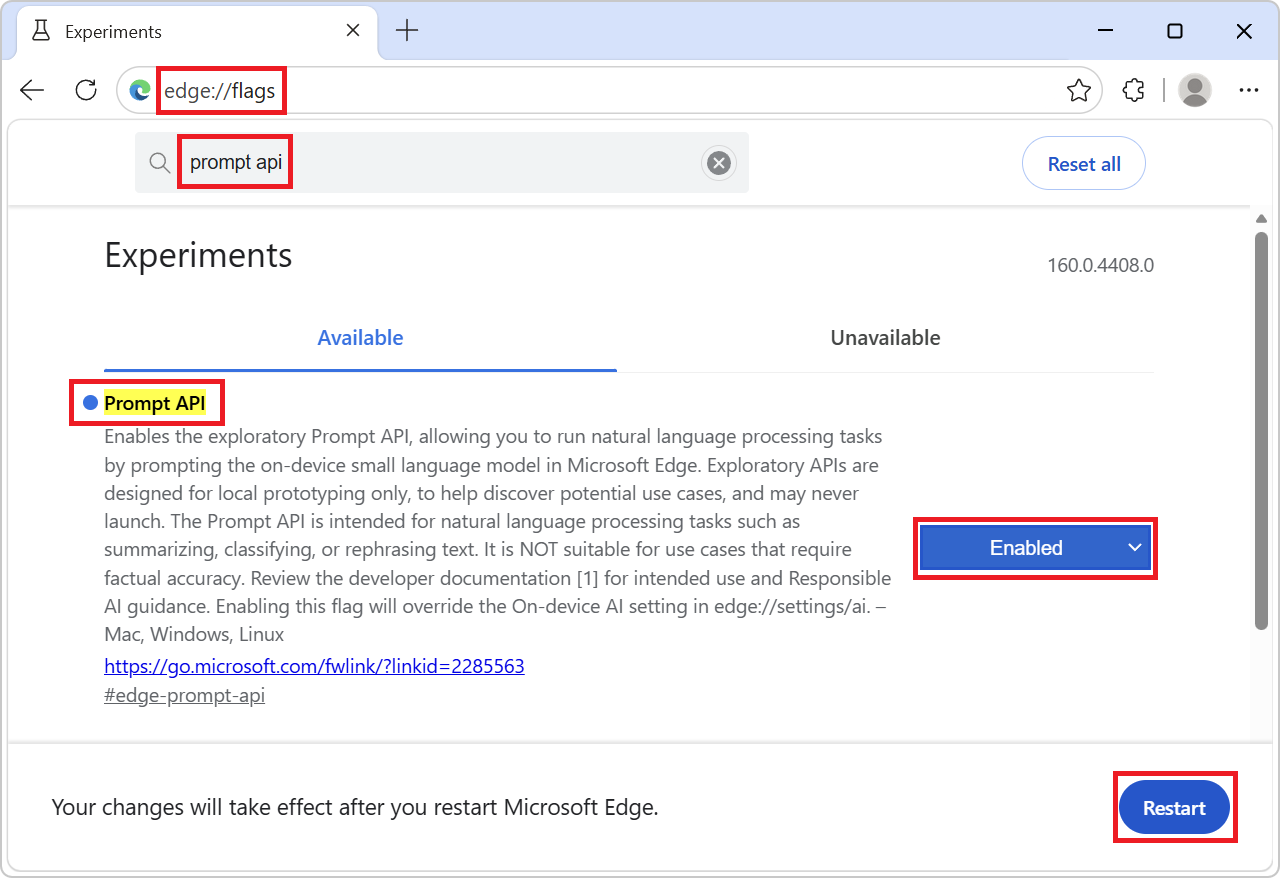
Opcionalmente, para registrar informações localmente que podem ser úteis para problemas de depuração, habilite também o sinalizador Habilitar logs de depuração do modelo de IA no dispositivo .
Reinicie o Edge.
Para verificar se o dispositivo atende aos requisitos de hardware para a visualização do desenvolvedor da API de Prompt, abra uma nova guia, acesse
edge://on-device-internalse verifique o valor da classe de desempenho do dispositivo .Se a classe de desempenho do dispositivo for média ou superior, a API de prompt deverá ter suporte em seu dispositivo.
Se você notar problemas com esses modelos, crie um novo problema no repositório MSEdgeExplainers.
Habilite a API de prompt para seus usuários registrando-se para uma avaliação de origem
Você pode experimentar a API de prompt em seu próprio site ativo por um período limitado usando uma avaliação de origem. Ao usar a avaliação de origem da API de prompt, os usuários do Microsoft Edge que visitam seu site podem executar um código que usa a API de prompt.
Para saber mais sobre avaliações de origem no Microsoft Edge, confira Testar APIs e recursos experimentais usando avaliações de origem.
Para se registrar para a avaliação de origem da API de Prompt, siga as etapas em Registrar-se para uma avaliação de origem e selecione a avaliação de origem da API de Prompt.
Veja um exemplo de trabalho
Para ver a API de prompt em ação e examinar o código existente que usa a API:
Habilite a API de prompt, conforme descrito acima.
No Edge, abra uma guia ou janela e vá para o playground da API de prompt.
Na navegação de playgrounds de IA integrada à esquerda, Prompt está selecionado.
Na faixa de informações na parte superior, verifique o status: inicialmente lê-se Download do modelo, aguarde:
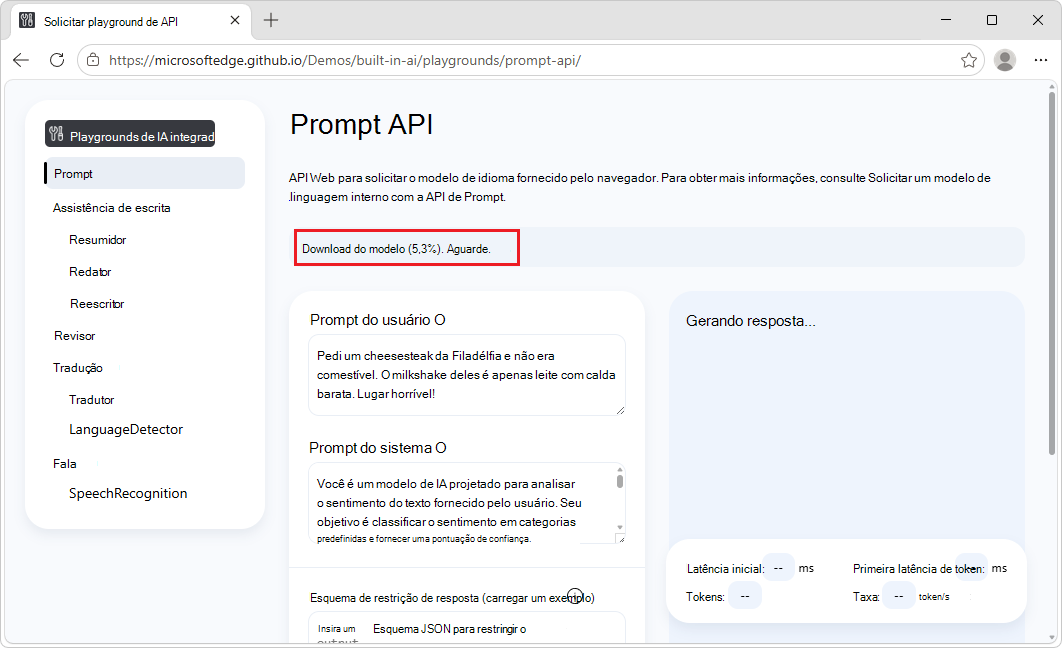
Depois que o modelo for baixado, o banner de informações indicará API e modelo prontos, indicando que a API e o modelo podem ser usados:
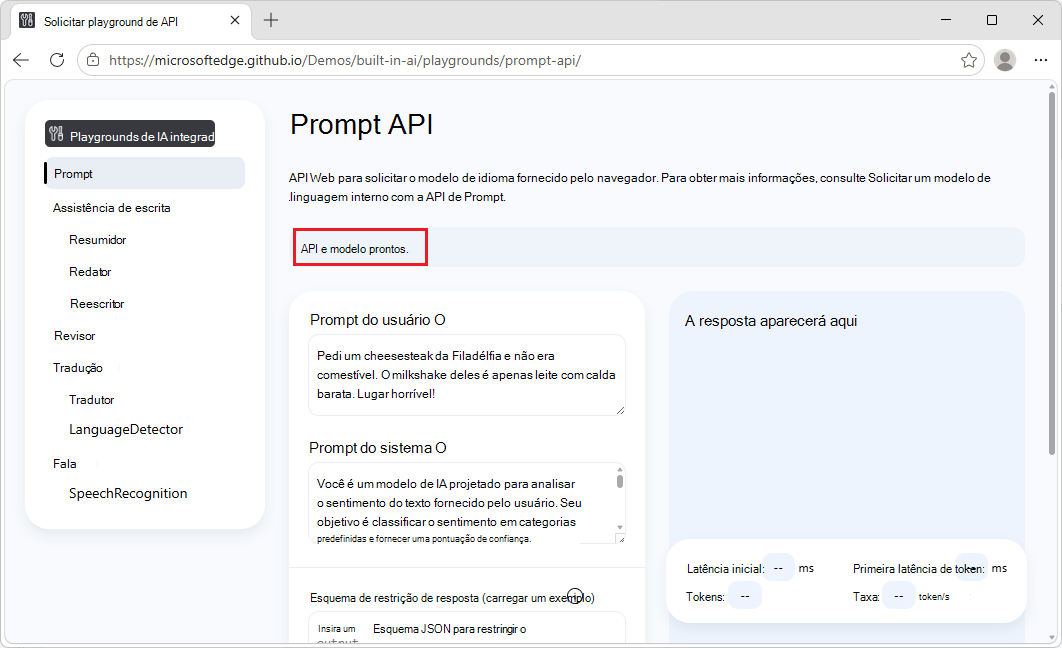
Se o download do modelo não iniciar, reinicie o Microsoft Edge e tente novamente.
A API de prompt só tem suporte em dispositivos que atendem a determinados requisitos de hardware. Para obter mais informações, consulte Requisitos de hardware, acima.
Opcionalmente, altere os valores de configurações de prompt, como:
- Prompt de usuário
- Prompt do sistema
- Esquema de restrição de resposta
- Mais configurações>Instruções de prompt N-shot
Clique no botão Avisar , na parte inferior da página.
A resposta é gerada na seção de resposta da página:
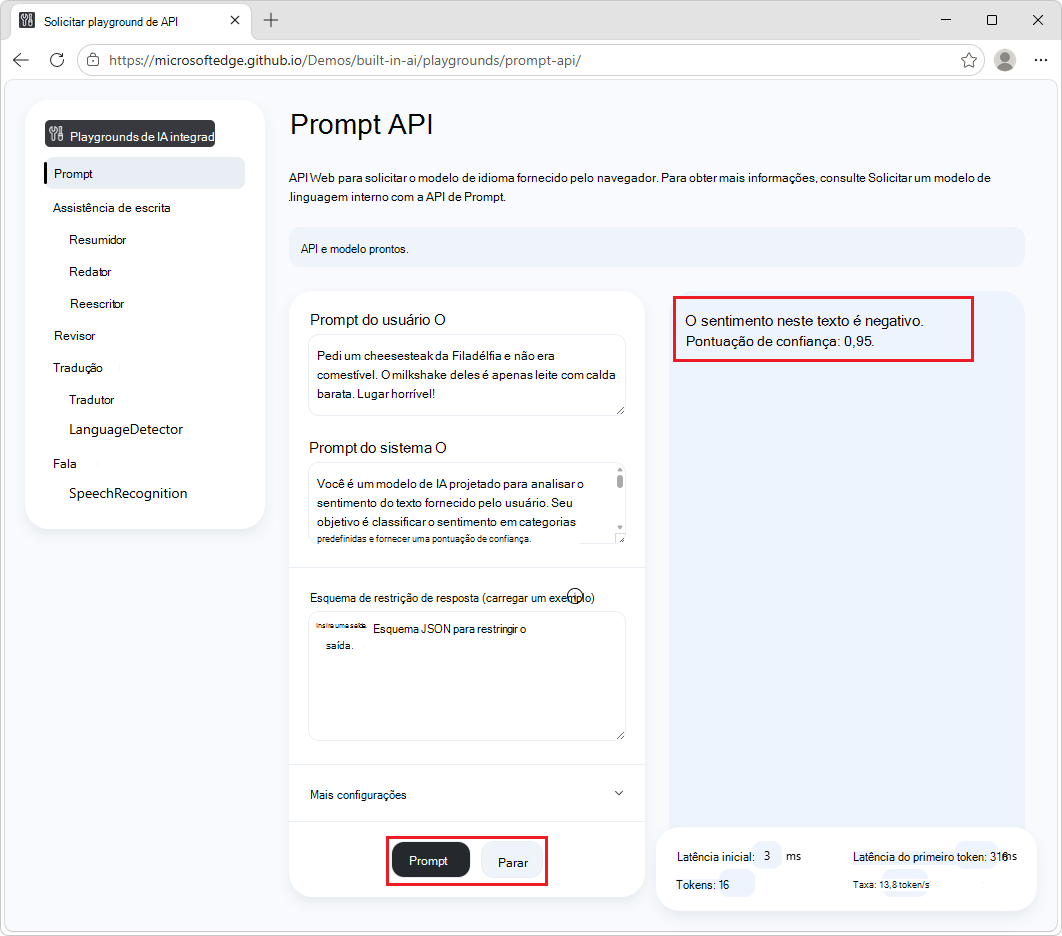
Para parar de gerar a resposta, a qualquer momento, clique no botão Parar .
Veja também:
- /built-in-ai/ - Código-fonte e Leiame para playgrounds de IA integrados, incluindo o playground da API de prompt.
Usar a API de prompt
Verificar se a API está habilitada
Antes de usar a API no código do seu site ou extensão, verifique se a API está habilitada testando a presença do LanguageModel objeto:
if (!LanguageModel) {
  // The Prompt API is not available.
} else {
  // The Prompt API is available.
}
Verifique se o modelo pode ser usado
A API de prompt só poderá ser usada se o dispositivo der suporte à execução do modelo e depois que o modelo de idioma e o tempo de execução do modelo tiverem sido baixados pelo Microsoft Edge.
Para verificar se a API pode ser usada, use o LanguageModel.availability() método:
const availability = await LanguageModel.availability();

if (availability == "unavailable") {
  // The model is not available.
}

if (availability == "downloadable" || availability == "downloading") {
  // The model can be used, but it needs to be downloaded first.
}

if (availability == "available") {
  // The model is available and can be used.
}
Criar uma nova sessão
A criação de uma sessão instrui o navegador a carregar o modelo de linguagem na memória, para que ele possa ser usado. Antes de solicitar o modelo de linguagem, crie uma nova sessão usando o create() método:
// Create a LanguageModel session.
const session = await LanguageModel.create();
Para personalizar a sessão de modelo, você pode passar opções para o create() método:
// Create a LanguageModel session with options.
const session = await LanguageModel.create(options);
As opções disponíveis são:
monitor, para acompanhar o progresso do download do modelo.initialPrompts, para fornecer o contexto do modelo sobre os prompts que serão enviados ao modelo e para estabelecer um padrão de interações usuário/assistente que o modelo deve seguir para prompts futuros.
Essas opções estão documentadas abaixo.
Monitorar o progresso do download do modelo
Para acompanhar o andamento do download do modelo, use a monitor opção. Isso é útil quando o modelo ainda não foi totalmente baixado no dispositivo no qual o modelo será usado, para informar aos usuários do seu site que eles precisam aguardar.
// Create a LanguageModel session with the monitor option to monitor the model
// download.
const session = await LanguageModel.create({
  monitor: m => {
    // Use the monitor object argument to add an listener for the
    // downloadprogress event.
    m.addEventListener("downloadprogress", event => {
      // The event is an object with the loaded and total properties.
      if (event.loaded == event.total) {
        // The model is fully downloaded.
      } else {
        // The model is still downloading.
        const percentageComplete = (event.loaded / event.total) * 100;
      }
    });
  }
});
Forneça ao modelo um prompt do sistema
Para definir um prompt do sistema, que é uma maneira de fornecer instruções ao modelo a serem usadas ao gerar texto em resposta a um prompt, use a initialPrompts opção.
O prompt do sistema fornecido ao criar uma nova sessão é preservado por toda a existência da sessão, mesmo que a janela de contexto seja excedida devido a muitos prompts.
// Create a LanguageModel session with a system prompt.
const session = await LanguageModel.create({
  initialPrompts: [{
    role: "system",
    content: "You are a helpful assistant."
  }]
});
Colocar o { role: "system", content: "You are a helpful assistant." } prompt em qualquer lugar além da 0ª posição em initialPrompts rejeitará com um TypeError.
Solicitação N-shot com initialPrompts
A initialPrompts opção também permite fornecer exemplos de interações usuário/assistente que você deseja que o modelo continue usando quando solicitado.
Essa técnica também é conhecida como prompt N-shot e é útil para tornar as respostas geradas pelo modelo mais determinísticas.
// Create a LanguageModel session with multiple initial prompts, for N-shot
// prompting.
const session = await LanguageModel.create({
  initialPrompts: [
    { role: "system", content: "Classify the following product reviews as either OK or Not OK." },
    { role: "user", content: "Great shoes! I was surprised at how comfortable these boots are for the price. They fit well and are very lightweight." },
    { role: "assistant", content: "OK" },
    { role: "user", content: "Terrible product. The manufacturer must be completely incompetent." },
    { role: "assistant", content: "Not OK" },
    { role: "user", content: "Could be better. Nice quality overall, but for the price I was expecting something more waterproof" },
    { role: "assistant", content: "OK" }
  ]
});
Clone uma sessão para iniciar a conversa novamente com as mesmas opções
Clone uma sessão existente para solicitar o modelo sem o conhecimento das interações anteriores, mas com as mesmas opções de sessão.
A clonagem de uma sessão é útil quando você deseja usar as opções de uma sessão anterior, mas sem influenciar o modelo com respostas anteriores.
// Create a first LanguageModel session.
const firstSession = await LanguageModel.create({
  initialPrompts: [{
    role: "system",
    content: "You are a helpful assistant."
  }]
});

// Later, create a new session by cloning the first session to start a new
// conversation with the model, but preserve the first session's settings.
const secondSession = await firstSession.clone();
Solicitar o modelo
Para solicitar o modelo, depois de criar uma sessão de modelo, use os session.prompt() métodos ou session.promptStreaming() .
Aguarde a resposta final
O prompt método retorna uma promessa que é resolvida quando o modelo termina de gerar texto em resposta ao prompt:
// Create a LanguageModel session.
const session = await LanguageModel.create();

// Prompt the model and wait for the response to be generated.
const result = await session.prompt(promptString);

// Use the generated text.
console.log(result);
Exibir tokens à medida que são gerados
O promptStreaming método retorna um objeto de fluxo imediatamente. Use o fluxo para exibir os tokens de resposta à medida que eles estão sendo gerados:
// Create a LanguageModel session.
 const session = await LanguageModel.create();

// Prompt the model.
 const stream = session.promptStreaming(myPromptString);

// Use the stream object to display tokens that are generated by the model, as
// they are being generated.
for await (const chunk of stream) {
  console.log(chunk);
}
Você pode chamar os prompt métodos and promptStreaming várias vezes no mesmo objeto de sessão para continuar gerando texto com base em interações anteriores com o modelo nessa sessão.
Restrinja a saída do modelo usando um esquema JSON ou uma expressão regular
Para tornar o formato das respostas do modelo mais determinístico e fácil de usar de maneira programática, use a responseConstraint opção ao solicitar o modelo.
A responseConstraint opção aceita um esquema JSON ou uma expressão regular:
Para fazer o modelo responder com um objeto JSON stringificado que segue um determinado esquema, defina
responseConstrainto esquema JSON que você deseja usar.Para fazer o modelo responder com uma cadeia de caracteres que corresponda a uma expressão regular, defina
responseConstraintcomo essa expressão regular.
O exemplo a seguir mostra como fazer o modelo responder a um prompt com um objeto JSON que segue um determinado esquema:
// Create a LanguageModel session, with a system prompt.
const session = await LanguageModel.create({
  initialPrompts: [
    {
      role: "system",
      content: "You are an AI model designed to analyze the sentiment of user-provided text. Your goal is to classify the sentiment into predefined categories and provide a confidence score. Follow these guidelines:\n\n- Identify whether the sentiment is positive, negative, or neutral.\n- Provide a confidence score (0-1) reflecting the certainty of the classification.\n- Ensure the sentiment classification is contextually accurate.\n- If the sentiment is unclear or highly ambiguous, default to neutral.\n\nYour responses should be structured and concise, adhering to the defined output schema."
    }
  ]
});

// Define a JSON schema for the Prompt API to constrain the generated response.
const schema = {
  "type": "object",
  "required": ["sentiment", "confidence"],
  "additionalProperties": false,
  "properties": {
    "sentiment": {
      "type": "string",
      "enum": ["positive", "negative", "neutral"],
      "description": "The sentiment classification of the input text."
    },
    "confidence": {
      "type": "number",
      "minimum": 0,
      "maximum": 1,
      "description": "A confidence score indicating certainty of the sentiment classification."
    }
  }
}
;

// Prompt the model, by providing the JSON schema in the responseConstraint
// option.
const response = await session.prompt(
  "Ordered a Philly cheesesteak, and it was not edible. Their milkshake is just milk with cheap syrup. Horrible place!",
  { responseConstraint: schema }
);
A execução do código acima retorna uma resposta que contém um objeto JSON stringificado, como:
{"sentiment": "negative", "confidence": 0.95}
Em seguida, você pode usar a resposta em sua lógica de código analisando-a usando a JSON.parse() função:
// Parse the JSON string generated by the model and extract the sentiment and
// confidence values.
const { sentiment, confidence } = JSON.parse(response);

// Use the values.
console.log(`Sentiment: ${sentiment}`);
console.log(`Confidence: ${confidence}`);
Enviar várias mensagens por prompt
Além das cadeias de caracteres, os prompt métodos and promptStreaming também aceitam uma matriz de objetos usada para enviar várias mensagens com funções personalizadas. Os objetos enviados devem estar no formato { role, content }, em que role is ou userassistant, e content é a mensagem.
Por exemplo, para fornecer várias mensagens de usuário e uma mensagem de assistente no mesmo prompt:
// Create a LanguageModel session.
const session = await LanguageModel.create();

// Prompt the model by sending multiple messages at once.
const result = await session.prompt([
  { role: "user", content: "First user message" },
  { role: "user", content: "Second user message" },
  { role: "assistant", content: "The assistant message" }
]);
Parar a geração de texto
Para anular um prompt antes que a promessa retornada por session.prompt() tenha sido resolvida ou antes que o fluxo retornado por session.promptStreaming() tenha terminado, use um AbortController sinal:
// Create a LanguageModel session.
const session = await LanguageModel.create();

// Create an AbortController object.
const abortController = new AbortController();

// Prompt the model by passing the AbortController object by using the signal
// option.
const stream = session.promptStreaming(myPromptString , {
  signal: abortController.signal
});

// Later, perhaps when the user presses a "Stop" button, call the abort()
// method on the AbortController object to stop generating text.
abortController.abort();
Destruir uma sessão
Destrua a sessão para que o navegador saiba que você não precisa mais do modelo de linguagem, para que o modelo possa ser descarregado da memória.
Você pode destruir uma sessão de duas maneiras diferentes:
- Usando o
destroy()método. - Ao usar um
AbortControllerarquivo .
Destrua uma sessão usando o método destroy()
// Create a LanguageModel session.
const session = await LanguageModel.create();

// Later, destroy the session by using the destroy method.
session.destroy();
Destrua uma sessão usando um AbortController
// Create an AbortController object.
const controller = new AbortController();

// Create a LanguageModel session and pass the AbortController object by using
// the signal option.
const session = await LanguageModel.create({ signal: controller.signal });

// Later, perhaps when the user interacts with the UI, destroy the session by
// calling the abort() function of the AbortController object.
controller.abort();
Levar em conta a marca-d'água de conteúdo gerado por IA
A partir do Microsoft Edge versão 158, o texto gerado pela API de prompt inclui uma marca d'água invisível, que indica que o texto é gerado por IA. Se seu site ou extensão processar o texto gerado, certifique-se de que seu código leve em conta a marca d'água ao renderizar, analisar ou converter a resposta.
Para saber mais sobre o esquema de marca d'água, consulte Esquema de marca d'água em Marca d'água em APIs de texto de IA do Windows.
A marca d'água não é aplicada a respostas geradas usando a responseConstraint opção. Consulte Restringir a saída do modelo usando um esquema JSON ou uma expressão regular, acima.
Antes de remover a marca-d'água inserida automaticamente, considere estes requisitos: você é responsável por garantir que seu site ou extensão atenda a todos os requisitos aplicáveis para marcar conteúdo gerado por IA.
Enviar comentários
A visualização do desenvolvedor da API de prompt e a avaliação de origem destinam-se a ajudar a descobrir casos de uso para modelos de idioma fornecidos pelo navegador.
Estamos interessados em aprender sobre:
- O intervalo de cenários para os quais você pretende usar a API de prompt.
- Qualquer problema com a API de prompt.
- Qualquer problema com o modelo Aion Instruct.
- Quaisquer desafios com a interoperabilidade da API de prompt em diferentes navegadores e modelos.
- Se novas APIs específicas de tarefas seriam úteis.
Para enviar comentários sobre seus cenários e as tarefas que você deseja realizar, adicione um comentário ao problema de comentários da API de Prompt.
Se você notar algum problema ao usar a API, informe-o no repositório.
Você também pode contribuir para a discussão sobre o design da API de prompt no repositório do Grupo de Trabalho de Aprendizado de Máquina da Web do W3C.
Confira também
- Solicitar especificação de rascunho de API
- webmachinelearning/prompt-api Repositório do GitHub
- /built-in-ai/ - Código-fonte e Leiame para playgrounds de IA integrados, incluindo o playground da API de prompt.
- Resuma, escreva e reescreva texto com as APIs de Assistência de Escrita
- Classificar texto com a API de Decisões
- Corrigir erros de gramática, ortografia e pontuação no texto com a API Proofreader
- Detectar idiomas com a API do Detector de Idioma
- Traduzir texto com a API de Tradutor