Nota
O acesso a esta página requer autorização. Podes tentar iniciar sessão ou mudar de diretório.
O acesso a esta página requer autorização. Podes tentar mudar de diretório.
O conector Microsoft 365 Copilot Problemas do GitHub Server integra dados de problemas do GitHub no Microsoft 365.
Este artigo fornece informações sobre os passos de configuração que os administradores do GitHub precisam de concluir para que a sua organização possa implementar o conector Problemas do GitHub Server. Para obter informações sobre como implementar o conector, veja Implementar o conector Problemas do GitHub Server.
Lista de verificação de configuração
A lista de verificação seguinte lista os passos envolvidos na configuração do ambiente e na configuração dos pré-requisitos do conector.
| Tarefa | Função |
|---|---|
| Identificar o nome da organização | Administrador do GitHub |
| Garantir o acesso da API à instância do GitHub de destino | Administrador do GitHub |
| Identificar Microsoft Entra ID regras de mapeamento de identidades | Administrador do GitHub |
| Iniciar sessão na conta do GitHub | Administrador do GitHub |
| Verificar as permissões de administrador de pesquisa | Administrador do GitHub |
| Utilizar uma aplicação do GitHub personalizada para autenticação | Administrador do GitHub |
| Ajustar o limite de taxa da API do GitHub Server | Administrador do GitHub |
| Configurar as definições da firewall | Administrador de rede |
Identificar o nome da organização
Determine que organização do GitHub deve utilizar para a configuração do conector.
Garantir o acesso da API à instância do GitHub de destino
Confirme que a instância do GitHub Enterprise Server está acessível através da API. A acessibilidade da API é necessária para que o conector indexe problemas.
Identificar regras de mapeamento de Microsoft Entra ID
Defina as regras de mapeamento de Microsoft Entra ID. Certifique-se de que os utilizadores que acedem aos dados indexados do GitHub têm identidades de Microsoft Entra ID correspondentes para permitir o mapeamento de permissões preciso.
Iniciar sessão na conta do GitHub
Para os utilizadores geridos pela empresa que se autenticam através do início de sessão único (SSO), certifique-se de que a conta tem sessão iniciada antes de executar quaisquer ações de configuração. Atualmente, o fluxo de autenticação do GitHub não suporta o início de sessão baseado em SSO durante a configuração.
Verificar as permissões de administrador de pesquisa
Certifique-se de que a pessoa que está a configurar o conector é um Administrador de pesquisa do inquilino do Microsoft 365 da sua organização.
Utilizar uma aplicação do GitHub personalizada para autenticação
Para obter a experiência de configuração mais simplificada, utilize a aplicação GitHub gerida pela Microsoft.
Também pode optar por utilizar a sua própria aplicação GitHub para autenticação. Se escolher esta opção, siga os passos na seguinte lista de verificação para concluir a configuração.
| Tarefa | Função |
|---|---|
| Criar e configurar a aplicação GitHub | Administrador do GitHub |
| Criar credenciais para a aplicação GitHub | Administrador do GitHub |
| Instalar a aplicação GitHub | Administrador do GitHub |
| Configurar as definições da firewall | Administrador de rede |
Criar e configurar a aplicação GitHub
Para criar uma aplicação do GitHub para utilização com o conector Problemas do GitHub Server:
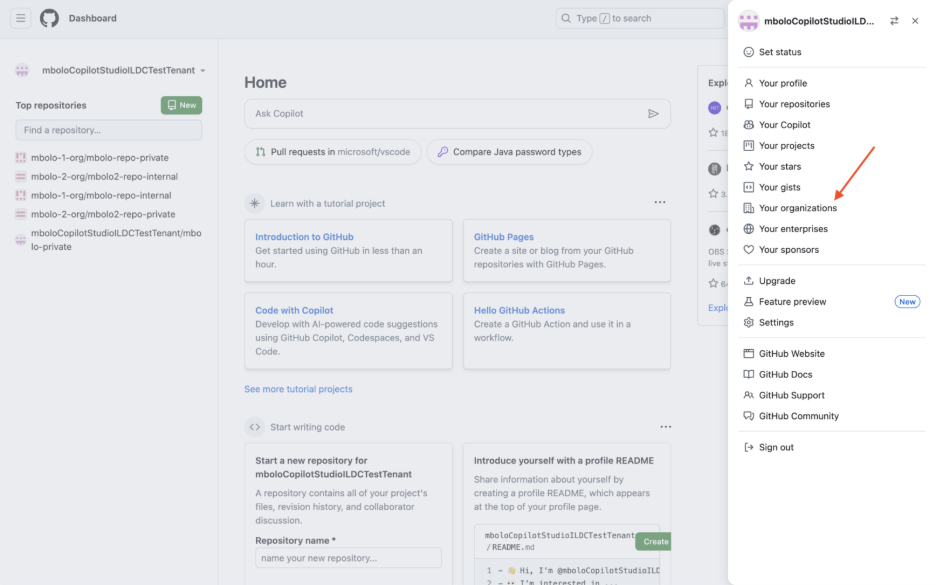
- No GitHub, selecione a sua foto de perfil no canto superior direito, selecione As suas organizações e escolha a organização a partir da qual o conector deve extrair dados.
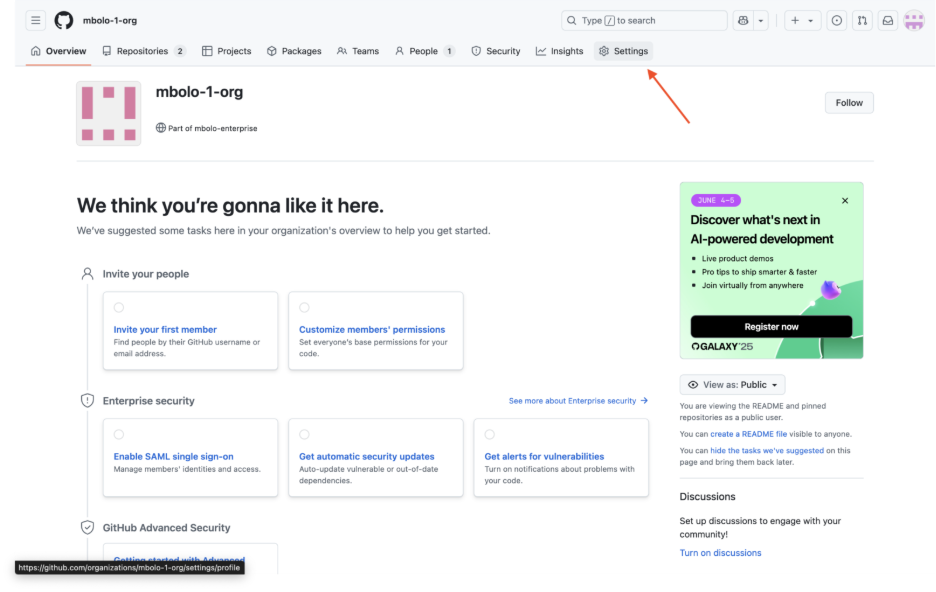
- Na página de descrição geral da organização, selecione Definições.
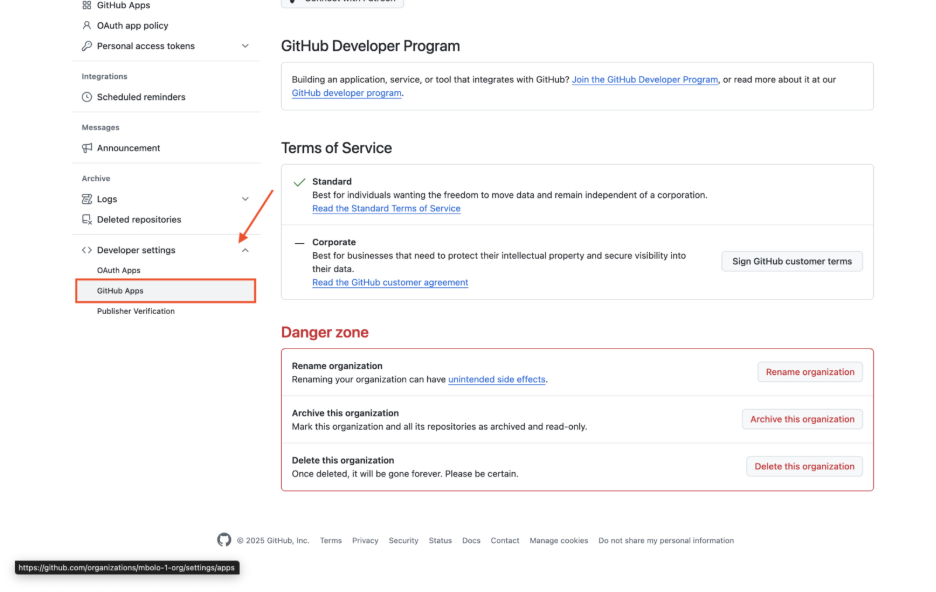
- Na barra lateral esquerda, desloque-se para baixo até Definições do programador e selecione Aplicações gitHub.
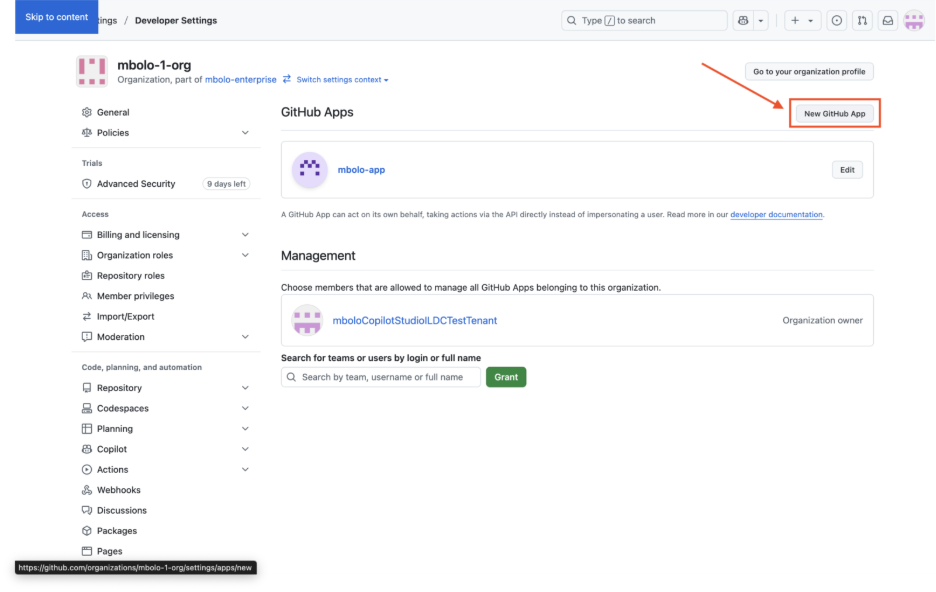
- Selecione Novo Aplicativo GitHub.
Configurar a aplicação:
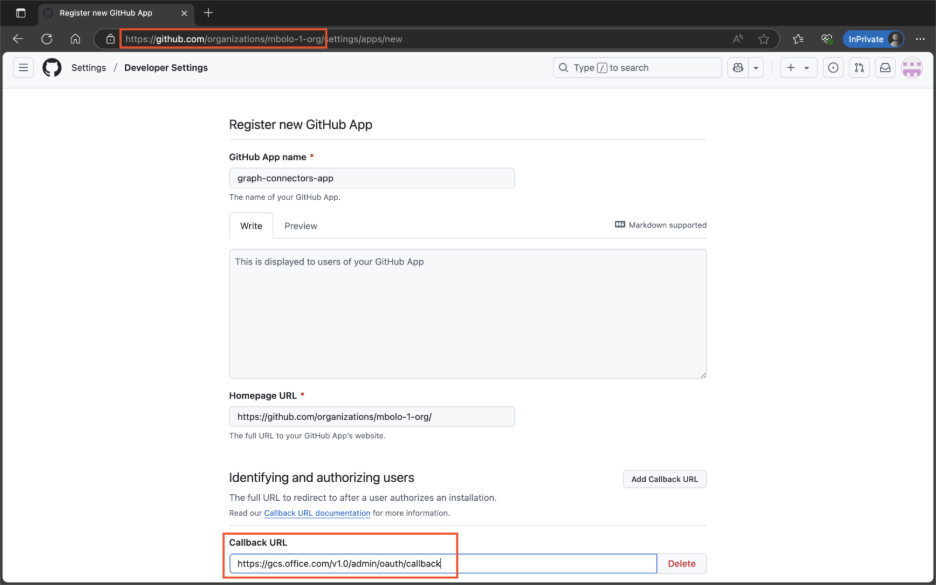
- Nome da aplicação GitHub: introduza o nome à sua escolha.
- URL da home page: copie o URL da barra de endereço do browser.
-
URL de chamada de retorno:
- Para o Microsoft 365 para grandes empresas:
https://gcs.office.com/v1.0/admin/oauth/callback - Para o Microsoft 365 Administração Pública:
https://gcsgcc.office.com/v1.0/admin/oauth/callback
- Para o Microsoft 365 para grandes empresas:
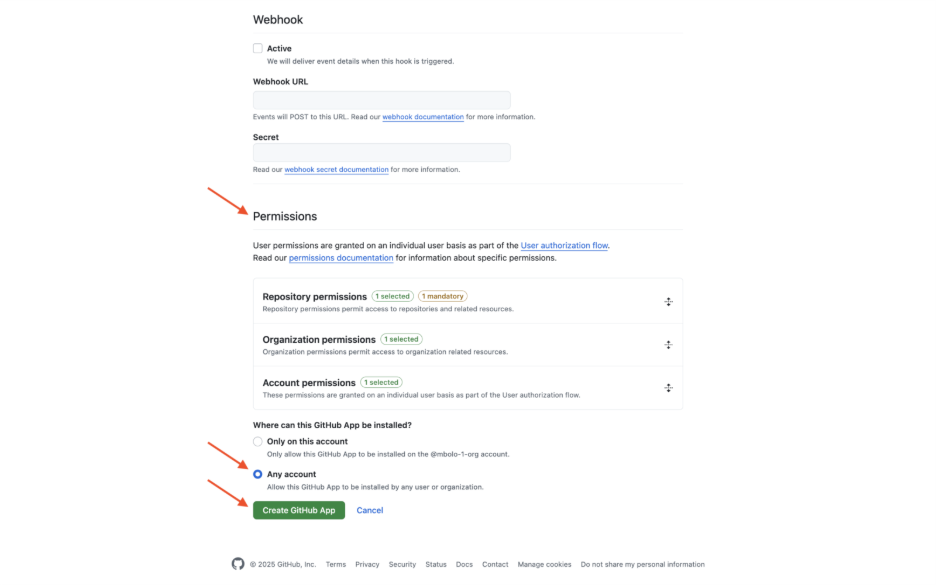
Desmarque a opção Webhook .
Defina as seguintes permissões:
Permissões de repositório
- Administração - Só de leitura
- Metadados - Só de leitura
- Problemas - Só de leitura
Permissões da organização
- Administração - Só de leitura
- Membros - Só de leitura
Permissões da conta
- endereços de Email – Só de leitura
Em Onde é que esta Aplicativo GitHub pode ser instalada, selecione Qualquer conta e, em seguida, selecione Criar Aplicativo GitHub.
Criar credenciais para a aplicação GitHub
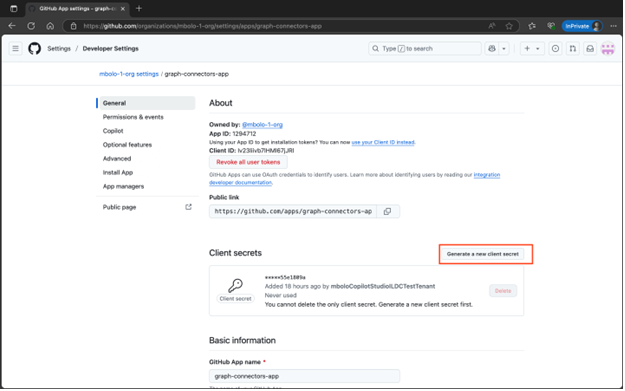
Na página Geral da aplicação GitHub, selecione Gerar um novo segredo do cliente para gerar e copiar o segredo do cliente.
Instalar a aplicação GitHub
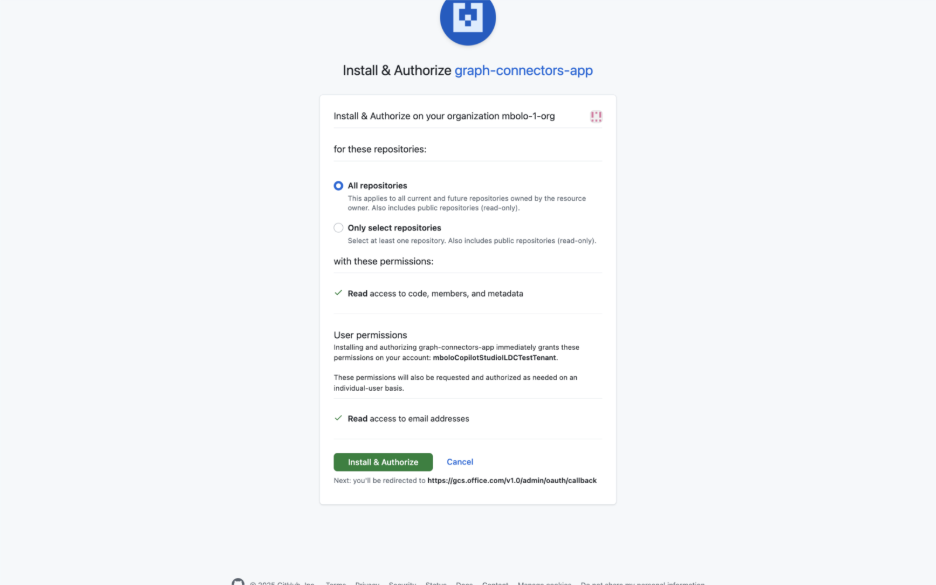
Na página Geral da aplicação GitHub, selecione Instalar Aplicação.
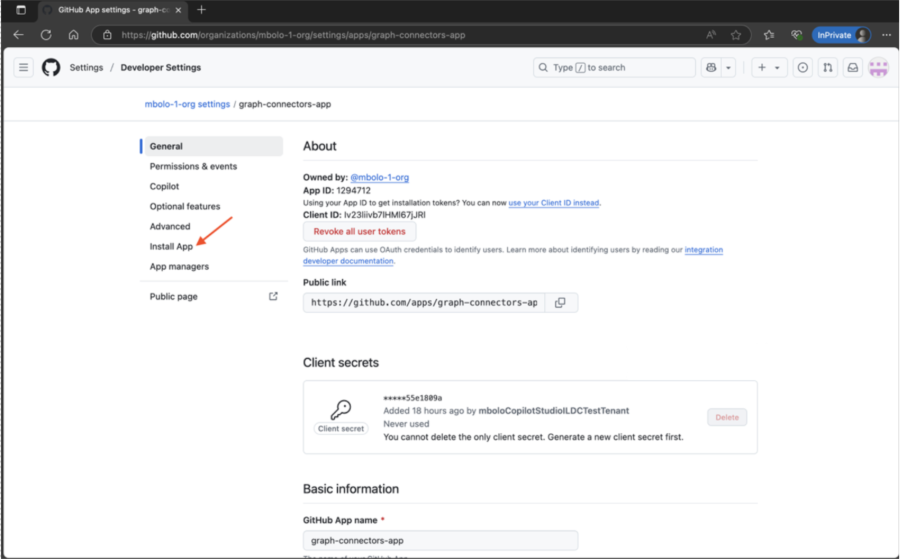
Selecione a organização onde pretende instalar a aplicação.
Ajustar o limite de taxa da API do GitHub Server
Quando ingere grandes volumes de dados do GitHub (como pedidos Pull, problemas ou ficheiros de conhecimento), a configuração de limite de taxa de API no seu ambiente do GitHub Server afeta diretamente a rapidez com que o processo de ingestão é concluído. O GitHub Server aplica um limite de API predefinido de 15 000 pedidos autenticados por hora por utilizador ou token. Este limite suporta conjuntos de dados mais pequenos, mas pode abrandar a ingestão quando são processados centenas de milhares ou milhões de itens.
Se a sua organização precisar de aumentar o débito, pode aumentar o limite da taxa de API. Os limites mais elevados permitem que o conector obtenha itens mais rapidamente, mas também aumentam a carga na sua infraestrutura do GitHub Server. Antes de atualizar as definições de limite de taxa, verifique se o seu ambiente tem capacidade de CPU, E/S de armazenamento e largura de banda de rede adequadas para suportar o aumento do volume de pedidos. Depois de atualizar o limite, monitorize o desempenho do sistema para garantir uma ingestão estável com um débito mais elevado.
Recomendações de definição de limite de taxa
Utilize a documentação de orientação na tabela seguinte para o ajudar a escolher uma definição de limite de taxa adequada com base no número aproximado de pedidos Pull no seu ambiente do GitHub.
| Número aproximado de itens | Definição de limite de taxa recomendada | Hora aproximada para concluir a ingestão |
|---|---|---|
| Até 100 000 | Utilizar as predefinições de limite de taxa (velocidade normal de ingestão) | NA |
| 100.000 a 1.000.000 | Aumentar o limite de taxa para 30 000 pedidos/hora | 2 dias a 1 semana |
| 1000 000 ou mais | Utilizar 30 000 pedidos/hora ou superior (dependendo da capacidade do servidor) | 1 a 2 semanas (varia de acordo com a carga do ambiente) |
Atualizar a definição de limite de taxa de API
Para aumentar o limite de pedidos da API:
- Inicie sessão na sua instância do GitHub Server com uma conta de administrador.
- No canto superior direito, selecione Administrador do site para entrar no modo de administração. Para obter mais informações, veja Configurar limites de taxa.
- No painel esquerdo, selecione Consola de Gestão (ou consola Administração, dependendo da sua versão).
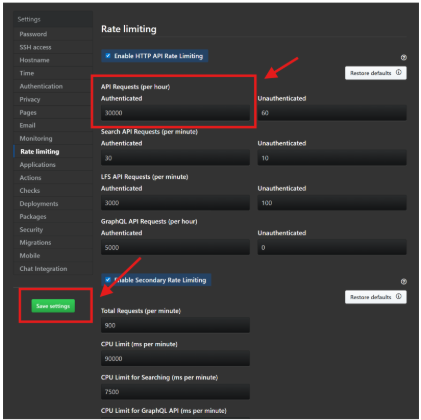
- Abra o separador Limitação de taxa .
- Confirme que a opção Ativar limitação da taxa da API HTTP está selecionada.
- Em Pedidos de API (por hora) – Autenticado, introduza o valor de limite de taxa (por exemplo, 30000).
- Selecione Guardar definições.
Observação
Quando guarda as alterações, determinados serviços do GitHub Server podem reiniciar e causar uma breve interrupção do serviço. Depois de guardar, aguarde tempo para que a configuração se propague pela instância.
Configurar as definições da firewall
Para maior segurança, pode configurar regras de firewall de IP para o servidor ou base de dados do SQL do Azure. Para obter mais informações, veja Regras de firewall de IP.
Adicione os seguintes intervalos de IP de cliente nas definições da firewall.
| Região | Microsoft 365 Enterprise | Microsoft 365 Government |
|---|---|---|
| NAM | 52.250.92.252/30, 52.224.250.216/30 | 52.245.230.216/30, 20.141.117.64/30 |
| EUR | 20.54.41.208/30, 51.105.159.88/30 | NA |
| APC | 52.139.188.212/30, 20.43.146.44/30 | NA |
As restrições de IP podem fazer com que o conector deixe de funcionar e leve a falhas de pesquisa. Para resolve este problema, adicione o endereço IP do conector à lista de permissões.