Nota
O acesso a esta página requer autorização. Podes tentar iniciar sessão ou mudar de diretório.
O acesso a esta página requer autorização. Podes tentar mudar de diretório.
Neste artigo, você passará pelo processo de criação de um suplemento do painel de tarefas do Excel.
Pré-requisitos
Node.js (a versão mais recente de LTS). Visite o siteNode.js para transferir e instalar a versão certa para o seu sistema operativo.
A versão mais recente do Yeoman e do Yeoman gerador de Suplementos do Office. Para instalar essas ferramentas globalmente, execute o seguinte comando por meio do prompt de comando.
npm install -g yo generator-officeObservação
Mesmo se você já instalou o gerador Yeoman, recomendamos atualizar seu pacote para a versão mais recente do npm.
Office conectado a uma assinatura Microsoft 365 (incluindo o Office na web).
Observação
Se ainda não tiver o Office, poderá qualificar-se para uma subscrição de programador Microsoft 365 E5 através do Programa para Programadores do Microsoft 365. Para obter detalhes, consulte as FAQ. Em alternativa, pode inscrever-se numa avaliação gratuita de um mês ou comprar um plano do Microsoft 365.
Criar o projeto do suplemento
Decida o tipo de manifesto que pretende utilizar, seja o manifesto unificado do Microsoft 365 ou o manifesto apenas do suplemento. Para saber mais sobre os mesmos, consulte o manifesto de Suplementos do Office.
Observação
A utilização do manifesto unificado do Microsoft 365 com suplementos do Excel está em pré-visualização do programador público. O manifesto unificado do Microsoft 365 não deve ser utilizado em suplementos de produção do Excel. Convidamo-lo a experimentá-lo em ambientes de teste ou de desenvolvimento. Para obter mais informações, veja a referência do esquema de manifesto da aplicação Microsoft 365.
Execute o comando a seguir para criar um projeto de suplemento usando o gerador Yeoman. Será adicionada uma pasta que contém o projeto ao diretório atual.
yo office
Observação
Ao executar o comando yo office, você receberá informações sobre as políticas de coleta de dados de Yeoman e as ferramentas da CLI do suplemento do Office. Use as informações fornecidas para responder às solicitações como achar melhor.
Quando solicitado, forneça as informações a seguir para criar seu projeto de suplemento.
-
Escolha um tipo de projeto:
Excel, PowerPoint, and/or Word Task Pane with unified manifest for Microsoft 365 (preview) -
Qual é o nome do seu suplemento?
My Office Add-in -
Que aplicação cliente do Office pretende suportar?
Excel


Depois que você concluir o assistente, o gerador criará o projeto e instalará os componentes Node de suporte.
Explore o projeto
O projeto de suplemento que você criou com o gerador Yeoman contém um código de exemplo para um suplemento básico do painel de tarefas. Se você quiser examinar os componentes do seu projeto de suplemento, abra o projeto no seu editor de código e revise os arquivos listados abaixo. Quando estiver pronto para experimentar o suplemento, prossiga para a próxima seção.
- O ficheiro ./manifest.json ou manifest.xml no diretório de raiz do projeto define as definições e capacidades do suplemento.
- O arquivo ./src/taskpane/taskpane.html contém a marcação HTML do painel de tarefas.
- O arquivo ./src/taskpane/taskpane.css contém o CSS que é aplicado ao conteúdo no painel de tarefas.
- O ficheiro ./src/taskpane/taskpane.ts contém o código da API JavaScript do Office que facilita a interação entre o painel de tarefas e a aplicação cliente do Office.
Experimente
Navegue até a pasta raiz do projeto.
cd "My Office Add-in"Conclua as etapas a seguir para iniciar o servidor Web local e fazer o sideload do seu suplemento.
Observação
Os Suplementos do Office devem utilizar HTTPS e não HTTP, mesmo quando estiver a desenvolver. Se lhe for pedido para instalar um certificado depois de executar um dos seguintes comandos, aceite o pedido para instalar o certificado que o gerador Yeoman fornece. Você também pode executar o prompt de comando ou terminal como administrador para que as alterações sejam feitas.
Se esta for a primeira vez que desenvolve um Suplemento do Office no seu computador, poderá ser-lhe pedido na linha de comandos para conceder ao Microsoft Edge WebView uma isenção de loopback ("Permitir loopback localhost para o Microsoft Edge WebView?"). Quando lhe for pedido, introduza
Ypara permitir a isenção. Tenha em atenção que precisará de privilégios de administrador para permitir a isenção. Uma vez permitido, não lhe deverá ser pedida uma isenção quando carregar os Suplementos do Office no futuro (a menos que remova a isenção do seu computador). Para saber mais, consulte "Não é possível abrir este suplemento a partir do localhost" ao carregar um Suplemento do Office ou ao utilizar o Fiddler.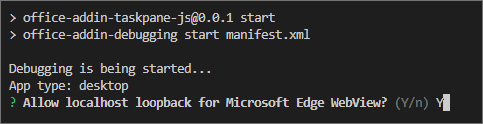
Quando utiliza o gerador Yeoman pela primeira vez para desenvolver um Suplemento do Office, o seu browser predefinido abre uma janela onde lhe será pedido para iniciar sessão na sua conta do Microsoft 365. Se não for apresentada uma janela de início de sessão e encontrar um erro de tempo limite de sideload ou início de sessão, execute
atk auth login m365.
Dica
Se você estiver testando o seu suplemento no Mac, execute o seguinte comando antes de continuar. O servidor Web local é iniciado quando este comando é executado.
npm run dev-serverPara testar o seu suplemento no Excel, execute o seguinte comando no diretório raiz do projeto. Isso inicia o servidor Web local e abre o Excel com seu suplemento carregado.
npm startPara testar o seu suplemento no Excel em um navegador, execute o seguinte comando no diretório raiz do projeto. O servidor Web local é iniciado quando este comando é executado. Substitua “{url}” pelo URL de um documento do Excel no seu OneDrive ou uma biblioteca do SharePoint para a qual você tenha permissões.
Observação
Se estiver a desenvolver num Mac, coloque as
{url}aspas simples. Não o faça no Windows.npm run start -- web --document {url}Eis alguns exemplos.
npm run start -- web --document https://contoso.sharepoint.com/:t:/g/EZGxP7ksiE5DuxvY638G798BpuhwluxCMfF1WZQj3VYhYQ?e=F4QM1Rnpm run start -- web --document https://1drv.ms/x/s!jkcH7spkM4EGgcZUgqthk4IK3NOypVw?e=Z6G1qpnpm run start -- web --document https://contoso-my.sharepoint-df.com/:t:/p/user/EQda453DNTpFnl1bFPhOVR0BwlrzetbXvnaRYii2lDr_oQ?e=RSccmNP
Se o seu suplemento não carregar em sideload no documento, carregue-o manualmente ao seguir as instruções em Suplementos de sideload manualmente para Office na Web.
No Excel, selecione o separador Base e, em seguida, selecione o botão Mostrar Painel de Tarefas no friso para abrir o painel de tarefas do suplemento.

Selecione um intervalo de células na planilha.
Na parte inferior do painel de tarefas, escolha o link Executar para definir a cor do intervalo selecionado como amarelo.

Quando quiser parar o servidor Web local e desinstalar o suplemento, siga as instruções aplicáveis:
Para parar o servidor, execute o seguinte comando. Se tiver utilizado
npm start, o seguinte comando também desinstala o suplemento.npm stopSe tiver carregado manualmente o suplemento em sideload, consulte Remover um suplemento sideloaded.
Solução de problemas
- Certifique-se de que o seu ambiente está pronto para o desenvolvimento do Office ao seguir as instruções em Configurar o seu ambiente de desenvolvimento.
O passo automático
npm installque o Yo Office executa pode falhar. Se vir erros ao tentar executarnpm start, navegue para a pasta do projeto recentemente criada numa linha de comandos e executenpm installmanualmente . Para obter mais informações sobre o Yo Office, consulte Criar projetos de Suplementos do Office com o Yeoman Generator.Poderá ver avisos gerados ao executar
npm installpara o gerador Yeoman ou para o projeto. Na maioria dos casos, pode ignorar estes avisos com segurança. Por vezes, as dependências são preteridas e as respetivas substituições não são suportadas por outros pacotes dos quais o projeto depende. Se quiser resolve estes avisos, utilize anpm-check-updatesferramenta .- Na linha de comandos no diretório do projeto de raiz, execute
npm i -g npm-check-updates. Esta ação instala a ferramenta globalmente. - Execute
ncu -u. Isto fornece um relatório de todos os pacotes e de que versões serão atualizados. - Execute
npm installpara atualizar todos os pacotes.
Para obter mais informações sobre avisos ao executar
npm installo , consulte Avisos e dependências no Node.js e npm world.- Na linha de comandos no diretório do projeto de raiz, execute
Se não vir o botão de suplemento no friso (por exemplo, Mostrar Painel de Tarefas), selecione o botão Suplementos no separador dofriso Base e, em seguida, selecione o suplemento de teste.
Próximas etapas
Parabéns, você criou com êxito um suplemento do painel de tarefas do Excel! Em seguida, saiba mais sobre os recursos de um suplemento do Excel e crie um suplemento mais complexo seguindo as etapas deste tutorial de suplemento do Excel.
Exemplos de código
- Suplemento "Hello world" do Excel: saiba como criar um suplemento do Office simples com apenas um manifesto, uma página Web HTML e um logótipo.
Confira também
Colabore connosco no GitHub
A fonte deste conteúdo pode ser encontrada no GitHub, onde também pode criar e rever issues e pull requests. Para mais informações, consulte o nosso guia para colaboradores.