Nota
O acesso a esta página requer autorização. Pode tentar iniciar sessão ou alterar os diretórios.
O acesso a esta página requer autorização. Pode tentar alterar os diretórios.
[Este artigo é uma documentação de pré-lançamento e está sujeito a alterações.]
Visualizações personalizadas de colunas são uma opção de exibição que apresenta os dados de uma coluna como um pequeno gráfico – como um medidor, linha de tendência, barra colorida ou conjunto de estrelas – diretamente dentro das células de uma grelha, em vez de texto simples. Esta opção facilita a análise de uma coluna e a comparação de valores em várias linhas de uma relance.
Escolha uma visualização uma vez, na coluna, a partir de um menu suspenso no Power Apps. Cada grelha ou vista que mostra essa coluna mostra automaticamente o gráfico. Este artigo explica as visualizações disponíveis, os dados que cada um espera, questões comuns de dados e como preparar os seus dados.
Importante
- Esta é uma funcionalidade de pré-visualização.
- As funcionalidades de pré-visualização não se destinam a utilização em produção e poderão ter funcionalidade restrita. Esses recursos estão disponíveis antes de um lançamento oficial para que os clientes possam obter acesso antecipado e fornecer feedback.
Visualizações disponíveis
As visualizações personalizadas de colunas oferecem quatro tipos de visualização gráfica, além da exibição padrão de texto quando seleciona Nenhuma. Cada visualização é adequada a uma forma específica de dados.
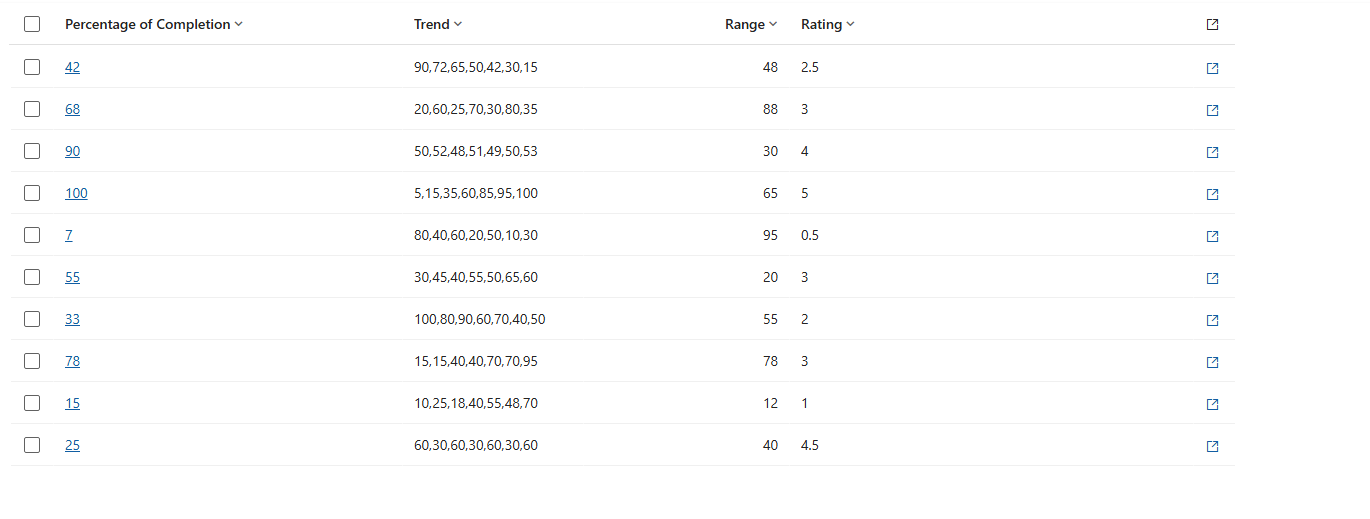
A imagem seguinte mostra uma grelha que apresenta as colunas como texto simples, sem visualizações aplicadas:
Os mesmos dados, com visualizações aplicadas, são mais fáceis de comparar entre linhas:
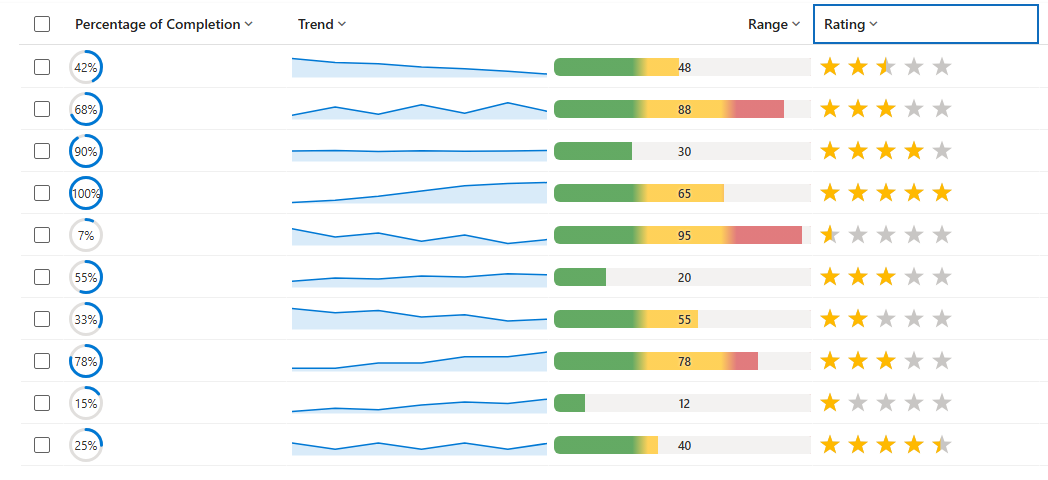
A tabela e a imagem seguintes fornecem detalhes sobre os diferentes tipos de visualização que pode usar com uma coluna para mostrar numa vista ou grelha.
| Visualization | Name | O que mostra | Dados de coluna de melhor ajuste |
|---|---|---|---|

|
Mostrador Radial | Um calibre circular preenchido até uma percentagem, com o valor indicado no centro. | Um único número numa escala de 0 a 100 (uma percentagem). Mais informações: Mostrador radial |

|
Gráfico de linhas | Uma pequena linha de tendência (sparkline) em vários pontos. | Uma coluna de texto com vários números separados por vírgulas. Mais informações: Gráfico de linhas |

|
Mapa de Calor | Uma barra horizontal cuja cor muda consoante o valor (por exemplo, verde → âmbar → vermelho). | Um único número dentro de um intervalo definido (0–100 por defeito). Mais informações: Mapa de calor |

|
Classificação por estrelas | Uma fila de estrelas preenchida para igualar o valor. | Um número inteiro de 0 até ao número de estrelas (0–5 por defeito). Mais informações: Classificação por estrelas |
Configurar visualização para uma coluna
Inicia sessão no Power Apps (make.powerapps.com), vai a Soluções e depois abre a tabela que queres.
Na área Colunas de uma tabela, abra uma coluna para editar as suas propriedades ou criar uma nova.
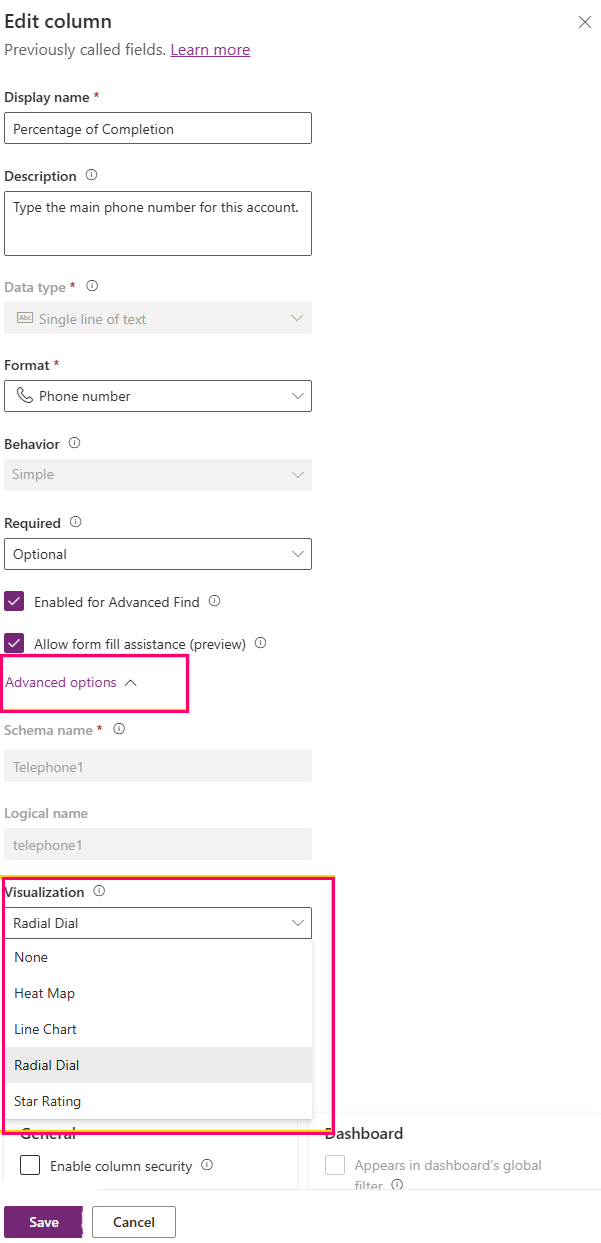
Expanda Opções Avançadas e, ao lado de Escolher como os dados desta coluna serão visualizados na aplicação, selecione entre estas opções: Nenhum, Mapa de Calor, Gráfico de Linhas, Mostrador Radial e Classificação Estrela. Ao selecionar Nenhum, a coluna volta ao seu ecrã padrão de texto. Para mais informações, consulte Visualizações para detalhes das colunas.
Selecione Guardar. Quando guarda a coluna, qualquer grelha ou vista que mostre essa coluna mostra automaticamente o gráfico.
Visualizações para detalhes das colunas
Mostrador radial
O mostrador radial é um manómetro circular de anel. A parte preenchida (azul por defeito) cresce no sentido dos ponteiros do relógio para representar o valor sobre uma faixa cinzenta clara, e a percentagem arredondada é mostrada no meio do anel.
Formato de dados: Um único valor numérico, lido como percentagem numa escala de 0 a 100. São aceites números inteiros ou decimais, e é permitido um sinal de percentagem posterior, como 60%. Os valores estão automaticamente limitados à gama 0–100.
Exemplos de valores:
| Valor da coluna | Result |
|---|---|
| 0 | Anel vazio, "0%" no centro. |
| 60 (ou "60%") | Toque um pouco depois da metade, "60%" no centro. |
| 100 | Anel completamente cheio, "100%" no centro. |
| Uma palavra como "Alto". | Não é um número – mostra 0%. |
Melhores práticas:
- Armazene o valor numa escala de 0 a 100. Se os teus dados forem uma fração de 0 para 1, multiplica por 100 primeiro.
- Use um tipo de coluna numérica (número inteiro ou decimal).
- Mantenha a célula livre de unidades, símbolos de moeda e milhares de separadores.
Problemas conhecidos no formato de dados:
- Valores acima de 100 parecem completamente cheios, e valores abaixo de 0 parecem vazios, porque o medidor está limitado a 0–100.
- Textos como "Alto", ou valores com unidades ou moeda. Por exemplo, "$60" ou "60 pts" podem não ser lidos como um número e podem mostrar 0%.
- Um valor escrito como uma razão, como 0,6, é tratado como 0,6%, pelo que o anel parece quase vazio.
Gráfico de linhas
O gráfico de linhas é uma linha de faísca compacta: uma linha de tendência (azul por defeito) com uma área sombreada por baixo, traçando uma sequência de números da esquerda para a direita dentro da célula.
Formato de dados: Um único valor de texto que contém vários números separados por vírgulas, como 10,20,30,45. Cada número é um ponto na linha, por ordem. Os espaços à volta dos números são aceitáveis.
Exemplos de valores:
| Valor da coluna | Result |
|---|---|
| 10,20,30,45 | Uma linha ascendente em quatro pontos. |
| 5, 8, 6, 9, 12 | Uma linha em cinco pontos (os espaços são ignorados). |
| 42 | Um único ponto (apenas um ponto). |
| (vazio) | Uma cela em branco. |
Melhores práticas:
- Use uma coluna de texto (linha simples ou multilinha) para segurar a série separada por vírgulas.
- Mantém todos os pontos numa escala consistente. Use 0–100 sempre que possível.
- Dê pelo menos dois pontos. Mais pontos mostram uma tendência mais clara.
- Deixe a célula em branco quando não houver dados, em vez de escrever palavras como se não houvesse nada.
Problemas conhecidos no formato de dados:
- O gráfico precisa de mais do que um número para traçar uma linha; um único número aparece apenas como um ponto.
- O gráfico não reconhece separadores além de vírgulas, como pontos e vírgulas, tubos ou espaços apenas.
- Qualquer entrada na lista que não seja um número. Por exemplo, n/a torna-se uma lacuna na linha.
- Um valor completamente vazio ou ilegível mostra uma célula vazia.
- Por defeito, os pontos são representados numa escala de 0 a 100. Valores fora desse intervalo são achatados para a borda superior ou inferior.
Mapa de calor
O mapa de calor é uma barra colorida horizontal com o valor mostrado como um rótulo. A cor da barra muda consoante a posição do valor no seu intervalo. Por exemplo, as cores padrão são verde para baixo, âmbar para o centro e vermelho para alto.
Formato de dados: Um único número. Por defeito, o intervalo é de 0 a 100, e a posição do valor nesse intervalo decide a cor. Para colunas de escolha (conjunto de opções), é usado o valor numérico por trás da escolha selecionada, e o texto da escolha é mostrado como o rótulo.
Exemplos de valores:
| Valor da coluna | Result |
|---|---|
| 12 | Barra perto do extremo grave, colorida para "baixo". |
| 55 | Barra no meio, colorida para "médio". |
| 90 | Barra perto do topo, colorida para "alto". |
| Uma escolha como "Alto." | Colorido pelo valor da escolha; a editora mostra "High." |
Melhores práticas:
- Armazene um único valor numérico dentro do intervalo esperado.
- Use um tipo de coluna numérica, ou uma coluna de escolha cujos valores são atribuídos numa ordem lógica de baixo para alto.
- Mantenha os valores livres de unidades e símbolos.
Problemas conhecidos no formato de dados:
- Valores fora do intervalo são puxados para o extremo mais próximo do intervalo (0 ou 100 por defeito).
- O texto não numérico é renderizado como uma célula em branco.
- Para colunas de escolha, a cor segue o número atribuído a cada escolha, que pode não corresponder à ordem da lista visível se esses números não estiverem em sequência de baixo a alto.
Classificação em estrelas
A classificação por estrelas é uma fila de estrelas. Estrelas preenchidas (douradas por defeito) representam o valor, e as estrelas restantes aparecem numa cor clara "vazia". Existem cinco estrelas por defeito.
Formato de dados: Um número inteiro de 0 até ao número de estrelas (de 0 a 5 por defeito). Um valor de 3 preenche três estrelas. São aceites números inteiros ou texto numérico.
Exemplos de valores:
| Valor da coluna | Result |
|---|---|
| 0 | Nenhuma estrela preenchida. |
| 3 | Três estrelas preenchidas, duas vazias. |
| 5 | Todas as cinco estrelas preenchidas. |
| Uma palavra como "Ótimo." | Nem um número – nenhuma estrela preenchida. |
Melhores práticas:
- Armazene um número inteiro entre 0 e o número de estrelas (0–5 por defeito).
- Se a sua classificação usar um máximo diferente, como 0–10, mantenha os valores dentro desse máximo e note que o ecrã padrão é cinco estrelas.
- Use um tipo de coluna numérica (número inteiro).
Problemas conhecidos no formato de dados:
- O valor é medido em relação ao número de estrelas, por isso, num ecrã de cinco estrelas, um valor de 5 preenche cada estrela. Qualquer valor acima do número de estrelas também preenche todas as estrelas.
- Valores decimais produzem uma estrela parcialmente preenchida.
- Valores de texto. Por exemplo, Grande renderização como sem estrelas preenchidas.
Orientação para preparação de dados
As visualizações renderizam de forma fiável quando os dados da coluna subjacente correspondem à forma que cada visualização espera.
- Associe o tipo de coluna à visualização: use colunas numéricas para o mostrador radial, mapa de calor e classificação por estrelas, e uma coluna de texto para a série de gráficos de linhas.
- Armazene números limpos – evite unidades, símbolos de moeda, sinais percentuais (exceto o % final que o mostrador radial aceita) e os separadores milhares.
- Mantém os valores dentro do intervalo esperado para cada visualização.
- Células vazias são aceitáveis – apresentam uma imagem vazia em vez de um erro.
- Depois de alterar a visualização de uma coluna, atualize a grelha ou a visualização para ver a atualização.
Resultados comuns de exibição
Certos resultados visuais indicam uma incompatibilidade entre os dados e o formato esperado da visualização.
| O que vês | Causa provável | O que fazer |
|---|---|---|
| Uma cela em branco. | O valor está vazio ou não está no formato esperado. | Confirme que a célula contém dados no formato correto (um número, ou números separados por vírgulas para o gráfico de linhas). |
| Mostrador radial sempre cheio ou sempre vazio. | O valor está acima de 100, abaixo de 0, ou armazenado como uma razão (0–1). | Converta o valor para uma escala de 0 a 100. |
| A classificação por estrelas mostra todas as estrelas preenchidas. | O valor é igual ou superior ao número de estrelas (5 por defeito). | Armazene um valor entre 0 e 5. |
| O gráfico de linhas mostra um único ponto. | Apenas um número está presente. | Forneça dois ou mais números separados por vírgulas. |
| O gráfico de linhas tem lacunas. | Algumas entradas na lista não são números. | Remova ou substitua as entradas não numéricas. |
| A cor do mapa de calor parece errada para uma escolha. | Os valores de escolha não estão de ordem baixa para alta. | Reatribui os valores de escolha por ordem lógica. |