Nota
O acesso a esta página requer autorização. Pode tentar iniciar sessão ou alterar os diretórios.
O acesso a esta página requer autorização. Pode tentar alterar os diretórios.
Use linguagem natural para criar uma página generativa que é criada usando IA. As páginas generativas são uma experiência condicionada por IA concebida para simplificar, acelerar e melhorar o processo de design de aplicações em aplicações condicionadas por modelo. Ao interagir com o agente da aplicação, cria páginas totalmente funcionais nas suas aplicações orientadas por modelos, descrevendo o que precisa em linguagem natural e especificando quais as tabelas do Microsoft Dataverse a consultar. Podes até anexar uma imagem do que gostarias que a página parecesse.
Depois de descrever a página, o sistema processa os seus requisitos e especificações e gera de forma inteligente o código React que abrange tanto a experiência de front-end do utilizador, selecionando os componentes certos e determinando o melhor esquema e a lógica de negócio correspondente. Através de uma experiência interativa e conversacional, pode refinar o design da página em tempo real, ajustando elementos, esquema e funcionalidade para combinar perfeitamente com a sua visão.
Abordagens de desenvolvimento
Pode criar páginas generativas usando duas abordagens:
- Power Apps (make.powerapps.com): Como descrito neste artigo, os criadores podem criar e iterar em páginas generativas diretamente no navegador, utilizando uma experiência de interface conversacional. Disponível nos Estados Unidos, Grã-Bretanha, Austrália e Singapura.
- Ferramentas de geração de código por IA: Os programadores que preferem trabalhar com ferramentas de desenvolvimento locais e acesso direto ao código TypeScript e React podem usar ferramentas externas como o Claude Code para desenvolver páginas generativas localmente, com uma abordagem code-first e implementação baseada em CLI. Disponível em todo o mundo em nuvens públicas. Mais informações: Crie e edite páginas generativas com ferramentas de geração de código por IA
Pré-requisitos
- O ambiente Power Platform deve estar localizado numa das seguintes regiões: Estados Unidos, Grã-Bretanha, Austrália ou Singapura.
Criar uma página generativa em aplicações condicionadas por modelo
Inicia sessão no Power Apps.
Abra uma aplicação condicionada por modelo para edição.
No estruturador de aplicações, selecione Adicionar uma página>Descrever uma página.
Uma experiência de página inteira generativa é aberta.
Na caixa de texto, escreva uma descrição do tipo de página que pretende criar. Inclua requisitos funcionais e, opcionalmente, quaisquer especificações de UX. Por exemplo, pode introduzir Criar uma página que mostra registos de Conta como uma galeria de cartões que usa um aspeto moderno. Inclua o nome, a imagem da entidade no topo e o site, e-mail, número de telefone. Torne a galeria deslocável usando dados da tabela Conta. Se quiser que a página suporte várias línguas, siga as orientações em Localizar uma página generativa.
Adicione tabelas e imagens conforme apropriado ao selecionar Adicionar dados>Adicionar tabela. Pode associar até seis tabelas do Dataverse. Na captura de ecrã, a tabela Conta é adicionada.
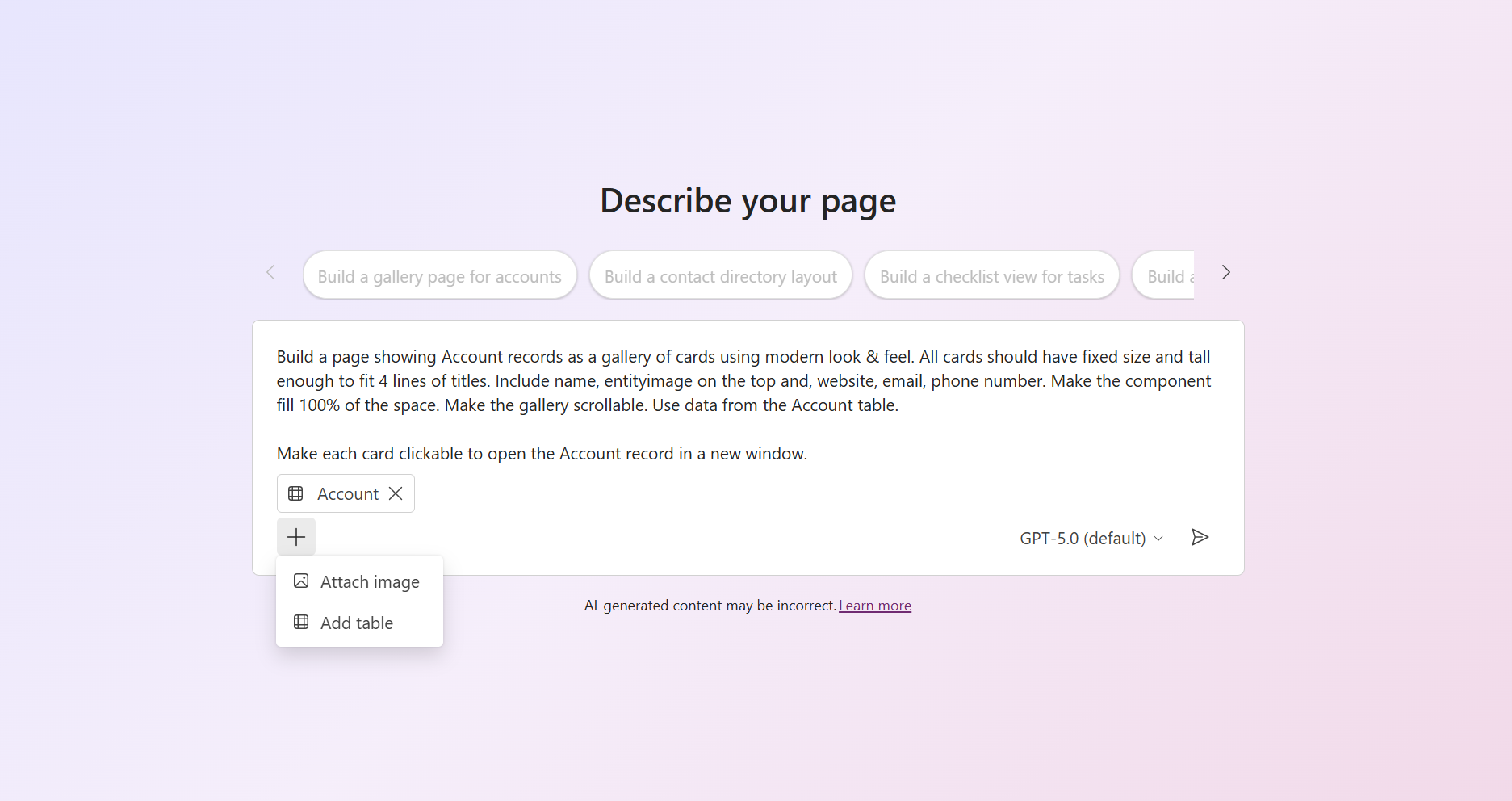
Opcionalmente, carregue uma ou mais imagens para orientar a interface da sua página gerada, selecionando Adicionar dados>Anexar imagem. Pode ser um esboço num guardanapo ou uma imagem de resolução mais alta. A imagem pode representar a estrutura ou o layout de toda a página que queres criar ou pode ser visual para uma determinada secção ou componente que queres imitar.
Nota
Se quiser que a página gerada mostre uma imagem em particular, em vez de a anexar ao prompt, pode (1) incluir a imagem numa tabela Datatable referenciada e fazer com que o agente recupere a imagem a partir daí, (2) alojar a imagem publicamente e fornecer a URL ao agente, ou (3) adicionar a imagem como recurso web e dar ao agente o URL do recurso web.
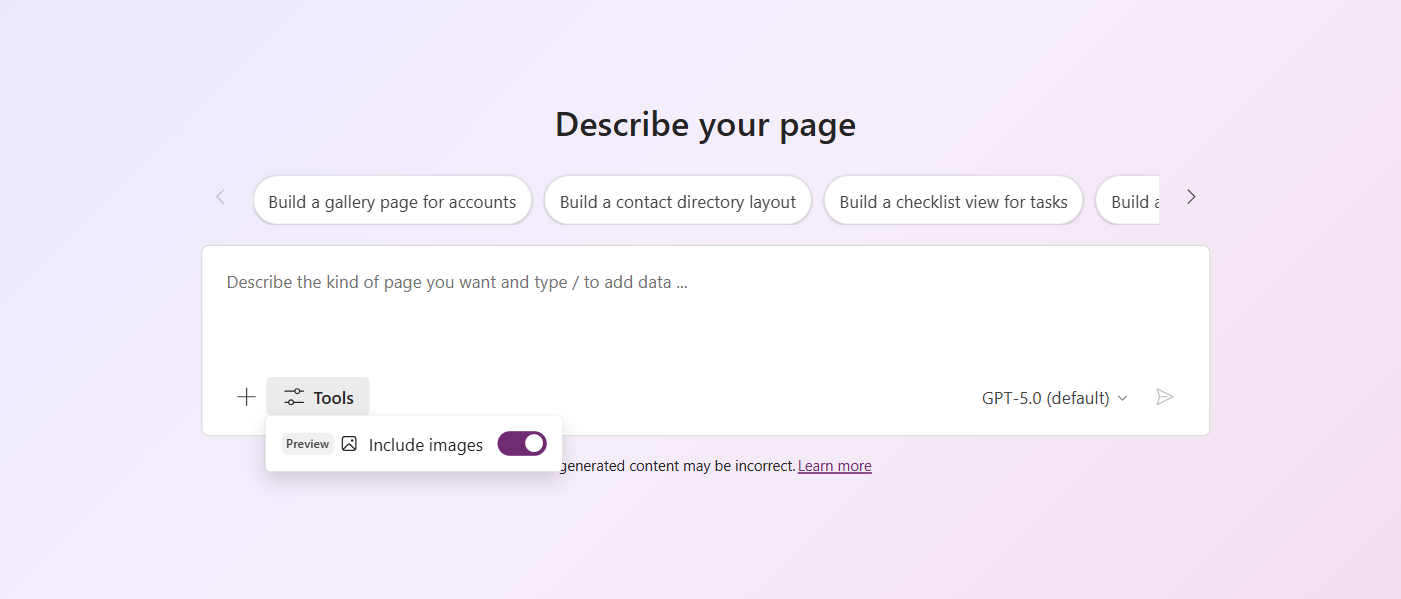
Opcionalmente, ative ou desative a ferramenta Incluir imagens (pré-visualização) para permitir que o agente utilize imagens de uma biblioteca curada e segura com 25.000 imagens de stock para suportar casos de uso como imagens padrão/marcantes, fundos decorativos, blocos de conteúdo estático e estados vazios ou de erro mais ricos.
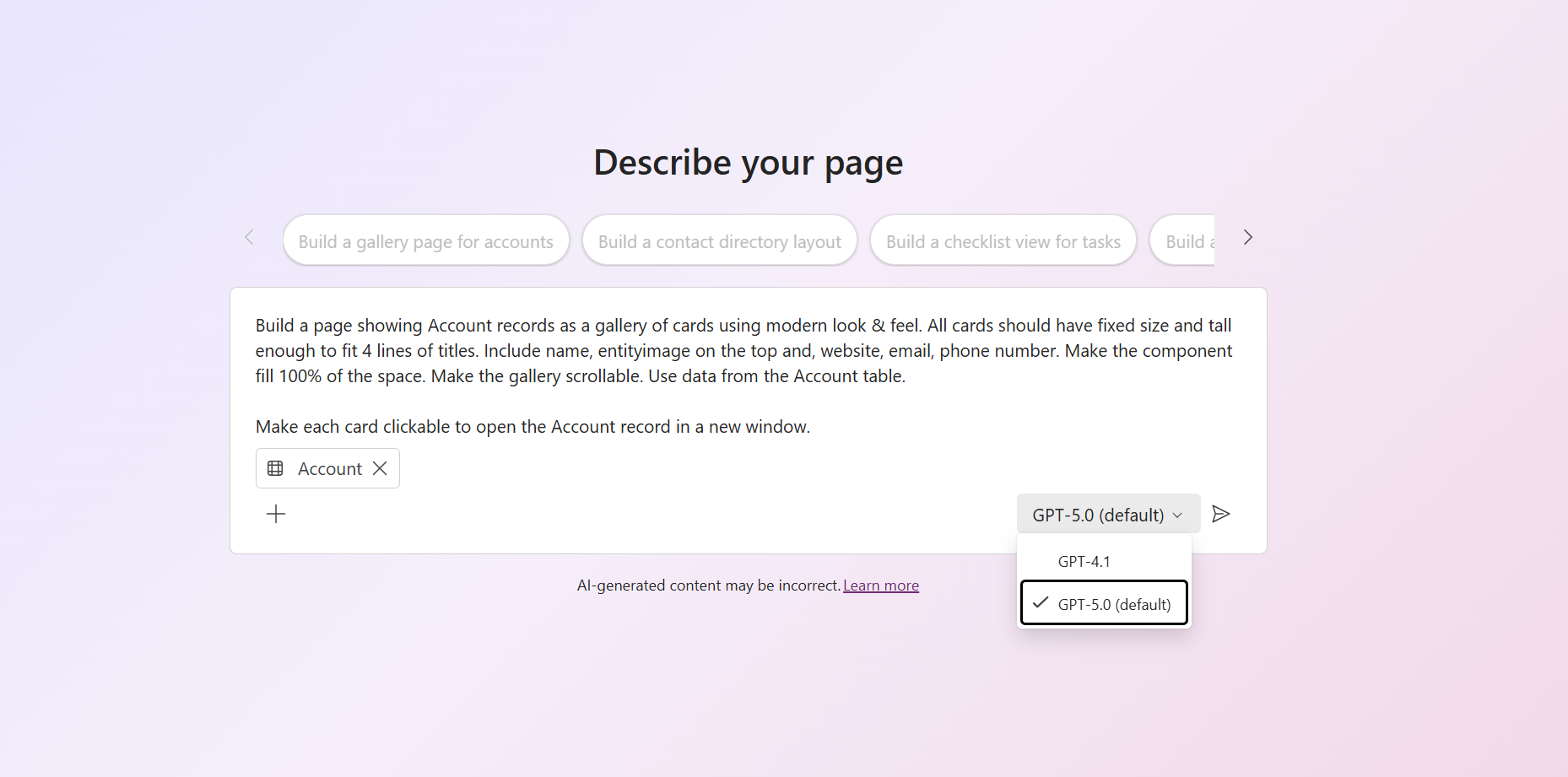
Opcionalmente, escolha o modelo de IA que você deseja usar para gerar a página.
Nota
O GPT-4.1 é atualmente o único modelo disponível para páginas generativas.
Quando terminar de descrever a página, selecione Gerar página.
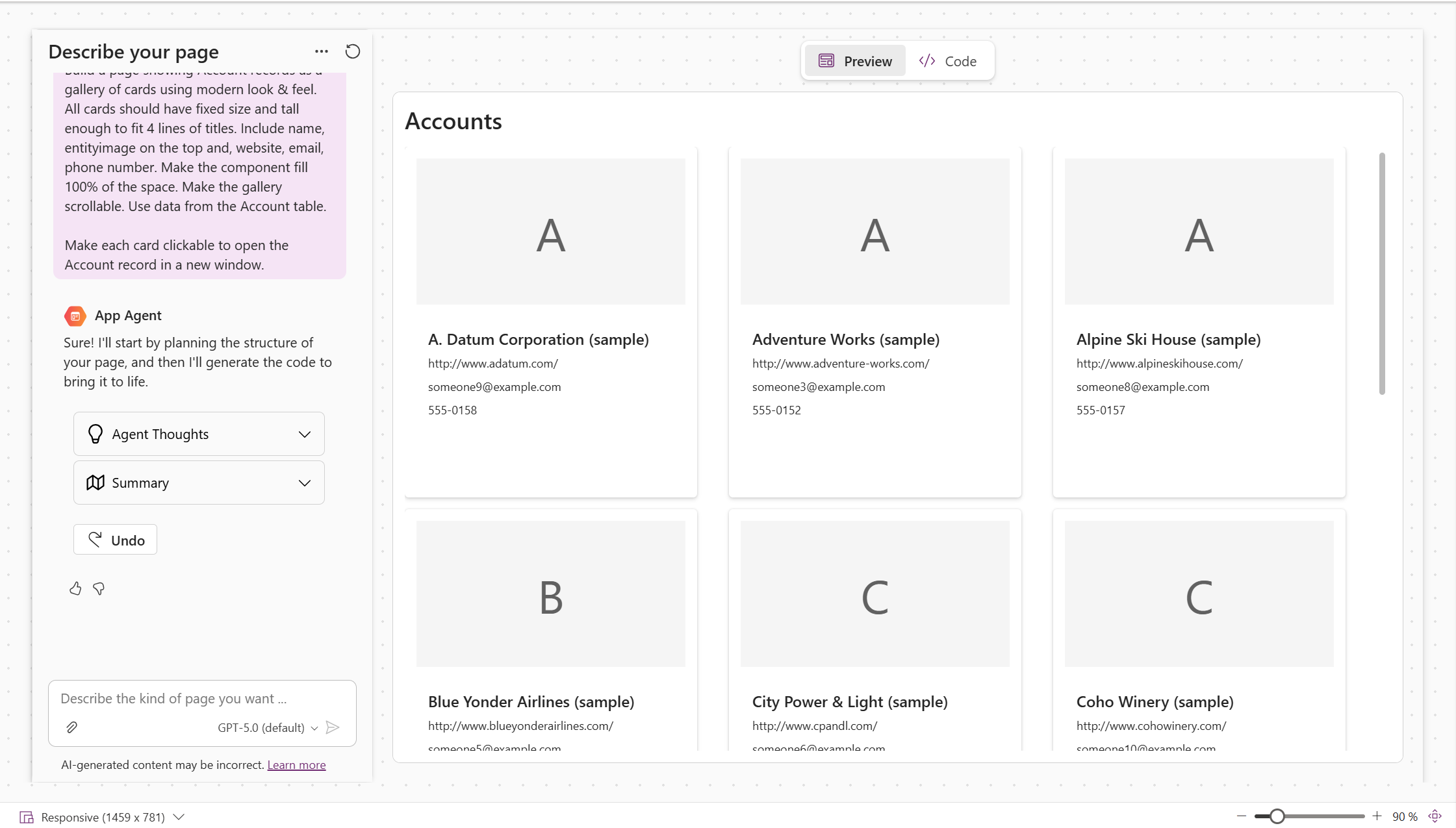
O agente inicia um processo de construção em vários passos que pode observar em tempo real:
- Fluxo de pensamentos: O agente descreve primeiro a sua interpretação da sua solicitação, listando requisitos, suposições e um plano de execução.
- Geração de código: Em seguida, ele escreve o código subjacente para sua página com base no plano.
- Transpilação: O código gerado é então transpilado para garantir compatibilidade e renderização adequada.
- Renderização final: Finalmente, a experiência do usuário concluída é exibida.
Se a experiência do usuário não for exibida no final desse processo, você poderá visualizá-la selecionando a guia Visualizar .
Veja o código gerado, iterar e publicar
Depois de gerar sua página, você tem várias opções para refiná-la e finalizá-la:
Ver e editar o código gerado Selecione a guia Código para exibir o código gerado pelo agente do aplicativo.
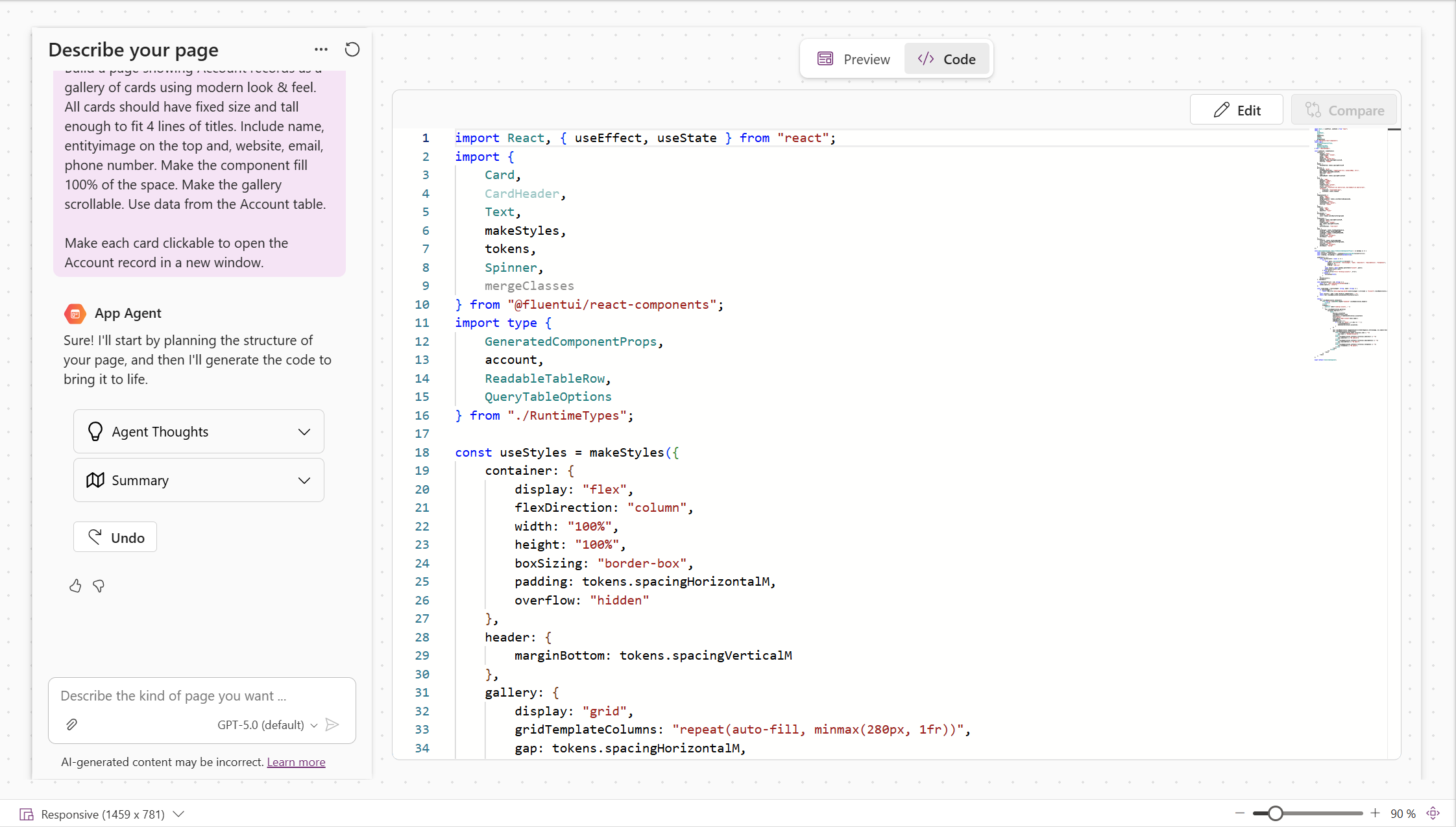
Você pode refinar a saída de duas maneiras:
- Converse com o agente do aplicativo de forma iterativa para corrigir erros, ajustar o layout ou adicionar funcionalidade.
- Edite manualmente o código selecionando Editar na guia Código. Depois de fazer algumas edições, você pode selecionar Salvar para confirmar as alterações como uma nova iteração ou Cancelar para descartar as alterações.
Aprenda sobre os métodos de objetos dataApi usados para operações de dados
Comparar iterações Depois de concluir duas ou mais iterações com o agente, você pode selecionar Comparar na guia Código para exibir uma diferença de código entre a iteração atual e a anterior.
Nota
Atualmente, esse recurso só está disponível a partir da segunda iteração na sessão atual.
Anexe uma captura de ecrã para referência rápida Na experiência de chat, selecione Anexar>Adicionar captura de ecrã para incluir uma captura de ecrã da pré-visualização atual com a sua próxima interação com o agente da aplicação. Uma captura de ecrã é útil para ajudar a ajustar os visuais da página. Pode alternativamente anexar outras imagens para ajudar a refinar os visuais de toda a página ou de uma determinada parte da página.
Verifique se há problemas de acessibilidade (novo) Após cada iteração de geração de código, o assistente de Acessibilidade na parte inferior do ecrã analisa o código gerado avaliando-o em relação à acessibilidade. Pode ver uma atualização de estado de alto nível diretamente no ecrã e escolher abrir os resultados detalhados num painel. Seleciona Auto Fix para passar qualquer infração diretamente ao agente para tentar resolver automaticamente.
Guardar e publicar Na barra de comandos, selecione Salvar para evitar perder o progresso na sua página. Quando estiver satisfeito com a sua página, selecione Guardar e Publicar para publicar todas as alterações pendentes da aplicação, incluindo quaisquer páginas generativas.
Importante
Embora o agente faça uma tentativa de melhor esforço para gerar código completo e pronto para produção, incluindo considerações sobre práticas recomendadas de acessibilidade e segurança, você é, em última análise, responsável pela validação do código. Garanta que o código gerado cumpre os padrões e requisitos de conformidade da sua organização.
Tarefas comuns com páginas generativas
Esta secção cobre cenários e tarefas comuns ao trabalhar com páginas generativas nas suas aplicações orientadas a modelos.
Configurar uma página para aceitar parâmetros de entrada
As páginas generativas podem aceitar os parâmetros de entrada recordId, entityName e data, permitindo-lhes receber dados contextuais quando são acedidas. Para configurar uma página para aceitar parâmetros, descreva o que a página deve aceitar na sua solicitação e o agente configura automaticamente o código de inicialização. Por exemplo:
Set up the page to accept an account recordId. When the page loads, use these to fetch and display the corresponding account details.
Configure this page to accept a data parameter containing a custom filter object. Use it to filter the displayed records when the page loads.
Navegar até uma página generativa
Pode navegar até uma página generativa programaticamente usando Xrm.Navigation.navigateTo, passando parâmetros de entrada se a página de destino estiver configurada para os receber. Para exemplos e detalhes completos da API, veja Navegar para e a partir de uma página generativa usando a API do Cliente.
Use imagens específicas numa página
Existem três abordagens para usar imagens específicas nas suas páginas generativas.
Armazenar imagens numa tabela Dataverse
Inclua a imagem numa tabela Dataverse referenciada pela sua página generativa e instrua o agente a recuperar a imagem a partir daí. Ao criar a sua página, diga ao agente como obter a imagem correta da sua tabela.
Build a product catalog page showing products from the Product table. Display the product image from the ProductImage column, along with the name, description, and price.
Hospede imagens externamente e faça referência por URL
Aloje as suas imagens num servidor externo ou numa rede de distribuição de conteúdos (CDN) e forneça ao agente a URL da imagem:
Display the company logo using this URL: https://example.com/images/logo.png at the top of the page.
Adicionar imagens como recursos web
Carregue a imagem como um recurso web na sua solução e faça referência a ela pelo URL do seu recurso web:
- Adicione a imagem como um recurso web na sua solução.
- Note o nome do recurso web (por exemplo,
new_/images/banner.png). - Faça referência no seu prompt ou código usando o formato URL do recurso web descrito aqui:
Use the banner image from web resource new_/images/banner.png as the page header background.
Adicionando páginas generativas a soluções
As páginas generativas reconhecem a solução e podem ser adicionadas a uma solução (por meio de um aplicativo) para facilitar a movimentação entre ambientes. Para adicionar uma página generativa a uma solução, faça o seguinte:
Importante
Se a sua página generativa foi criada durante a fase de pré-visualização, deve carregar a página generativa no estruturador de aplicações do modelo para iniciar uma migração única para o novo modelo de dados com reconhecimento de solução. Quando a página é carregada no estruturador, verá uma mensagem de progresso "A atualizar a sua página". Não feche a janela até a migração estar concluída.
- Adicione a aplicação que contém as suas páginas generativas a uma solução
- No Power Apps, selecione Solutions no painel de navegação esquerdo e abra a solução desejada.
- Selecione Adicionar existente > Aplicação > Aplicação condicionada por modelo.
- Selecione o aplicativo que contém as páginas generativas.
-
Exportar a solução (como gerenciada ou não gerenciada)
- Verifique se o sitemap do aplicativo está incluído na solução. Caso contrário, deve ser solicitado durante as verificações de dependência.
- Páginas generativas (mostradas como linhas UX Agent Project) também são solicitadas com base na sua dependência do sitemap.
Nota
Verifique estes itens se nenhuma página generativa for solicitada durante as verificações de dependência:
- As páginas criadas durante a pré-visualização só serão apresentadas se tiverem sido migradas. Carregue-os no designer para iniciar a migração.
- Se o sitemap estiver incluído na solução e as suas páginas generativas forem migradas, tente fazer uma alteração menor no sitemap, como reordenar ou renomear uma página, republicar a aplicação e depois tentar exportar novamente.
Após a exportação, você pode importar o aplicativo e as páginas generativas para outro ambiente. Quando aberto no designer do ambiente de destino, só o primeiro prompt e o código publicado estão disponíveis. A conversação completa do agente não é transferida com a página.
Localizar uma página generativa
Para localizar uma página generativa, certifique-se de que o seu enunciado cobre os seguintes itens:
- Especifiquem as vossas línguas. Diga ao agente quais as linguagens que quer que a página suporte, idealmente nome da língua e LCID.
- Solicite texto traduzido. Peça ao agente para criar um dicionário de tradução para todas as etiquetas e textos visíveis ao utilizador na página para cada língua.
- Ativar o suporte RTL. Se o seu ambiente incluir uma língua RTL como árabe ou hebraico, peça ao agente para implementar o suporte adequado de layout da direita para a esquerda.
- Use formatação regional. Peça ao agente para formatar datas, números e moeda usando as preferências de cada utilizador nas definições do Dataverse, em vez de usar formatos fixos ou códigos locais.
Para orientações detalhadas de implementação e padrões de código, consulte as instruções de localização no repositório Power Platform Skills.
Nota
A entrada do mapa do site para uma página generativa não é localizada por predefinição. A localização do sitemap tem de ser tratada separadamente no designer da aplicação.
Limitações
Estas são as limitações atuais das páginas generativas:
- A sua página só se pode ligar a tabelas do Dataverse (até 6 para uma única página). Não podem ser utilizadas outras origens de dados.
- Seu prompt pode ter no máximo 50.000 caracteres.
- Quando crias páginas generativas através do Power Apps (make.powerapps.com), apenas o inglês americano é suportado como língua de sugestão.
- A colaboração não é suportada. Certifique-se de que apenas um criador está a trabalhar numa página generativa de cada vez para evitar conflitos não intencionais.
- Apenas estes tipos de dados são suportados:
- Opção
- Moeda
- Customer
- Data e Hora
- Apenas Data
- Número Decimal
- Número de Vírgula Flutuante
- Imagem
- Procura
- Texto Multilinha
- Status
- Razão do Estado
- Texto
- Número Inteiro
- Sim/Não
- Identificador Exclusivo
Perguntas mais frequentes
Posso começar a conceber a minha aplicação no Estruturador de Planos e, em seguida, usar páginas generativas?
Sim, embora atualmente não haja integração direta entre planos e páginas generativas, pode usar planos para definir as suas tabelas e aplicações, e depois mudar para o designer de aplicações orientado por modelos para criar quaisquer páginas generativas desejadas.
Existem taxas adicionais ou créditos necessários para usar páginas generativas?
Não, a experiência de criador para páginas generativas (e planos) não exige créditos adicionais de IA ou de mensagem.
Que tipo de imagens funcionam melhor para orientar a geração de IU?
Depende do seu objetivo. Se você sabe exatamente como deseja que a página final pareça, esboços ou wireframes claros e detalhados (sejam desenhados à mão ou digitais) são mais eficazes. Se você tem apenas um conceito geral e quer que o agente preencha os detalhes, esboços rápidos de quadro branco ou até mesmo desenhos de guardanapo podem funcionar bem.
Posso usar páginas generativas com aplicações de tela ou outros tipos de aplicações?
Não, as páginas generativas são atualmente apenas suportadas em aplicações condicionadas por modelo.
Existe uma forma de reutilizar ou de clonar uma página generativa entre ambientes?
Sim, as páginas generativas são elementos com reconhecimento de solução que podem ser movidos entre ambientes. Apenas a última versão publicada do código e o primeiro prompt são mantidos com a solução; O histórico completo de revisões permanece no ambiente original.
Posso editar manualmente o código gerado?
Yes. Você pode editar manualmente o código gerado selecionando Editar na guia Código . Suas alterações são salvas como uma nova iteração. Selecione Cancelar para cancelar as edições se optar por não mantê-las.
O código gerado pelas páginas generativas garante estar pronto para produção e estar em conformidade com os padrões da minha organização?
Não Embora o agente faça uma tentativa de melhor esforço para produzir código de alta qualidade e pronto para produção com as melhores práticas de acessibilidade e segurança em mente, é sua responsabilidade validar a saída. Reveja sempre o código gerado para garantir que está alinhado com os padrões, políticas e requisitos de conformidade da sua organização.
Como forneço feedback sobre a caraterística?
A melhor forma de fornecer feedback sobre páginas generativas é usar os botões de polegar para cima/para baixo na experiência de chat que estão disponíveis após cada iteração. Também recomendamos vivamente que selecione Sim em Partilhar amostras de conteúdo relevante e ficheiros de registo adicionais para que possamos depurar ou tentar recriar quaisquer problemas que tenha encontrado com a caraterística.
E se eu não vir as páginas generativas ativadas no meu ambiente?
Confirme que o seu ambiente está numa das regiões suportadas pela experiência do Power Apps maker studio: Estados Unidos, Reino Unido, Austrália ou Singapura. Se a sua região não estiver listada, pode ainda criar e editar páginas generativas usando ferramentas de geração de código por IA, que estão disponíveis mundialmente em clouds públicas. Mais informações: Crie e edite páginas generativas com ferramentas de geração de código por IA