Nota
O acesso a esta página requer autorização. Pode tentar iniciar sessão ou alterar os diretórios.
O acesso a esta página requer autorização. Pode tentar alterar os diretórios.
Use um controle de temporizador com formulários em que as linhas precisam atender a uma etapa específica baseada no tempo. Um controle de temporizador mostra às pessoas quanto tempo está disponível para concluir uma ação na resolução de uma linha ativa ou quanto tempo passou desde que o tempo para concluir a ação terminou.
Observação
Atualmente, esse controle só pode ser adicionado e configurado usando a experiência clássica.
No mínimo, os controles de temporizador devem ser configurados para mostrar sucesso ou falha na conclusão da ação. Além disso, eles podem ser configurados para exibir avisos quando as condições estão se aproximando da falha.
Como adicionar um controle de temporizador
Um controle de temporizador pode ser adicionado a um formulário para qualquer tabela, mas eles são usados com mais freqüência para a tabela de casos, especialmente quando vinculados a colunas que rastreiam contratos de nível de serviço. Vários controles de temporizador podem ser adicionados no corpo de um formulário. Estes não podem ser adicionados ao cabeçalho.
Para adicionar um controle de temporizador a um formulário:
Inicie sessão no Power Apps.
No painel de navegação esquerdo, selecione Tabelas. Se o item não estiver no painel lateral, selecione ...Mais e, em seguida, selecione o item pretendido.
Selecione uma tabela, como a tabela de contas, e selecione a área Formulários .
Selecione o formulário desejado.
No designer de formulários, no menu de comandos, selecione Alternar para clássico.
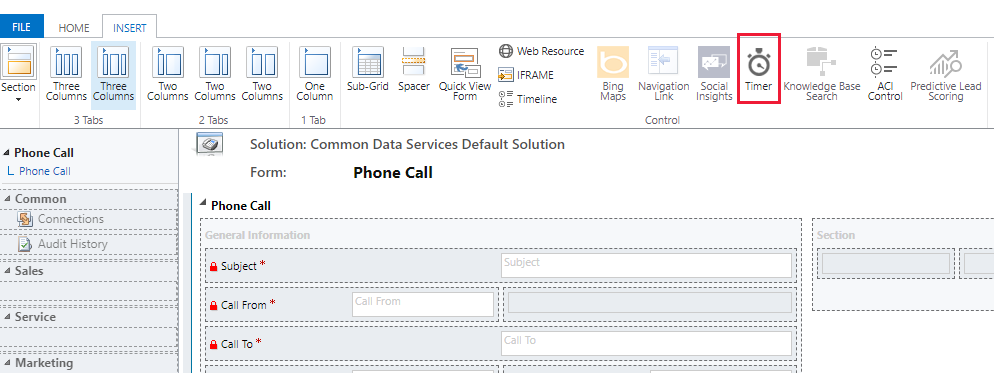
No designer de formulário clássico, selecione a guia Inserir e, na barra de ferramentas, selecione Timer.
Na página de propriedades do Controle de Timer, insira ou selecione as propriedades desejadas e selecione OK.
Controle de temporizador As propriedades da Fonte de Dados usam colunas para a tabela.
A coluna Tempo de Falha utiliza uma coluna data/hora para definir a hora.
As três colunas de condição usam uma das colunas Escolha, Duas Opções, Status ou Motivo do Status para a tabela.
Propriedades do controle de temporizador
A tabela a seguir descreve as propriedades de um controle de temporizador.
| Grupo | Nome | Description |
|---|---|---|
| Nome | Nome | Obrigatório. Um nome exclusivo para o controle. |
| Etiqueta | Obrigatório. O rótulo a ser exibido para o controle de temporizador. | |
| Fonte de dados | Campo Tempo de Falha | Obrigatório. Escolha uma das colunas de data e hora para a tabela representar quando uma etapa deve ser concluída com êxito. |
| Condição de sucesso | Obrigatório. Selecione uma coluna para a tabela para avaliar o sucesso da etapa e, em seguida, escolha qual opção indica sucesso. | |
| Condição de Alerta | Selecione uma coluna para a tabela para avaliar se o sucesso da etapa está em risco para que um aviso seja exibido e, em seguida, escolha qual opção indica que um aviso deve ser exibido. | |
| Cancelar condição | Selecione uma coluna para a tabela para avaliar se a conquista da etapa deve ser cancelada e, em seguida, escolha qual opção indica que a etapa foi cancelada. |
Próximos passos
Visão geral da interface do usuário do editor de formulários