Nota
O acesso a esta página requer autorização. Pode tentar iniciar sessão ou alterar os diretórios.
O acesso a esta página requer autorização. Pode tentar alterar os diretórios.
Ao abrir os dados das tabelas do Dataverse for Teams no Microsoft Excel, pode visualizar e editar rapidamente e facilmente os dados usando o complemento Microsoft Power Apps Office.
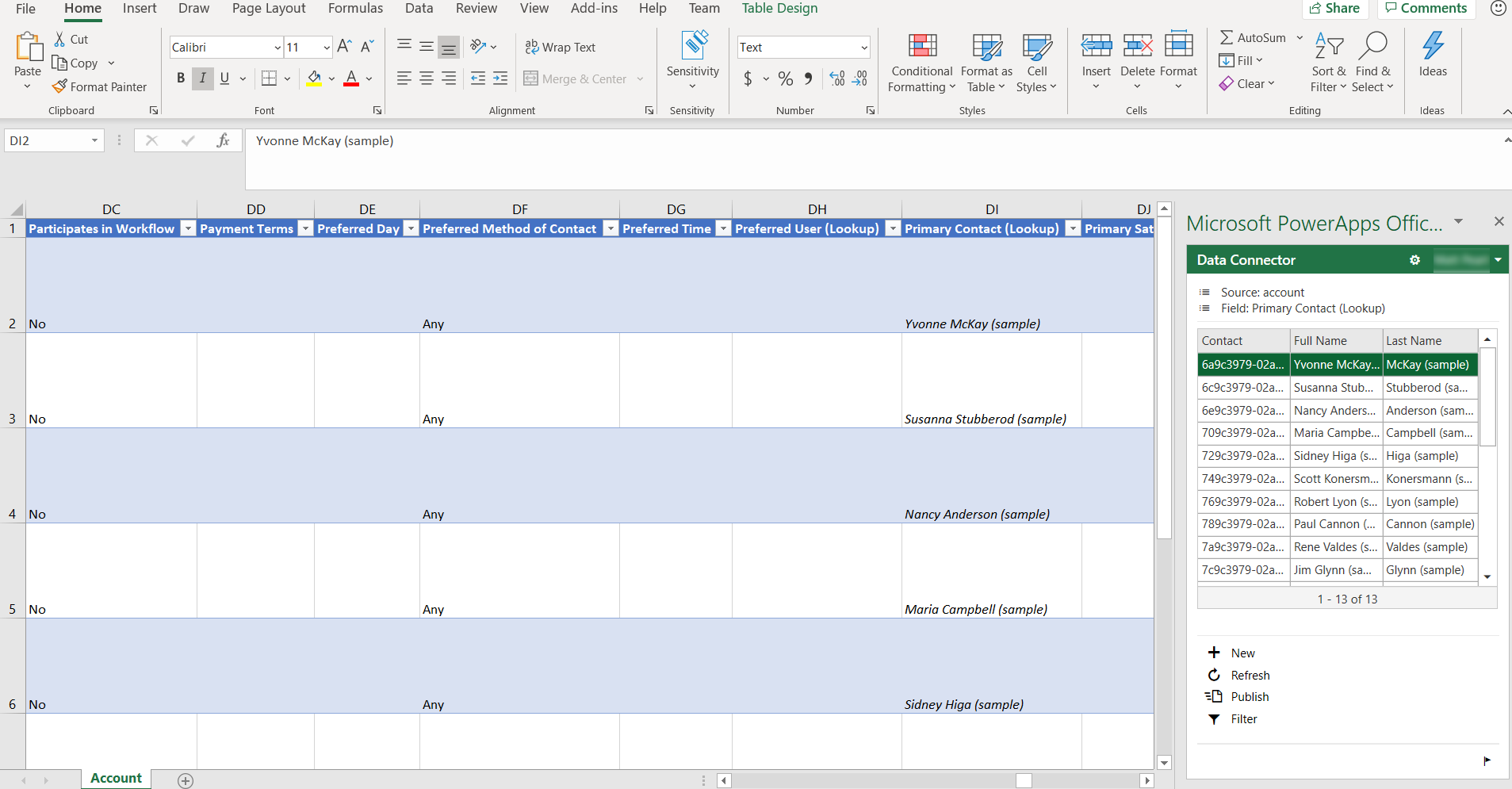
Para instalar o Suplemento Excel do Power Apps, consulte Suplemento do Office do Microsoft PowerApps. Para obter mais informações sobre como adicionar ou remover um suplemento do Office Excel, consulte Adicionar ou remover suplementos no Excel.
Abrir dados de tabela no Excel
Inicia sessão no Teams e, no painel esquerdo, seleciona o Power Apps.
Selecione o separador Compilação e, em seguida, selecione Ver todos.
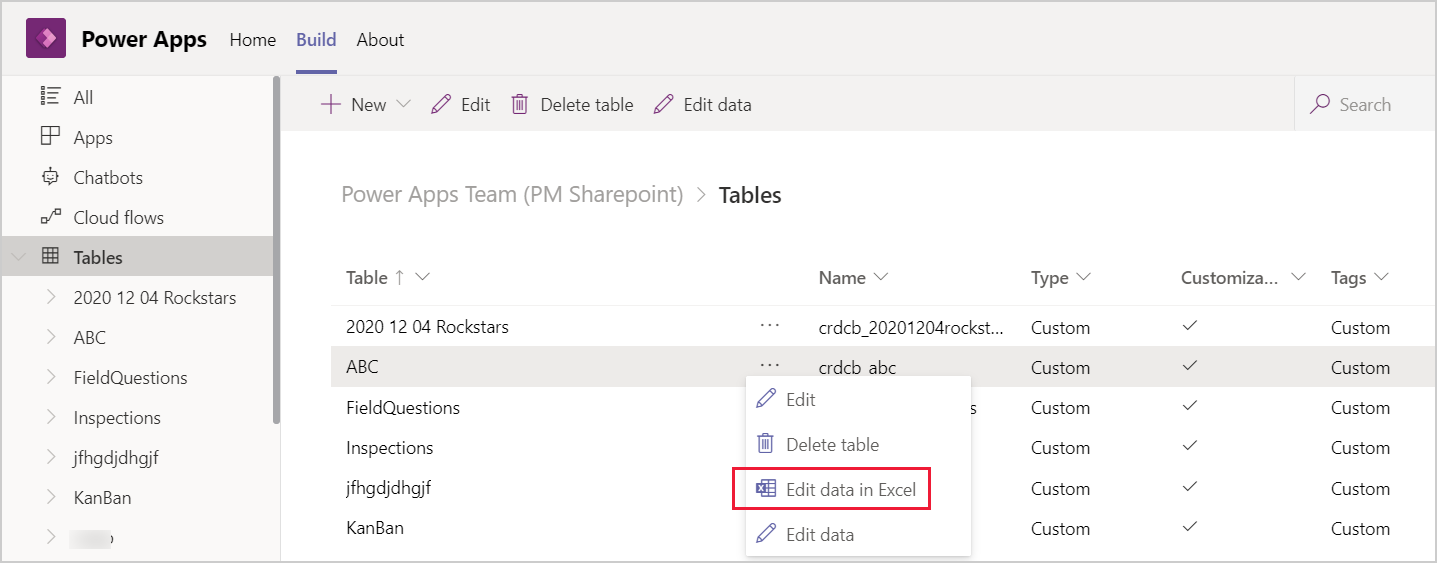
No painel de navegação esquerdo, selecione Tabelas, junto à tabela que pretende selecionar, selecione … e, em seguida, selecione Editar dados no Excel.
Abra a folha de cálculo do Excel que for transferida para a pasta de transferências predefinida do seu browser com um nome semelhante a crdcb_table-name (1591125669213).xlsx.
No Excel, selecione Habilitar edição para habilitar a execução do Suplemento do Excel do Power Apps. O Suplemento do Excel é executado num painel à direita da janela do Excel.
Important
- Se o painel exibir uma mensagem de erro, consulte Desativação do download de suplementos da Office Store.
- Caso se trate da primeira vez que executa o Suplemento do Excel do Power Apps, tem de Confiar neste Suplemento para permitir que o Suplemento do Excel seja executado.
- O tamanho máximo da tabela ao editar no Excel é de um milhão de células. Se houver demasiadas linhas ou colunas, nem todos os dados serão lidos ou publicados.