Nota
O acesso a esta página requer autorização. Pode tentar iniciar sessão ou alterar os diretórios.
O acesso a esta página requer autorização. Pode tentar alterar os diretórios.
Ao criar automatização com o Power Automate, poderá demorar tempo precioso para aprender de que ações e acionadores necessita, especialmente se for novo no Power Automate. Se quiser começar a trabalhar, basta escrever uma descrição do que pretende automatizar em linguagem do dia-a-dia. Suportando a maioria dos conectores, o Power Automate utiliza o OpenAI Codex para traduzir a descrição em código e, em seguida, fornece um fluxo correspondente que pode ser criado por si instantaneamente.
Pré-requisitos
Uma conta escolar ou profissional com acesso a um ambiente do Power Automate baseado na Europa ou nos Estados Unidos.
Nota
- Não pode criar fluxos de cloud a partir de uma descrição se tiver iniciado sessão com uma conta Microsoft.
- Se não tiver acesso a um ambiente baseado na Europa ou nos Estados Unidos, pode criar um novo ambiente e selecionar Europa ou Estados Unidos como a região.
Para mais informações, consulte as limitações atuais.
Criar um fluxo a partir de uma descrição
No exemplo a seguir, cria um fluxo de cloud automatizado que envia uma notificação através do Teams e um e-mail sempre que alguém responde a um inquérito do Microsoft Forms.
Inicie sessão no Power Automate.
No menu de navegação à esquerda, selecione Criar>Descrever para estruturar (pré-visualização).
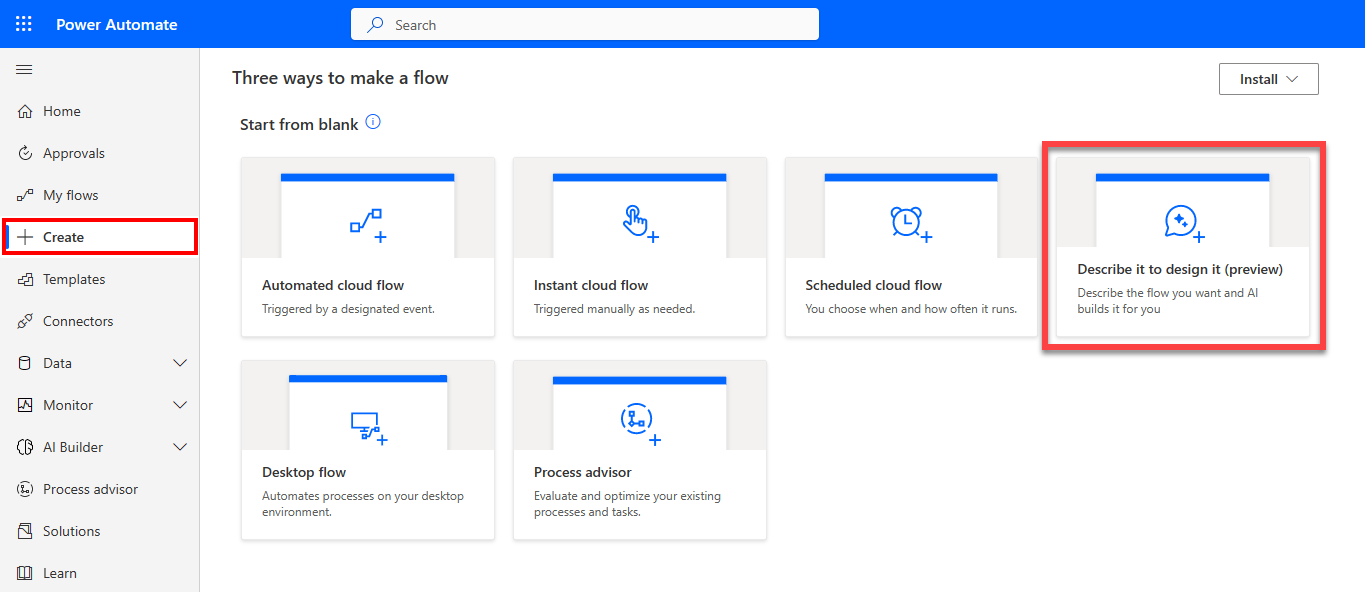
É aberto um ecrã onde pode introduzir uma descrição do que pretende automatizar. Também recebe um exemplo que pode usar como inspiração e experimentá-lo imediatamente. Como alternativa, também pode aceder à Base e começar a descrever o seu requisito. Saiba mais em Criar um fluxo utilizando o Copilot.
Para este exemplo, introduza Sempre que alguém responder a um inquérito do Microsoft Forms, publicar uma mensagem no Teams e enviar um e-mail.
Selecione Confirmar (a seta para a direita).
O Power Automate devolve um fluxo sugerido que corresponde ao que introduziu.
Nota
Se nenhuma das sugestões corresponder ao que procura automatizar, selecione Não é isto que procuro. Recebe orientação sobre o que pode fazer em seguida. Isto ajuda a Microsoft a melhorar a IA por trás desta caraterística.
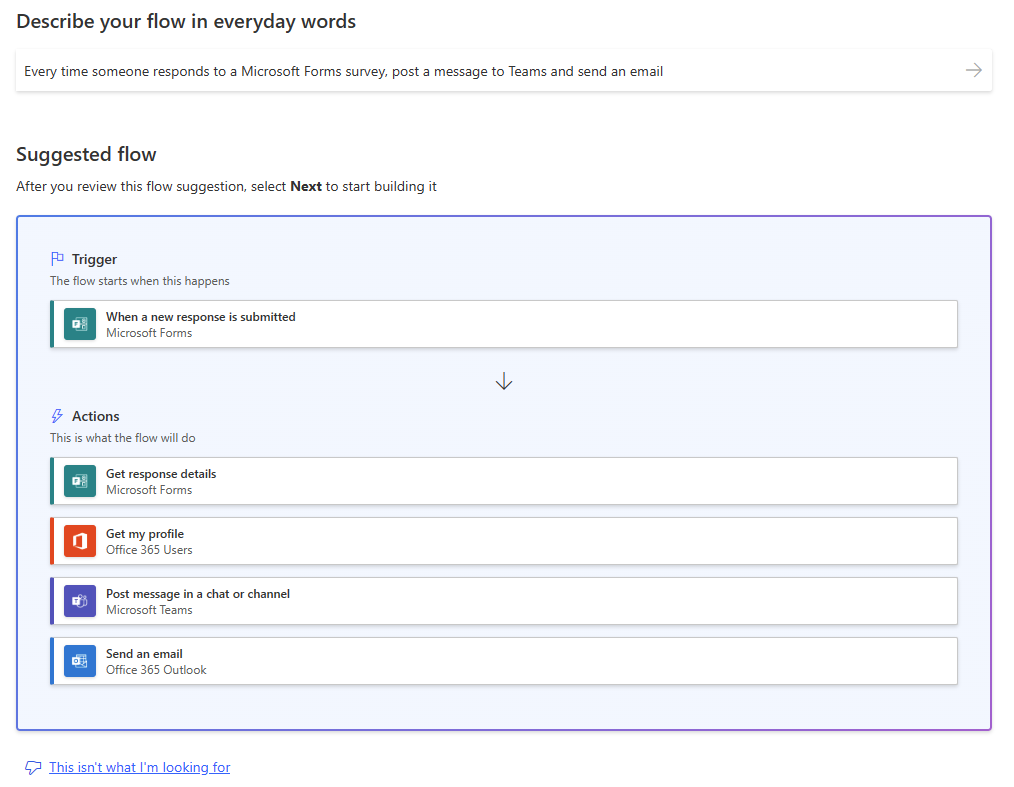
Selecione Seguinte.
Configure as ligações necessárias para executar o fluxo.
Selecione Seguinte.
Introduza as informações necessárias para executar o fluxo. Por exemplo, que formulário utilizar e para quem enviar a mensagem e o e-mail do Teams. Pode decidir preencher as informações neste passo ou fazê-lo posteriormente no estruturador.
Selecione Criar fluxo.
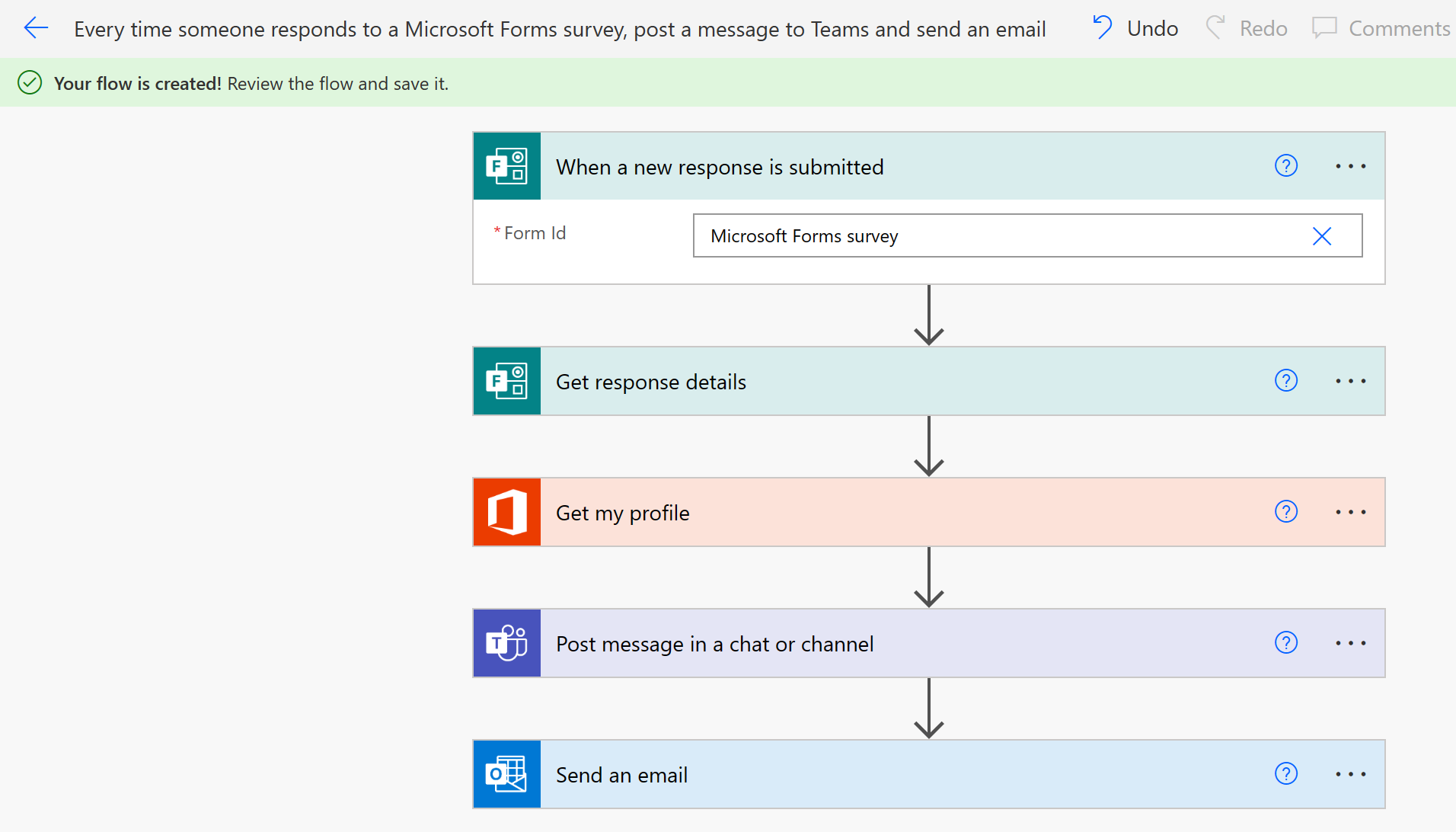
O seu fluxo está agora construído. Parabéns! Pode fazer modificações e editar o fluxo, ou guardá-lo e testá-lo.
Utilizar linguagem natural para fluxo no Teams
Pode utilizar linguagem natural para fluxo no Teams. Se a aplicação Fluxos de Trabalho não tiver um modelo adequado ao seu cenário, esta funcionalidade ajuda-o a criar um fluxo no Teams. Para fazer isso, escreva um pedido descrevendo o que pretende que o fluxo faça e, em seguida, o recurso gera o fluxo para si. Estes passos eliminam a necessidade de começar do zero.
Nota
A linguagem natural para fluxo no Teams está disponível apenas para canais selecionados.
Para usar linguagem natural para fluxo, siga estes passos:
Na parte superior do menu Chat do Teams, selecione Canais.
Encontre o seu canal, selecione as reticências (...) e, em seguida, selecione Fluxos de trabalho.
No canto inferior do ecrã Fluxos de trabalho, selecione Construtor do fluxo de trabalho.
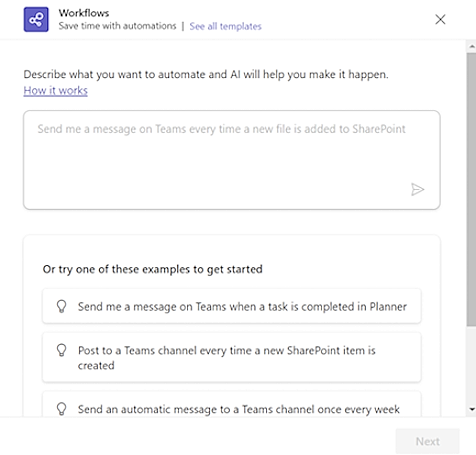
No ficheiro vazio, escreva o seu pedido.
A IA sugere uma lista de fluxos com base no seu pedido.
Se os exemplos não corresponderem ao seu cenário, desloque-se para baixo e selecione Ver mais exemplos. Se não estiver satisfeito com os exemplos, pode editar o pedido para obter novos exemplos.
Selecione um exemplo que se adapte ao seu cenário e, em seguida, selecione Seguinte.
Reveja o fluxo. Se estiver satisfeito, selecione Seguinte. Se não estiver satisfeito, selecione Não é isso que procuro e siga as instruções.
Quando os parâmetros para o fluxo estiverem definidos, selecione Seguinte.
Se necessário, edite o fluxo e selecione Criar fluxo.
Quando receber a mensagem, Fluxo de trabalho adicionado com êxito, selecione Concluído.
Limitações
- O Power Automate suporta descrições escritas apenas no idioma inglês. As descrições que escreve noutras línguas poderão funcionar, mas não são suportadas.
- Os fluxos de cloud são o único tipo de fluxo que pode criar a partir de uma descrição.
- Na versão atual, a IA poderá não preencher automaticamente alguns parâmetros, mesmo que os forneça na descrição.