Nota
O acesso a esta página requer autorização. Pode tentar iniciar sessão ou alterar os diretórios.
O acesso a esta página requer autorização. Pode tentar alterar os diretórios.
O Copilot no cloud flows ajuda-o a criar automação que simplifica o seu fluxo de trabalho. Use linguagem natural para descrever o que precisa e crie um fluxo através de várias etapas da conversa.
Os fluxos de cloud do Copilot podem:
- Compreende a sua intenção e crie um fluxo com base no enunciado do cenário que fornecer.
- Configura ligações automaticamente para teres uma automação funcional o mais rápido possível.
- Aplique os parâmetros necessários no fluxo com base na sua instrução.
- Responda aos seus pedidos para fazer alterações ao seu fluxo, como atualizar ações e substituir ações.
- Responder a perguntas sobre o fluxo e o produto. Por exemplo, pode fazer perguntas ao Copilot sobre o seu fluxo, como O que faz o meu fluxo? para obter um resumo das ações do fluxo. Também pode fazer perguntas sobre o produto Copilot, como Como acedo aos fluxos subordinados? e Como acedo às licenças?.
- Sugira uma descrição para o fluxo ao editar os detalhes do fluxo.
Importante
- O Copilot é uma nova tecnologia que ainda está a ser desenvolvida. Está otimizado para uso em inglês e tem suporte limitado para outras línguas. Como resultado, partes podem aparecer em inglês em vez da língua preferida.
- Esta capacidade é disponibilizada por Azure OpenAI Service.
- Para mais informações, consulte as Perguntas Frequentes sobre IA Responsável para Power Automate, FAQ sobre IA Responsável para Copilot em fluxos na cloud e Perguntas Frequentes sobre segurança e privacidade de dados Copilot na Microsoft Power Platform.
Criar um fluxo de cloud usando o Copilot
Siga estes passos para criar um fluxo com o Copilot.
Inicie sessão no Power Automate.
No menu de navegação à esquerda, certifique-se de que Home está selecionado.
Na página inicial, selecione Criar com o Copilot e, depois, no campo O que vai fazer o seu fluxo?, descreva em detalhe como quer que a sua automação funcione usando linguagem natural.
Saiba mais em Como escrever um bom prompt.
Quando estiver satisfeito com o seu prompt, selecione o ícone de enviar (seta).
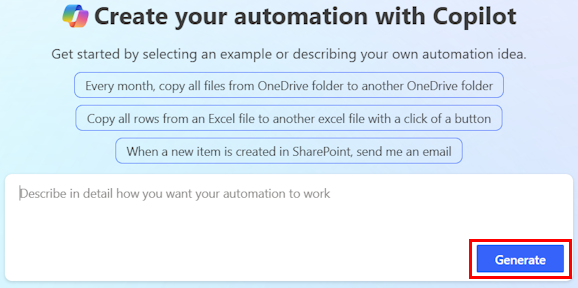
À medida que escreve, o Copilot sugere sugestões para o ajudar a aperfeiçoar o seu pedido. Se selecionar uma das sugestões, será levado para o ecrã descrito no próximo passo.
O Copilot gera a estrutura para o seu fluxo com base na sua descrição. A estrutura contém um acionador sugerido e uma ou mais ações para o seu fluxo. Um disparador é um evento que inicia um fluxo. As ações são os eventos que pretende que o fluxo execute depois de o evento de acionamento ocorrer.
Se estiver satisfeito com o fluxo sugerido, selecione Manter e continuar.
Se quiser modificar o fluxo sugerido, introduza mais informações no campo Adicionar mais detalhes com que o Copilot trabalhe e selecione a seta para a direita. O fluxo sugerido regenera-se com base nas novas informações.
Depois de selecionar Manter e continuar, verifique se as ligações que fazem parte do fluxo estão configuradas corretamente. As ligações que são configuradas corretamente estão marcadas com uma marca de verificação verde. As ligações que precisam de atenção estão marcadas com um ponto de exclamação vermelho.
Se uma ligação precisar de atenção, selecione-a e siga as instruções para configurá-la.
Selecione Criar fluxo.
O editor abre com o seu fluxo e o painel do Copilot aparece à direita.
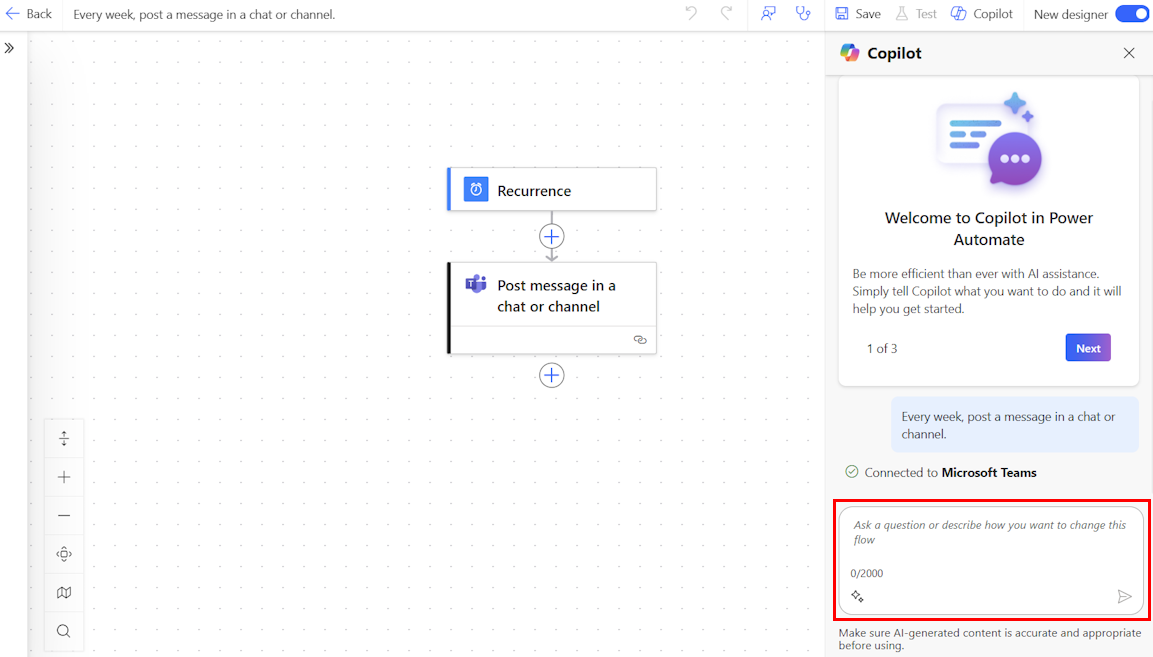
No painel do Copilot, siga as sugestões do Copilot para concluir a configuração do fluxo (se houver), fazer perguntas ou fazer alterações ao seu fluxo.
Quando o seu fluxo estiver concluído, selecione Guardar na barra de comando.
Quando o seu fluxo estiver guardado, recomendamos que o teste.
Como escrever um bom prompt
Escrever bons prompts implica mais do que apenas ser específico no que pede ou dizer como quer que os resultados sejam apresentados. O Copilot permite-lhe experimentar diferentes variações de pedidos para o ajudar a avaliar o que funciona melhor. Se os resultados iniciais não forem o que procura, tente ajustar o seu prompt e voltar a executá-lo.
- Para obter resultados melhores e mais precisos, forneça pedidos no formato Quando X acontece, faça Y.
- Seja o mais específico possível. Em vez de um pedido genérico, como Quero processar um e-mail, experimente este pedido: Quando chegar um e-mail, quero publicar o assunto do e-mail no canal Geral do Teams da "Contoso".
- Se possível, mencione o conector no seu prompt. Por exemplo, inclua Outlook, Teams, Formulários ou outros.
- Experimente ajustar ainda mais o seu prompt para afinar.
Para obter informações mais gerais sobre a escrita de pedidos com IA generativa, aceda a A arte do pedido: como tirar o máximo proveito de uma IA generativa.
Exemplos de interações com o Copilot
Esta secção descreve alguns cenários de exemplo de como pode interagir com o Copilot.
| A partir da Home page ou Descreva-o para o conceber | Dentro da tela |
|---|---|
| Quando um e-mail chega de contoso@gmail.com, publica no Teams. | Peça ao Copilot para editar o fluxo: Quero enviar o assunto do e-mail para o canal do Teams. Ou pergunte ao Copilot o que o seu fluxo faz: O que faz o meu fluxo? |
| Enviar-me uma notificação móvel quando um item é criado no SharePoint. | Edite o fluxo com este prompt: Quero enviar o título do artigo para a notificação. Ou editar o fluxo com este prompt: Não quero receber notificação móvel. Envie-me um email em vez disso. |
Sugestão
Para mais exemplos que pode experimentar, aceda à biblioteca de prompts na Galeria de Soluções de Exemplo.
Editar um fluxo usando as capacidades do Copilot
Além de usar o Copilot para criar um fluxo, também pode usá-lo para configurar fluxos existentes no estruturador. O Copilot está disponível apenas no novo designer e não no designer clássico. Saiba mais em Descrição geral dos fluxos da nuvem.
Inicie sessão no Power Automate.
No painel de navegação esquerdo, selecione Os meus fluxos.
Localize o seu fluxo, selecione as reticências verticais (⋮) e, em seguida, selecione Editar.
Em alternativa, aceda ao designer de fluxos na cloud com capacidades do Copilot a partir da página do fluxo Detalhes do seu fluxo existente, selecionando o nome do fluxo em Os meus fluxos>Editar, na barra de comandos.
O seu fluxo abre-se com o seu painel do Copilot à direita. Agora pode editar o seu fluxo usando o estruturador com funcionalidades do Copilot. Tente introduzir os seguintes comandos:
- Eliminar ação <nome da ação>.
- Quero enviar um e-mail no fim do fluxo com o assunto igual ao nome do ficheiro do SharePoint.
- Em vez de e-mail, quero publicar uma mensagem no canal do Teams.
- Verifique se cada um dos itens devolvidos do SharePoint tem um título igual a "USB" e, em caso afirmativo, envie um e-mail.
Resolução de problemas no Copilot
A funcionalidade Resolução de problemas no Copilot pode ajudar a identificar e a resolver erros que possam ocorrer durante os testes dos fluxos na cloud ou ao analisar o histórico de execuções do fluxo. Pode utilizar esta funcionalidade do Copilot quando a nova experiência do Designer estiver ativada.
Obtenha mais informações sobre a resolução de problemas e assista a um vídeo em Resolver problemas no Copilot.
Próximo passo
Informações relacionadas
- Disponibilidade por região para fluxos de cloud do Power Automate com o Copilot
- Perguntas frequentes sobre IA Responsável para o Power Automate
- Perguntas frequentes sobre o Copilot nos fluxos na cloud
- FAQ sobre a segurança de dados e a privacidade do Copilot no Microsoft Power Platform
- Disponibilidade de idiomas para o Power Platform
- Disponibilidade geográfica para o Power Platform
- Formação: Utilizar o Copilot no Power Automate (módulo)