Nota
O acesso a esta página requer autorização. Pode tentar iniciar sessão ou alterar os diretórios.
O acesso a esta página requer autorização. Pode tentar alterar os diretórios.
Se estiver a criar um fluxo de cloud sem o Copilot, pode selecionar a partir de três tipos de fluxos de cloud, dependendo do que pretende automatizar:
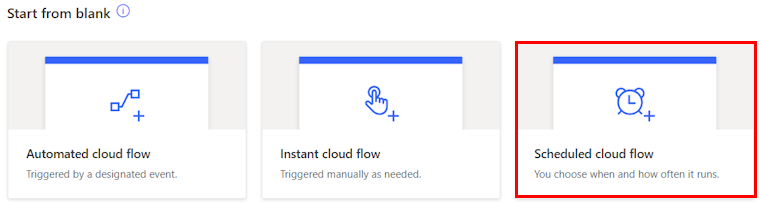
- Fluxo de cloud automatizado: crie uma automatização que seja acionada por um evento como a chegada de um e-mail de uma pessoa específica, ou uma menção à sua empresa nas redes sociais.
- Fluxo de cloud instantâneo: inicie uma automatização com a seleção de um botão.
- Fluxo de cloud agendado: inicie uma automatização agendada, como o carregamento diário de dados para o SharePoint ou uma base de dados.
Obtenha mais informações sobre os tipos de fluxos de cloud, quando usá-los, exemplos e benefícios em Tipos de fluxos de cloud.
Crie o seu fluxo sem o Copilot se preferir uma abordagem mais prática para criar os seus fluxos ou se não tiver acesso ao Copilot.
Criar um fluxo de cloud sem o Copilot
Os passos principais para criar um fluxo de cloud sem o Copilot são os mesmos para qualquer um dos tipos de fluxos de cloud. Esta secção usa um fluxo de cloud agendado como exemplo. Cada ecrã no processo de criação orienta-o com instruções.
Inicie sessão no Power Automate.
No menu de navegação do lado esquerdo, selecione Criar.
Em Começar do zero, selecione Fluxo de cloud agendado.
No campo Nome do fluxo, introduza um nome para o fluxo. O nome usado neste tutorial é Newsletter.
No campo Início, selecione o ícone de calendário e, em seguida, selecionar 1/6/2025 às 12:00 AM.
No campo Repetir a cada, introduza 1 e, em seguida, selecione Mês a partir do menu pendente.
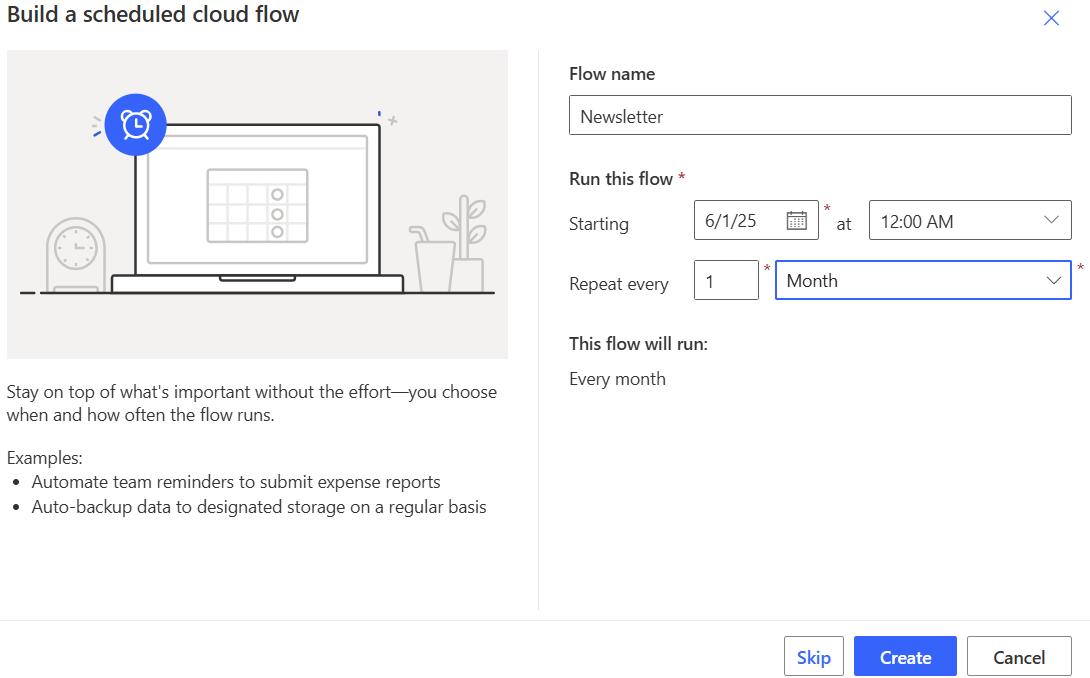
Selecione Criar.
O estruturador abre com o acionador Periodicidade. Agora, precisa de adicionar uma ação. Um acionador é um evento que inicia um fluxo de cloud. Ações são os eventos que pretende que o fluxo faça depois do evento do acionador ocorrer.
Configurar o seu fluxo de cloud
Conclua a criação do seu fluxo de cloud no estruturador. O Power Automate fornece dois estruturadores para selecionar entre: o novo estruturador e o estruturador clássico. O novo estruturador é a experiência predefinida, mas pode mudar para o estruturador clássico. Os passos são semelhantes em ambos os estruturadores. Obtenha mais informações e exemplos em Identificar diferenças entre o novo estruturador e o estruturador clássico.
Selecione a localização para a sua nova ação no seu fluxo de cloud:
- Novo estruturador: abaixo do acionador Periodicidade, selecione (+).
- Estruturador clássico: selecione + Novo passo.
Adicione uma ação ao seu fluxo de cloud:
- Novo estruturador: no campo de pesquisa Adicionar uma ação, escreva Enviar um e-mail (V2) e, em seguida, selecione a ação Enviar um e-mail (V2) sob Microsoft 365 Outlook.
- Estruturador clássico: no campo de pesquisa Escolher uma ação, escreva Enviar um e-mail (V2) e, em seguida, selecione a ação Enviar um e-mail (V2) sob Microsoft 365 Outlook.
Introduza as informações seguintes:
No campo Para, introduza o seu endereço de e-mail.
Se estivesse a fazer isto num cenário da vida real, iria introduzir o e-mail da pessoa para quem quer enviar a newsletter. Neste exemplo, está a enviá-lo para si próprio para que possa obter o e-mail enviado pelo seu fluxo de cloud quando o executar mais tarde. Também pode enviá-lo para várias pessoas no campo Para.
No campo Assunto, introduza A Newsletter de Cadência da Contoso.
No campo Corpo e copie e cole o seguinte texto:
Welcome to the monthly Contoso Cadence newsletter! In this email, you'll find important dates for training sessions and talks. We'll also showcase demos, and list the frequently asked questions for the month.Novo estruturador: selecione (<<) no canto superior direito do painel para fechar o painel de configuração.
Este fluxo consiste do acionador Periodicidade e da ação Enviar um e-mail (V2) que contêm os parâmetros definidos neste procedimento.
Novo estruturador Estruturador clássico 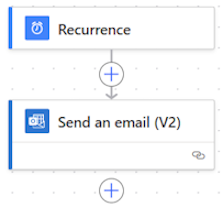
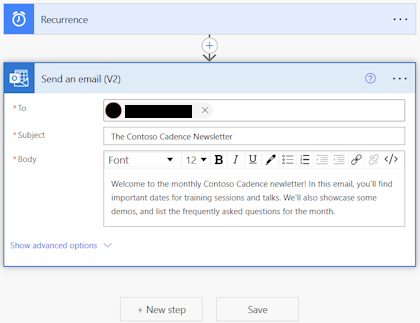
Guarde o seu fluxo de cloud ao selecionar Guardar na barra de comando.
Aparece uma mensagem verde abaixo da barra de título do Power Automate a indicar que o seu fluxo está agora guardado.
Quando guarda o seu fluxo, recomendamos que o teste.