Nota
O acesso a esta página requer autorização. Pode tentar iniciar sessão ou alterar os diretórios.
O acesso a esta página requer autorização. Pode tentar alterar os diretórios.
Este tutorial permite-lhe experimentar a capacidade de extração de processos com dados de amostra. Neste tutorial, vai criar um processo, importar dados e, em seguida, analisá-los.
Nota
Se não vir todas as caraterísticas descritas neste artigo e estiver a utilizar o seu ambiente predefinido, crie um novo ambiente e tente novamente.
Transferir dados de exemplo
Para o tutorial de extração de processos, transfira o ficheiro CSV do registo de eventos de amostra:
Os dados de exemplo neste tutorial são apenas para ilustração e são fictícios. Nenhuma associação real é pretendida ou inferida.
Criar um processo
Nota
Se encontrar uma mensagem de erro ao tentar criar e analisar um processo, poderá ser devido a um direito de acesso em falta. Para resolver isto, contacte o administrador do seu ambiente e peça que este lhe atribua o direito de acesso de Criador de Ambientes.
- Inicie sessão no Power Automate.
- Selecione o seu ambiente.
- No painel de navegação à esquerda, selecione Extração de processos.
- Na secção Criar novo processo, selecione Começar aqui.
- No ecrã Criar um novo processo, introduza um nome de processo e, em seguida, selecione Importar dados.
- (Opcional) Introduza uma descrição para o processo.
- Selecione Continuar.
- (Opcional) Selecione uma área de trabalho do Power BI para anexar o seu processo e dê um nome ao seu relatório.
- Selecione Continuar.
Importar Dados
No ecrã Escolher uma origem de dados, selecione Texto/CSV.
Sob título Definições de ligação, selecione Carregar ficheiro (Pré-visualização).
Selecione Procurar.
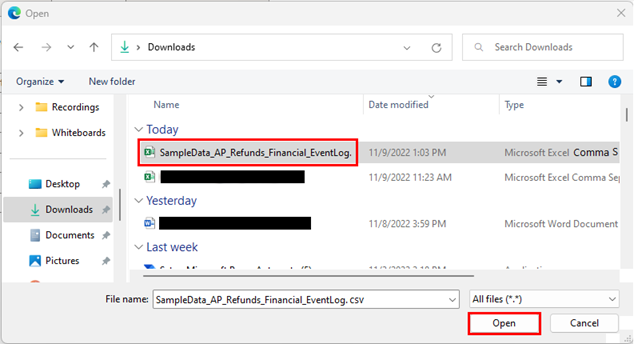
Encontre e selecione SampleData_AP_Refunds_Financial_EventLog.csv, que transferiu anteriormente.
Selecione Abrir.
Se lhe for pedido que autentique, selecione Iniciar sessão e siga os pedidos.
Selecione Seguinte.
Quando vir o power query, que lhe permite transformar os dados, selecione Seguinte.
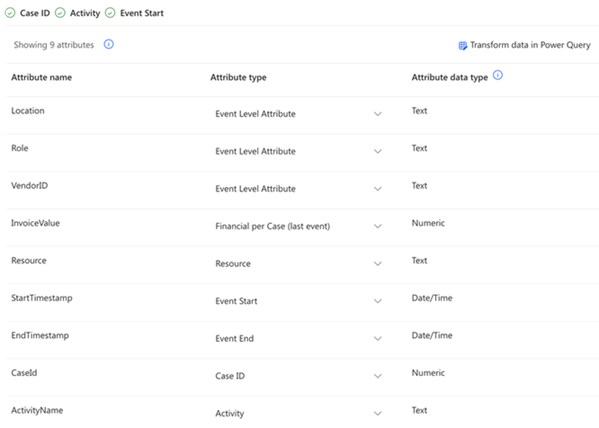
Atribua o Nome do Atributo dos dados de amostra ao Tipo de Atributo, como apropriado. Nesta amostra, os atributos de dados que altera são InvoiceValue, Resource, StartTimestamp, EndTimestamp, CaseId e ActivityName.
Quando terminar, o mapeamento do atributo deverá parecer-se com a captura de ecrã seguinte.
Selecione Guardar e analisar. A execução da análise poderá demorar alguns minutos.
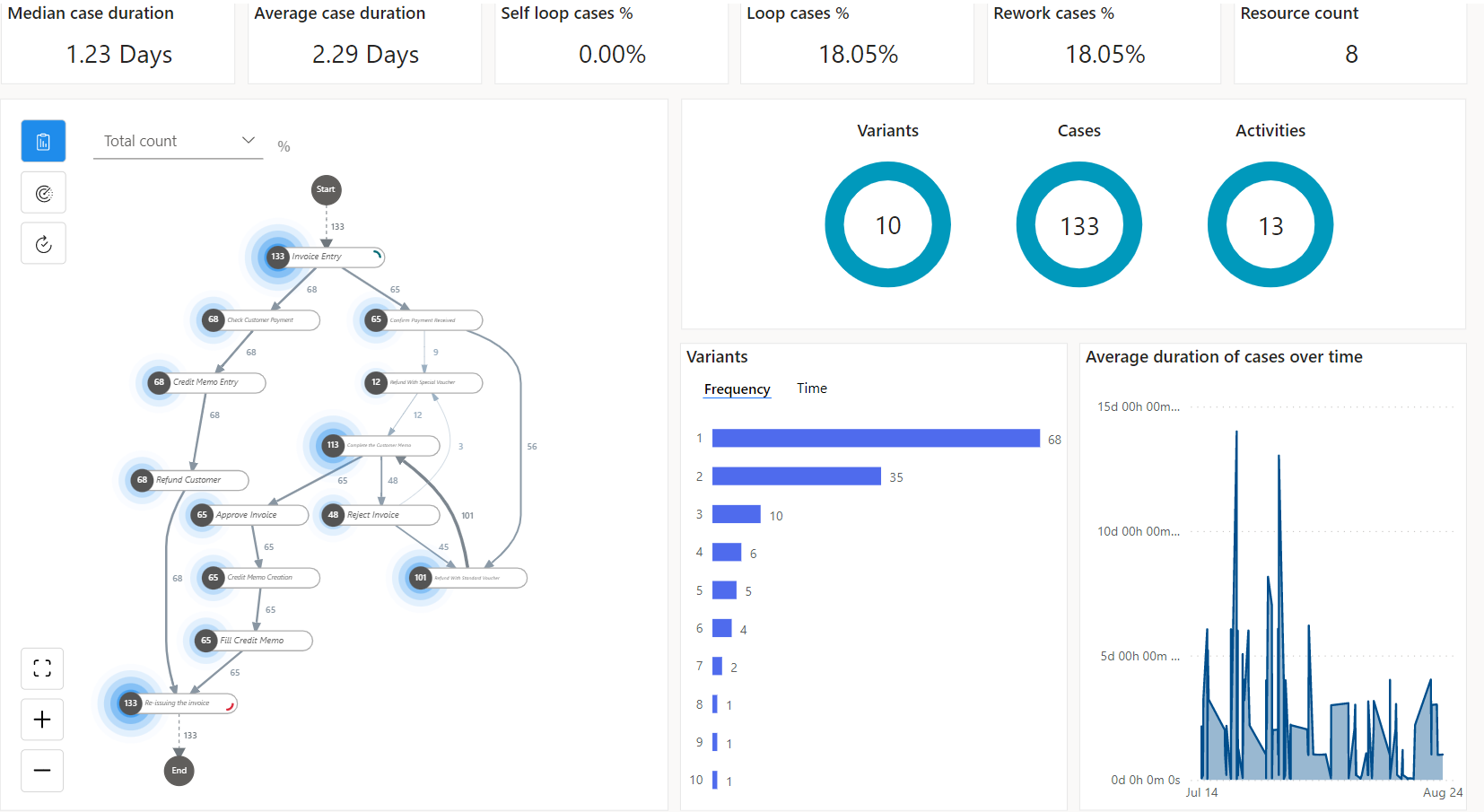
Quando o processo de análise estiver concluído, verá um mapa do processo e um dashboard com outras informações sobre o processo. No dashboard, pode ver muitas métricas que o podem ajudar a analisar o processo. Para saber como analisar o mapa do processo e métricas, aceda a Visualizar e obter informações de processos na capacidade de extração de processos.
Analisar um processo
Levemos a análise do processo para além dos KPIs. Utilizamos a aplicação de ambiente de trabalho do Process Mining do Power Automate, onde pode editar e analisar os processos criados na capacidade de extração de processos.
Na barra de comandos da página de relatório de análise, selecione Transferir a aplicação Process Mining para a transferir.
Na barra de ferramentas, selecione o ambiente no canto superior direito.
Pesquise pelo processo que criou com a capacidade para extração de processos no Power Automate (Processo de Reembolsos de AP).
Para apresentar a vista predefinida, selecione Predefinido.
Com base nas suas definições, o modelo de processo é:
- Transferido para o computador local e analisado localmente
- Mantido e analisado na cloud (pré-visualização). Será notificado sobre a disponibilidade desta opção com uma mensagem na parte superior da sua aplicação.

Obtenha mais informações sobre como definir a nova opção em Definições da aplicação.
Está pronto para utilizar as capacidades avançadas da aplicação de ambiente de trabalho Process Mining.
Na barra de ferramentas do painel Personalizar, selecione Frequência (o primeiro ícone) e, em seguida, selecione Contagem de casos no menu pendente Métrica.
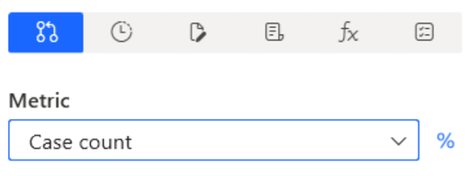
O mapa do processo apresenta o número de casos do processo que incluem a atividade especificada em cada nó.
No painel Personalizar, selecione o ícone de relógio e, em seguida, selecione Duração média no menu pendente.
Note que o passo Reembolsar com cupão especial tem uma duração média longa comparativamente a outros passos.
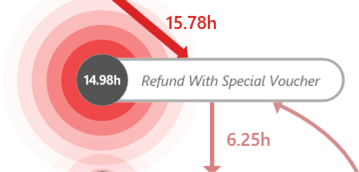
No painel Personalizar, selecione Finanças (o ícone de relógio) e, em seguida, selecione Média no menu pendente Métrica.
Note que o mesmo passo Reembolsar com Cupão Especial envolve apenas 631,11 $ no valor da fatura, que é menor que metade da maioria dos outros passos.
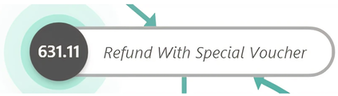
Este passo poderá ser um bom candidato para investigação adicional, por isso, selecione o nó deste passo.
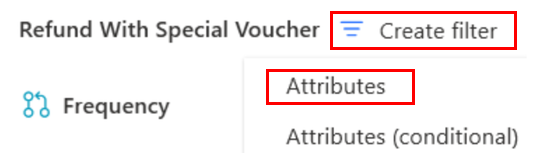
No painel Personalização, selecione Criar filtro>Atributos.
Comparar caminhos com vistas diferentes
Pretendemos comparar os caminhos que têm este passo Reembolsar com Cupão Especial com os caminhos que não têm este passo, mas que, em vez disso, têm outro passo denominado Reembolsar com Cupão Padrão. Filtremos por caminhos que tenham Reembolsar com Cupão Especial e não comReembolsar com Cupão Padrão. Filtremos também por caminhos comReembolsar com Cupão Padrão e semReembolsar com Cupão Especial.
Criar a vista "Reembolsar com Cupão Especial"
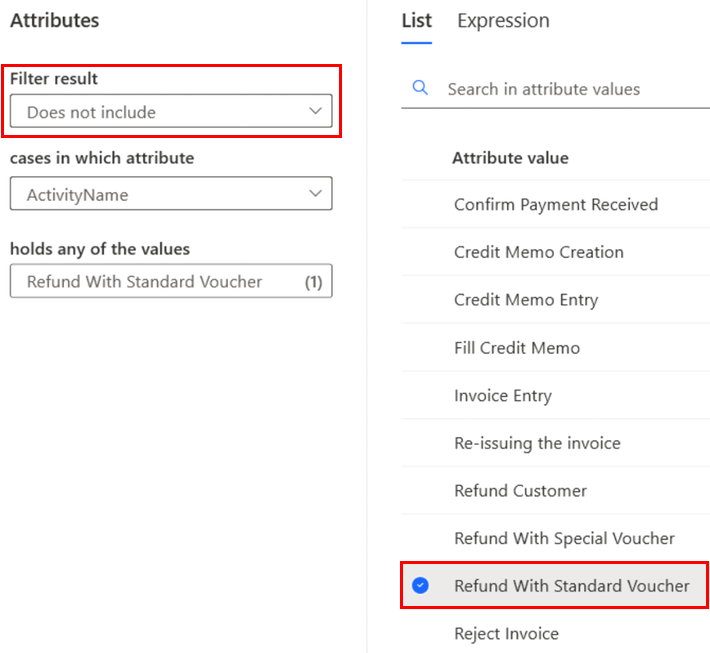
Na página Filtragem, certifique-se de que Reembolsar com Cupão Especial está selecionado no campo contém qualquer um dos valores.
Na barra de comando, selecione Adicionar filtro>Atributos.
Desta vez, selecione Não inclui no menu pendente Filtrar resultado.
No separador Lista, selecione Reembolsar com Cupão Padrão para o colocar no campo contém qualquer um dos valores.
O seu ecrã Filtragem deverá ter um aspeto semelhante ao seguinte:
No canto inferior direito, selecione Aplicar.
Na barra de comando no topo, selecione Guardar>Guardar como e, em seguida, introduza Reembolsar c/Cupão Especial>Guardar.
Criar a vista "Reembolsar com Cupão Padrão"
Regresse ao ecrã do filtro selecionando o botão Filtrar na parte inferior esquerda do ecrã.
Desmarque o Conjunto de critérios de filtro e repita os passos 1 a 4 da secção anterior, mas escolha Reembolsar com Cupão Padrão no passo 1 e Reembolsar com Cupão Especial no passo 4.
Na barra de comando no topo, selecione Guardar>Guardar como e, em seguida, introduza Reembolsar c/Cupão Padrão>Guardar.
Comparar vistas
Criou duas vistas diferentes. Uma vista mostra os caminhos que têm o passo Reembolsar com Cupão Especial, mas não o passo Reembolsar com Cupão Padrão (Reembolsar c/Cupão Especial). A outra vista é a invertida desta (Reembolsar c/Cupão Padrão). Comparemos estas duas vistas.
No painel esquerdo, selecione Comparação de processos.
Abaixo do mosaico Comparar, selecione Adicionar camada.
No menu pendente Vistas, selecione Reembolsar c/Cupão Especial>Adicionar camada.
O mapa do processo criado é uma comparação das duas vistas.
No painel Personalizar, certifique-se de que a Duração média é selecionada como métrica.
Guarde esta vista como Padrão vs. Especial.
Compreender o mapa do processo com vistas diferentes
Os nós verdes representam passos comuns a ambas as vistas. Um nó vermelho representa o passo que ocorre apenas no processo com um cupão especial (conforme indicado pela legenda Comparar). Os nós azuis representam passos que ocorrem apenas nos caminhos com o cupão padrão.
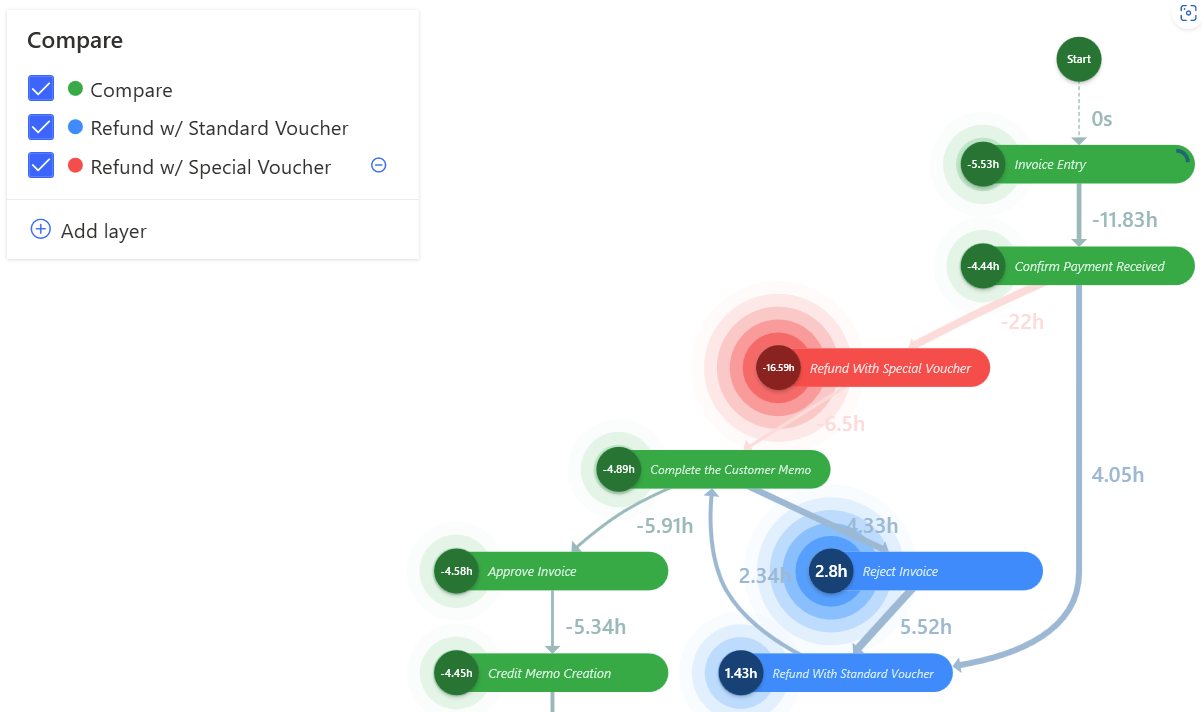
Expanda o painel Personalizar selecionando Personalizar na barra de navegação direita.
Selecione Desempenho (o ícone de relógio).
No menu pendente Métrica, selecione Duração média.
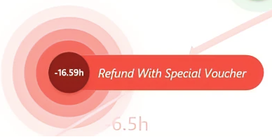
A partir do procedimento em Analisar um processo (anteriormente neste artigo), apenas foram encontrados nove casos com Reembolsar com Cupão Especial. Em média, o processo demora quase 17 horas, de acordo com o mapa de comparação de processos nesta secção.
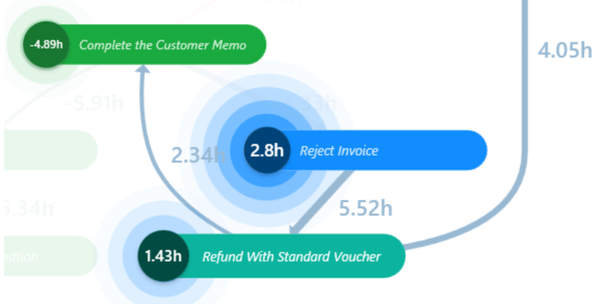
Note que os casos que têm o passo Reembolsar com Cupão Padrão também têm a possibilidade que as faturas sejam rejeitadas como o nó azul, que representa o passo Rejeitar Fatura. Este passo Rejeitar Fatura contribui apenas 2,8 horas em média para o processo.
Com base nas informações derivadas desta análise, vamos resumir as nossas descobertas, chegar a uma conclusão e oferecer algumas recomendações para este processo.
Resumo das informações
Reembolsar com Cupão Especial:
O processo só ocorre algumas vezes comparativamente a outros passos.
Tem um montante relativamente baixo de dinheiro a fluir através dele.
Aumenta significativamente a duração média de todo o processo.
Reembolsar com Cupão Padrão:
- Os casos com este passo também têm as faturas que são subsequentemente rejeitadas. Isto causa reformulação e adiciona algum tempo à duração média do processo.
Considerações para escolher um cupão especial ou padrão
Esta organização tem duas formas de efetuar reembolsos com cupões: Reembolsar com Cupão Especial ou Reembolsar com Cupão Padrão. Este último poderá, por vezes, causar alguma reformulação porque algumas dessas faturas são subsequentemente rejeitadas. Em alternativa, a utilização do cupão especial nunca causa a rejeição de faturas. Isto poderá fazer com que lhe pareça que a utilização de um cupão especial deverá ser uma ação consistente.
No entanto, ter a possibilidade de a fatura ser rejeitada através de um cupão padrão poupa mais tempo à organização do que a utilização de um cupão especial. Isto nunca faz com que a fatura seja rejeitada — a diferença na duração média é de aproximadamente 13,79 horas.
Recomendação
Uma organização deve focar-se na utilização de cupões padrão versus cupões especiais, porque apenas alguns cupões especiais podem adicionar muito tempo ao processo.
Uma organização deve análise mais aprofundada para determinar porque é que a utilização da fatura padrão causa, muitas vezes, a rejeição da fatura. Se conseguirem descobrir uma solução para este problema, a organização poderá implementá-la para melhorar ainda mais o processo.
Para mais informações sobre como tirar partido das capacidades avançadas do Power Automate Process Mining, aceda a Descrição geral do Power Automate Process Mining.