Nota
O acesso a esta página requer autorização. Pode tentar iniciar sessão ou alterar os diretórios.
O acesso a esta página requer autorização. Pode tentar alterar os diretórios.
Quando guarda o seu trabalho como um projeto Power BI Desktop, o Power BI Desktop armazena relatórios e definições de modelos semânticos como ficheiros de texto individuais. Pode editar ficheiros suportados com o Visual Studio Code (VS Code) ou outra ferramenta externa enquanto o projeto permanece aberto no Power BI Desktop. O Power BI Desktop deteta as alterações nos ficheiros guardados e pede-te para as aplicares, para não teres de fechar e reabrir o projeto.
Importante
Os projetos Power BI Desktop (PBIP) e o Power BI enhanced report format (PBIR) estão geralmente disponíveis. A deteção e o recarregamento de alterações externas no PBIP no Power BI Desktop está atualmente em pré-visualização.
Neste artigo, vai aprender a:
- Como abrir o Visual Studio Code diretamente do Power BI Desktop como um ponto de entrada conveniente para editar ficheiros de projeto.
- Como aplicar alterações suportadas em ficheiros de relatórios e modelos semânticos numa sessão aberta do Power BI Desktop.
- Como o Power BI Desktop lida com conflitos entre alterações não guardadas no Power BI Desktop e alterações nos ficheiros do projeto.
Pré-requisitos para editar ficheiros PBIP externamente
- Instale a versão de agosto de 2026 ou posterior do Power BI Desktop no seu computador Windows.
- No Power BI Desktop, selecione Ficheiro>Opções e definições>>, ative Detetar e recarregar alterações externas do PBIP e, em seguida, reinicie o Power BI Desktop.
- Instala o Visual Studio Code ou outro editor de código ou ferramenta externa.
- Guardar um projeto Power BI Desktop em formato PBIP. Para mais informações, consulte os projetos Power BI Desktop.
- Armazene a pasta raiz do PBIP num local que mantenha cada caminho do ficheiro do projeto abaixo do limite de 260 caracteres do Windows.
Abra a pasta PBIP no VS Code
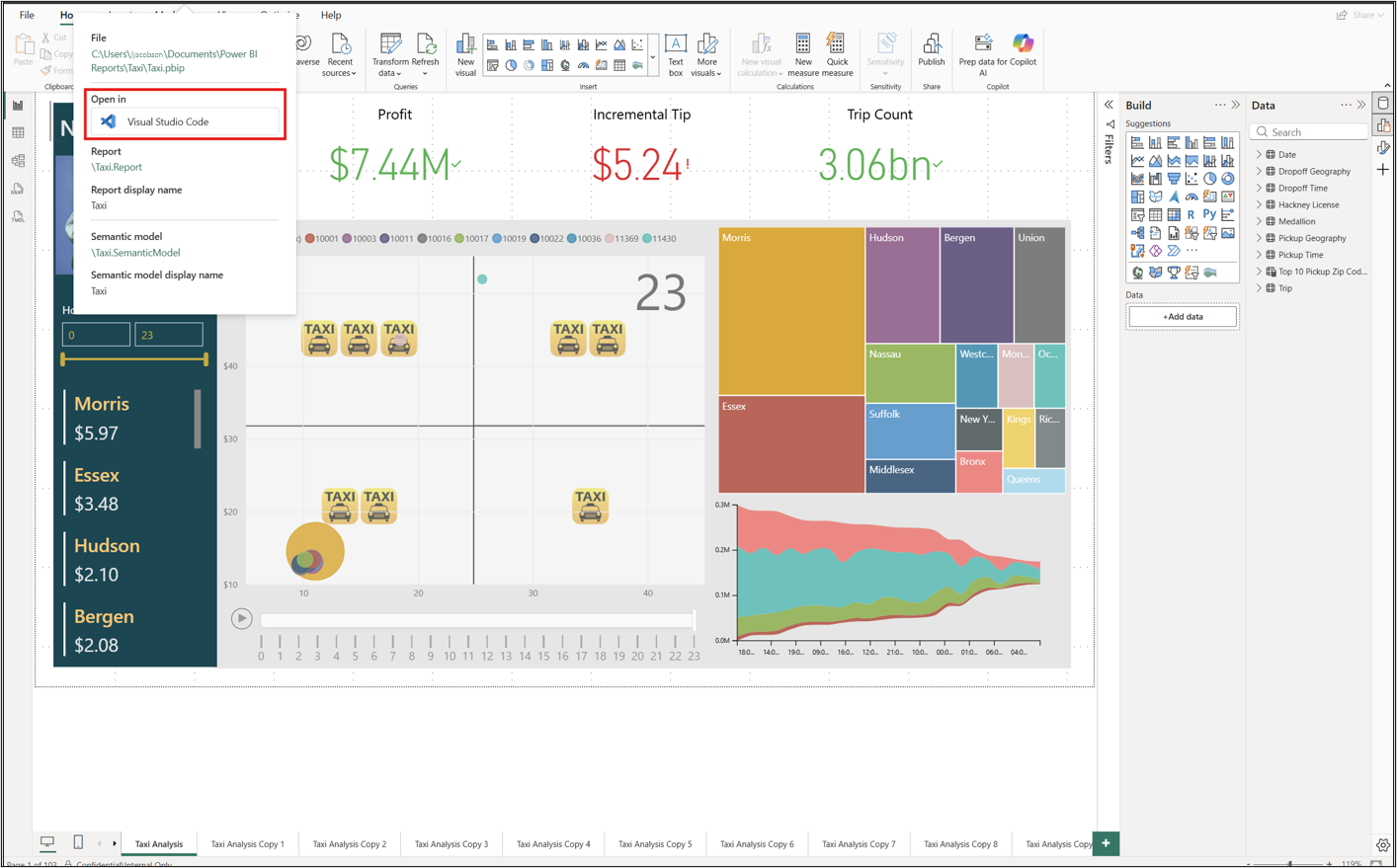
O Power BI Desktop fornece um ponto de entrada incorporado para a pasta do projeto. Selecione o nome do projeto na barra de título e depois selecione Visual Studio Code. O VS Code abre a pasta do projeto como o espaço de trabalho ativo, onde podes aceder aos ficheiros de definição de relatórios e modelos semânticos.
Observação
O VS Code abre a pasta que contém o ficheiro que usou para abrir o projeto, que pode ser um .pbip ficheiro ou .pbir .
Editar ficheiros do projeto e aplicar as alterações
Use o seguinte fluxo de trabalho para manter os ficheiros do projeto e a sessão aberta do Power BI Desktop sincronizados:
- No Power BI Desktop, selecione Guardar antes de começar a editar os ficheiros do projeto externamente. O Power BI Desktop não escreve as alterações mais recentes nos ficheiros do projeto até que guardes.
- Editar um relatório suportado ou ficheiro de modelo semântico no VS Code ou noutra ferramenta externa.
- Guarde o ficheiro na ferramenta externa.
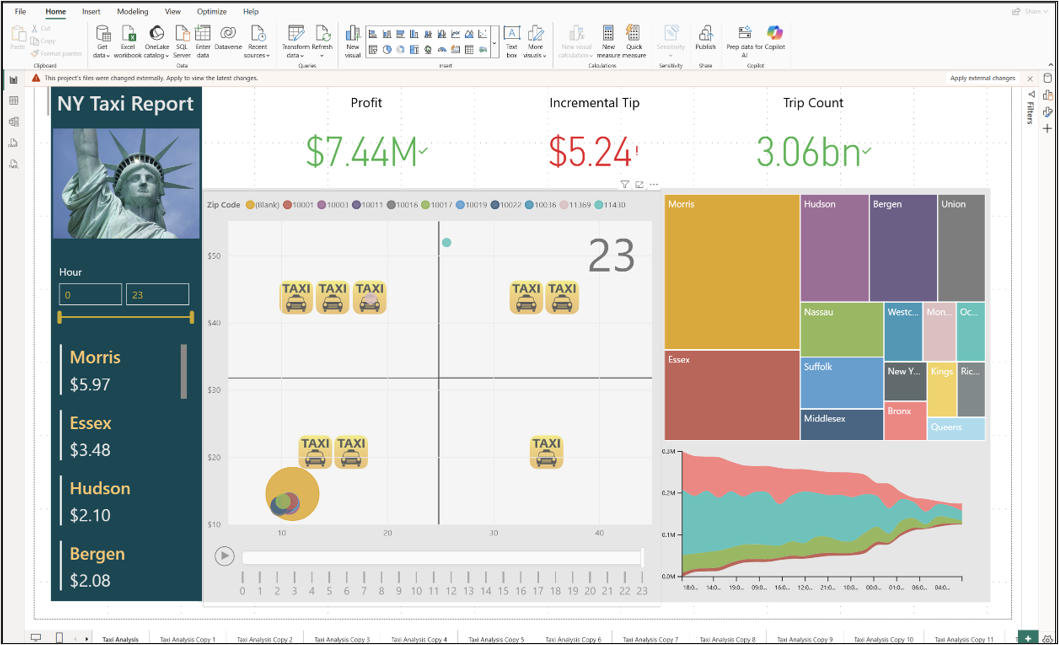
- No Power BI Desktop, selecione Aplicar alterações externas no banner que aparece.
- Revise o relatório atualizado ou modelo semântico no Power BI Desktop e depois guarde o projeto quando estiver pronto para persistir quaisquer alterações subsequentes feitas no Power BI Desktop.
O Power BI Desktop recarrega o relatório afetado, o modelo semântico ou ambos a partir dos ficheiros do projeto. Não recarrega ficheiros ou visuais individuais.
Resolver alterações não guardadas no Power BI Desktop
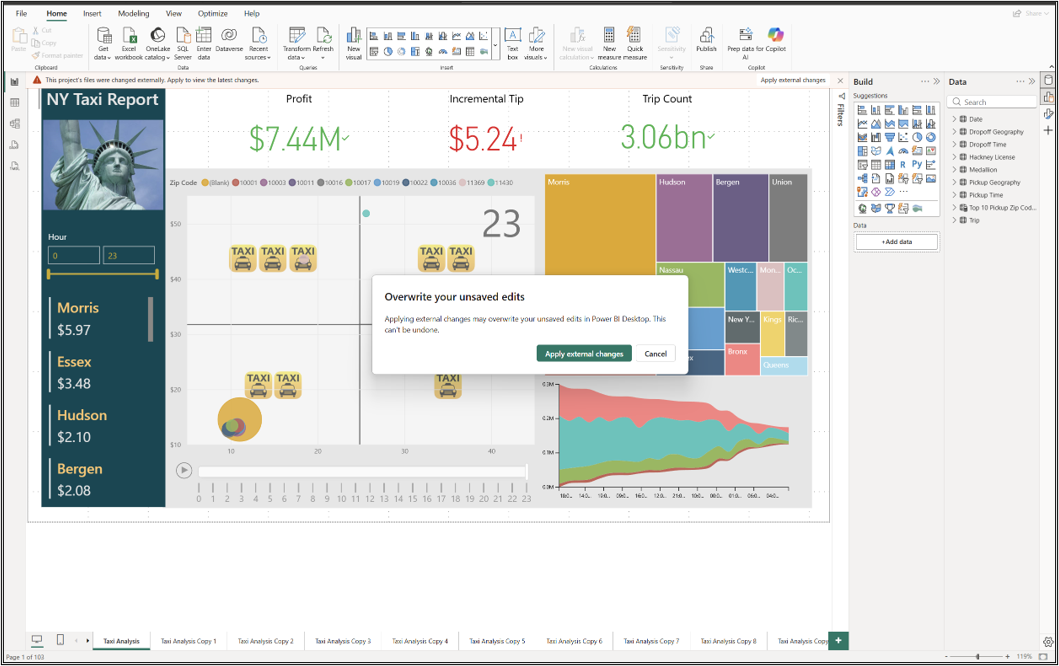
Se o Power BI Desktop contiver alterações não guardadas, ao selecionar Aplicar alterações externas, aparece um aviso de que essas alterações serão sobrescritas.
- Selecione Aplicar alterações externas para descartar as alterações não guardadas no Power BI Desktop e recarregue os ficheiros mais recentes do projeto.
- Selecione Cancelar para manter as alterações não guardadas no Power BI Desktop. As alterações ao ficheiro externo permanecem no disco, mas não são aplicadas à sessão aberta.
Importante
O Power BI Desktop e ferramentas externas podem sobrescrever as alterações umas das outras. Antes de alternar entre elas, guarde ou aplique as alterações atuais para que ambas as ferramentas usem as mesmas definições de projeto.
Aplique alterações externas usando a Power BI Desktop Bridge
Também pode aplicar alterações externas programáticamente usando a Power BI Desktop Bridge.
Considerações e limitações
- A deteção e o recarregamento de alterações externas no PBIP e a Power BI Desktop Bridge estão atualmente em pré-visualização. As funcionalidades e o comportamento podem mudar antes da disponibilidade geral.
- A edição externa e o recarregamento aplicam-se a projetos PBIP, não a ficheiros
.pbix. - O Power BI Desktop não recarrega
cache.abf. - Ao recarregar, os filtros e alguns elementos da interface de utilizador são reiniciados.
- Nem todos os ficheiros de projeto suportam edição externa. Durante a pré-visualização de recarregamento de alterações externas, não podes editar
definition.pbir,report.json,mobileState.json, nemsemanticModelDiagramLayout.jsonfora do Power BI Desktop. - Se um projeto contiver
unappliedChanges.json, aplica essas alterações antes de editar expressões de modelos semânticos externamente. Caso contrário, o Power BI Desktop descarta as alterações de expressões externas quando aplica as alterações pendentes.